用 Stream Deck 按鍵查看並清除 Windows 垃圾檔案
按鍵顯示各類垃圾檔案佔用的空間;按住 Clean All 或單一類別按鍵 1 秒即可清除。
在 Elgato Marketplace 一次性購買,金額會以您當地的貨幣顯示(商店頁面為英文)。
概覽
Temp & Cache Cleaner 的功能
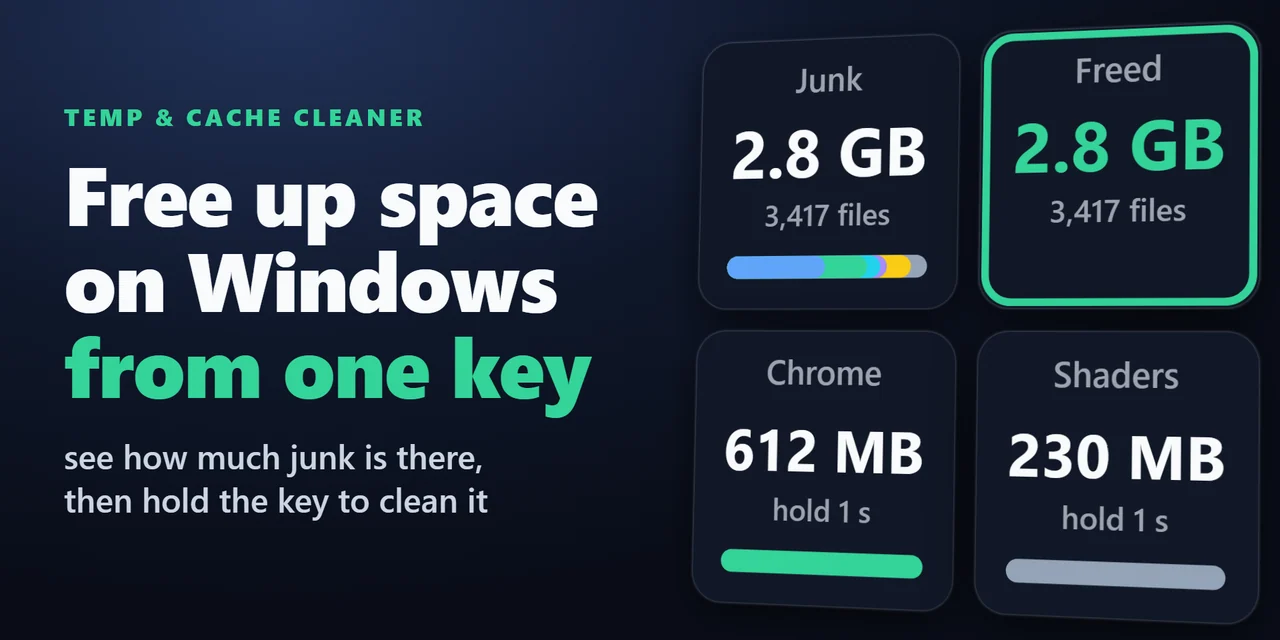
要用 Stream Deck 在 Windows 上刪除暫存檔並清除 Chrome、Edge、Firefox 或 Brave 的快取,請加入 Temp & Cache Cleaner,並將其 Clean All 按鍵放到 Stream Deck 上:按鍵會顯示目前可清除的空間,按住 1 秒即可刪除這些檔案,並顯示釋放的空間。
預設只刪除超過 24 小時的檔案,且開啟中的瀏覽器會保留其快取。
功能
您可以做什麼
- 一眼看出垃圾檔案
Junk Size 按鍵會顯示總大小與檔案數,並以色條呈現各類別。
- 一鍵清除
按住 Clean All 1 秒,即可清除所有勾選的類別。接著按鍵會顯示釋放的空間。
- 為單一類別設定專屬按鍵
使用者 Temp 資料夾、Chrome、Edge、Firefox 或 Brave 快取、縮圖快取、當機傾印與錯誤報告、DirectX 與 GPU 著色器快取。
- 選擇檔案時間
超過 24 小時(預設)、超過 7 天,或不限時間。
- 瀏覽器照常執行
瀏覽器開啟期間不會動到其快取,按鍵會顯示「close it first」(請先關閉)。
Windows 回報為使用中的檔案會被保留並在按鍵上計數,讓你知道剩下哪些檔案及原因。
- 每個按鍵五種外觀
Classic、Neon、Ring、Bars 與 Solid。
在你的電腦上執行,不需帳號、不收集遙測資料;不會傳送任何資料給我們或任何線上服務。支援英文與日文。
設定
運作方式
- 從 Elgato Marketplace 安裝外掛程式。在 Stream Deck 應用程式中,將 Junk Size 或 Clean All 拖曳到按鍵上。
- 點選按鍵查看設定:勾選要清除的類別並選擇檔案時間。Status 欄會顯示目前可清除多少空間。
- 按住按鍵 1 秒。按鍵會顯示 HOLD,接著顯示釋放的空間。短按只會重新計算,絕不會刪除。
如何用 Stream Deck 清除 Windows 暫存檔?
加入 Temp & Cache Cleaner 的 Clean All 按鍵並按住 1 秒。它會刪除 Temp 資料夾,以及你勾選的瀏覽器、縮圖、當機傾印與著色器快取中超過 24 小時的檔案,並顯示釋放了多少空間。
可以用 Stream Deck 按鍵清除 Chrome 快取嗎?
可以。加入 Category 按鍵,選擇 Chrome cache,然後按住按鍵 1 秒。Edge、Firefox 與 Brave 的操作方式相同。瀏覽器開啟期間其快取會被保留,按鍵會顯示 close it first。Edge、Chrome 與 Brave 在視窗關閉後仍可能在背景執行;支援頁面說明了如何關閉這項功能。
刪除暫存檔和快取安全嗎?
這些資料夾存放的是 Windows 與各程式需要時會重新產生的檔案。瀏覽器快取是瀏覽器會重新下載的網頁與圖片副本;密碼、瀏覽記錄、Cookie 與書籤不在這些資料夾中,也不會被動到。縮圖會由檔案總管重新產生,著色器則由遊戲與顯示卡驅動程式重新產生(清除後第一次啟動遊戲可能會稍久一點)。當機傾印與 Windows 錯誤報告是例外:它們不會重新產生,因此清除後若開發者或客服要求提供,就已經沒有了;如果你可能需要,請取消勾選該類別。預設只刪除超過 24 小時的檔案,Windows 回報為使用中的檔案會被保留,開啟中瀏覽器的快取會被保留,也絕不會追蹤連結到其他資料夾。已刪除的檔案無法復原。
短按會刪除任何東西嗎?
不會。短按只會重新計算。只有按住按鍵 1 秒才會清除,你也可以在按鍵設定中關閉按住功能,讓按鍵只顯示大小。
為什麼有些空間要過一陣子才釋放?
當 Windows 回報某個程式正在使用某個檔案時,該檔案會被保留。按鍵會將其計為「使用中,已保留」,等該程式關閉後再次按住按鍵,這些空間就會釋放出來。
系統需求
購買前須知
相容於
適用於 Windows 10 或更新版本,搭配 Stream Deck 應用程式 6.9 或更新版本。
在 Elgato Marketplace 販售的 Stream Deck 外掛。
限制
- 僅限 Windows(Windows 10 或更新版本)。不支援 Mac。
- 清理的檔案會永久刪除,無法復原。
- 僅清理您自己使用者帳戶的垃圾檔案資料夾。需要系統管理員權限的資料夾(Windows Update、Prefetch、Windows 暫存資料夾)不會清理。
- 其他程式開啟中的檔案無法刪除;其空間可能要等該程式關閉後才會釋放。
為您的 Stream Deck 增添更多功能
相關 Stream Deck 外掛
 Top Process for Windows在開啟工作管理員前就知道是什麼拖慢電腦:按鍵會顯示它的 CPU 或記憶體佔用率。
 Unread Mail Counter按鍵顯示 Gmail、Yahoo、iCloud 及其他 IMAP 信箱的未讀郵件數,按一下即可開啟郵件。
 USB Drive Eject for Windows用 Stream Deck 按鍵安全退出 USB 隨身碟、外接硬碟或 SSD,依名稱選擇,並查看是什麼在阻擋退出。
 Window Layout Keys for Windows將開啟的視窗排成網格,並透過 Stream Deck 按鍵儲存與還原視窗配置。
 Window Opacity Keys讓聊天或影片視窗半透明,看見後方內容,並讓滑鼠點擊穿透到下方程式。
 Window Peek for Windows在 Stream Deck 按鍵上即時顯示視窗或螢幕的一部分,畫面停止變化時點亮按鍵提醒。
取得 Temp & Cache Cleaner
適用於 Windows 10 或更新版本,搭配 Stream Deck 應用程式 6.9 或更新版本。
前往 Elgato Marketplace 取得在 Elgato Marketplace 一次性購買,金額會以您當地的貨幣顯示(商店頁面為英文)。