01
Uso e temperatura da GPU
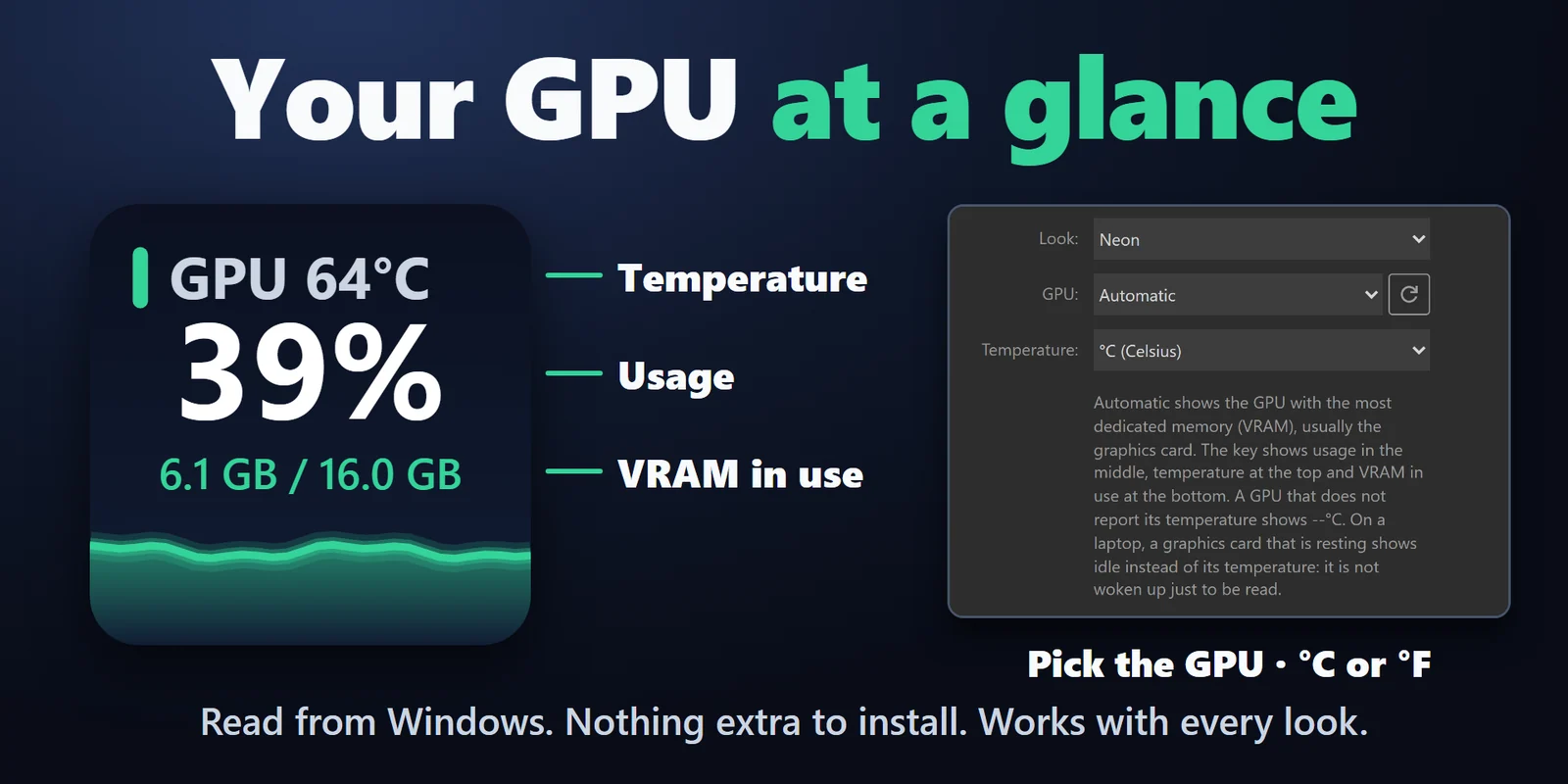
GPU: uso, temperatura e memória de vídeo (VRAM) em uso, com um gráfico de 60 segundos. Escolha a GPU se o PC tiver mais de uma, e °C ou °F.
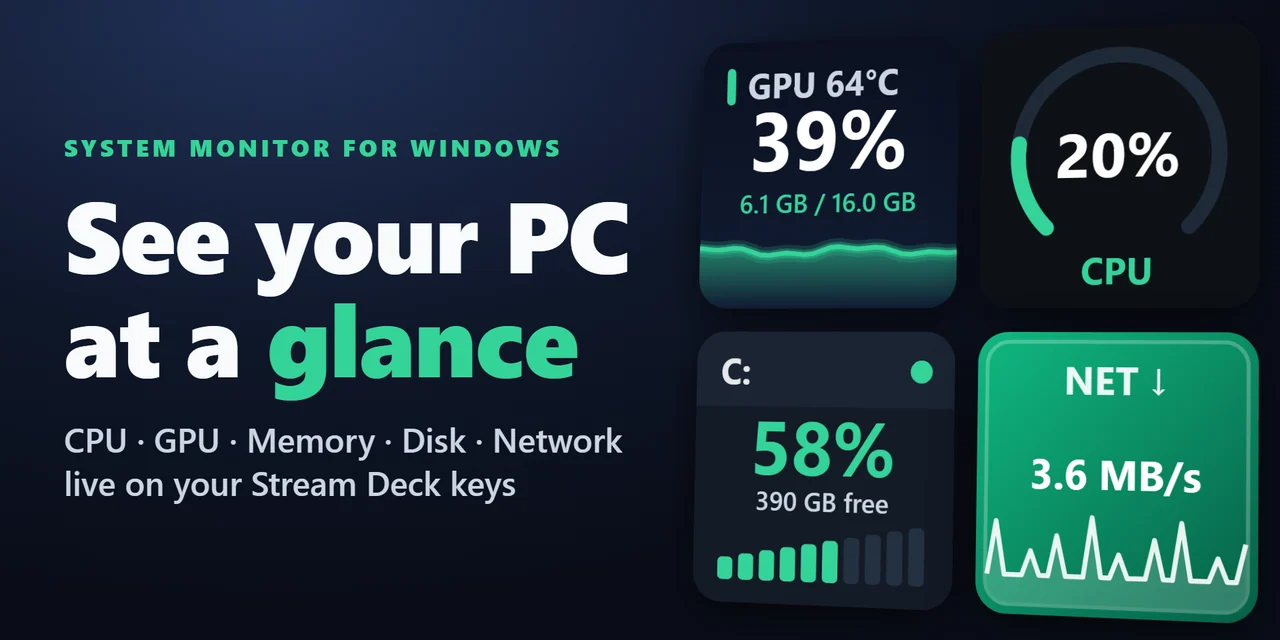
Saiba o quanto seu PC está trabalhando enquanto você joga ou trabalha, com leituras ao vivo em cinco estilos, cada uma em sua própria tecla.
Compra única no Elgato Marketplace, exibida lá na sua moeda (a página da loja está em inglês).
Visão geral
Para mostrar o uso de CPU, GPU e memória em um Stream Deck, adicione o System Monitor for Windows e arraste CPU, GPU, Memory, Disk ou Network para uma tecla.
Cada tecla mostra um número ao vivo, lido do próprio Windows a cada 2 segundos, para você ver o quanto o PC está trabalhando, inclusive a temperatura da GPU, sem trocar de janela nem instalar um aplicativo de sensores.
Recursos
GPU: uso, temperatura e memória de vídeo (VRAM) em uso, com um gráfico de 60 segundos. Escolha a GPU se o PC tiver mais de uma, e °C ou °F.
Dashboard: de 2 a 4 leituras diferentes em uma tecla, em linhas ou em grade 2 x 2, entre CPU, GPU, memória, espaço em disco, atividade do disco, download e upload.
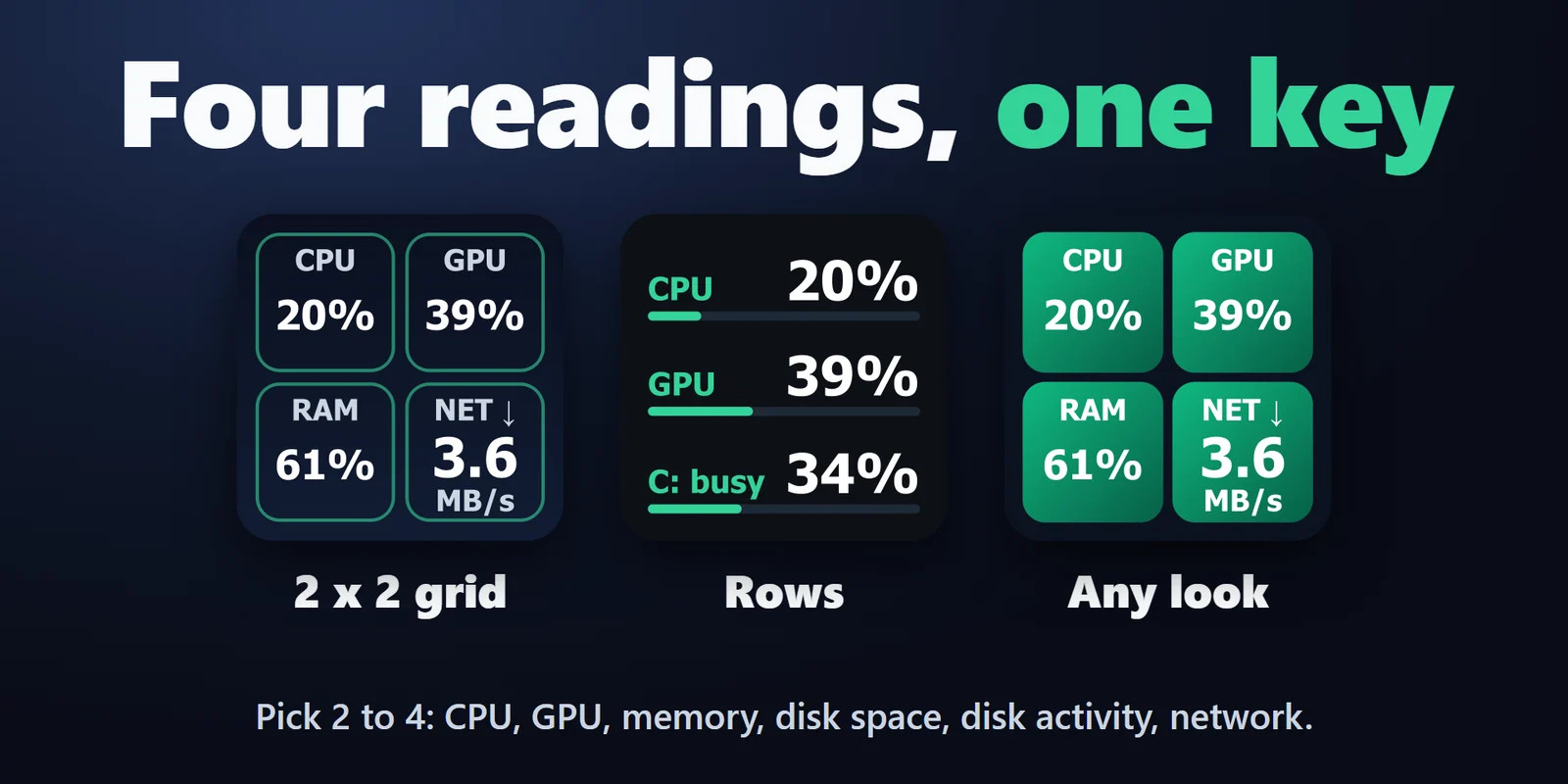
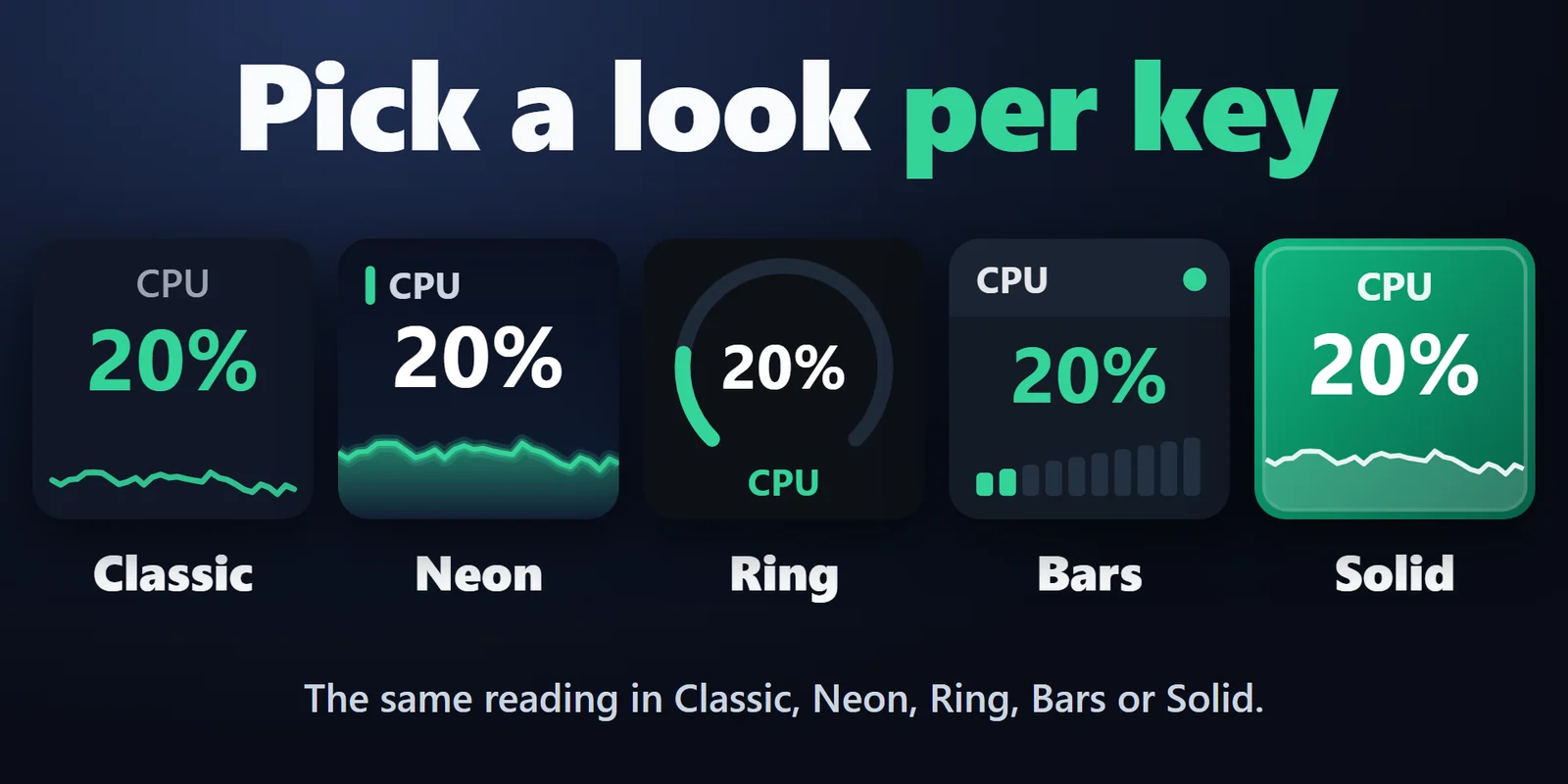
Classic, Neon, Ring, Bars e Solid. Ring e Bars mostram um medidor em vez do gráfico.
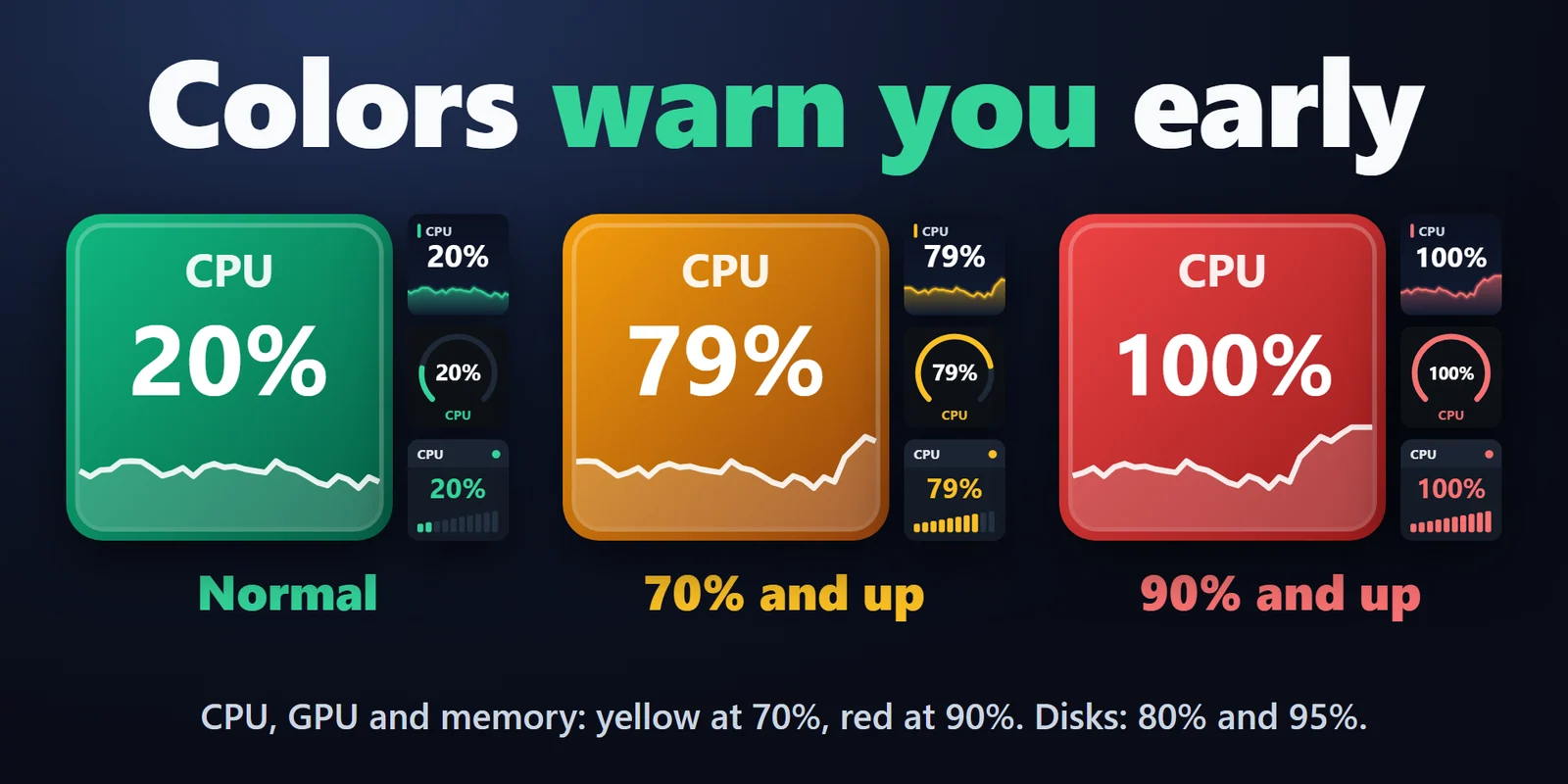
As teclas de CPU, GPU e memória ficam amarelas em 70% e vermelhas em 90%; as de disco em 80% e 95%.
Uso total em % com um gráfico de 60 segundos.
Porcentagem em uso e GB usados do total, com um gráfico de 60 segundos.
Quanto o disco está cheio e o espaço livre. Pressione a tecla para ver o próximo disco (C:, D:, ...).
Quão ocupado o disco está (% de ocupação) e suas velocidades de leitura e gravação, com um gráfico de 60 segundos. Escolha "activity" nas configurações da tecla Disk.
Velocidade de download ou upload dos seus adaptadores Ethernet e Wi-Fi, com um gráfico. Pressione a tecla para alternar entre os dois.
Todo monitor também pode ir em um dial. A faixa de toque mostra o valor com seu gráfico de 60 segundos; gire o dial para alternar entre download e upload, espaço e atividade, a GPU ou a leitura do Dashboard.
Todas as leituras, inclusive a temperatura da GPU, vêm do próprio Windows.
Um único temporizador compartilhado, e a medição para quando nenhuma tecla do System Monitor está visível.
Funciona inteiramente no seu PC, sem conta, sem serviço online, sem coleta de dados e sem telemetria.
Configuração
Perguntas frequentes
Respostas curtas para o que as pessoas perguntam antes de adicionar.
Envie um e-mail para contact
Arraste as ações CPU e Memory para duas teclas. CPU mostra o uso total em % e Memory mostra a porcentagem em uso e os GB usados, cada uma com um gráfico de 60 segundos, atualizado a cada 2 segundos.
Arraste a ação GPU para uma tecla. Ela mostra a temperatura no alto, o uso da GPU no meio e a VRAM em uso embaixo, lidos do próprio Windows, então não há aplicativo de sensores para instalar nem manter aberto. Uma GPU que não informa a temperatura ao Windows mostra --°C.
Automatic mostra a GPU com mais memória de vídeo, geralmente a placa de vídeo. Se o PC tiver mais de uma GPU, selecione a tecla e escolha uma na lista; uma segunda placa do mesmo modelo aparece com #2.
Sim. Uma tecla Disk mostra quanto o disco está cheio e o espaço livre; pressione-a para passar ao próximo disco (C:, D:, ...).
O plugin mostra o "% Processor Time" do Windows. O Gerenciador de Tarefas do Windows 11 usa outra medida ("Processor Utility"), que pode ser maior, principalmente quando a CPU está em boost.
Sim. Arraste a ação Dashboard para uma tecla e escolha de 2 a 4 leituras diferentes: CPU, GPU, memória, espaço em disco, atividade do disco, download ou upload. Quatro cabem em uma grade 2 x 2; menos aparecem em linhas, e cada leitura mantém seus avisos amarelo e vermelho. Em um dial do Stream Deck +, o Dashboard mostra uma leitura por vez; gire o dial para a próxima.
Requisitos
Funciona no Windows 10 ou posterior com o aplicativo Stream Deck 6.9 ou posterior.
Um(a) Plugin para Stream Deck vendido(a) no Elgato Marketplace.
Mais para o seu Stream Deck






Funciona no Windows 10 ou posterior com o aplicativo Stream Deck 6.9 ou posterior.
Compre no Elgato MarketplaceCompra única no Elgato Marketplace, exibida lá na sua moeda (a página da loja está em inglês).