01
Usage et température du GPU
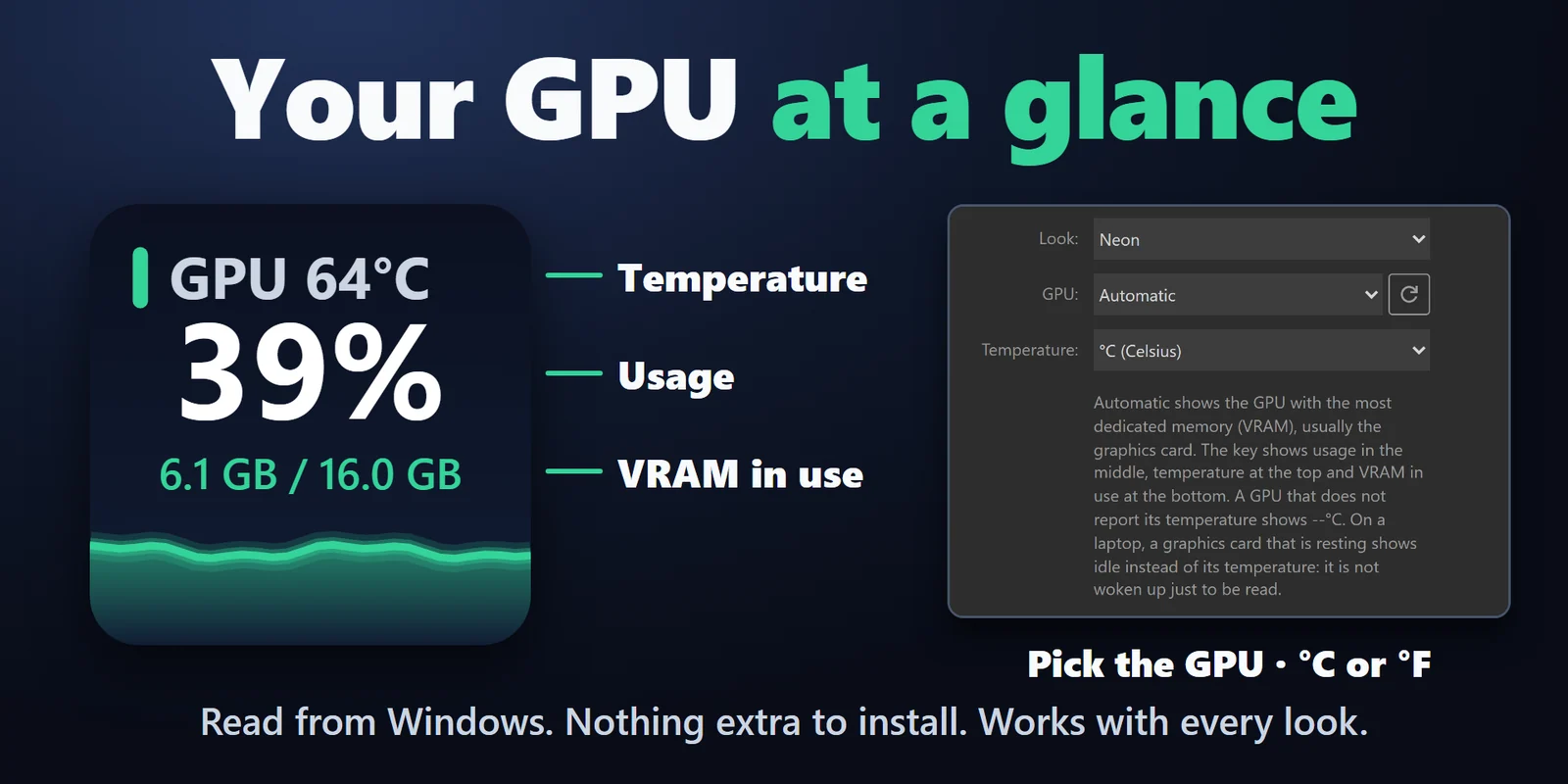
GPU : usage, température et mémoire vidéo (VRAM) utilisée, avec un graphique sur 60 secondes. Choisissez le GPU si votre PC en a plusieurs, et °C ou °F.
Voyez à quel point votre PC travaille pendant que vous jouez ou travaillez, avec des mesures en direct selon cinq styles, chacune sur sa propre touche.
Achat unique sur l'Elgato Marketplace, affiché là-bas dans votre devise (la page de la boutique est en anglais).
Présentation
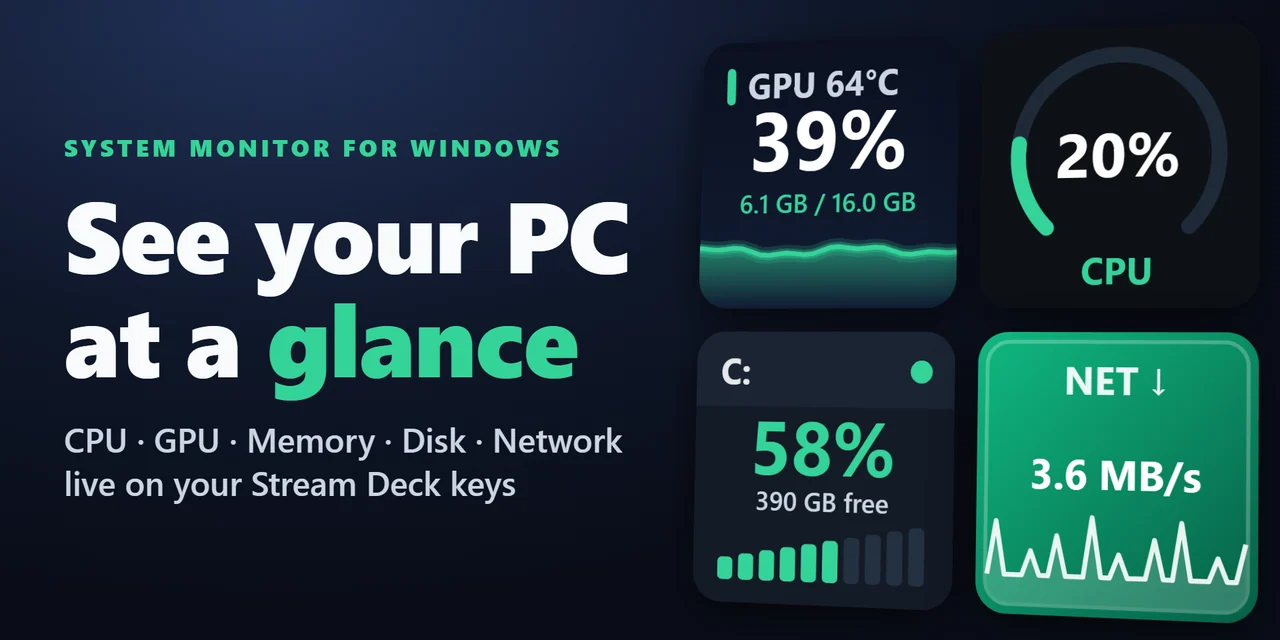
Pour afficher l'utilisation du CPU, du GPU et de la mémoire sur un Stream Deck, ajoutez System Monitor for Windows et faites glisser CPU, GPU, Memory, Disk ou Network sur une touche.
Chaque touche affiche un chiffre en direct, lu par Windows lui-même toutes les 2 secondes : vous voyez à quel point votre PC travaille, température du GPU comprise, sans changer de fenêtre ni installer d'application de capteurs.
Fonctionnalités
GPU : usage, température et mémoire vidéo (VRAM) utilisée, avec un graphique sur 60 secondes. Choisissez le GPU si votre PC en a plusieurs, et °C ou °F.
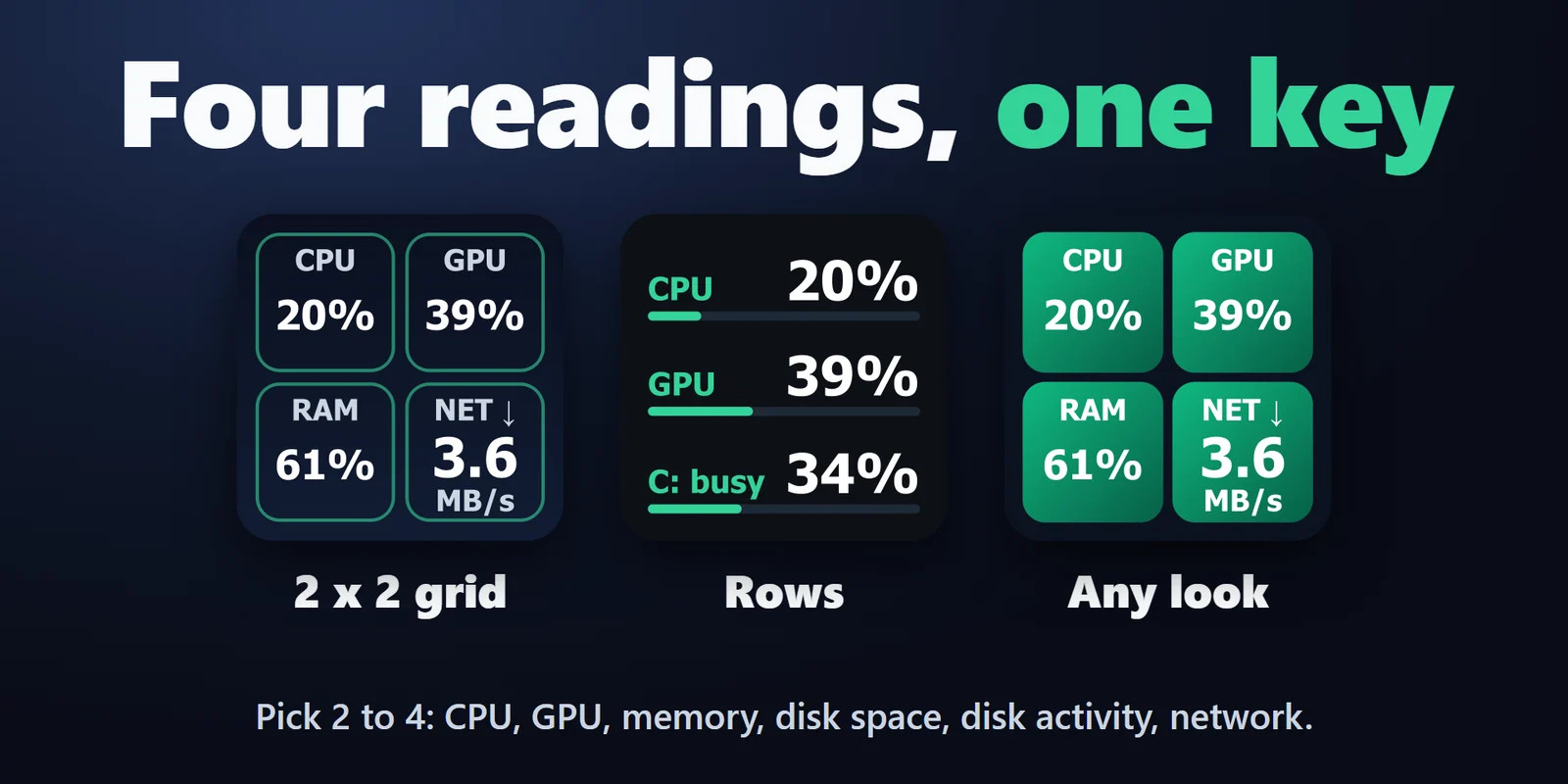
Dashboard : de 2 à 4 mesures différentes sur une touche, en lignes ou en grille 2 x 2, parmi CPU, GPU, mémoire, espace disque, activité du disque, téléchargement et envoi.
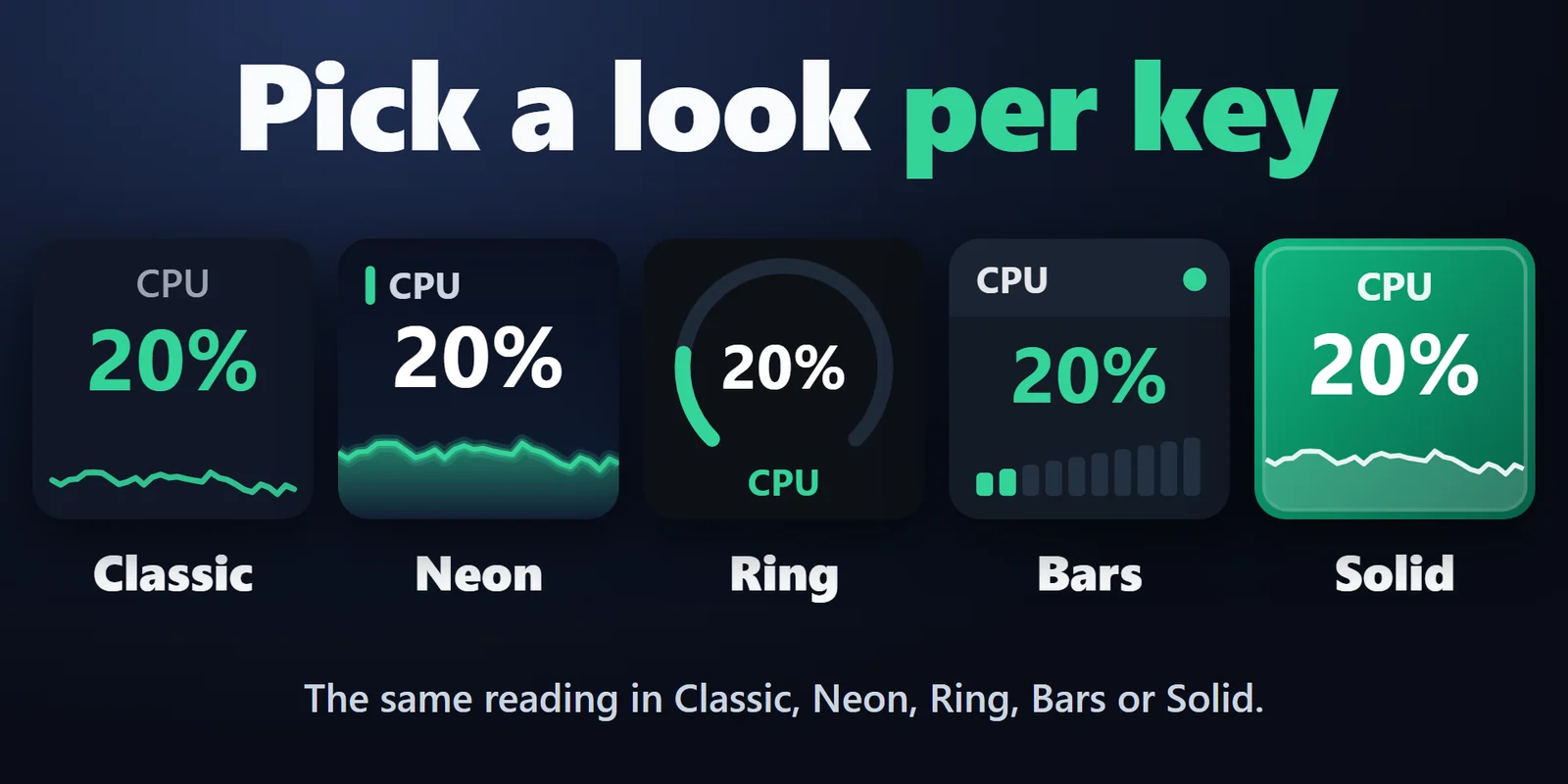
Classic, Neon, Ring, Bars et Solid. Ring et Bars affichent une jauge au lieu du graphique.
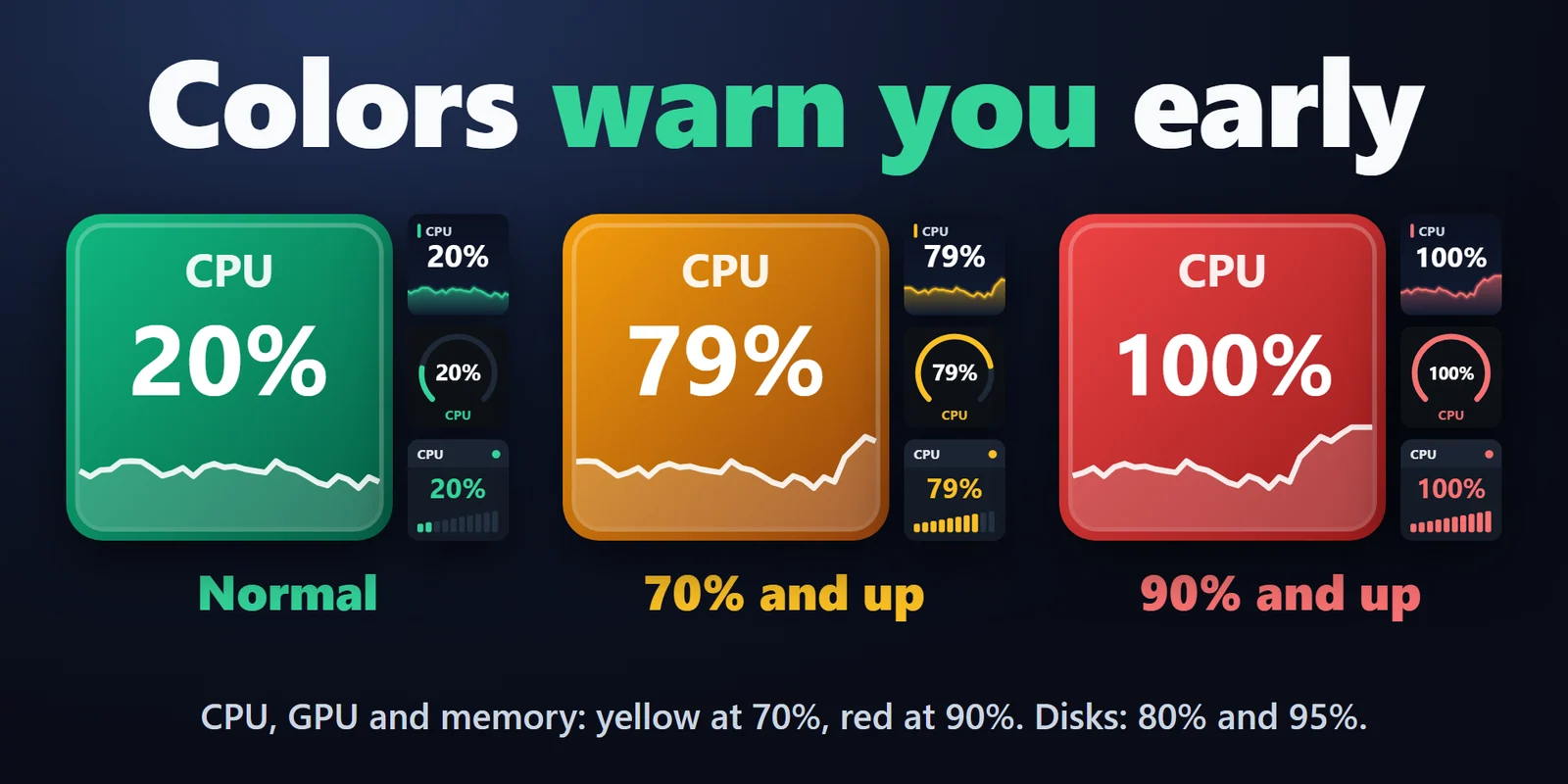
Les touches CPU, GPU et mémoire passent au jaune à 70 % et au rouge à 90 % ; les touches disque à 80 % et 95 %.
Utilisation totale en % avec un graphique sur 60 secondes.
Pourcentage utilisé et Go utilisés sur le total, avec un graphique sur 60 secondes.
Taux de remplissage d'un lecteur et espace restant. Appuyez sur la touche pour passer au lecteur suivant (C:, D:, ...).
Niveau d'occupation d'un disque (% d'occupation) et vitesse de lecture et d'écriture, avec un graphique sur 60 secondes. Choisissez « activity » dans les réglages de la touche Disk.
Vitesse de téléchargement ou d'envoi de vos cartes Ethernet et Wi-Fi, avec un graphique. Appuyez sur la touche pour basculer entre les deux.
Chaque moniteur peut aussi aller sur un bouton rotatif. L'écran tactile affiche la valeur avec son graphique sur 60 secondes ; tournez le bouton pour passer du téléchargement à l'envoi, de l'espace à l'activité, d'un GPU à l'autre ou à la mesure du Dashboard.
Toutes les mesures, température du GPU comprise, viennent de Windows lui-même.
Un seul minuteur partagé, et la mesure s'arrête quand aucune touche System Monitor n'est affichée.
Fonctionne entièrement sur votre PC, sans compte, sans service en ligne, sans collecte de données et sans télémétrie.
Installation
FAQ
De courtes réponses aux questions posées avant l'achat.
Écrivez à contact
Faites glisser les actions CPU et Memory sur deux touches. CPU affiche l'utilisation totale en % et Memory le pourcentage utilisé et les Go utilisés, chacune avec un graphique sur 60 secondes, mis à jour toutes les 2 secondes.
Faites glisser l'action GPU sur une touche. Elle affiche la température en haut, l'usage du GPU au milieu et la VRAM utilisée en bas, lus par Windows lui-même : aucune application de capteurs à installer ni à laisser tourner. Un GPU qui ne transmet pas de température à Windows affiche --°C.
Automatic affiche le GPU ayant le plus de mémoire vidéo, en général la carte graphique. Si votre PC a plusieurs GPU, sélectionnez la touche et choisissez-en un dans sa liste ; une seconde carte du même modèle apparaît avec #2.
Oui. Une touche Disk affiche le taux de remplissage d'un lecteur et l'espace restant ; appuyez dessus pour passer au lecteur suivant (C:, D:, ...).
Le plugin affiche le « % Processor Time » de Windows. Le Gestionnaire des tâches de Windows 11 utilise une autre mesure (« Processor Utility »), qui peut afficher plus, surtout quand le CPU est en boost.
Oui. Faites glisser l'action Dashboard sur une touche et choisissez de 2 à 4 mesures différentes : CPU, GPU, mémoire, espace disque, activité du disque, téléchargement ou envoi. Quatre tiennent dans une grille 2 x 2 ; moins s'affichent en lignes, et chaque mesure garde ses alertes jaune et rouge. Sur un bouton rotatif du Stream Deck +, un Dashboard affiche une mesure à la fois ; tournez le bouton pour la suivante.
Configuration requise
Fonctionne sous Windows 10 ou version ultérieure avec l'application Stream Deck 6.9 ou ultérieure.
Plugin Stream Deck vendu sur l'Elgato Marketplace.
Plus pour votre Stream Deck






Fonctionne sous Windows 10 ou version ultérieure avec l'application Stream Deck 6.9 ou ultérieure.
Obtenir sur l'Elgato MarketplaceAchat unique sur l'Elgato Marketplace, affiché là-bas dans votre devise (la page de la boutique est en anglais).