01
Top CPU
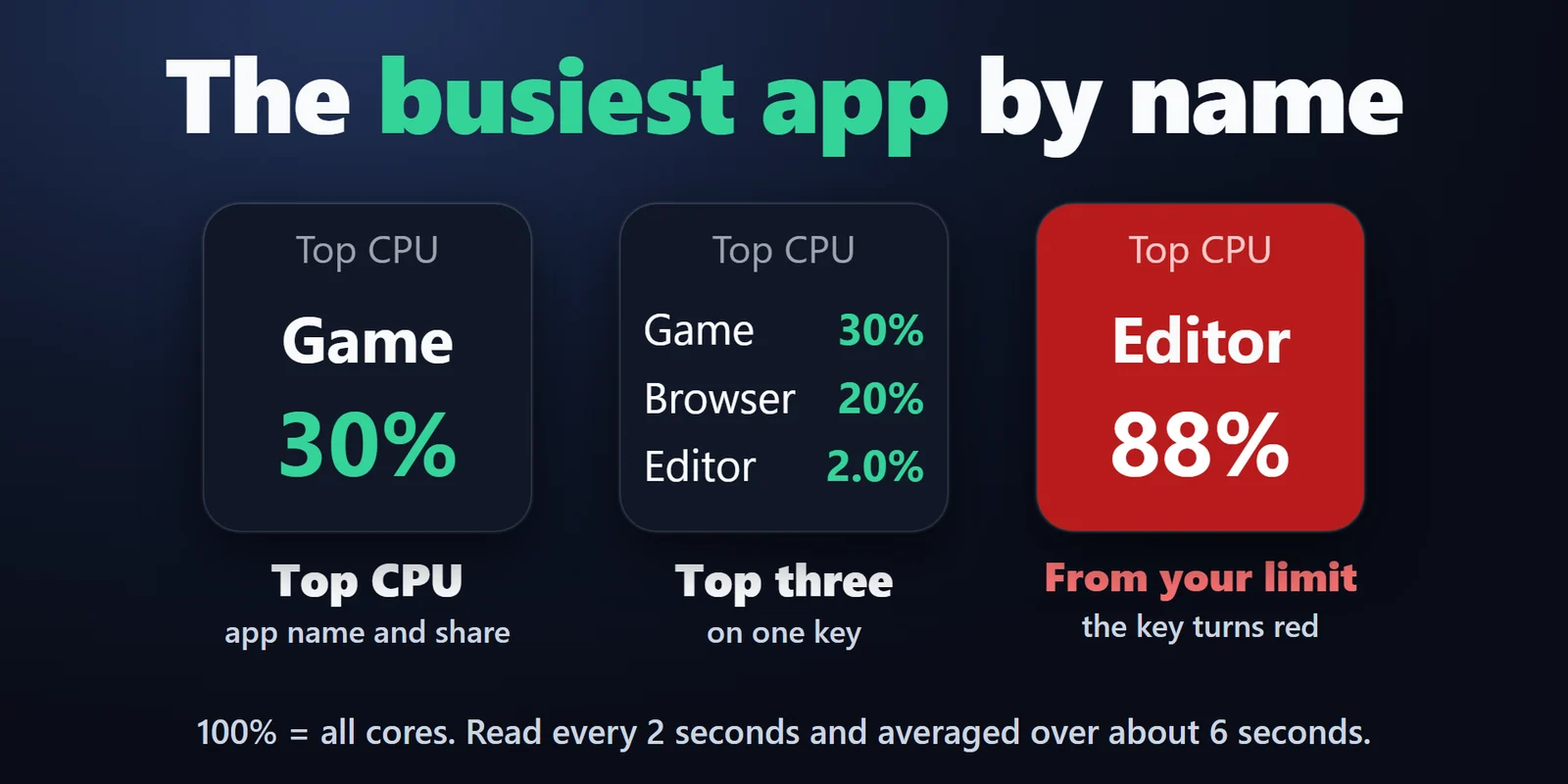
Le nom de l'application qui utilise le plus de CPU en ce moment et sa part (100 % = tous les cœurs).
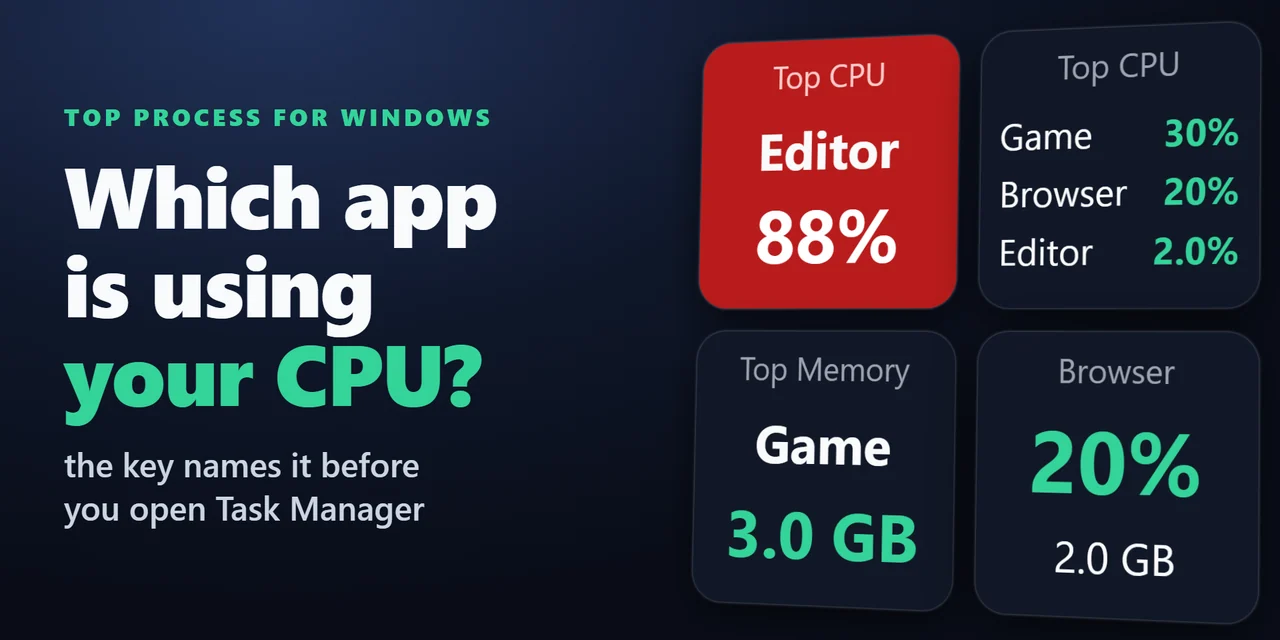
Sachez ce qui ralentit votre PC avant d'ouvrir le Gestionnaire des tâches : la touche affiche sa part de CPU ou de mémoire.
Achat unique sur l'Elgato Marketplace, affiché là-bas dans votre devise (la page de la boutique est en anglais).
Présentation
Pour voir quelle application ralentit votre PC, ajoutez Top Process for Windows et placez une touche Top CPU ou Top Memory sur votre Stream Deck : la touche affiche le nom de l'application la plus gourmande à cet instant.
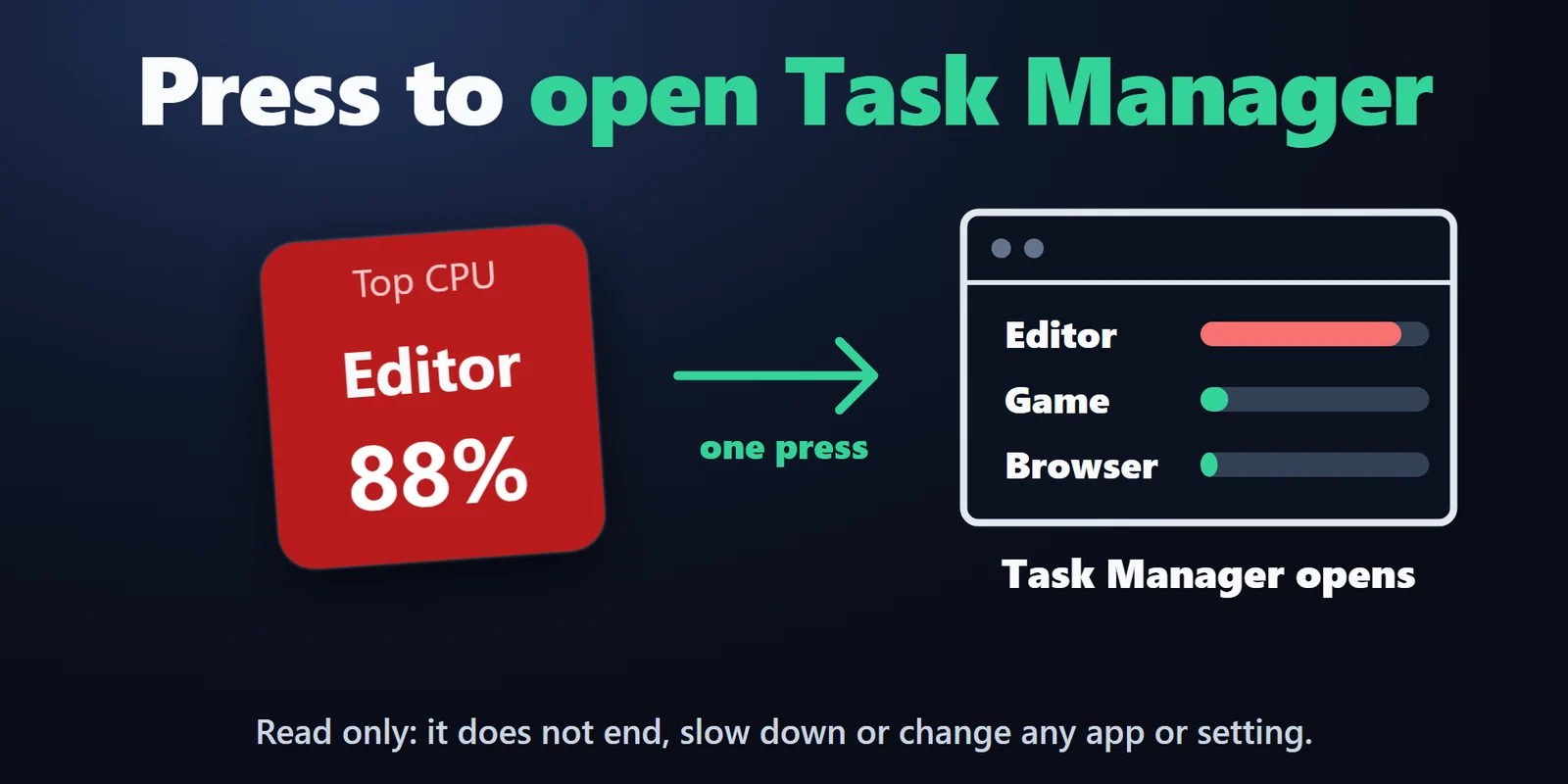
Quand le PC ralentit, vous connaissez le coupable avant même d'ouvrir le Gestionnaire des tâches, et une pression l'ouvre quand vous voulez agir.
Fonctionnalités
Le nom de l'application qui utilise le plus de CPU en ce moment et sa part (100 % = tous les cœurs).
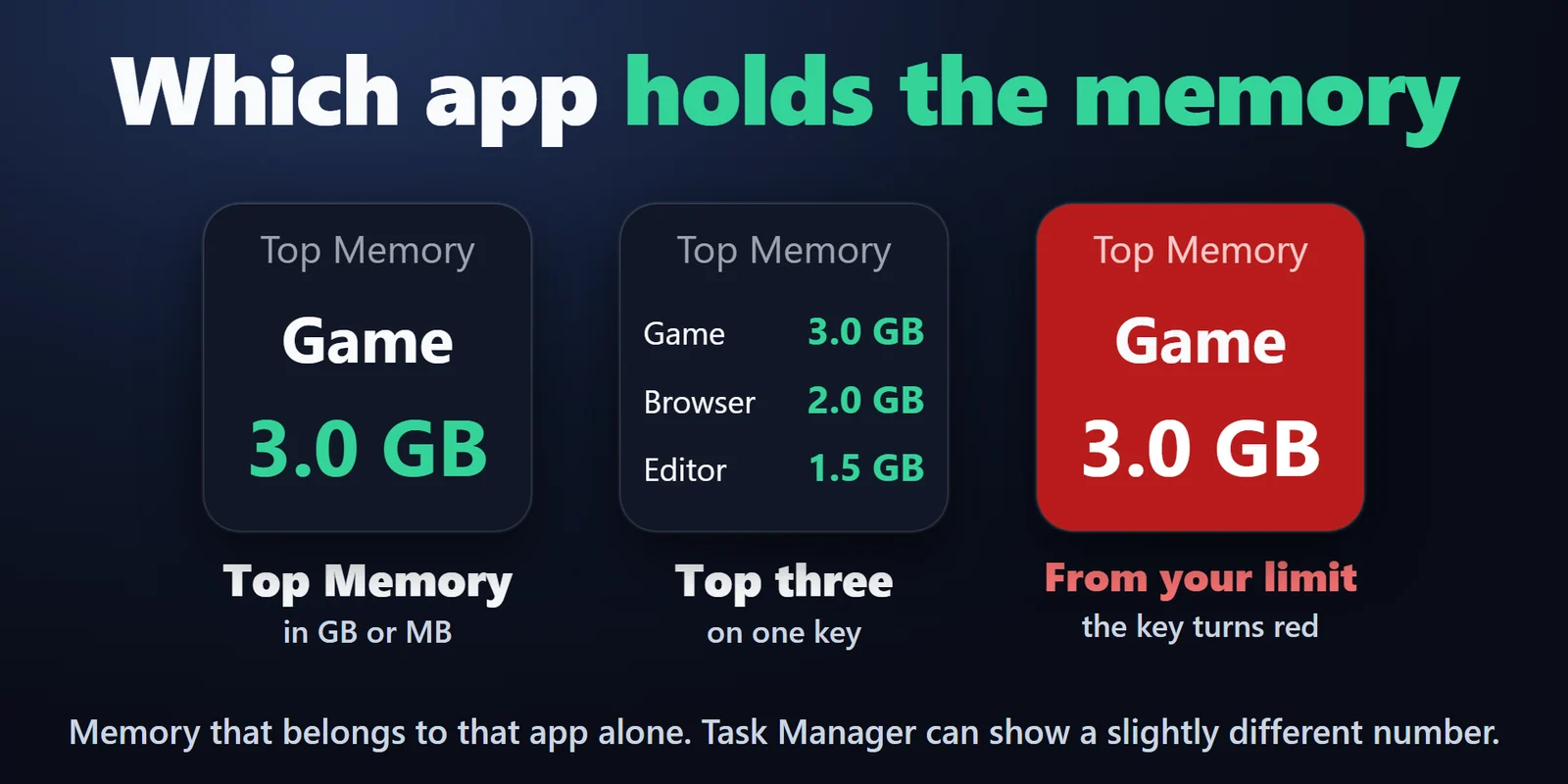
L'application qui occupe le plus de mémoire et la quantité, en Go ou en Mo.
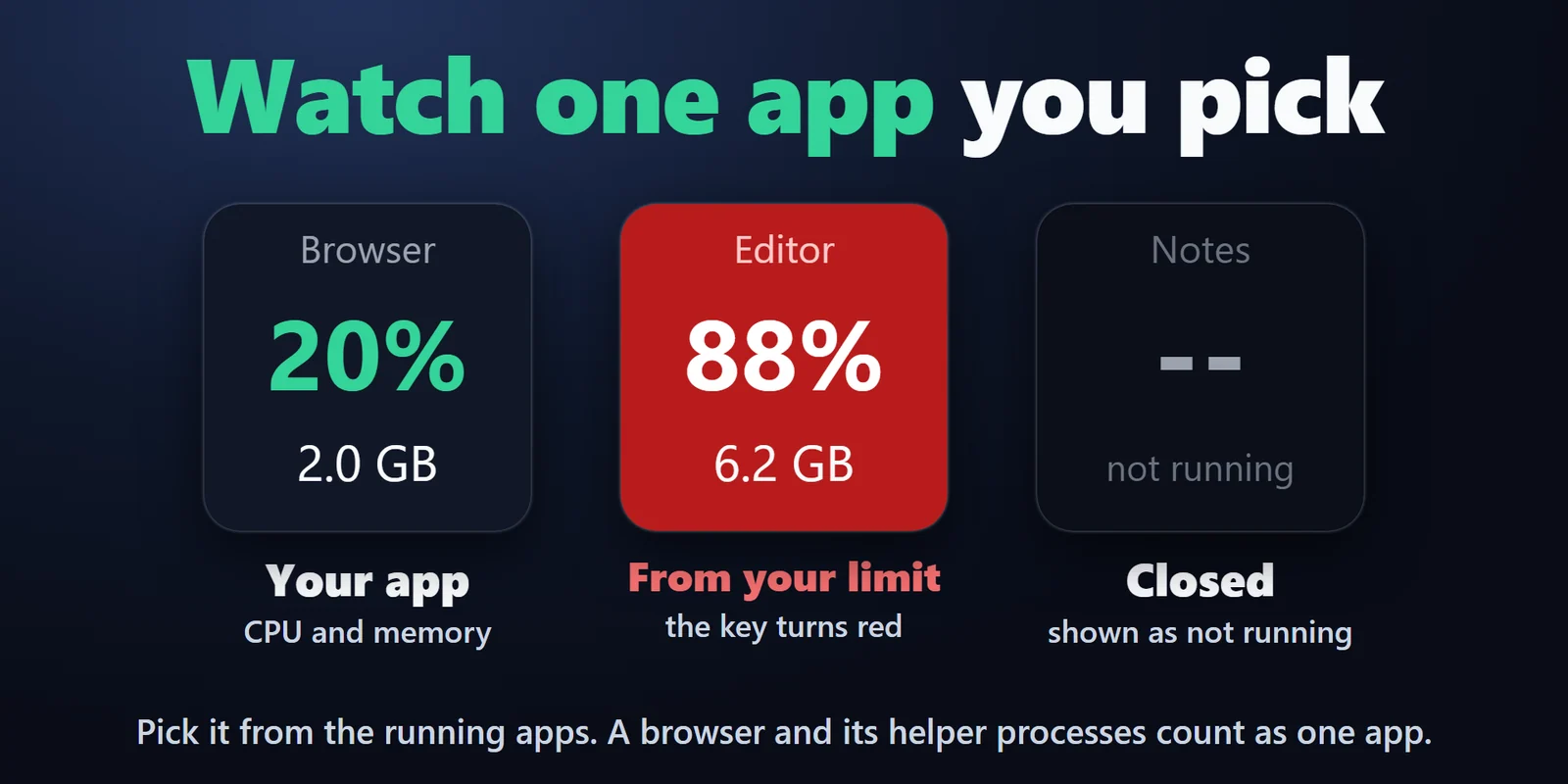
Le CPU et la mémoire d'une application choisie parmi celles en cours d'exécution, et si elle tourne.
Appuyez sur n'importe quelle touche pour l'ouvrir.
Affichez l'application en tête en grand, ou les trois premières sur une même touche.
Un navigateur et ses processus auxiliaires comptent pour une seule application.
La touche devient rouge à partir de la limite que vous définissez.
Il ne modifie aucune application ni aucun paramètre, et les noms d'applications lus ne sont ni enregistrés ni envoyés.
Anglais et japonais.
Installation
Bon à savoirLe CPU est lu toutes les 2 secondes et moyenné sur environ 6 secondes, pour que la valeur ne fasse pas de sauts.
FAQ
De courtes réponses aux questions posées avant l'achat.
Écrivez à contact
Faites glisser Top CPU sur une touche. Elle affiche le nom de l'application qui utilise le plus de CPU et sa part de tous les cœurs, mis à jour toutes les 2 secondes. Ajoutez Top Memory pour l'application qui occupe le plus de mémoire.
Il affiche le nom, et une pression ouvre le Gestionnaire des tâches, où vous décidez vous-même. Le plugin se contente de lire : il ne termine, ne ralentit et ne modifie aucune application.
La touche regroupe les processus par nom de fichier du programme et moyenne le CPU sur environ 6 secondes, alors que le Gestionnaire des tâches regroupe à sa façon et affiche la dernière seconde environ. La mémoire correspond à l'ensemble de travail privé ; les chiffres sont donc proches, sans être identiques.
Oui. App Watch affiche la part de CPU et la mémoire d'une application choisie parmi celles en cours d'exécution, et indique « not running » lorsqu'elle est fermée.
Il affiche le CPU et la mémoire par application. L'utilisation du GPU, du disque et du réseau par application n'est pas affichée.
Configuration requise
Fonctionne sous Windows 10 ou version ultérieure avec l'application Stream Deck 6.9 ou version ultérieure.
Plugin Stream Deck vendu sur l'Elgato Marketplace.
Plus pour votre Stream Deck






Fonctionne sous Windows 10 ou version ultérieure avec l'application Stream Deck 6.9 ou version ultérieure.
Obtenir sur l'Elgato MarketplaceAchat unique sur l'Elgato Marketplace, affiché là-bas dans votre devise (la page de la boutique est en anglais).