01
Atenúa la ventana frontal
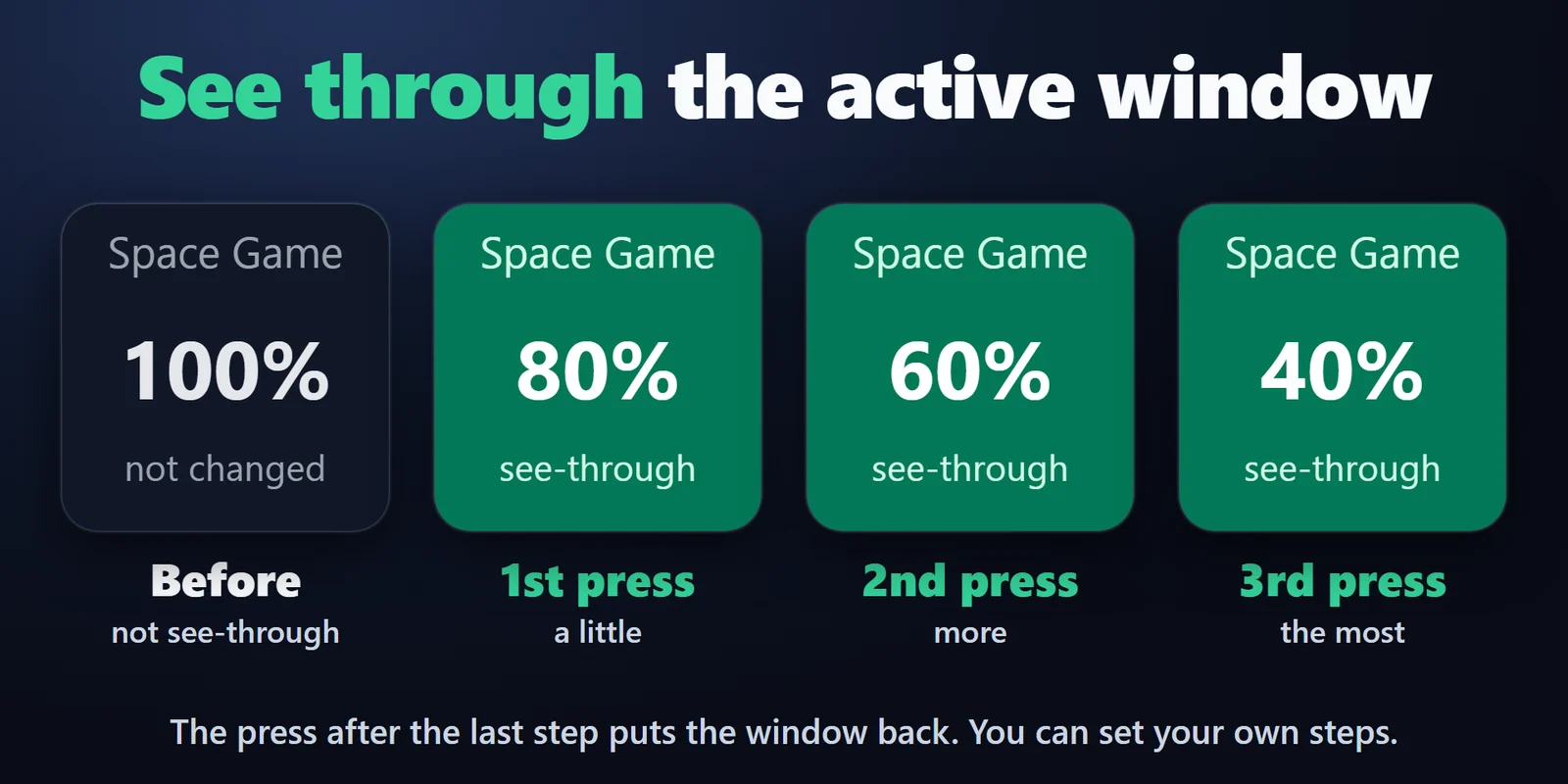
Atenúa la ventana en primer plano paso a paso: cada pulsación pasa a 80, 60, 40 % (o tus pasos) y luego vuelve. La tecla muestra el porcentaje que indica Windows.

Atenúa un chat o un vídeo para ver lo que hay detrás y deja que tus clics pasen al programa de debajo.
Compra única en el Elgato Marketplace, donde se muestra en tu propia moneda (la página de la tienda está en inglés).
Resumen
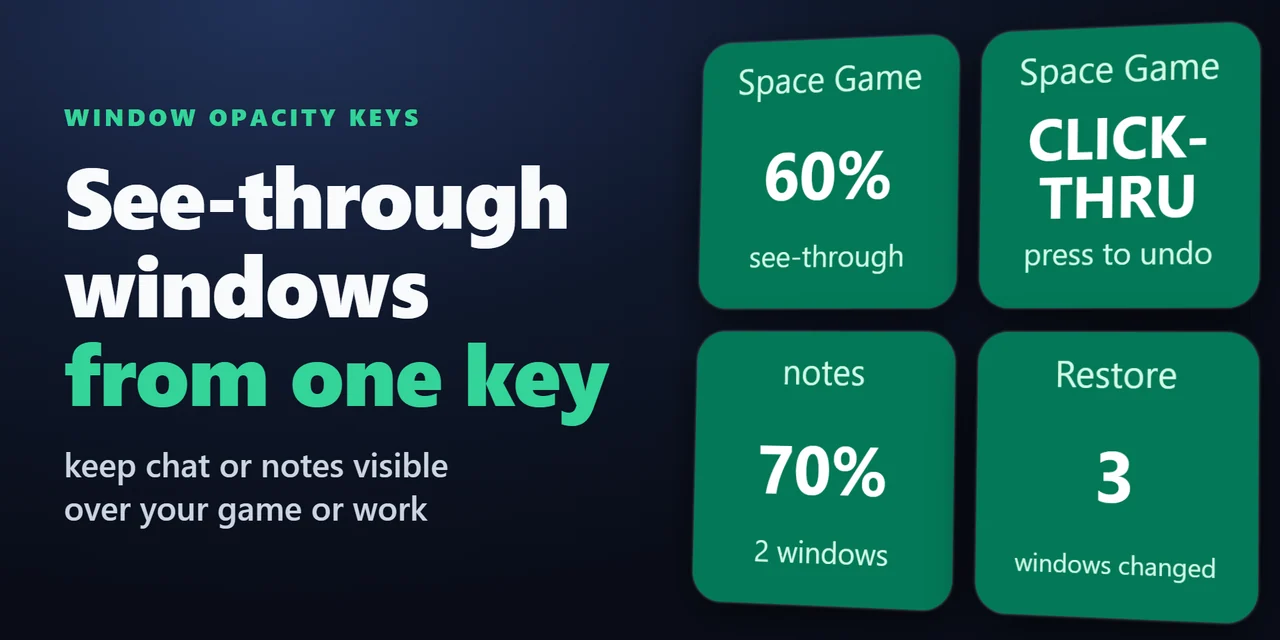
Para hacer transparente una ventana desde un Stream Deck, añade Window Opacity Keys y pulsa su tecla Front Window Opacity: la ventana en primer plano pasa al 80, 60 y luego 40 por ciento.
Atenúa el chat, las notas o un vídeo para seguir viendo tu juego o tu trabajo detrás, haz que una ventana deje pasar los clics y pulsa de nuevo para dejarla como estaba.
Características
Atenúa la ventana en primer plano paso a paso: cada pulsación pasa a 80, 60, 40 % (o tus pasos) y luego vuelve. La tecla muestra el porcentaje que indica Windows.
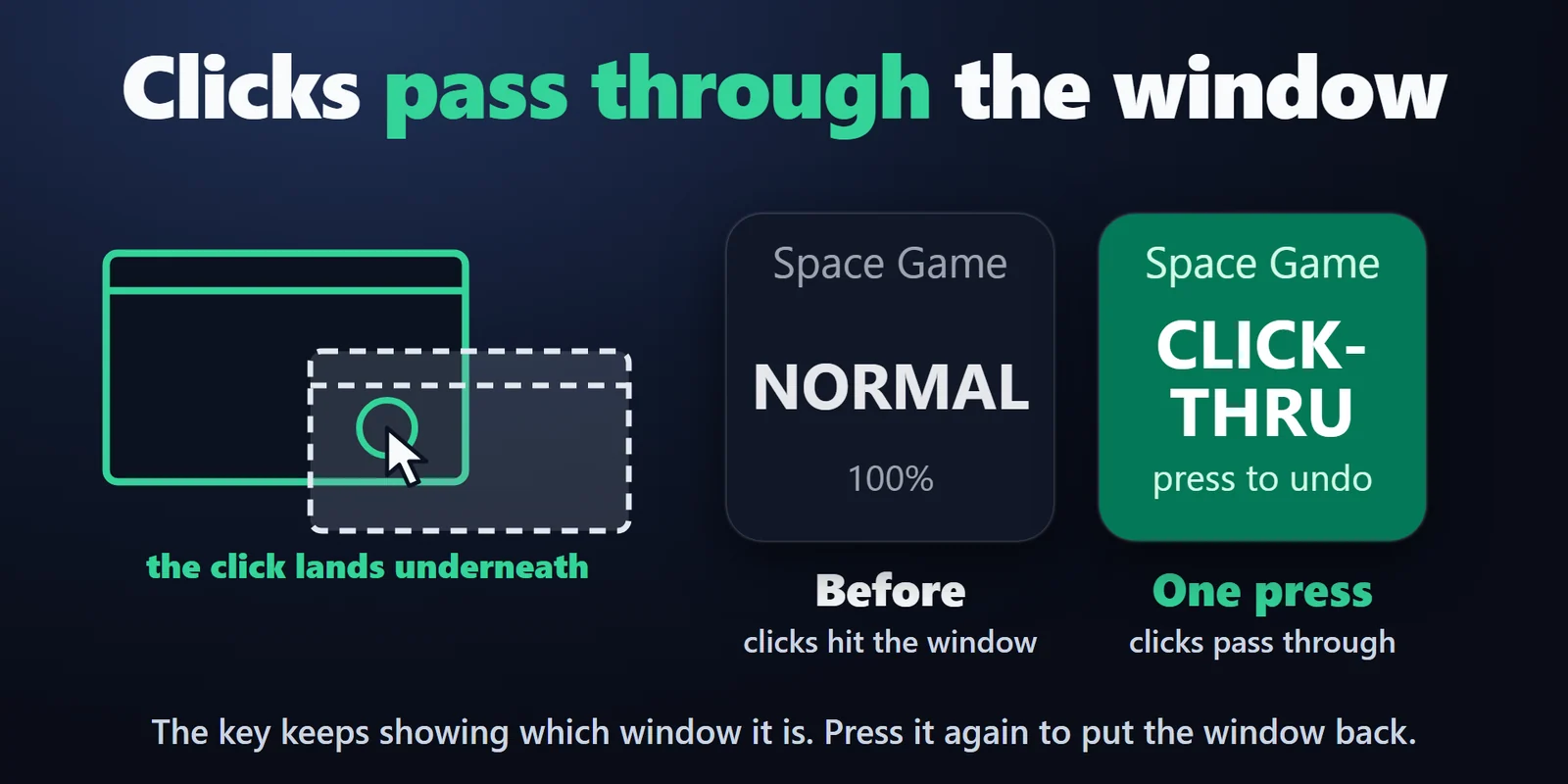
Los clics del ratón la atraviesan y llegan a lo que hay debajo. La tecla indica de qué ventana se trata y lo deshace.
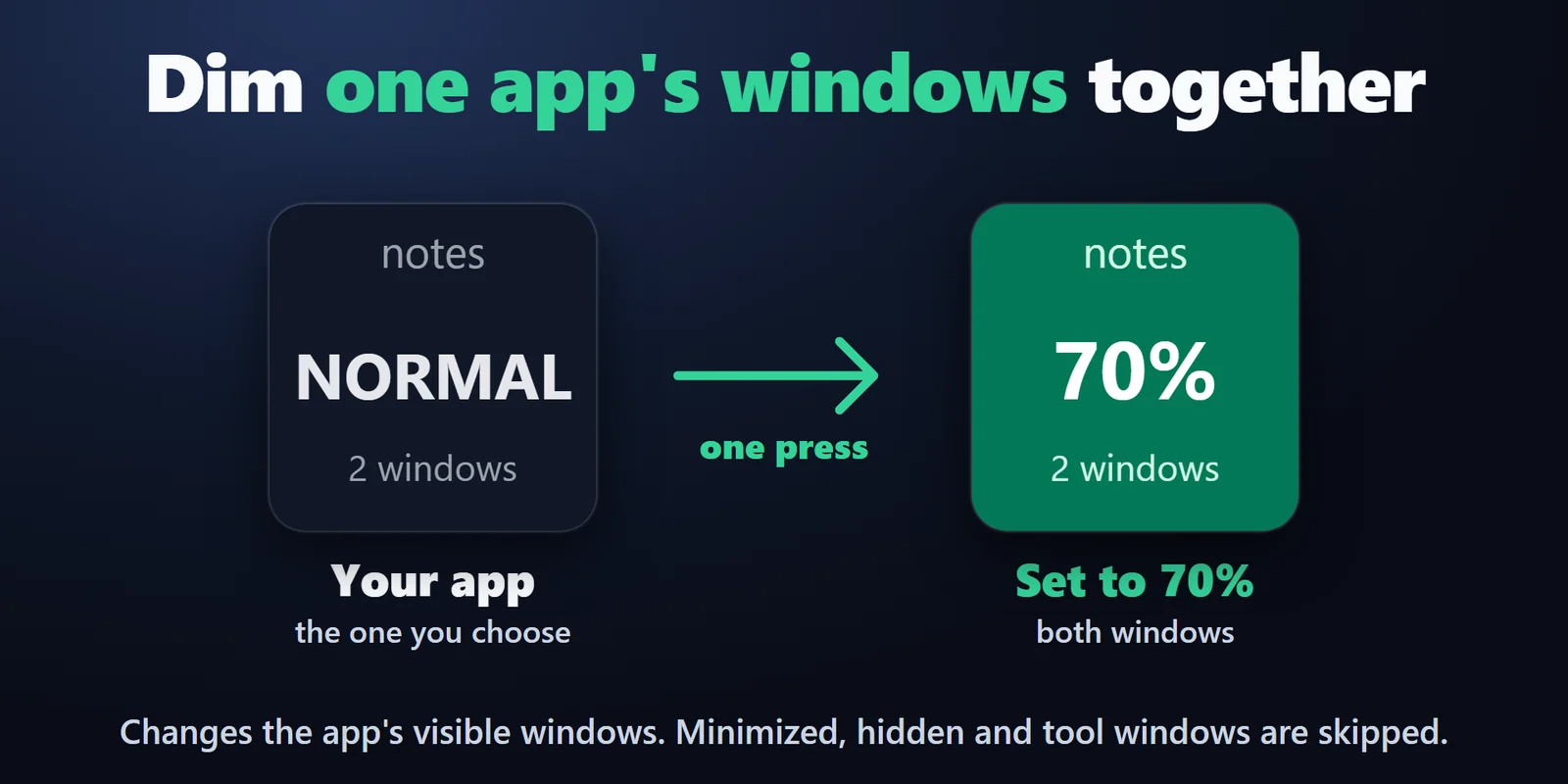
App Opacity hace transparentes las ventanas visibles de una app.
Restore Windows devuelve las ventanas que cambió este plugin.
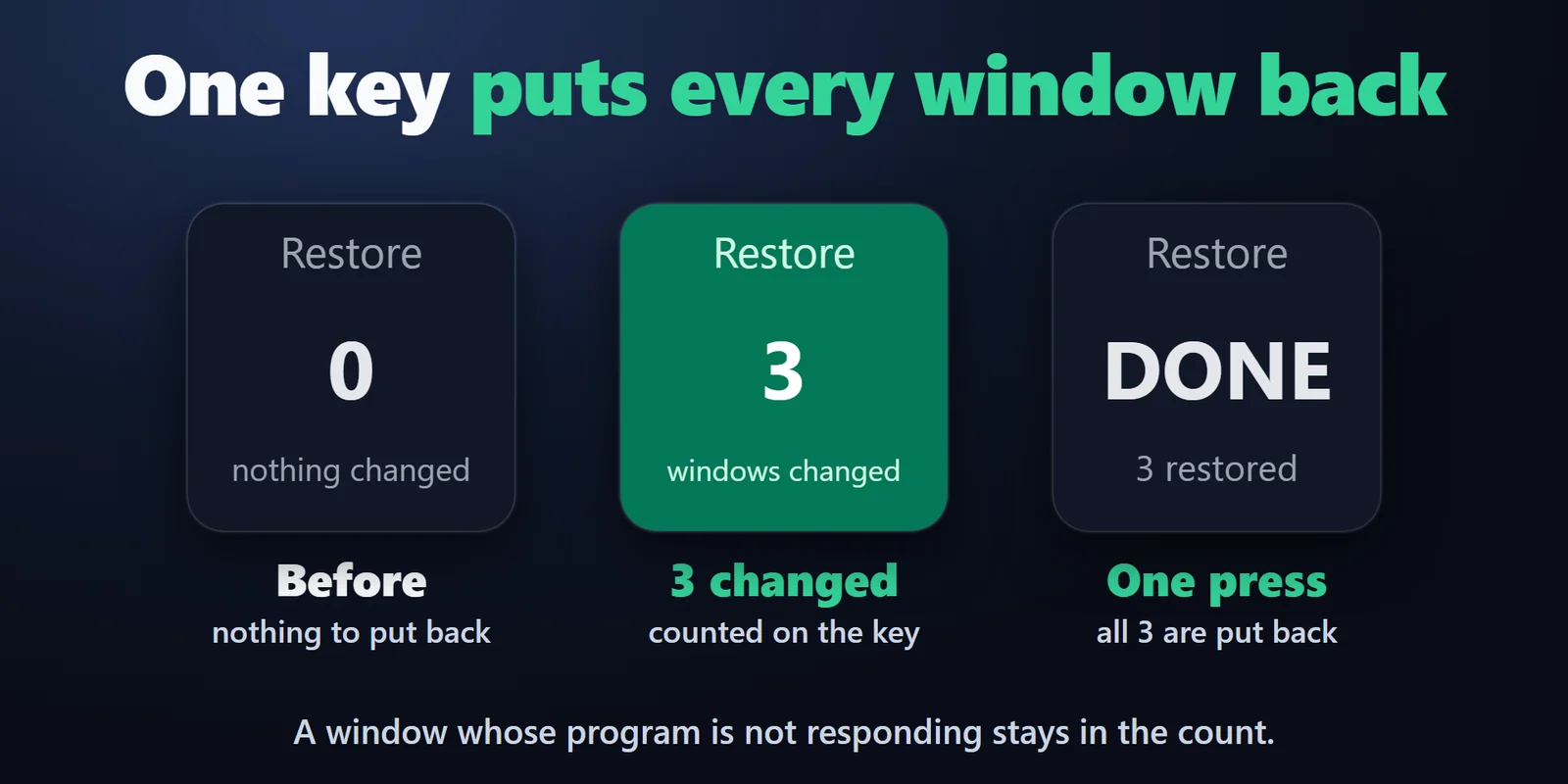
La opacidad se mantiene en el 20 % o más, así que todas las ventanas siguen visibles.
Cuando Stream Deck se cierra, las ventanas cambiadas se restauran primero, y si el plugin se cierra a la fuerza, Restore Windows funciona tras reiniciar.
No lee ni modifica la memoria ni los archivos de ningún programa, no inyecta nada ni instala ningún hook.
Se ejecuta en tu PC; no se envía nada a ningún sitio.
Configuración
Conviene saberEl plugin pide a Windows que dibuje la ventana con una opacidad (una ventana en capas) y, para Click-Through, también que deje pasar el ratón a través de ella.
Preguntas frecuentes
Respuestas breves a lo que se pregunta antes de añadirlo.
Escribe a contact
Haz clic en la ventana para que esté en primer plano y pulsa una tecla Front Window Opacity. Cada pulsación la hace más transparente (80, 60, 40 % por defecto, o tus propios pasos), y la siguiente la deja como estaba.
Sí. Una tecla Click-Through hace transparente la ventana frontal (60 % por defecto) y deja pasar los clics del ratón hasta lo que hay debajo. Pulsa la misma tecla otra vez para restaurarla; no hace falta hacer clic en la ventana.
Pulsa otra vez la misma tecla Click-Through o pulsa una tecla Restore Windows: restaura las ventanas que cambió el plugin. Cerrar la app de Stream Deck también las restaura.
El plugin solo cambia la opacidad. Activa always on top en ese programa si lo tiene.
El plugin no lee ni modifica la memoria ni los archivos de ningún programa, no inyecta nada ni instala ningún hook. Si lo usas en una ventana de chat o de notas sobre un juego, la ventana del juego queda intacta.
Requisitos
Funciona en Windows 10 o posterior con la app de Stream Deck 6.9 o posterior.
Plugin de Stream Deck a la venta en el Elgato Marketplace.
Más para tu Stream Deck






Funciona en Windows 10 o posterior con la app de Stream Deck 6.9 o posterior.
Consíguelo en el Elgato MarketplaceCompra única en el Elgato Marketplace, donde se muestra en tu propia moneda (la página de la tienda está en inglés).