01
Attenua la finestra in primo piano
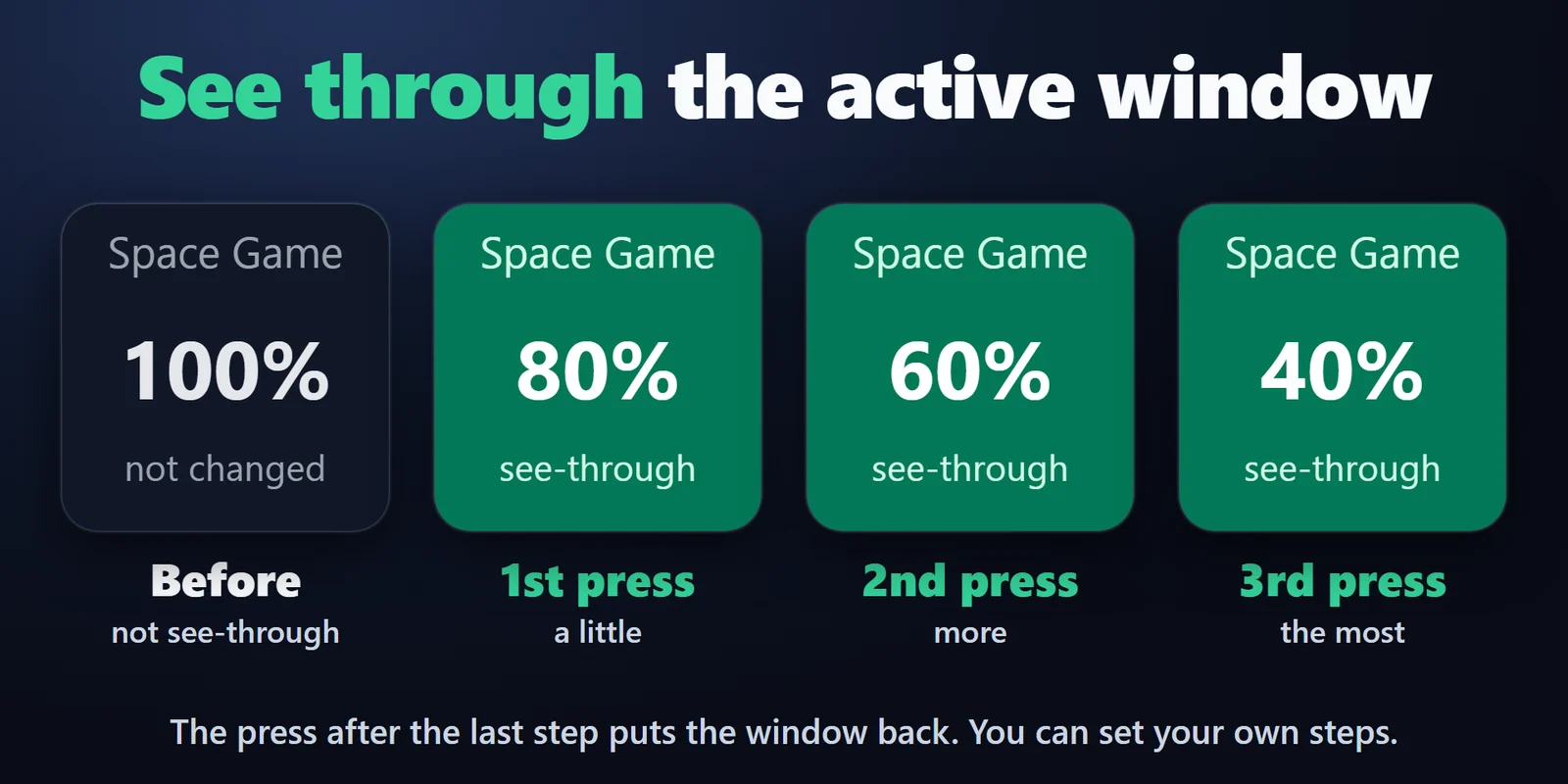
Attenua la finestra davanti passo dopo passo: a ogni pressione passa all'80, 60, 40 % (o ai tuoi valori), poi torna indietro. Il tasto mostra la percentuale indicata da Windows.

Rendi semitrasparente una chat o un video per vedere cosa c'è dietro e lascia passare i clic al programma sottostante.
Acquisto una tantum su Elgato Marketplace, mostrato lì nella tua valuta (la pagina del negozio è in inglese).
Panoramica
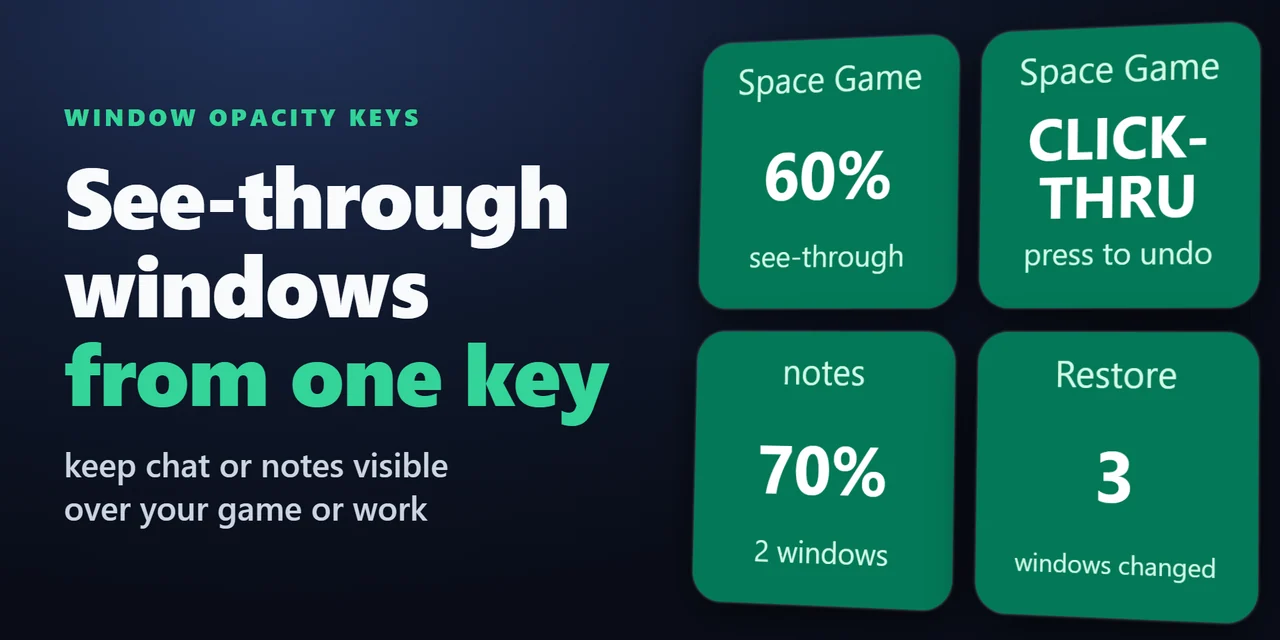
Per rendere trasparente una finestra da uno Stream Deck, aggiungi Window Opacity Keys e premi il suo tasto Front Window Opacity: la finestra in primo piano passa all'80, al 60 e poi al 40 percento.
Attenua chat, appunti o un video per vedere comunque il gioco o il lavoro dietro, rendi una finestra attraversabile dai clic e premi di nuovo per ripristinarla.
Funzioni
Attenua la finestra davanti passo dopo passo: a ogni pressione passa all'80, 60, 40 % (o ai tuoi valori), poi torna indietro. Il tasto mostra la percentuale indicata da Windows.
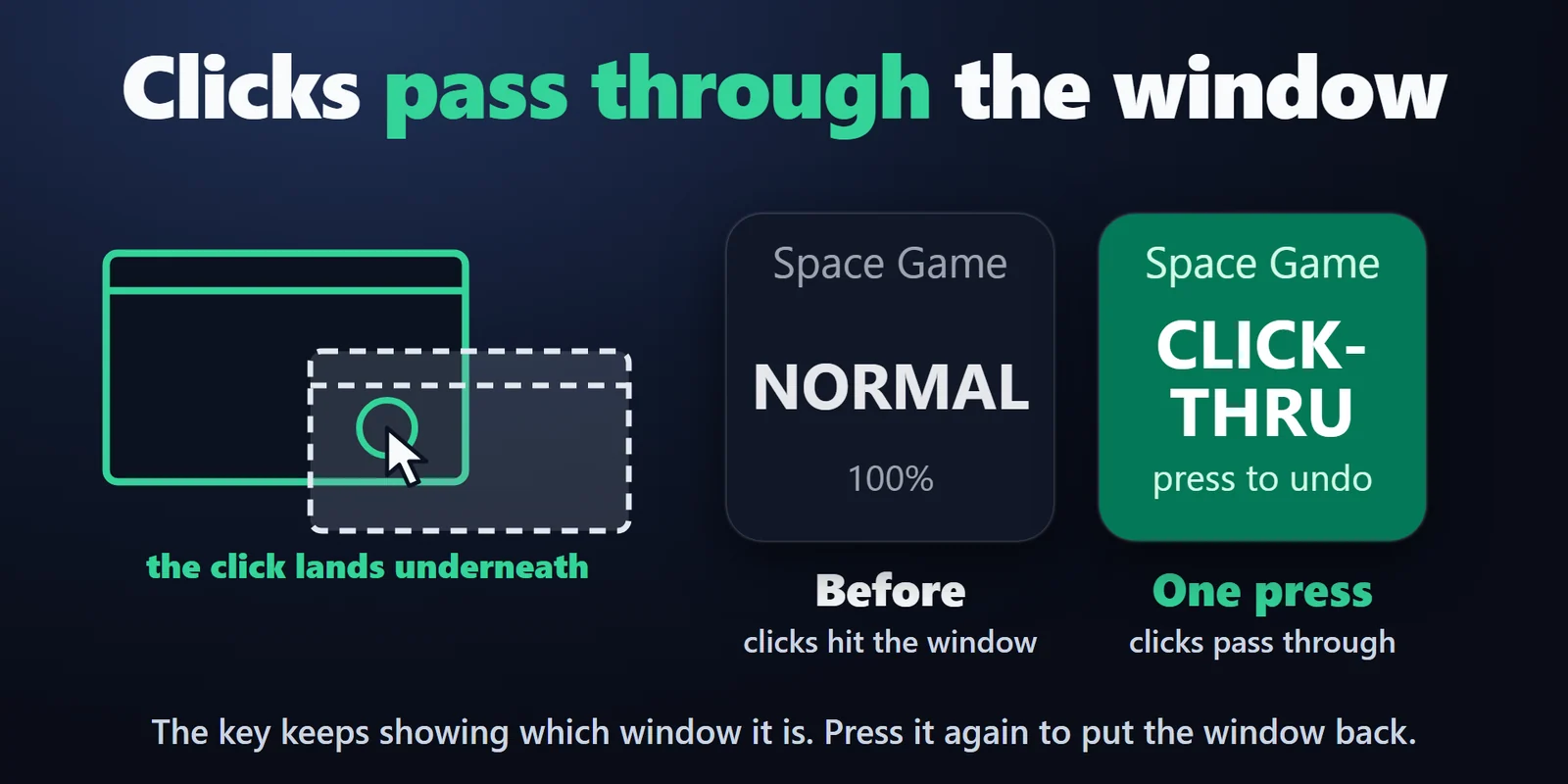
I clic del mouse la attraversano e raggiungono ciò che sta sotto. Il tasto mostra di quale finestra si tratta e permette di annullare.
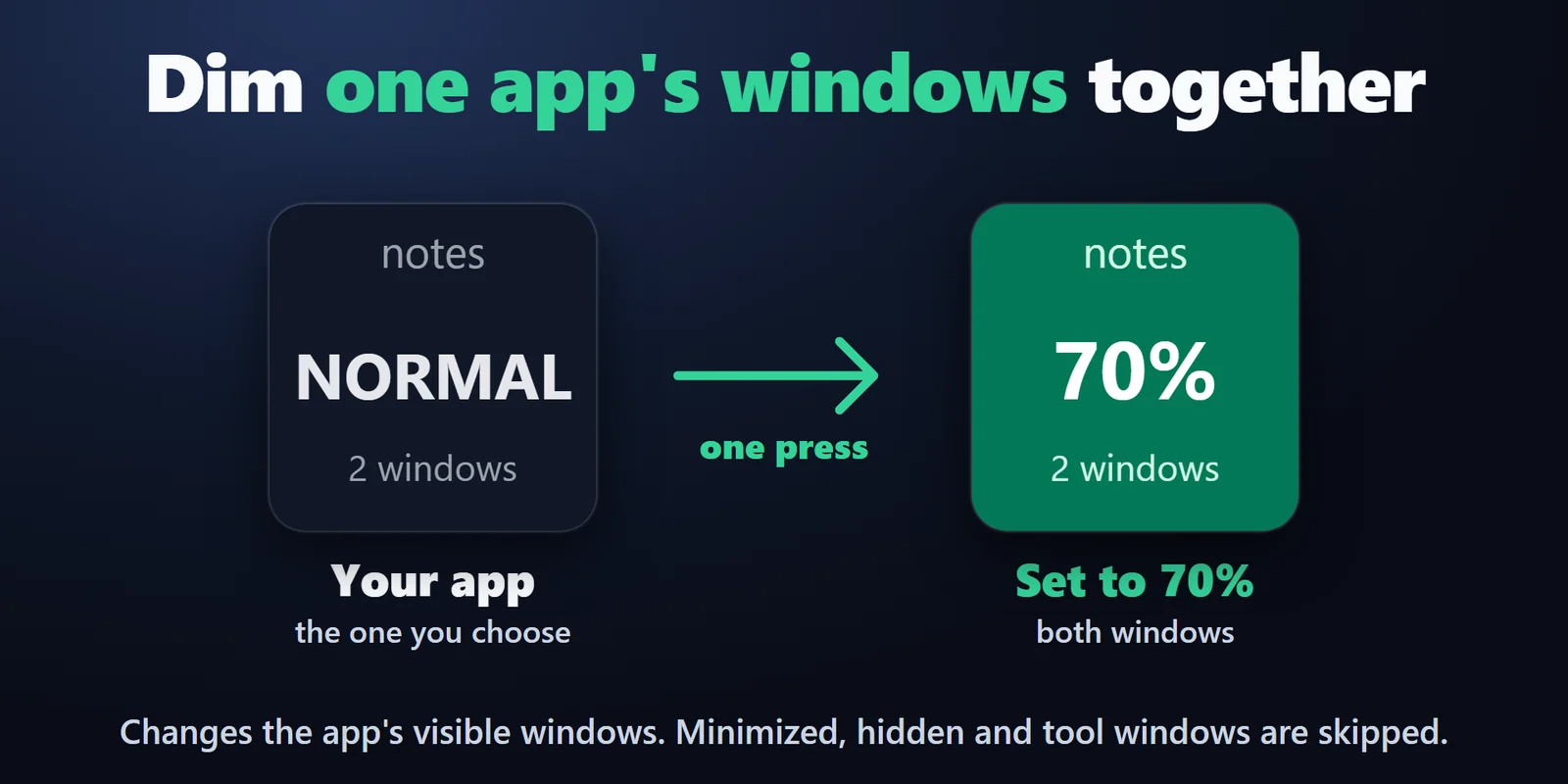
App Opacity rende semitrasparenti le finestre visibili di un'app.
Restore Windows ripristina le finestre modificate da questo plugin.
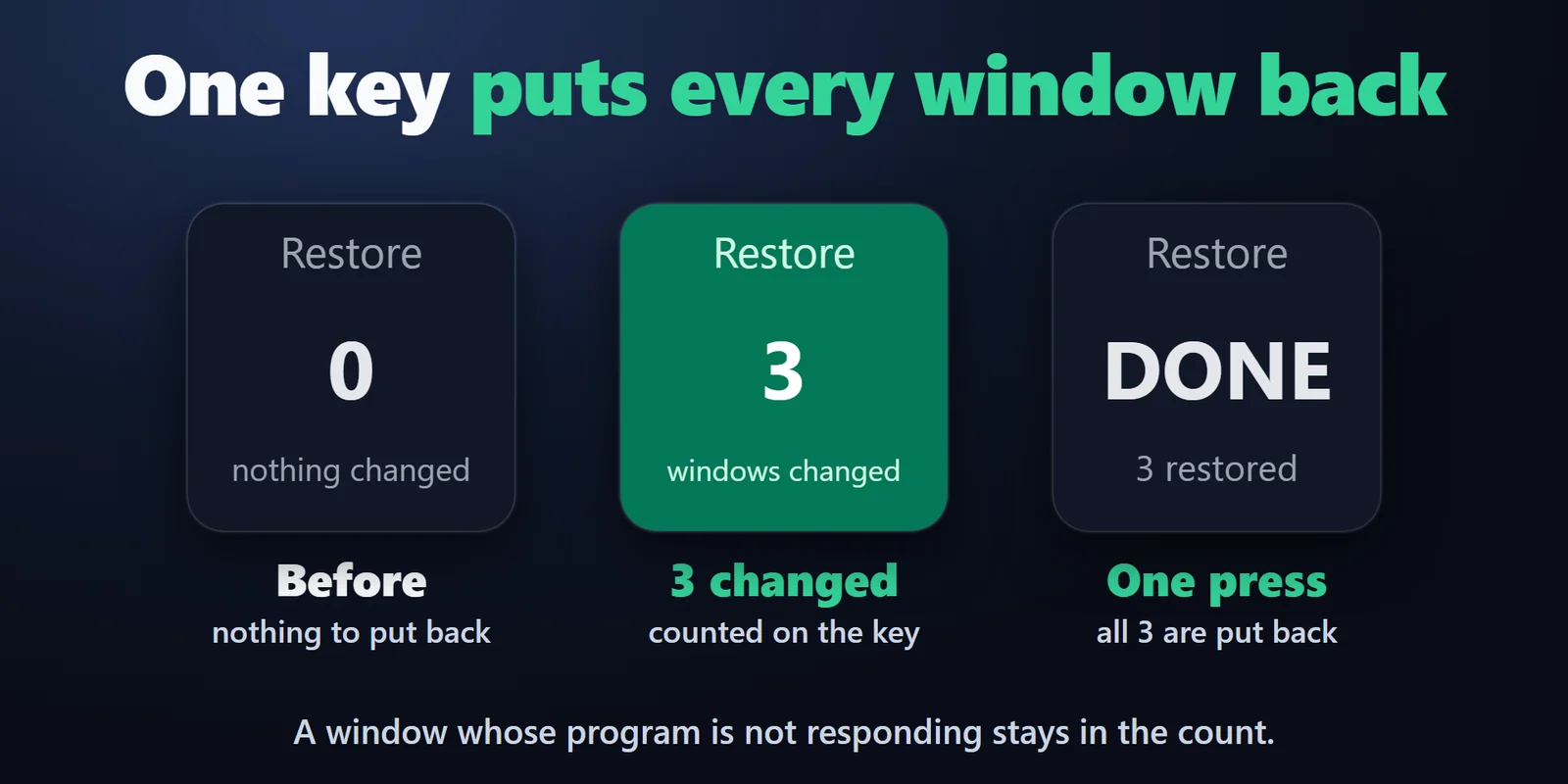
L'opacità resta al 20 % o più, quindi ogni finestra rimane visibile.
Quando Stream Deck si chiude, le finestre modificate vengono prima ripristinate, e se il plugin viene terminato forzatamente, Restore Windows funziona dopo un riavvio.
Non legge né modifica la memoria o i file di alcun programma, non inietta nulla e non imposta hook.
Funziona sul tuo PC; non viene inviato nulla da nessuna parte.
Configurazione
Da sapereIl plugin chiede a Windows di disegnare la finestra con un'opacità (finestra a livelli) e, per Click-Through, anche di lasciar passare il mouse attraverso di essa.
FAQ
Risposte brevi alle domande che ci si pone prima di aggiungerlo.
Scrivi a contact
Clicca la finestra per portarla in primo piano, poi premi un tasto Front Window Opacity. Ogni pressione la rende più trasparente (80, 60, 40 % per impostazione predefinita, o i tuoi valori) e la successiva la ripristina.
Sì. Un tasto Click-Through rende trasparente la finestra in primo piano (60 % per impostazione predefinita) e lascia passare i clic del mouse verso ciò che sta sotto. Premi di nuovo lo stesso tasto per ripristinarla; non serve cliccare la finestra.
Premi di nuovo lo stesso tasto Click-Through, oppure premi un tasto Restore Windows: ripristina le finestre modificate dal plugin. Anche chiudendo l'app Stream Deck vengono ripristinate.
Il plugin cambia solo l'opacità. Attiva «sempre in primo piano» in quel programma, se lo offre.
Il plugin non legge né modifica la memoria o i file di alcun programma, non inietta nulla e non imposta hook. Usandolo su una finestra di chat o appunti sopra un gioco, la finestra del gioco resta intatta.
Requisiti
Funziona su Windows 10 o successivo con l'app Stream Deck 6.9 o successiva.
Plugin per Stream Deck venduto su Elgato Marketplace.
Altro per il tuo Stream Deck






Funziona su Windows 10 o successivo con l'app Stream Deck 6.9 o successiva.
Scaricalo su Elgato MarketplaceAcquisto una tantum su Elgato Marketplace, mostrato lì nella tua valuta (la pagina del negozio è in inglese).