01
한 번 눌러 배열
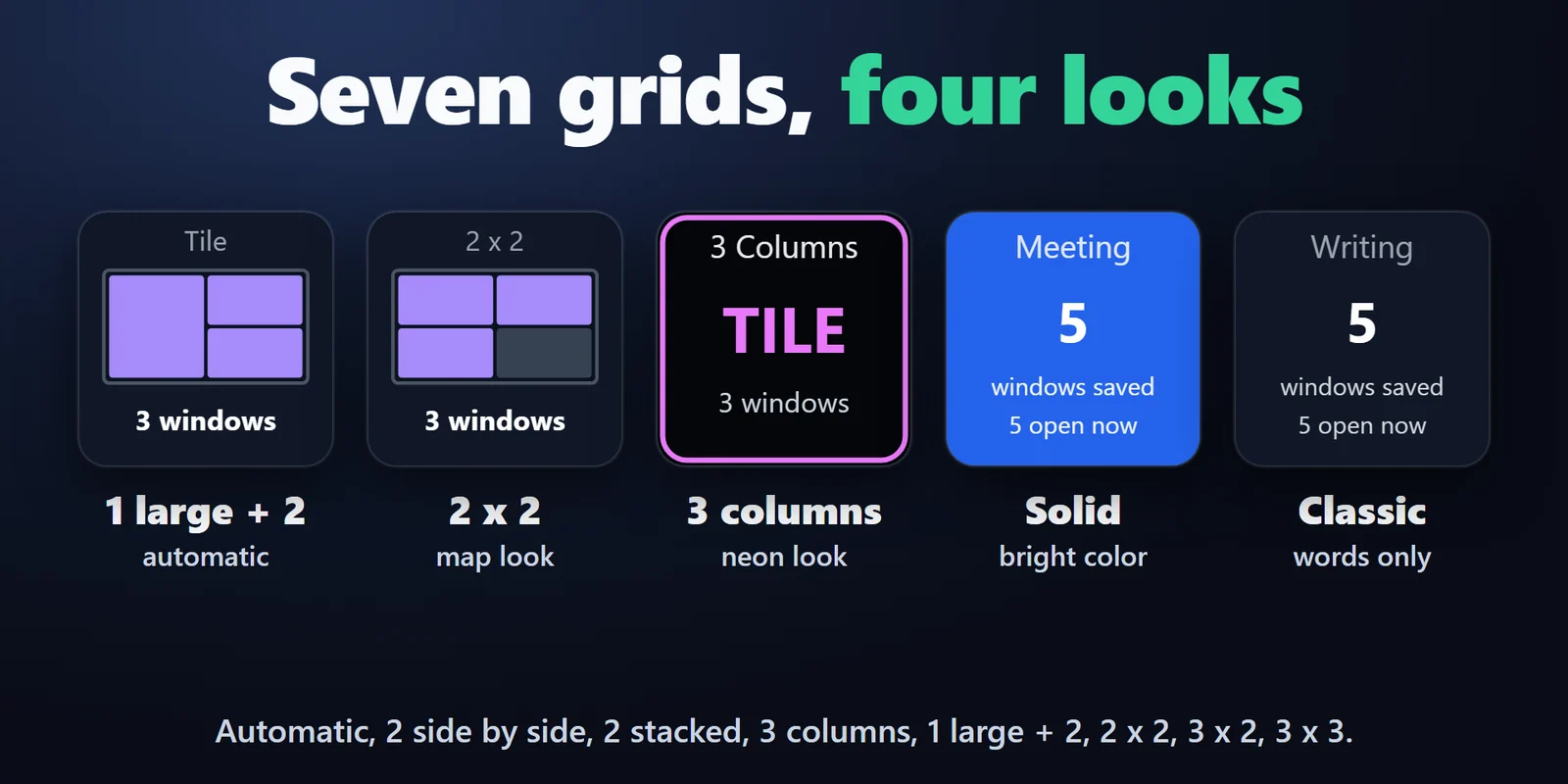
Automatic, 2 side by side, 2 stacked, 3 columns, 1 large + 2, 2x2, 3x2, 3x3 중에서 고르며, 간격은 선택 사항입니다.

열려 있는 창을 격자로 배열하고 창 배치를 Stream Deck 키로 저장·복원합니다.
Elgato Marketplace에서 한 번만 결제하는 방식이며, 스토어에서 사용 중인 통화로 표시됩니다(스토어 페이지는 영어입니다).
개요
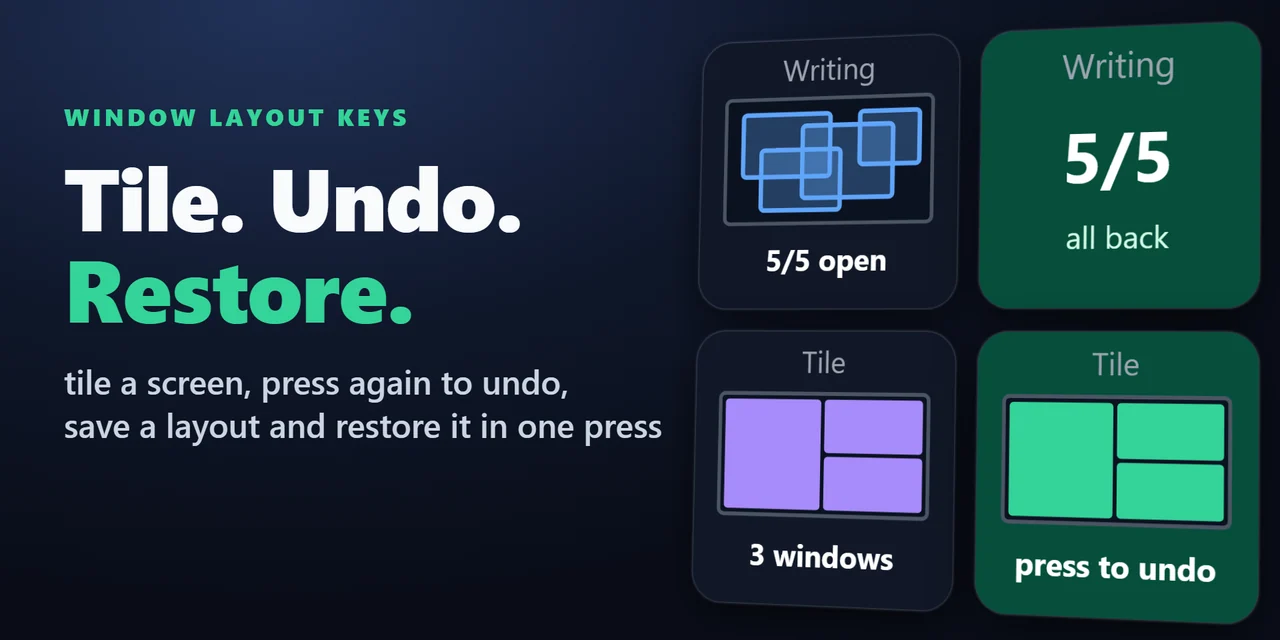
Stream Deck으로 창을 정리하려면 Window Layout Keys for Windows를 추가하세요: Tile Windows 키는 열린 창을 깔끔한 격자로 맞추고, Save & Restore Layout 키는 저장해 둔 크기와 위치로 되돌립니다.
Tile Windows를 다시 누르면 모든 창이 원래 자리로 돌아가며, 글쓰기, 스트리밍, 회의처럼 용도별로 키마다 저장된 배치 하나를 둘 수 있습니다.
기능
Automatic, 2 side by side, 2 stacked, 3 columns, 1 large + 2, 2x2, 3x2, 3x3 중에서 고르며, 간격은 선택 사항입니다.
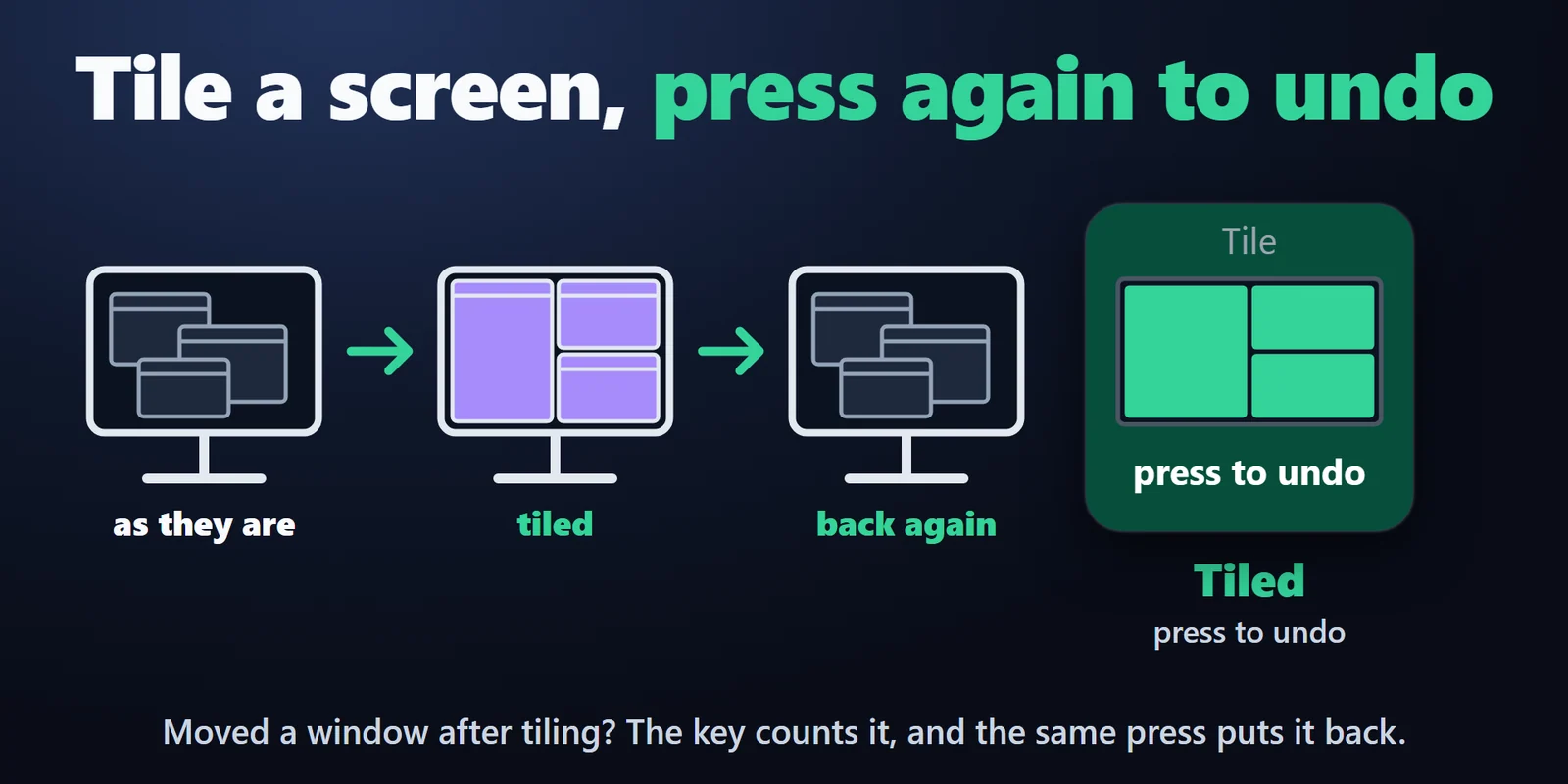
Tile Windows를 다시 누르면 최대화된 창을 포함해 창이 원래 위치로 돌아갑니다. 배열 뒤에 옮긴 창도 함께 돌아가며 키에 그 수가 표시됩니다.
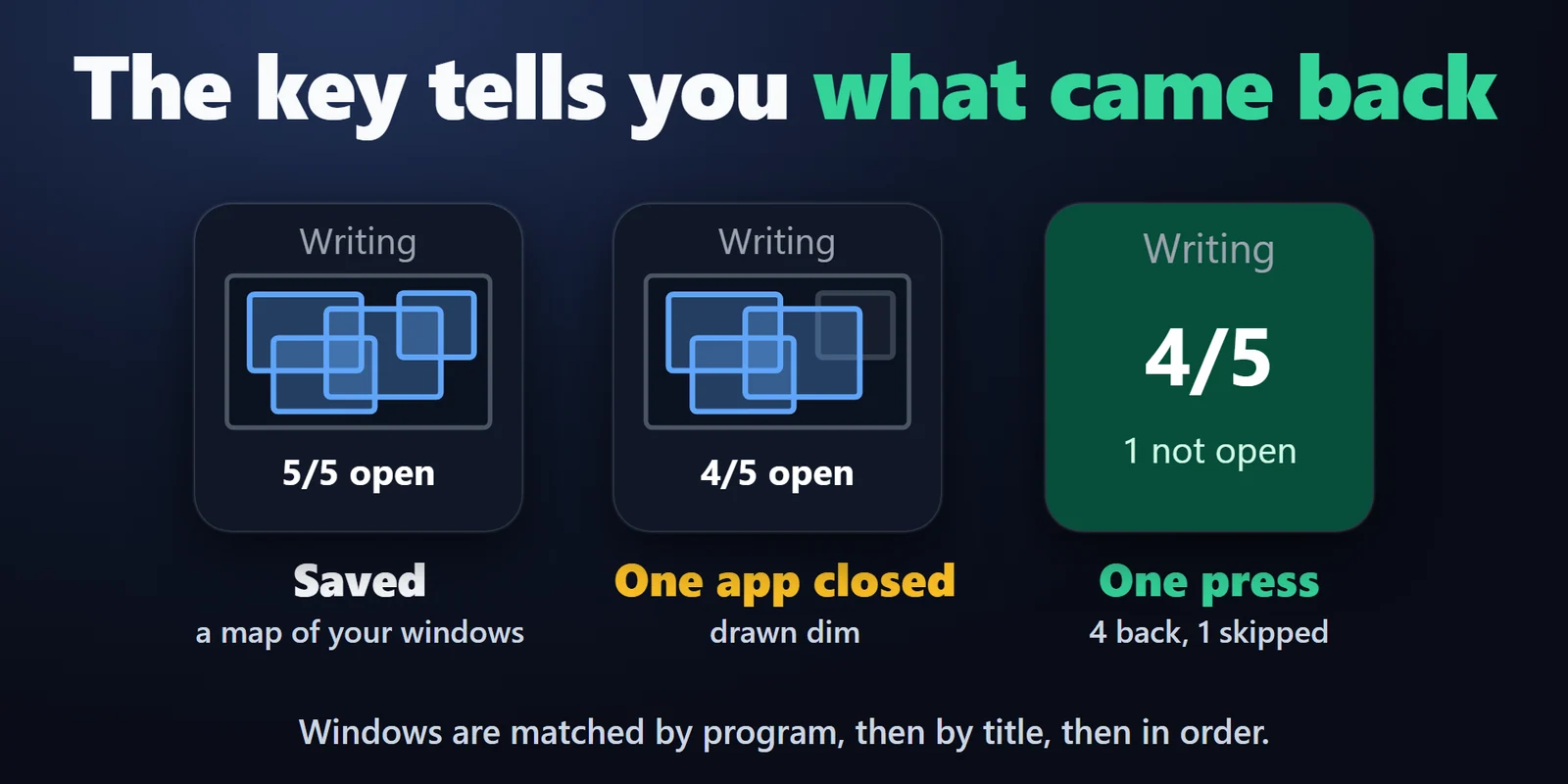
2초 동안 길게 눌렀다 놓으면 위치, 크기, 최대화 또는 최소화 상태와 함께 창을 최대 60개까지 저장합니다.
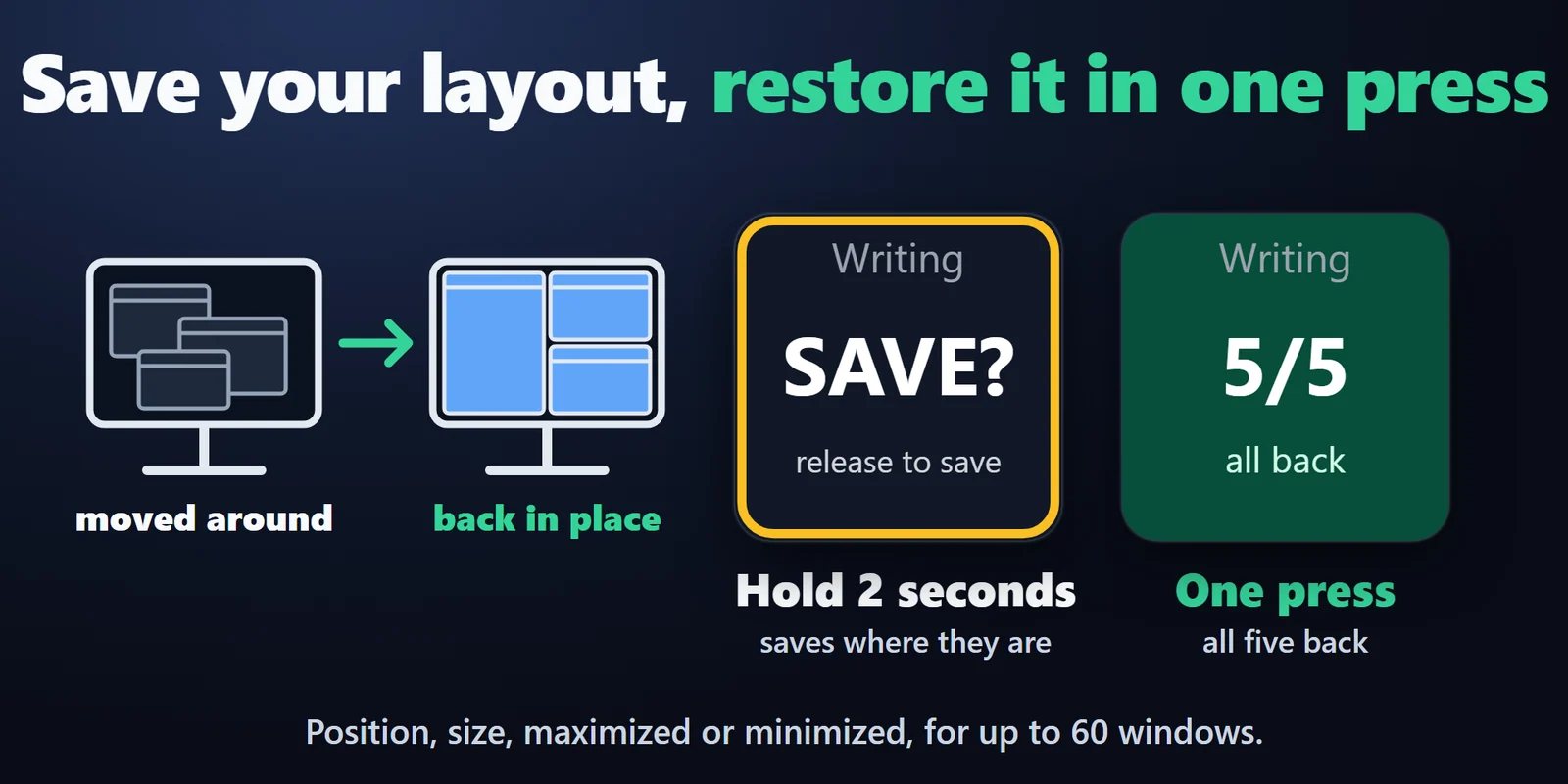
키에 복원된 창의 수와 건너뛴 닫힌 창의 수가 표시됩니다.
각 창은 가장 가까운 빈 칸으로 이동합니다.
키마다 레이아웃을 하나씩 저장합니다. 예를 들어 글쓰기, 스트리밍, 회의용으로 나눌 수 있습니다.
프로그램, 제목, 순서 순으로 맞추므로 닫았다가 다시 연 프로그램도 찾습니다.
저장된 창을 작은 지도로 보여 주며 네 가지 모양(Map, Classic, Neon, Solid) 중에서 고릅니다. 설정은 영어와 일본어로 제공됩니다.
창 위치와 제목은 PC에만 남고 어디로도 전송되지 않습니다.
설정 방법
알아 두면 좋은 점배열을 되돌릴 수 있는 동안 Tile Windows 키는 초록색이 되고 UNDO가 표시됩니다.
FAQ
구매 전에 자주 묻는 질문에 짧게 답해 드립니다.
contact
Tile Windows를 키에 끌어다 놓고 누릅니다. 작업 중인 화면의 창이 선택한 격자로 정렬되며, Automatic은 창 개수에 맞는 격자를 고릅니다.
배열한 뒤 Tile Windows 키를 다시 누르면 창이 이전 위치와 크기로 돌아갑니다. 저장해 둔 배치는 Save & Restore Layout 키를 누릅니다.
창을 배열하고 Save & Restore Layout을 키에 끌어다 놓은 뒤 한 번 누르면 저장됩니다. 나중에 다시 저장하려면 키를 2초 동안 길게 눌렀다 놓습니다.
네. Save & Restore Layout 키마다 자기 배치를 보관하므로 글쓰기, 스트리밍, 회의용을 따로 둘 수 있습니다. 키를 복사하면 배치도 복사됩니다.
키는 그 창을 건너뛰고 6/8처럼 복원된 수와 열려 있지 않던 수를 표시합니다. 같은 프로그램의 다른 창이 그 자리를 대신할 수 있고, 건너뛴 창은 열린 뒤 다음에 누르면 복원됩니다.
요구 사항
Windows 10 이상에서 Stream Deck 앱 6.9 이상과 함께 작동합니다.
Elgato Marketplace에서 판매하는 Stream Deck 플러그인입니다.
내 Stream Deck을 위한 추가 제품






Windows 10 이상에서 Stream Deck 앱 6.9 이상과 함께 작동합니다.
Elgato Marketplace에서 구매하기Elgato Marketplace에서 한 번만 결제하는 방식이며, 스토어에서 사용 중인 통화로 표시됩니다(스토어 페이지는 영어입니다).