01
Affianca in una pressione
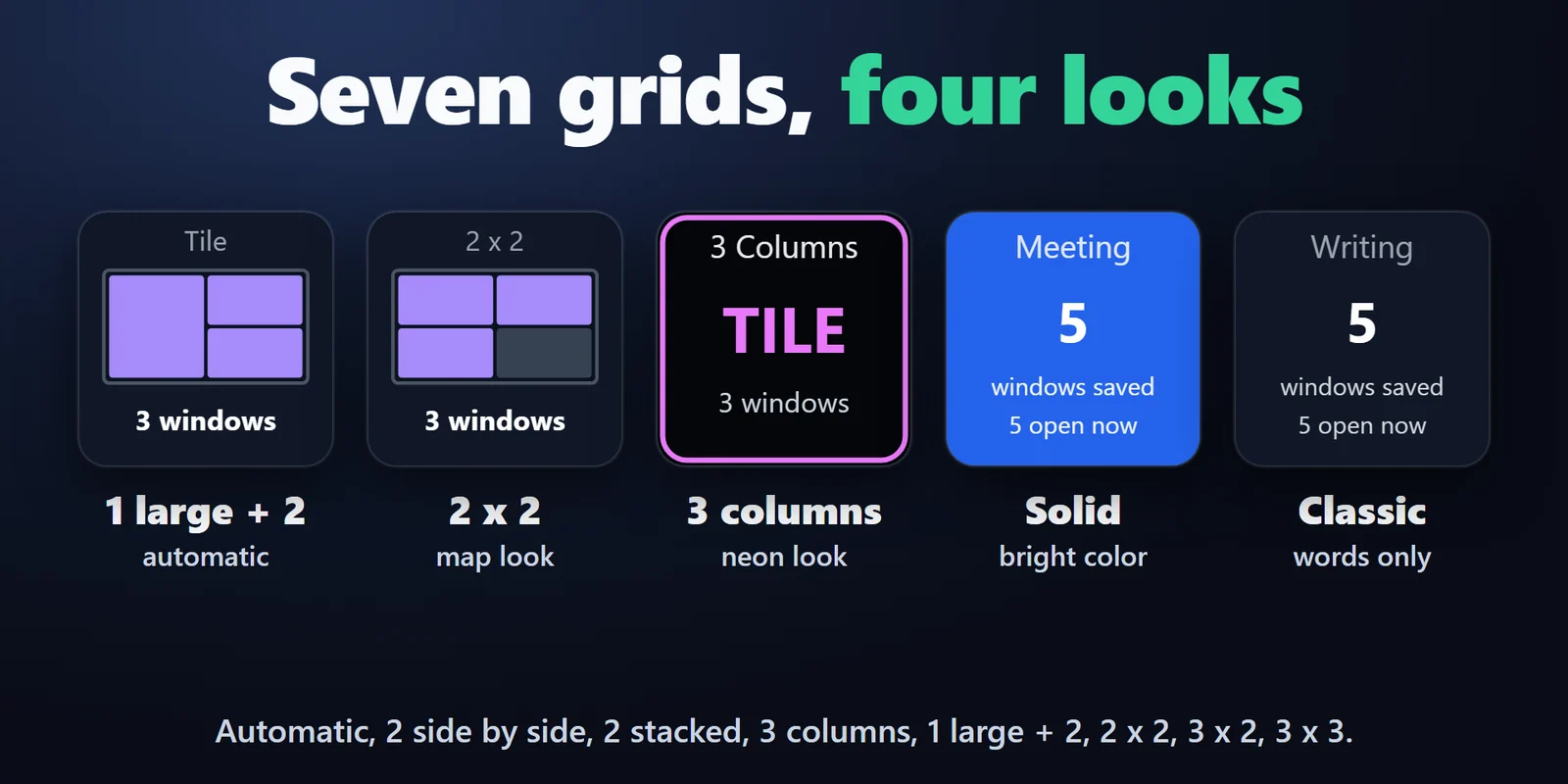
Automatic, 2 side by side, 2 stacked, 3 columns, 1 large + 2, 2x2, 3x2 o 3x3, con uno spazio facoltativo.

Disponi le finestre aperte in una griglia e salva e ripristina i layout delle finestre con i tasti Stream Deck.
Acquisto una tantum su Elgato Marketplace, mostrato lì nella tua valuta (la pagina del negozio è in inglese).
Panoramica
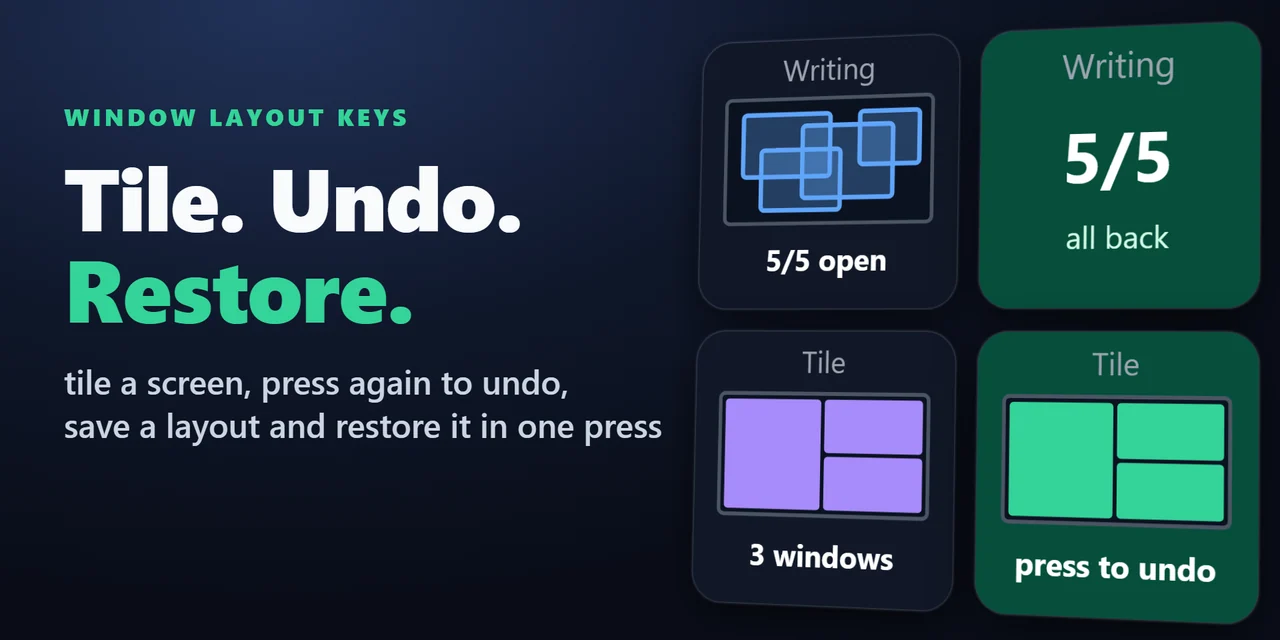
Per disporre le finestre con uno Stream Deck, aggiungi Window Layout Keys for Windows: il tasto Tile Windows allinea le finestre aperte in una griglia ordinata e il tasto Save & Restore Layout le rimette con la dimensione e la posizione salvate.
Premi di nuovo Tile Windows per rimettere ogni finestra dov'era e tieni un layout salvato per tasto, per scrivere, fare streaming o riunioni.
Funzioni
Automatic, 2 side by side, 2 stacked, 3 columns, 1 large + 2, 2x2, 3x2 o 3x3, con uno spazio facoltativo.
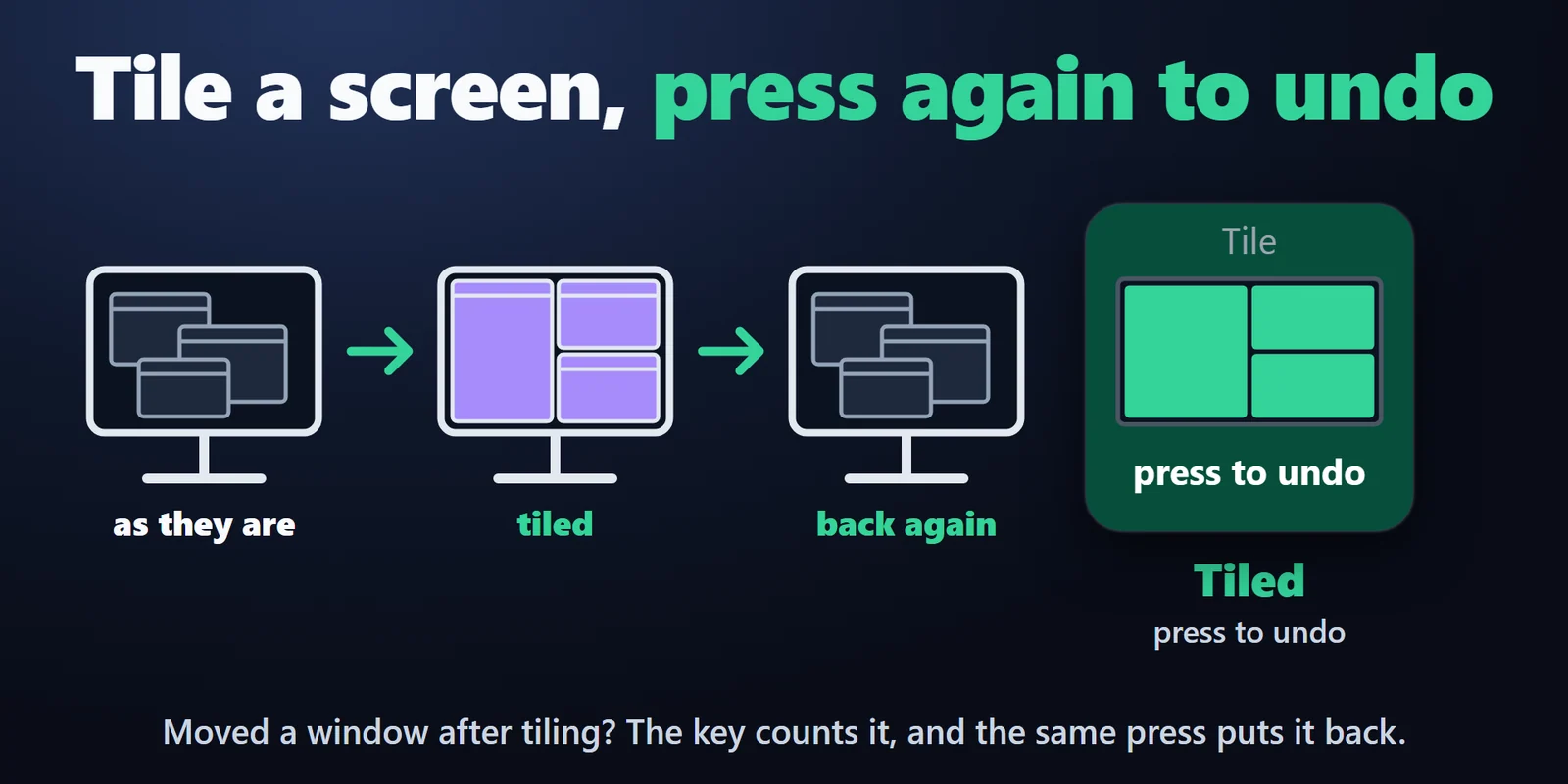
Premi di nuovo Tile Windows e le finestre tornano dov'erano, anche quelle ingrandite. Tornano indietro anche le finestre che hai spostato dopo l'affiancamento, e il tasto le conta.
Tieni premuto per 2 secondi e rilascia per salvare fino a 60 finestre, con posizione, dimensione e stato ingrandito o ridotto a icona.
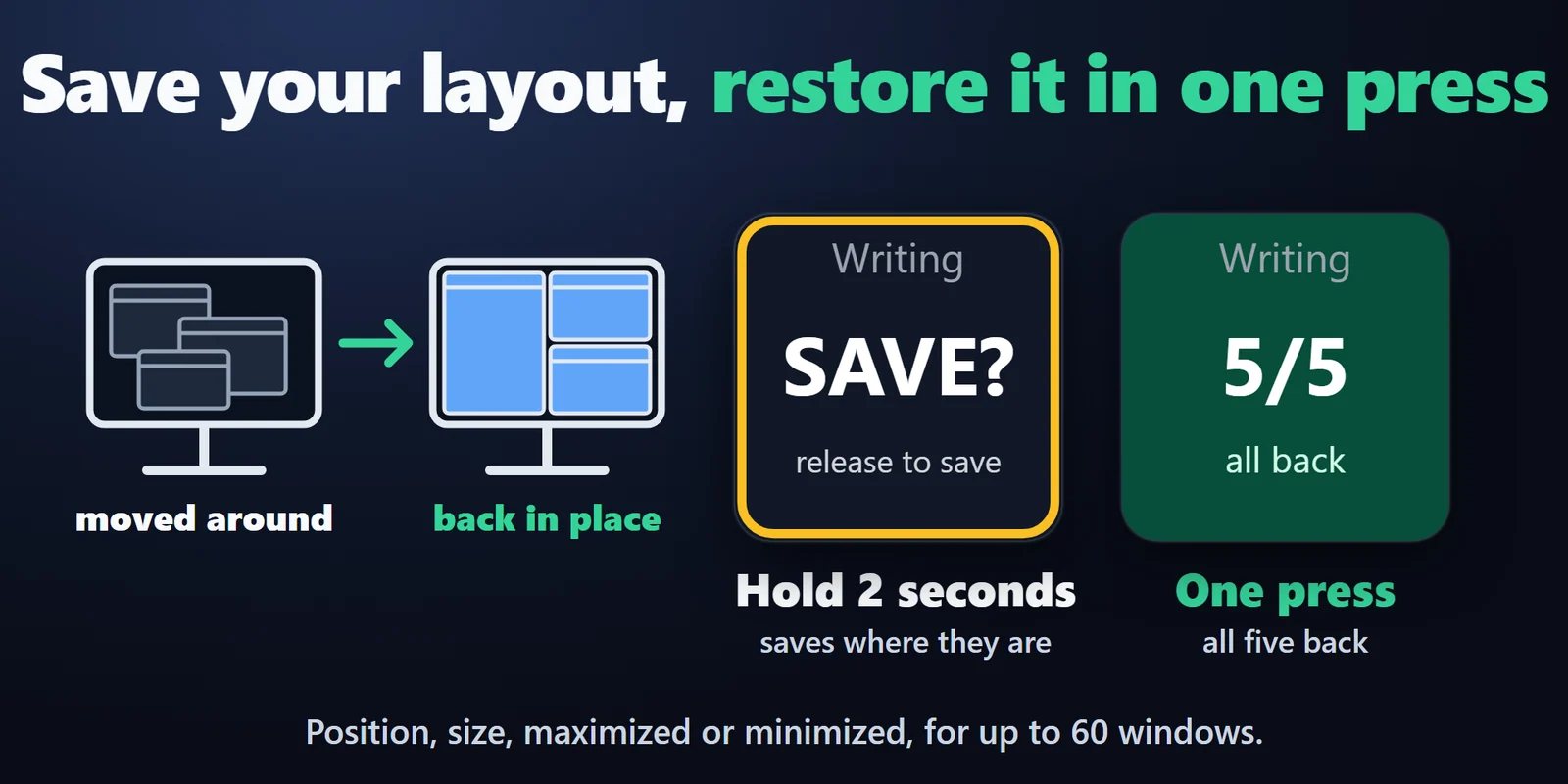
Il tasto mostra quante finestre sono tornate e quante, già chiuse, sono state saltate.
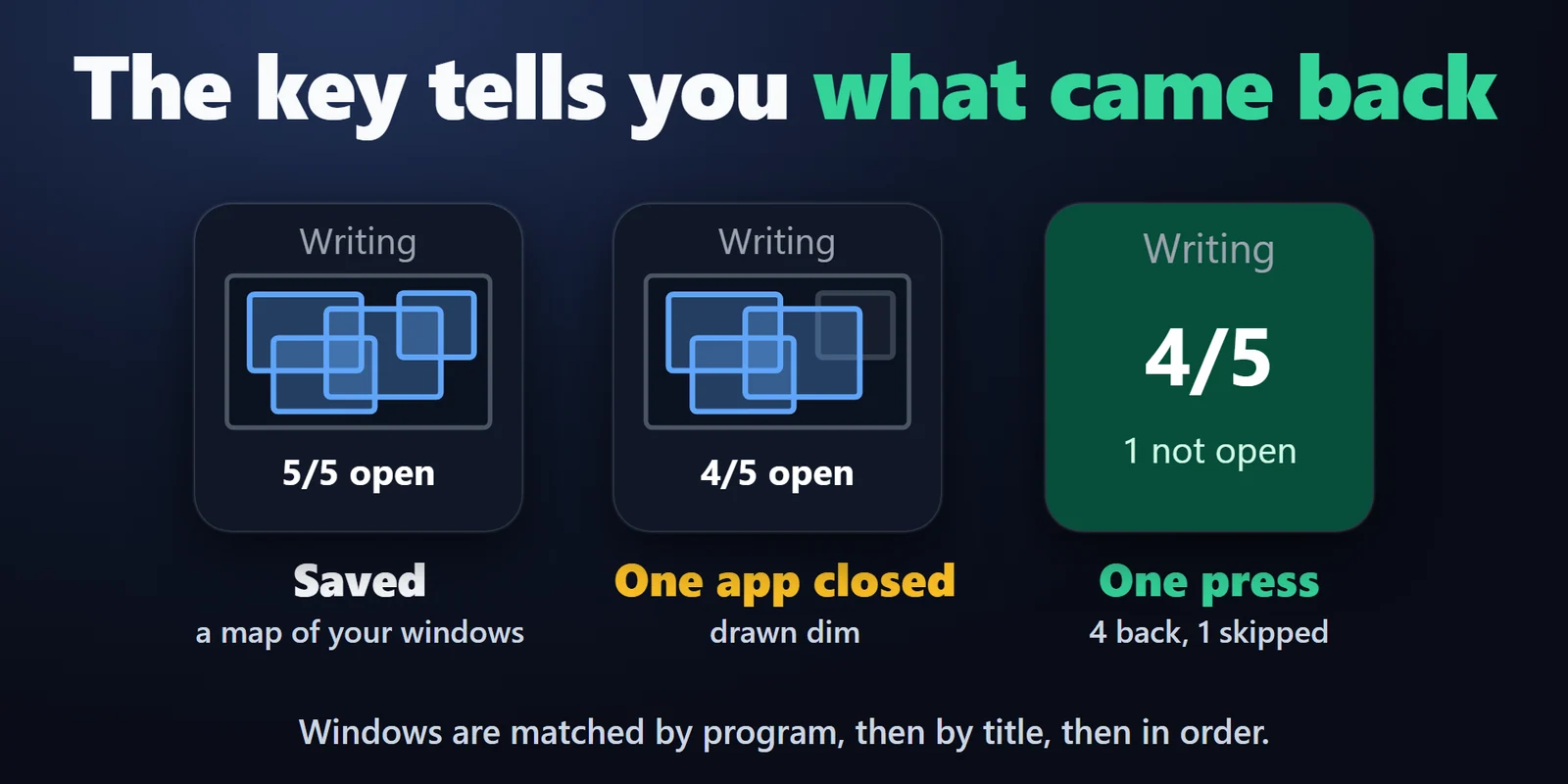
Ogni finestra occupa la cella libera più vicina.
Un layout per tasto, per esempio per scrivere, fare streaming e riunioni.
Vengono riconosciute per programma, poi per titolo, poi per ordine, così si ritrova anche un programma chiuso e riaperto.
Una piccola mappa delle finestre salvate, in uno di quattro aspetti (Map, Classic, Neon, Solid). Impostazioni in inglese e giapponese.
Posizioni e titoli delle finestre restano sul tuo PC e non viene inviato nulla.
Configurazione
Da sapereFinché un affiancamento può essere annullato, il tasto Tile Windows diventa verde e mostra UNDO.
FAQ
Risposte brevi alle domande che ci si pone prima di aggiungerlo.
Scrivi a contact
Trascina Tile Windows su un tasto e premilo. Le finestre dello schermo su cui lavori si allineano nella griglia scelta, e Automatic ne sceglie una adatta al numero di finestre.
Dopo l'affiancamento, premi di nuovo il tasto Tile Windows per riportare le finestre alla posizione e dimensione precedenti. Per un layout salvato, premi il tasto Save & Restore Layout.
Disponi le finestre, trascina Save & Restore Layout su un tasto e premilo una volta per salvare. Per salvare di nuovo in seguito, tieni premuto il tasto per 2 secondi e rilascialo.
Sì. Ogni tasto Save & Restore Layout conserva il proprio layout, quindi puoi averne uno per scrivere, uno per lo streaming e uno per le riunioni. Copia un tasto per copiarne il layout.
Il tasto la salta e mostra quante sono tornate, per esempio 6/8, più quante non erano aperte. Un'altra finestra dello stesso programma può prenderne il posto, e una finestra saltata torna a una pressione successiva, una volta aperta.
Requisiti
Funziona su Windows 10 o successivo con l'app Stream Deck 6.9 o successiva.
Plugin per Stream Deck venduto su Elgato Marketplace.
Altro per il tuo Stream Deck






Funziona su Windows 10 o successivo con l'app Stream Deck 6.9 o successiva.
Scaricalo su Elgato MarketplaceAcquisto una tantum su Elgato Marketplace, mostrato lì nella tua valuta (la pagina del negozio è in inglese).