01
掃描進度一目了然
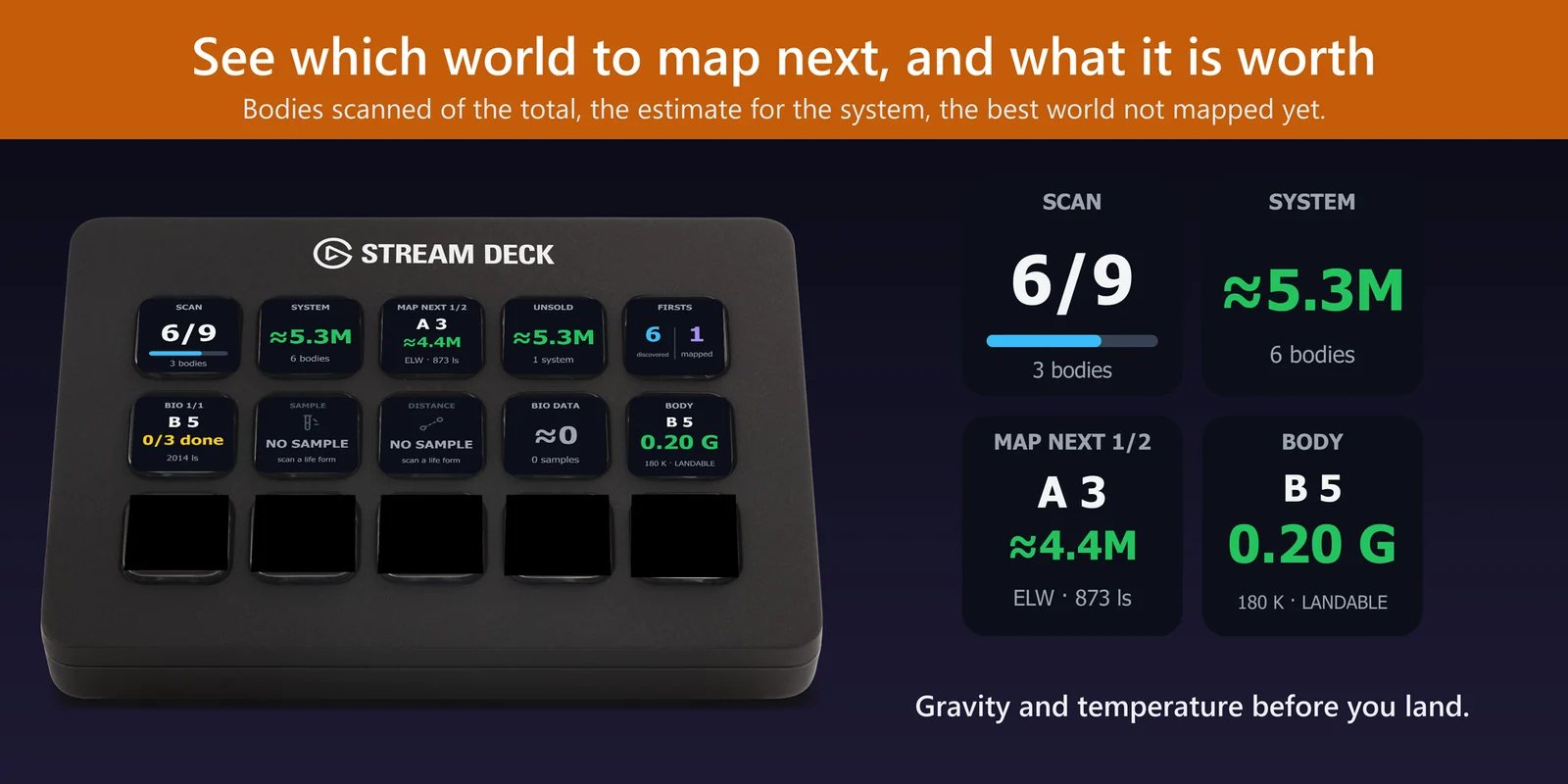
System Scan 按鍵會顯示已掃描天體占總數多少、還剩幾個;System Value 則顯示此星系掃描資料的估計價值。
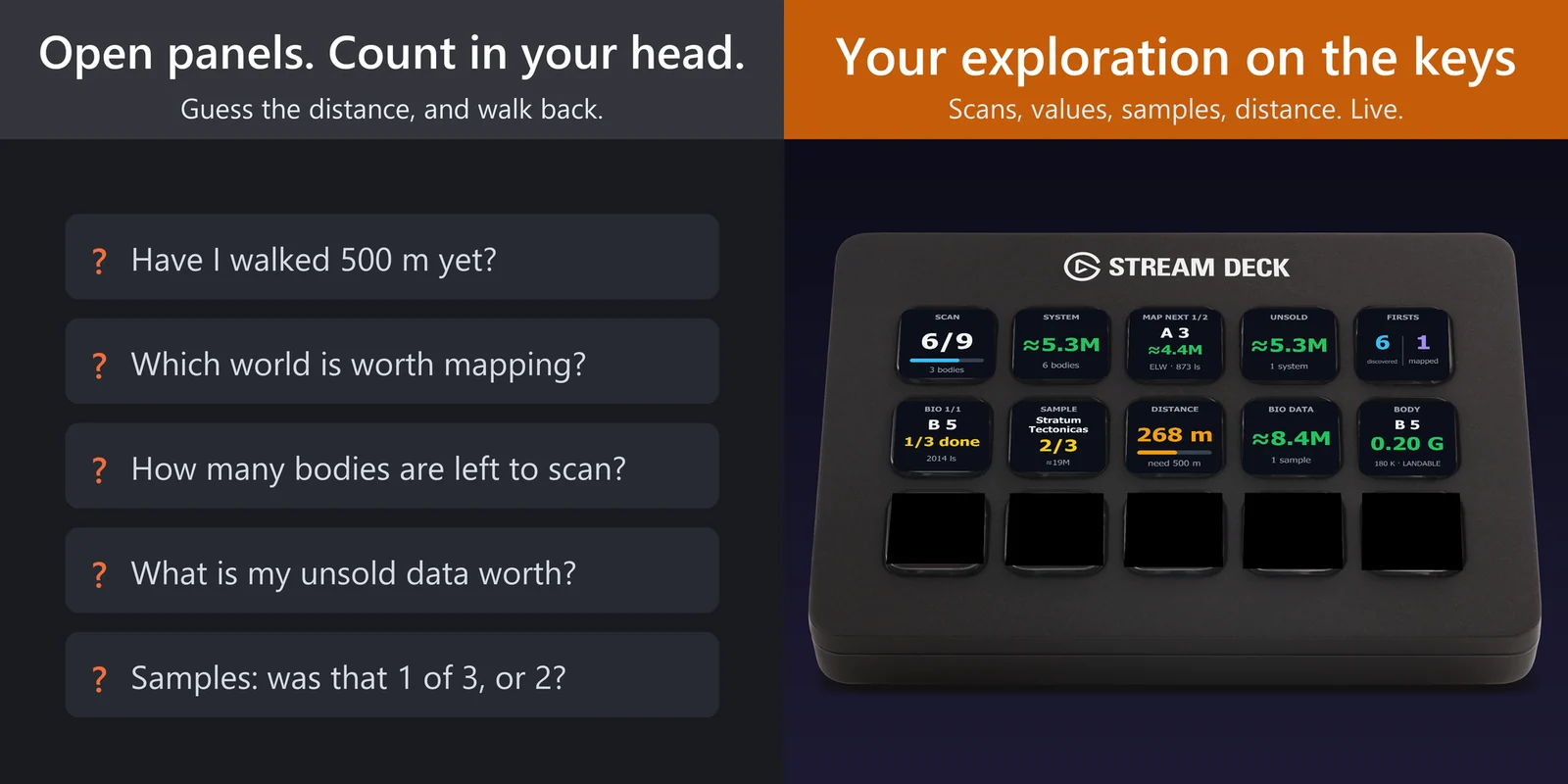
查看已掃描天體、下一個要測繪的星球、資料價值,以及離下次外星生物採樣還要走多遠。
直接向 GRAMSHIFT 一次性購買(頁面為英文),結帳時可能另加稅金。一組授權金鑰最多可用於 3 台電腦;外掛程式會連線驗證授權金鑰。
概覽
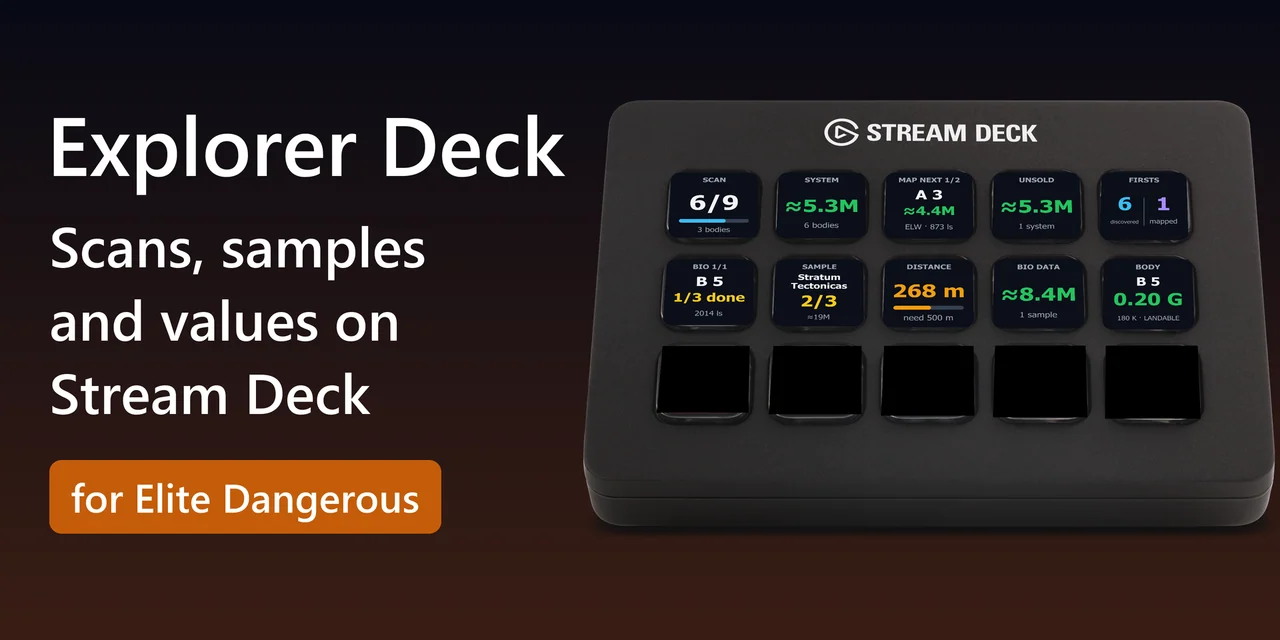
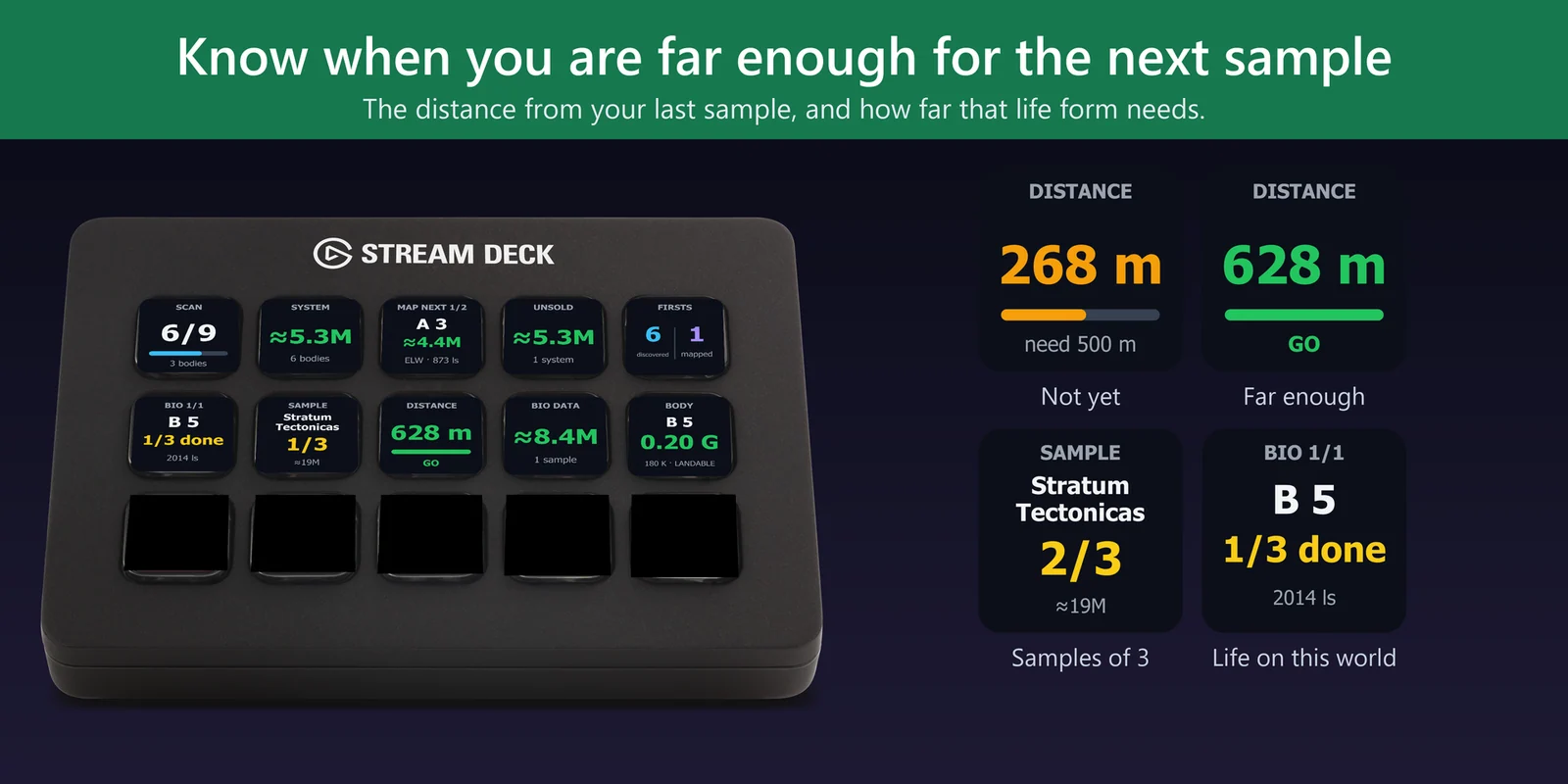
想知道在 Elite Dangerous 中何時已走得夠遠、可以進行下一次外星生物採樣,只要在 Stream Deck 加入 Explorer Deck for Elite Dangerous:按鍵會並列顯示你與上一個樣本的距離及該生物所需的距離,距離足夠時就會變成綠色。
其他按鍵會顯示星系中已掃描的天體、下一個要測繪的星球及其價值、每個物種已取得的樣本數,以及尚未售出資料的估計價值。外掛程式會讀取遊戲在你 PC 上寫入的日誌檔,僅供顯示。
功能
System Scan 按鍵會顯示已掃描天體占總數多少、還剩幾個;System Value 則顯示此星系掃描資料的估計價值。
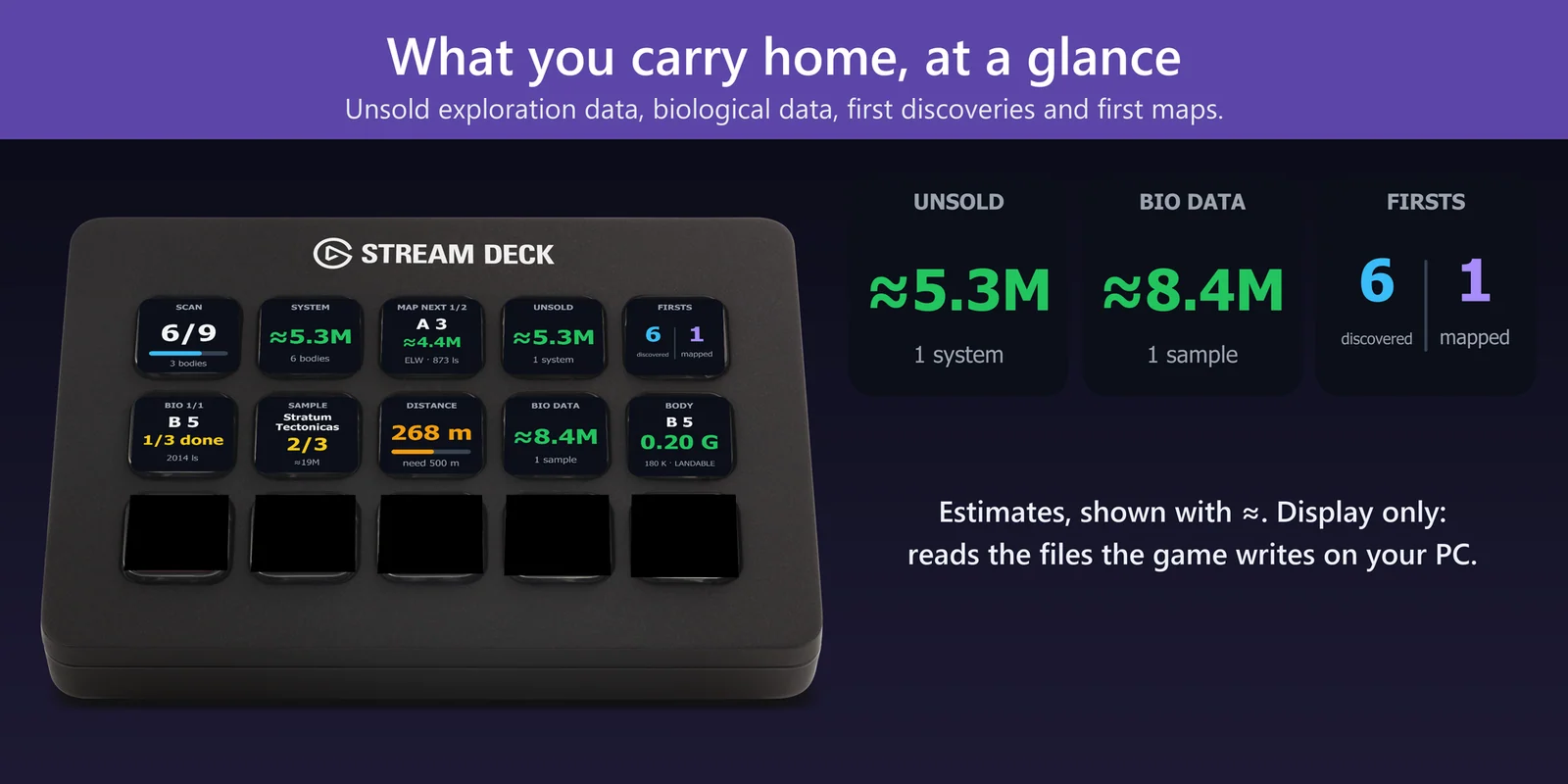
Sample Distance 按鍵會顯示你與上一個樣本的距離,以及該生物所需的距離(268 m, need 500 m)。距離足夠時會變成綠色並顯示 GO。
Map Next 按鍵會顯示尚未測繪且價值最高的星球,以及其估計價值、類型與距離。按下即可切換到下一顆;值得前往的最低價值與最遠距離由你設定。
Unsold Data 顯示尚未售出的探索資料估計價值,Bio Data 顯示生物樣本的估計價值,Firsts 則顯示你首先發現與首先測繪的天體數量。
Stream Deck 應用程式為日文時,按鍵文字會以日文顯示,其他情況則以英文顯示。
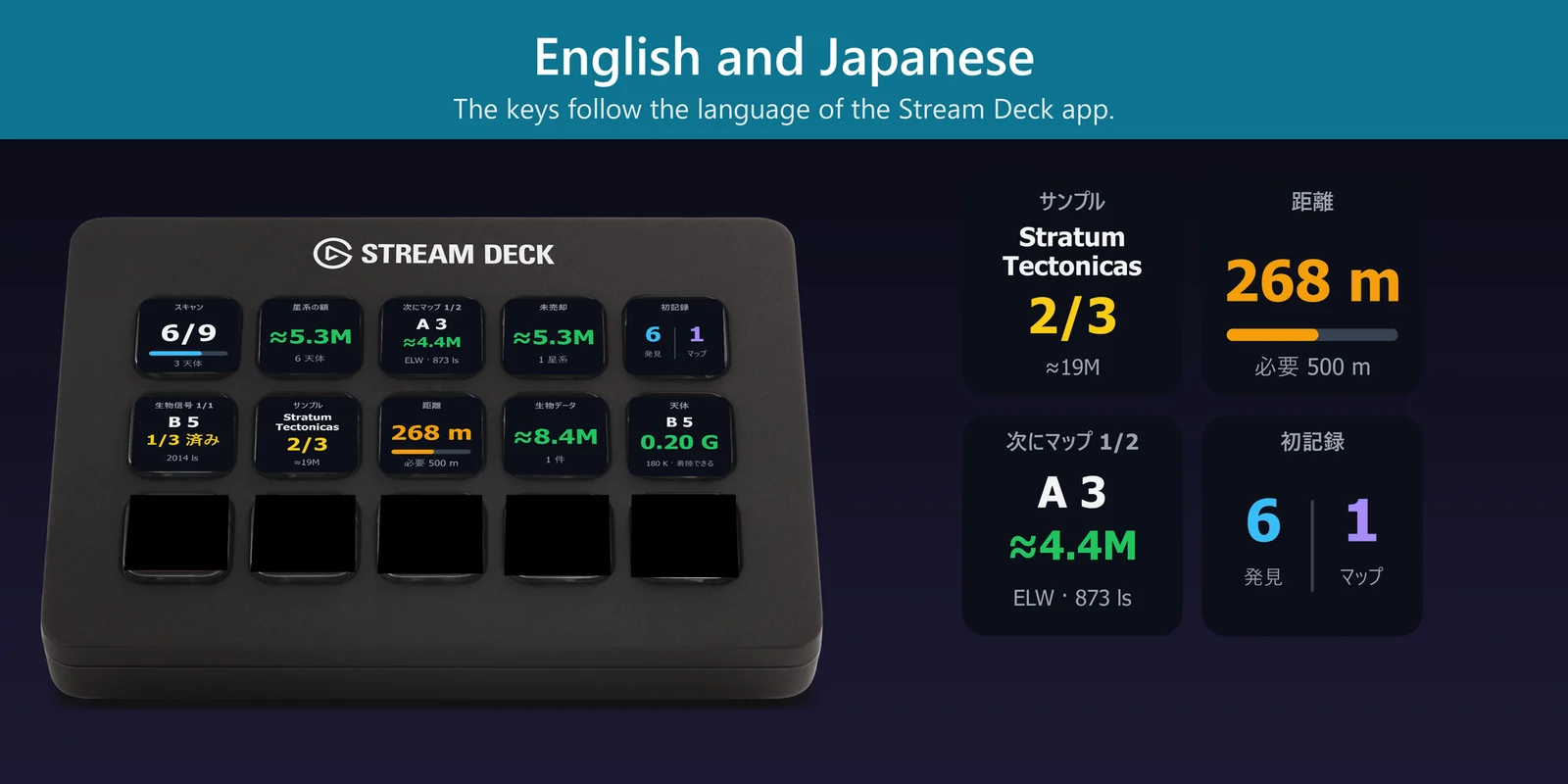
Sample Progress 按鍵會顯示你正在採樣的物種、3 個樣本中已取得幾個,以及預估的售價。
Bio Signals 按鍵會顯示星系中有生物訊號的星球、每顆星球上已完成幾個物種,以及每顆星球的距離。按下即可切換到下一顆星球。
Body 按鍵會顯示你所在星球的重力、溫度,以及是否可以降落。重力超過你設定的上限時會以紅色顯示。
外掛程式會讀取遊戲在你 PC 上寫入的日誌檔,不會在遊戲中按下任何按鍵,也不會寫入任何內容。
你的探索資料只會留在你的 PC 上;外掛程式唯一傳送到網路的,只有授權金鑰的驗證。
設定
注意事項價值為估計值,以 ≈ 顯示。實際金額以出售時遊戲支付的為準。
在 Stream Deck 上放置 Explorer Deck for Elite Dangerous 的 Sample Distance 按鍵即可。它會並列顯示你與上一個樣本的距離及該生物所需的距離,距離足夠時會變成綠色並顯示 GO。
Map Next 按鍵會顯示星系中尚未測繪且價值最高的星球,以及其估計價值與距離。按下即可切換到下一顆。值得前往的最低價值與最遠距離可在其設定中選擇。
可以。Unsold Data 會顯示你身上探索資料的估計價值,Bio Data 則顯示生物樣本的估計價值。這些數字為估計值,以 ≈ 顯示。
掃描、價值、測繪、天體與首次發現相關按鍵可搭配 PC 版 Elite Dangerous 使用。生物相關按鍵則需要可以徒步採樣的 Elite Dangerous: Odyssey。
不會。外掛程式僅供顯示:它會讀取遊戲在你 PC 上寫入的日誌檔,不會在遊戲中按下任何按鍵,也不會寫入任何內容。
Explorer Deck for Elite Dangerous 在 gramshift.com 販售。一組授權金鑰最多可用於你自己的 3 台 PC,新版本可從你的授權金鑰頁面下載。
系統需求
支援 Windows 10 或 11、Stream Deck 應用程式 6.9 以上版本,以及任何具備按鍵的 Stream Deck(外掛程式不使用旋鈕),並需搭配 PC 版 Elite Dangerous。生物相關按鍵需要 Elite Dangerous: Odyssey。
由 GRAMSHIFT 直接販售的Stream Deck 外掛。
為您的 Stream Deck 增添更多功能
支援 Windows 10 或 11、Stream Deck 應用程式 6.9 以上版本,以及任何具備按鍵的 Stream Deck(外掛程式不使用旋鈕),並需搭配 PC 版 Elite Dangerous。生物相關按鍵需要 Elite Dangerous: Odyssey。
向 GRAMSHIFT 購買直接向 GRAMSHIFT 一次性購買(頁面為英文),結帳時可能另加稅金。一組授權金鑰最多可用於 3 台電腦;外掛程式會連線驗證授權金鑰。