01
パークの画面を操る
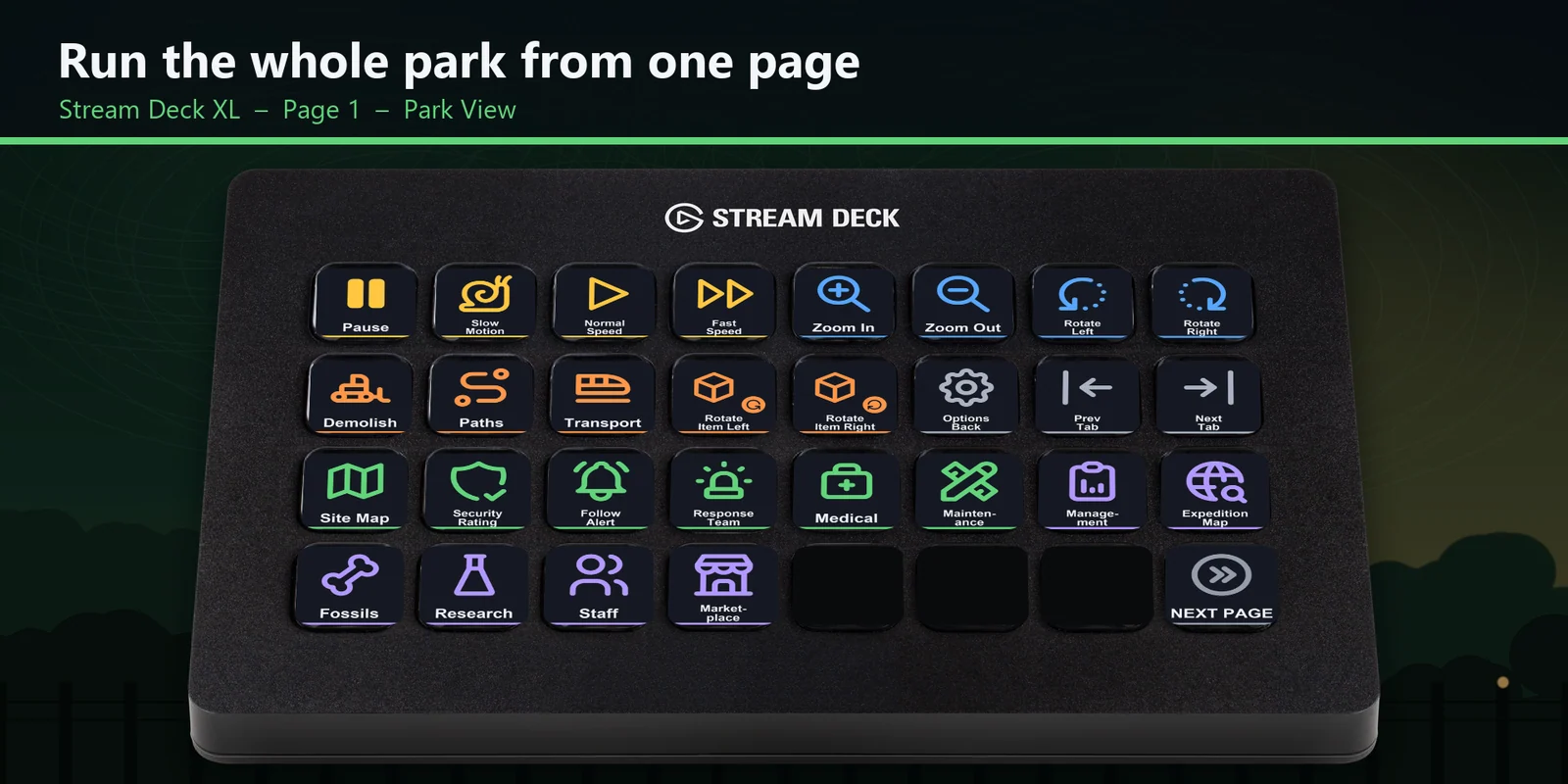
一時停止・スローモーション・通常の速さ・早送り、サイトマップと安全評価、最新の通知へ移動が1回押すだけ。
Jurassic World Evolution 3 のゲームの速さ、コントロールルームのタブ、施設への移動、撮影モードをキー1つで。
GRAMSHIFT から直接買う買い切りです(日本からのお支払いは税が加わりません)。お支払いのすぐ後にダウンロードのリンクが出て、領収書がメールで届きます。
概要
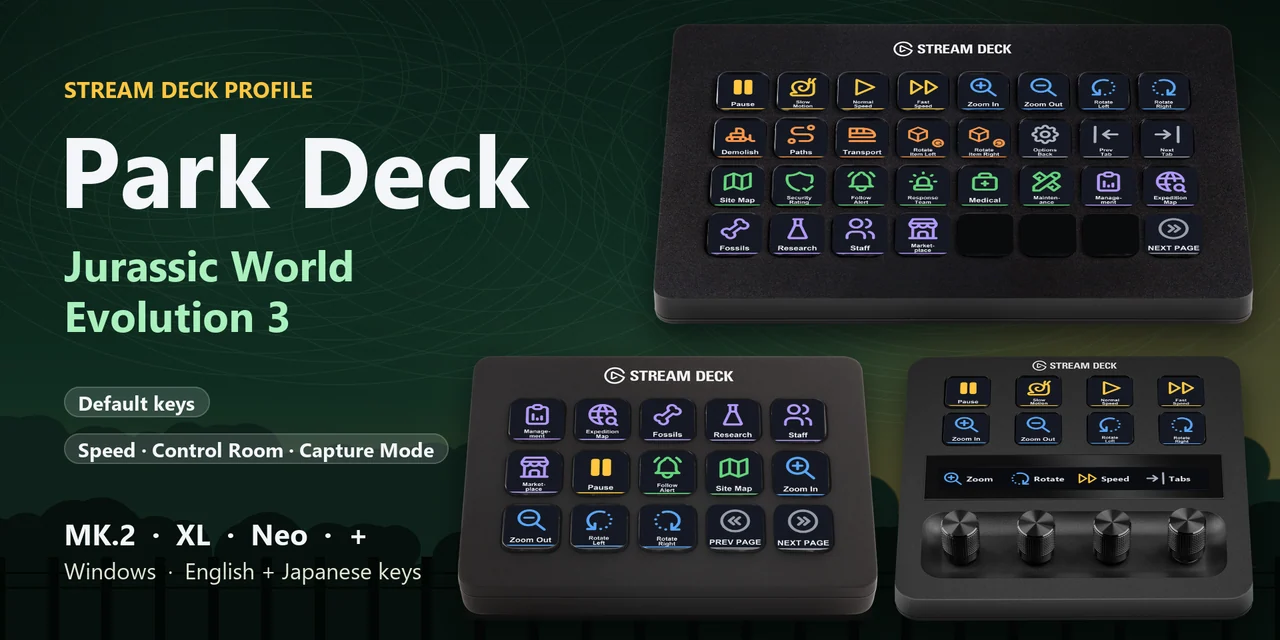
Windows で Stream Deck から Jurassic World Evolution 3 のゲームの速さを変える・コントロールルームのタブを開く・近くの対応チームや施設へ移動する・撮影モードで写真を撮る・レンジャー車両のキーを使うには、お使いのデバイス用の Park Deck for Jurassic Evo 3 プロファイルを開き、ゲームのウィンドウを最前面にしておきます。
Park Deck for Jurassic Evo 3 の各キーは、ゲームの設定画面(操作の設定)に載っているキーに合わせてあるので、キーボードのキーと同じ操作を1回押すだけででき、ラベルは英語か日本語を選べます。
機能
一時停止・スローモーション・通常の速さ・早送り、サイトマップと安全評価、最新の通知へ移動が1回押すだけ。
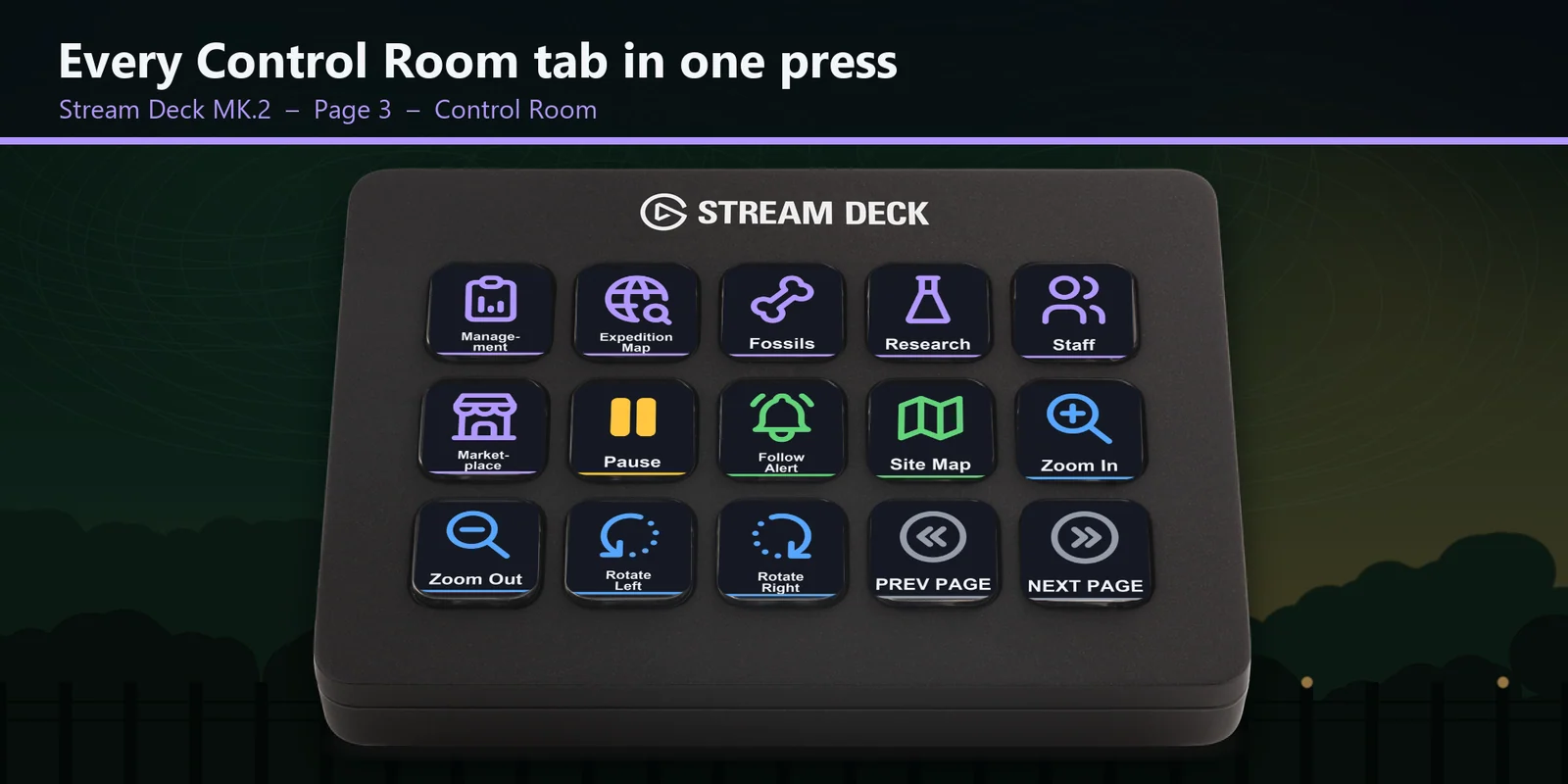
管理・発掘マップ・化石・研究・スタッフ管理・マーケット。
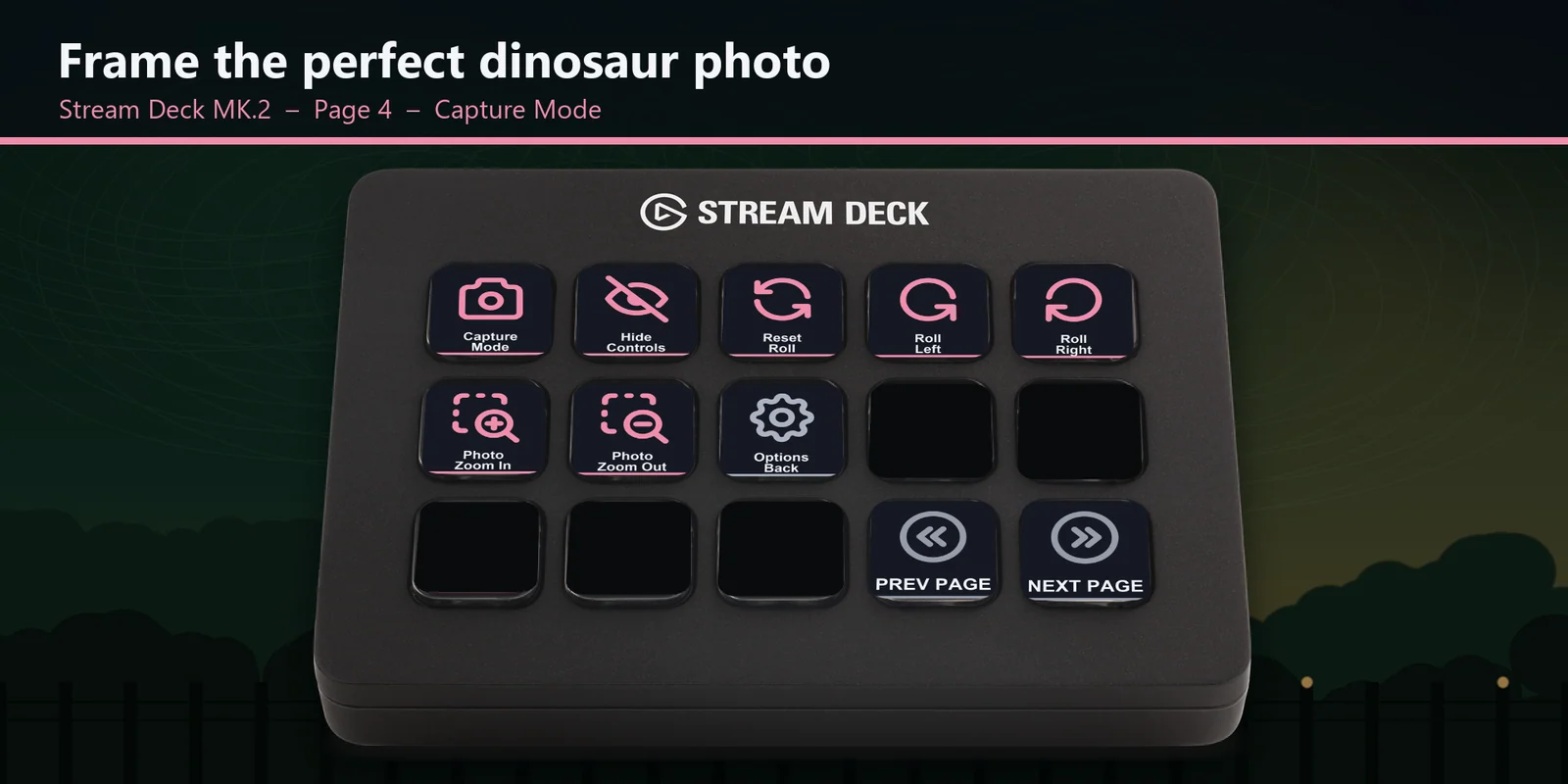
撮影モードを開く、操作を隠す、傾ける・傾きを戻す、ズームイン・ズームアウトを専用のページで。
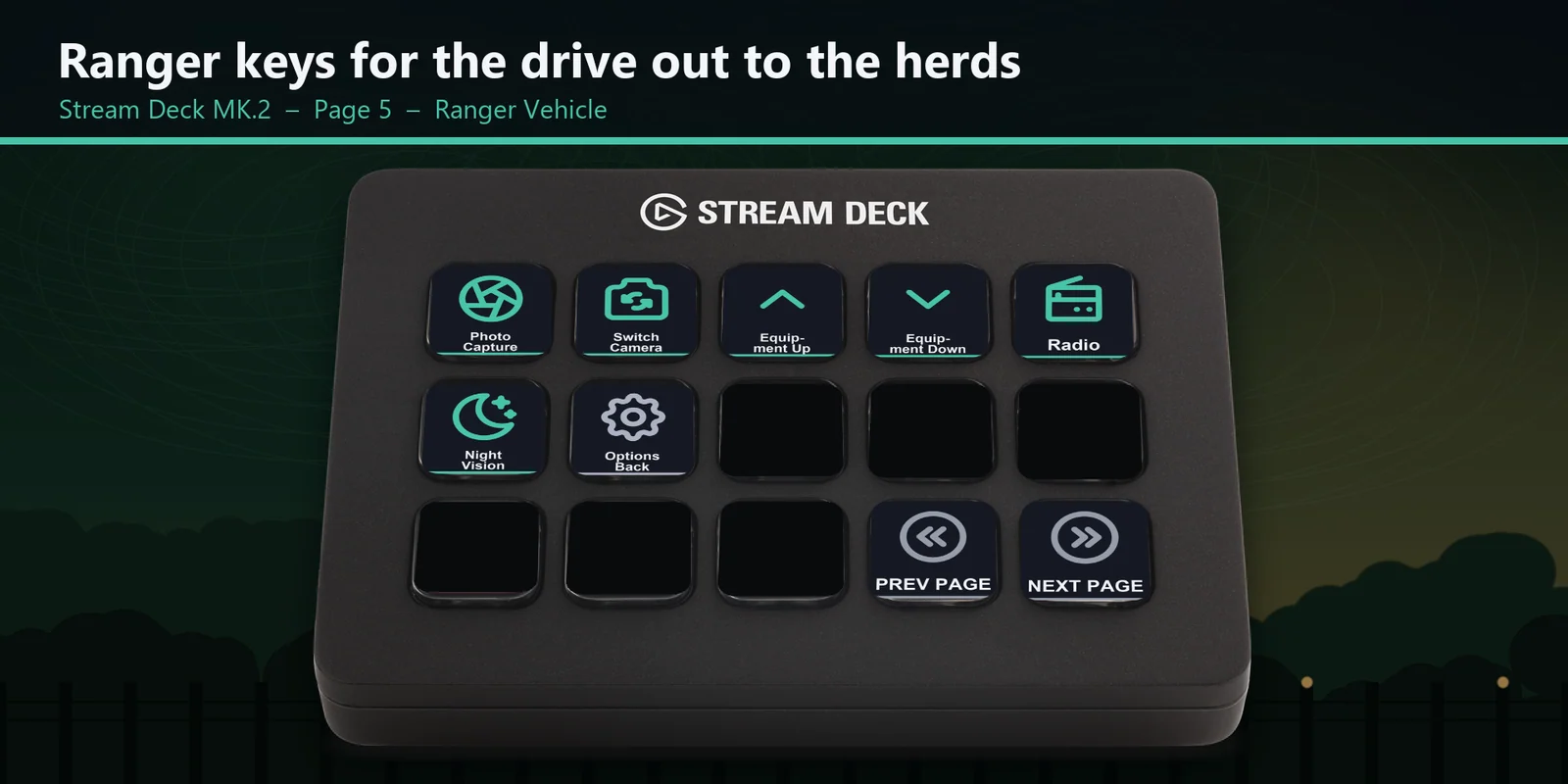
写真撮影・カメラ・装備・無線・暗視のキー。レンジャー写真のページでは写真を撮り、恐竜の強調表示を切り替えます。
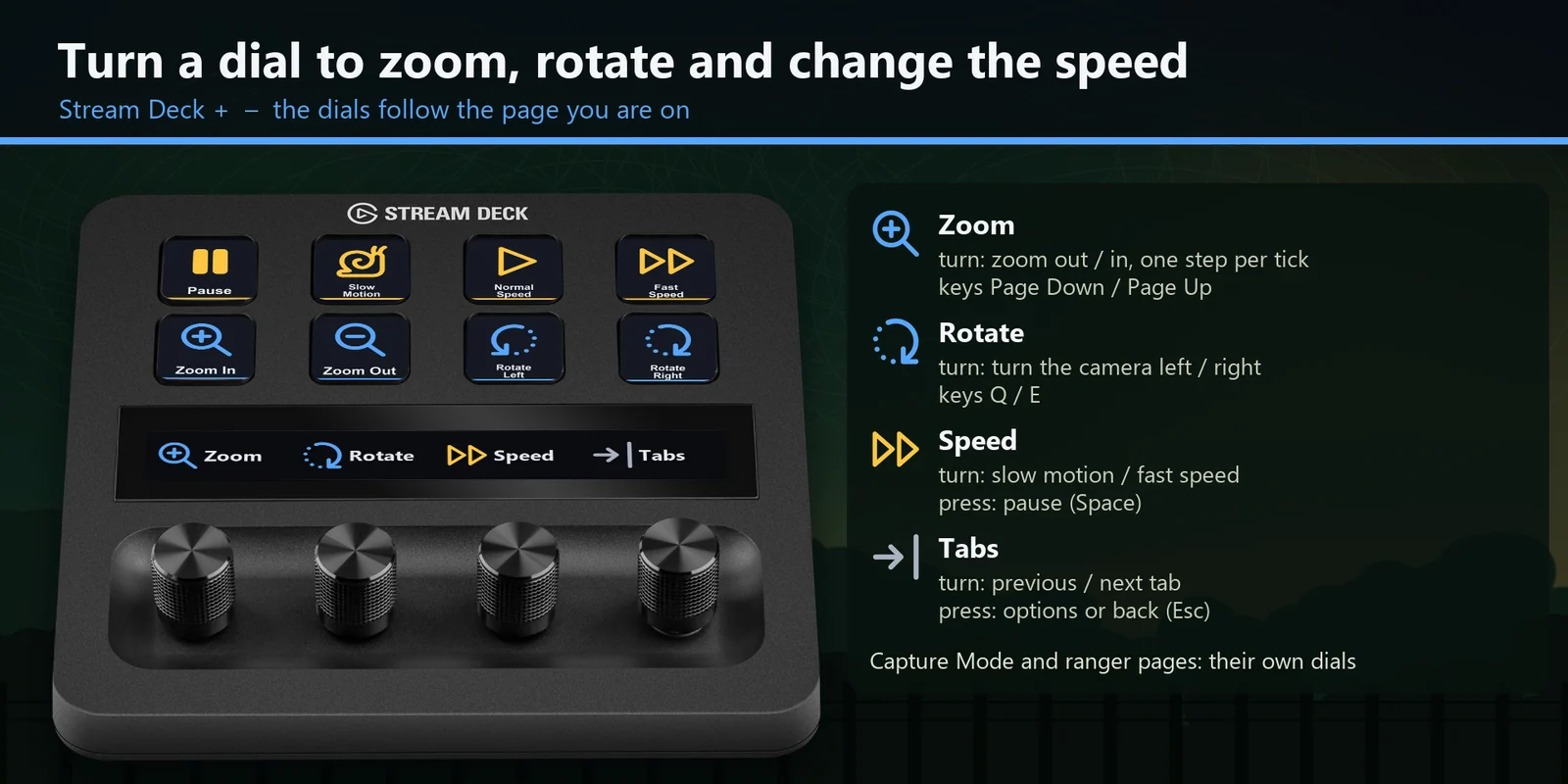
ダイヤルはページに合わせて変わり、パークの画面ではズーム・回転・ゲームの速さ・タブ、撮影モードではズームと傾き、レンジャーのページでは装備やカメラを切り替えます。
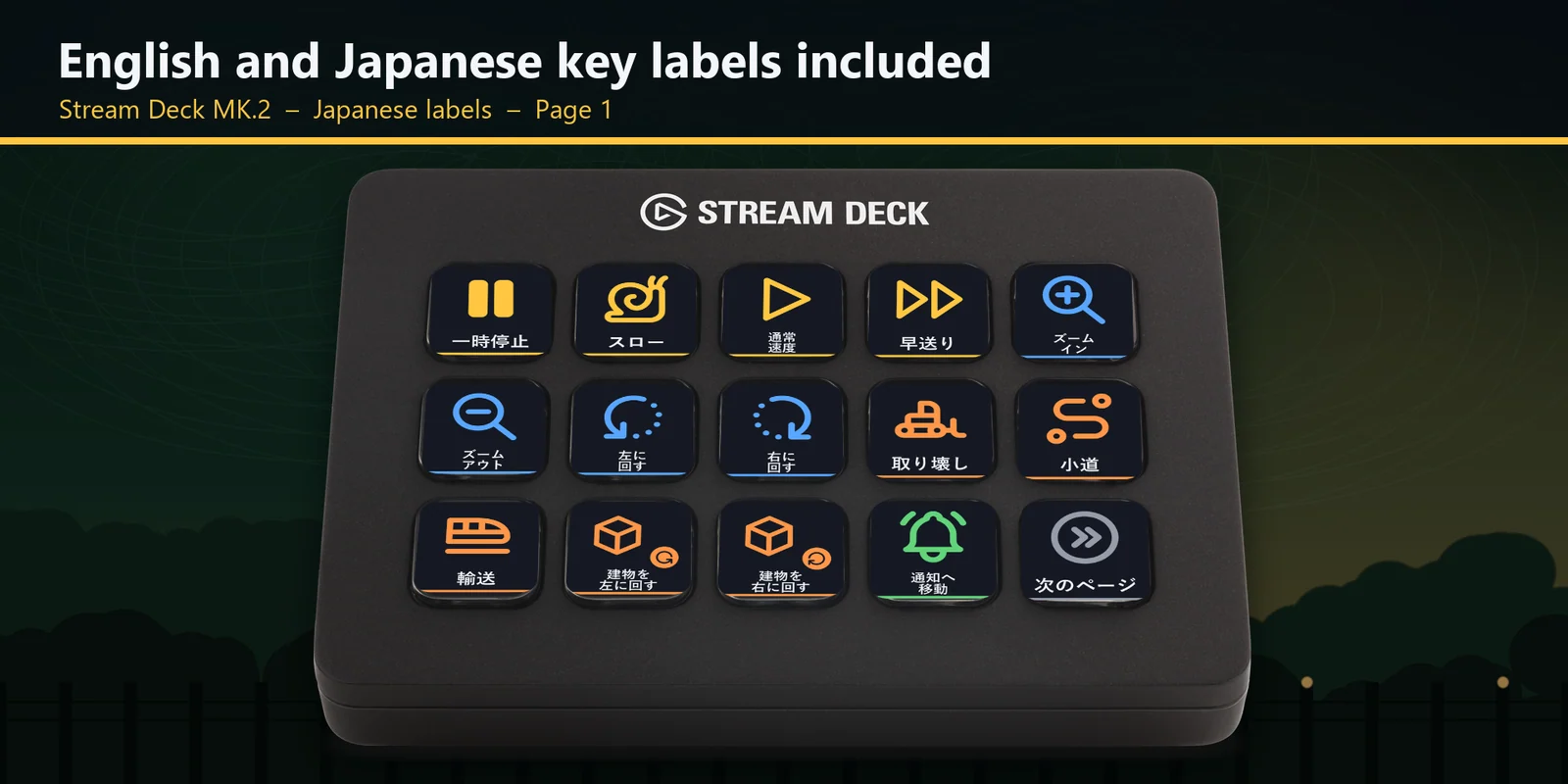
それぞれのプロファイルに、同じキーの英語版と日本語版があります。
設定
知っておくと便利各キーはラベルどおりのゲームのキーを最前面のウィンドウに送ります。ページの名前は、そのキーを使うゲームの場面(時間・カメラ・建設・メニュー・パーク・コントロールルーム・撮影モード・レンジャー車両・レンジャー写真)です。
FAQ
追加する前によく聞かれることに、短く答えます。
contact
お使いの Stream Deck MK.2・XL・Neo・+ 用の Park Deck for Jurassic Evo 3 プロファイルを開き、ゲームを起動してウィンドウを最前面にしておきます。各キーは一時停止・コントロールルームのタブ・撮影モード・暗視など、ラベルどおりのゲームのキーを送ります。
Stream Deck MK.2・XL・Neo・+ で、表示は英語か日本語です。+ ではダイヤルが今のページに合わせて変わります。
ゲームは Q と E を、パークのカメラを回す・撮影モードでカメラを傾ける・レンジャーの装備を切り替える、に使います。それぞれに専用のページとラベルがあるので、見えているラベルがそのページでのキーの役目です。
Stream Deck アプリでそのキーを開き、Hotkey をゲームで使っているキーに変えてください。プロファイルはゲームの初めのキーに合わせてあります。
移動と運転は押し続けるキーです。Stream Deck のキーは短く1回押すだけなので、キーボードのままです。ズームと回転はキーと Stream Deck + のダイヤルにあります。
動作環境
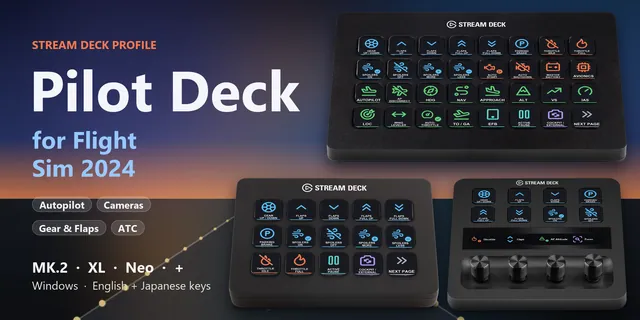
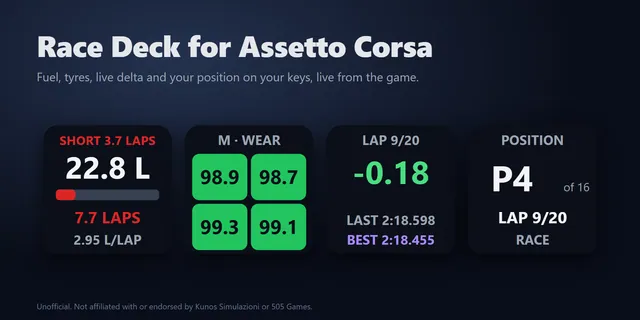
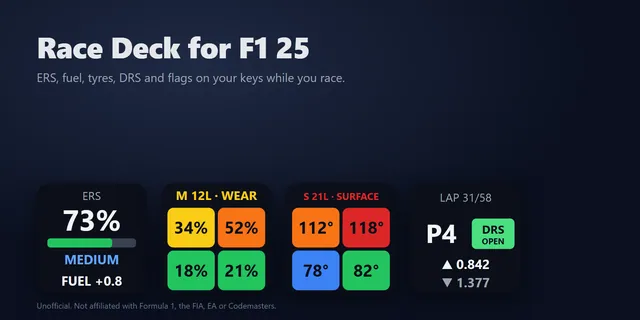
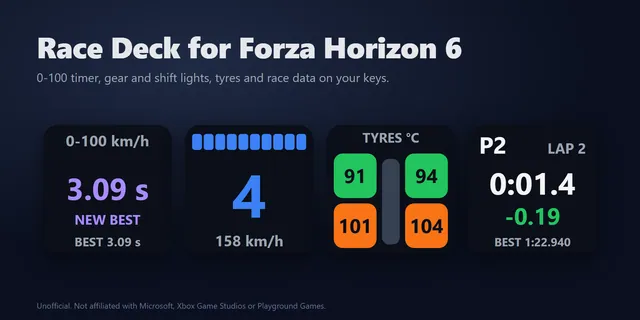
Windows 上の Stream Deck MK.2・XL・Neo・+ と、Jurassic World Evolution 3 の初めのキーに対応しています。
GRAMSHIFT が直接販売している Stream Deck プロファイル です。
Stream Deck をもっと便利に
Windows 上の Stream Deck MK.2・XL・Neo・+ と、Jurassic World Evolution 3 の初めのキーに対応しています。
GRAMSHIFT から購入GRAMSHIFT から直接買う買い切りです(日本からのお支払いは税が加わりません)。お支払いのすぐ後にダウンロードのリンクが出て、領収書がメールで届きます。