01
공원 화면 조작
일시정지, 느린 속도, 보통 속도, 빠른 속도, 부지 지도와 보안 등급, 마지막 알림을 한 번에 누를 수 있습니다.
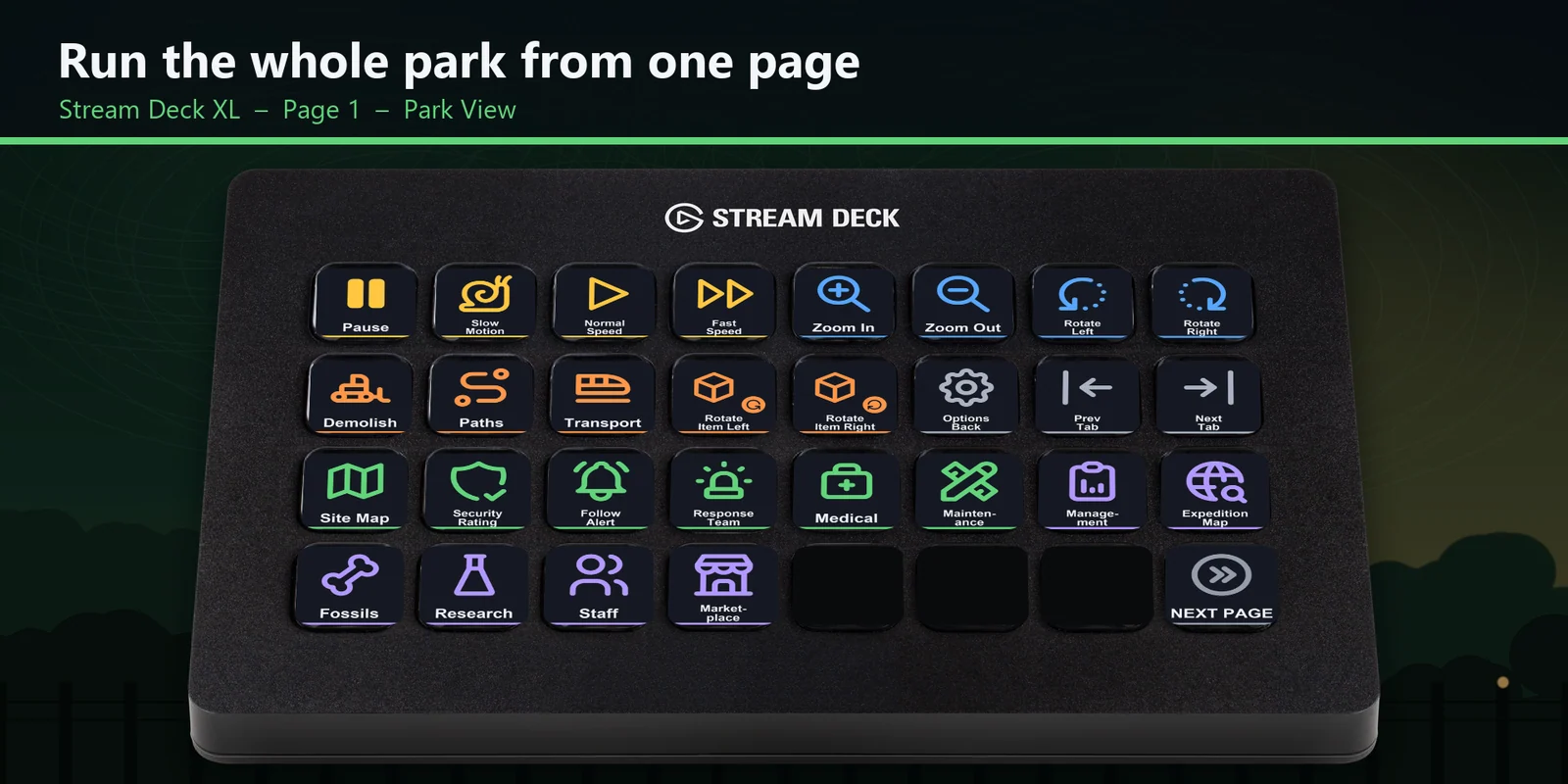

Stream Deck으로 게임 속도 조절, Control Room 탭 열기, Capture Mode 사진 구도 잡기
GRAMSHIFT에서 직접 판매하는 1회 구매 상품이며, 결제 시 해당되는 세금이 추가됩니다. 결제 직후 다운로드 링크가 표시되고, 영수증은 이메일로 발송됩니다.
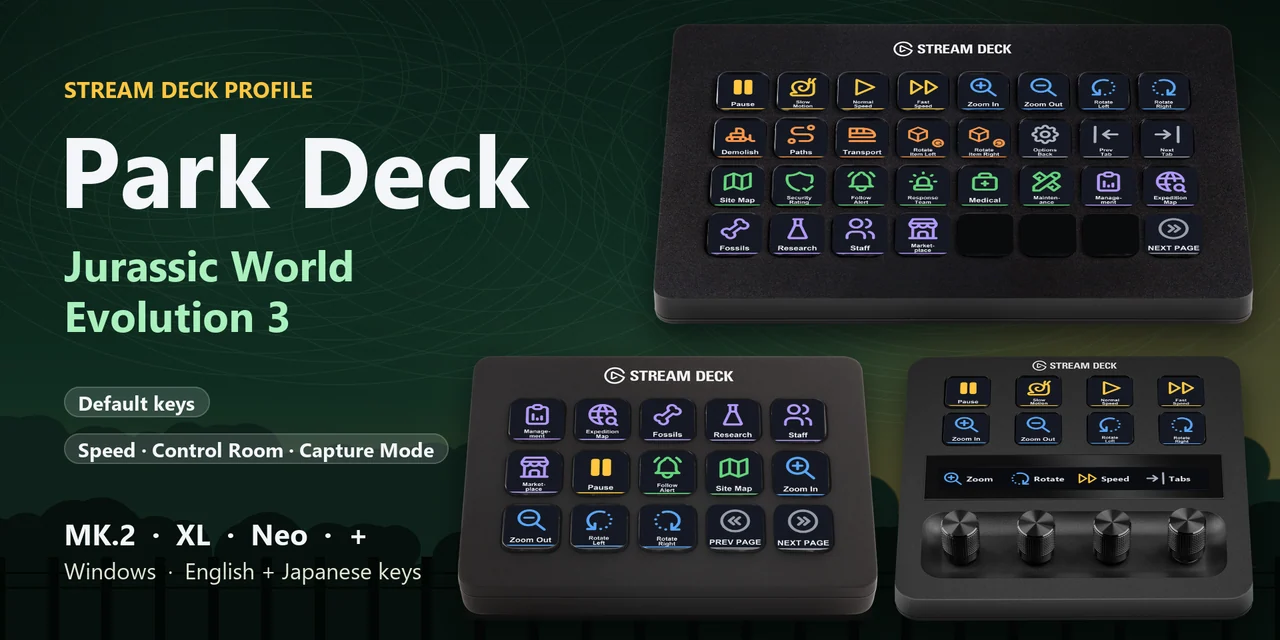
개요
Windows의 Stream Deck에서 Jurassic World Evolution 3의 게임 속도를 바꾸고, Control Room 탭을 열고, 공원 시설로 이동하고, Capture Mode 사진 구도를 잡거나 레인저 차량 키를 사용하려면 사용 중인 기기에 맞는 Park Deck for Jurassic Evo 3 프로필을 열고 게임 창을 맨 앞에 두십시오.
Park Deck for Jurassic Evo 3의 각 키는 게임 설정 화면(Settings > Controls)의 키와 맞춰져 있어, 한 번 누르면 키보드 키와 같은 동작을 하며 라벨은 영어 또는 일본어로 제공됩니다.
기능
일시정지, 느린 속도, 보통 속도, 빠른 속도, 부지 지도와 보안 등급, 마지막 알림을 한 번에 누를 수 있습니다.
관리, 탐험 지도, 화석, 연구, 직원 관리, 마켓플레이스를 바로 열 수 있습니다.
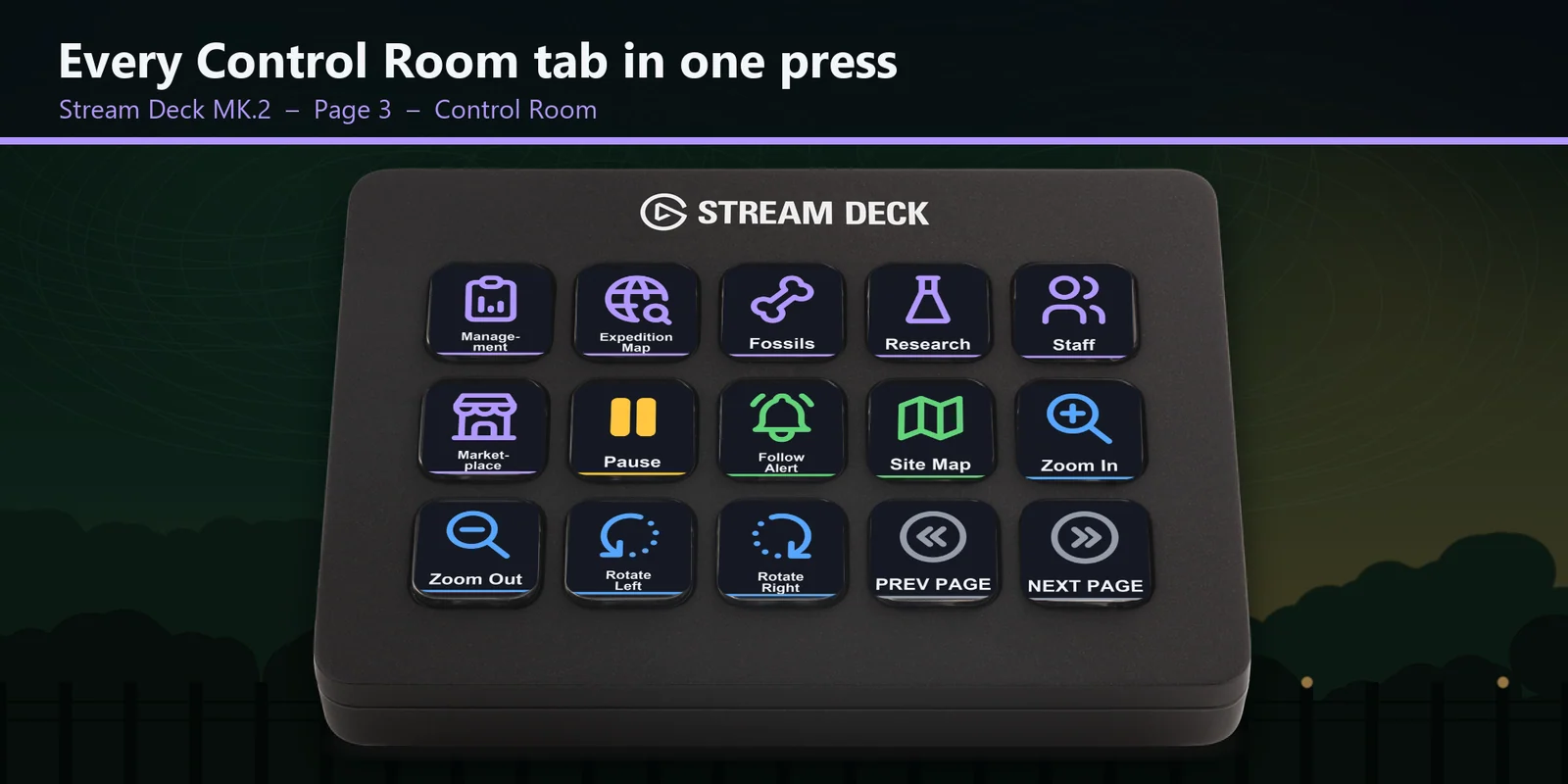
모드 열기, 컨트롤 숨기기, 롤 및 롤 초기화, 확대와 축소를 전용 페이지에서 사용할 수 있습니다.
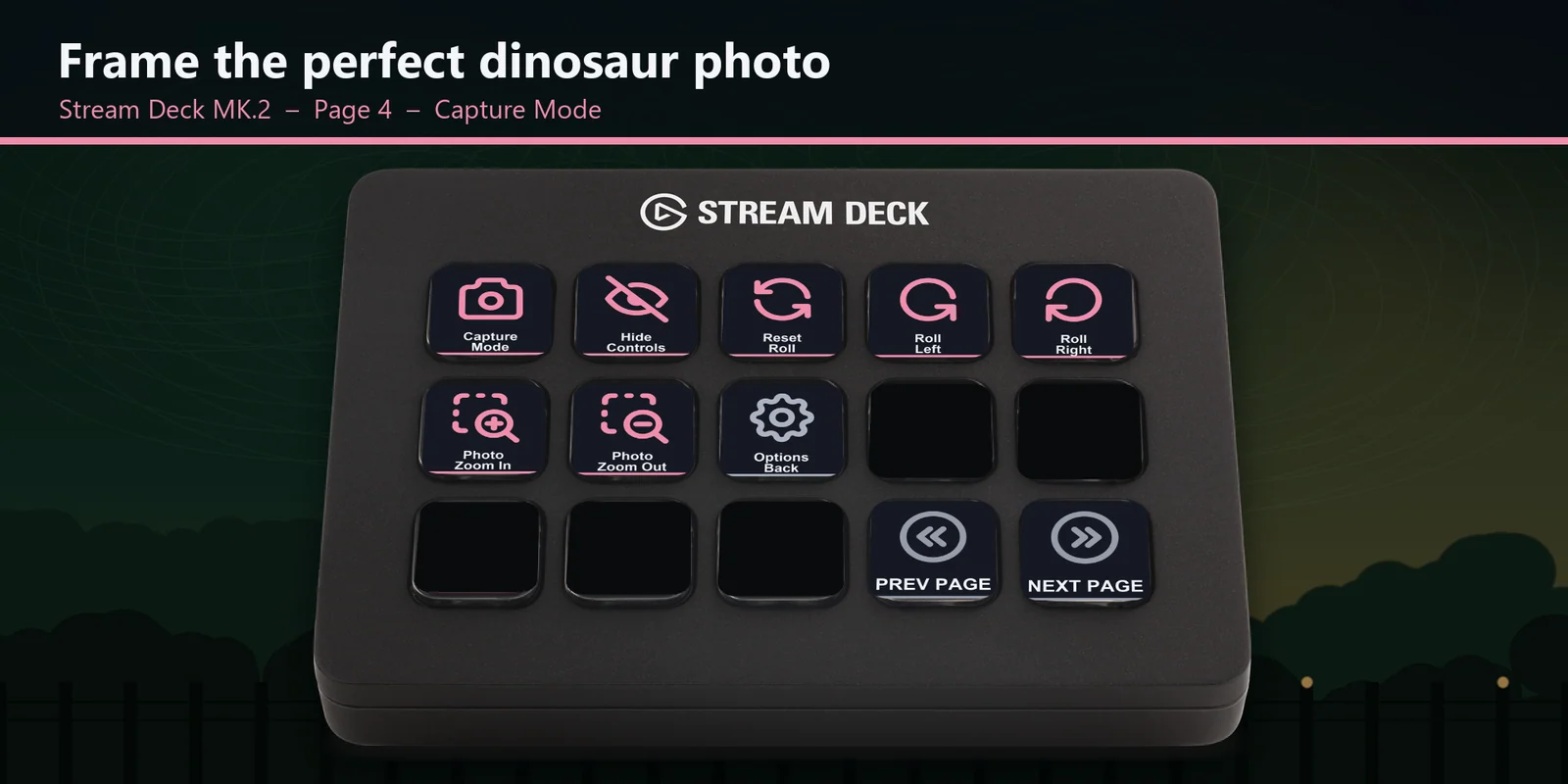
사진 촬영, 카메라, 장비, 무전기, 야간 투시 키와, Ranger Photo 페이지에서 공룡 강조 표시를 켠 사진 촬영을 지원합니다.
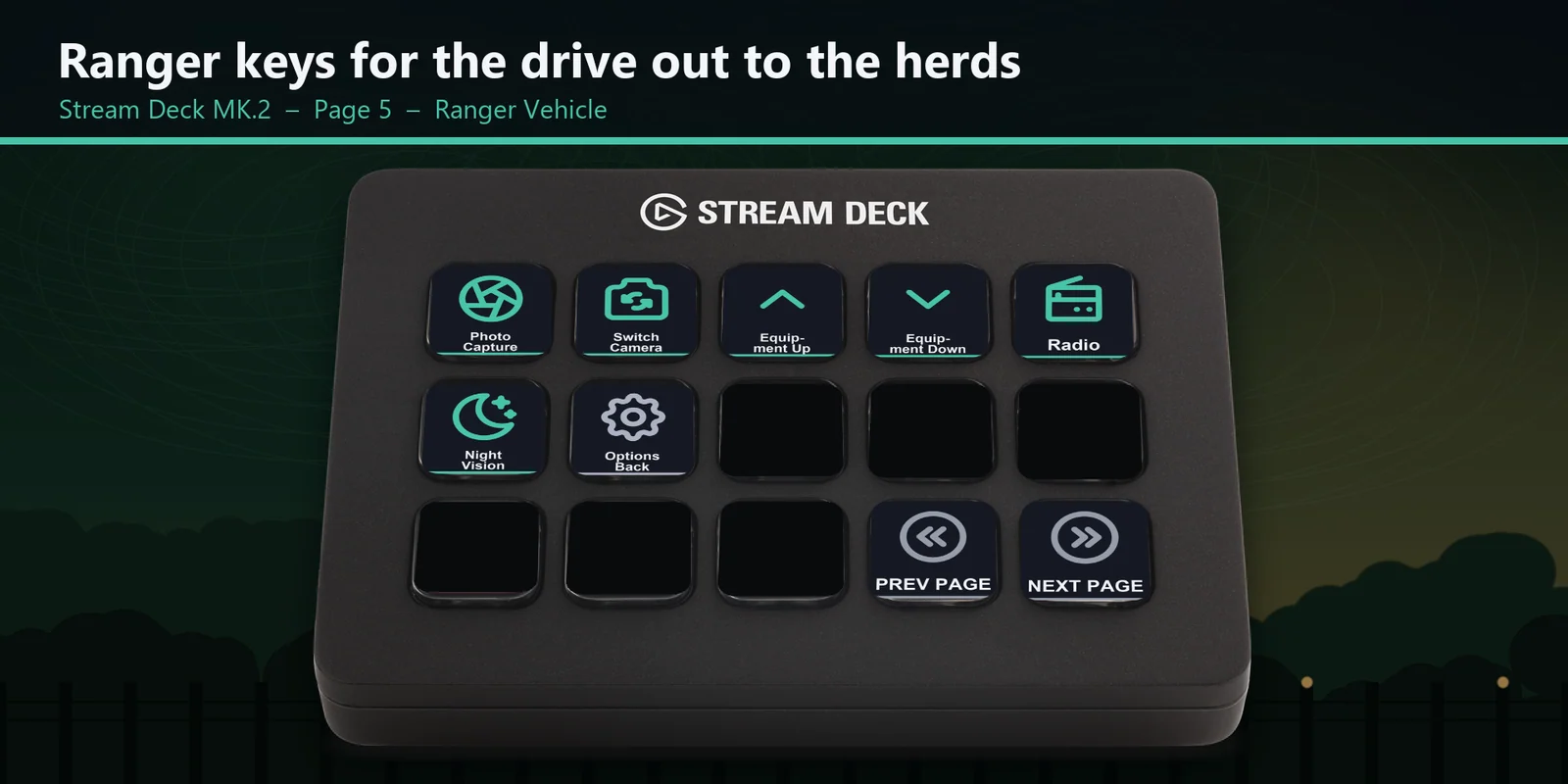
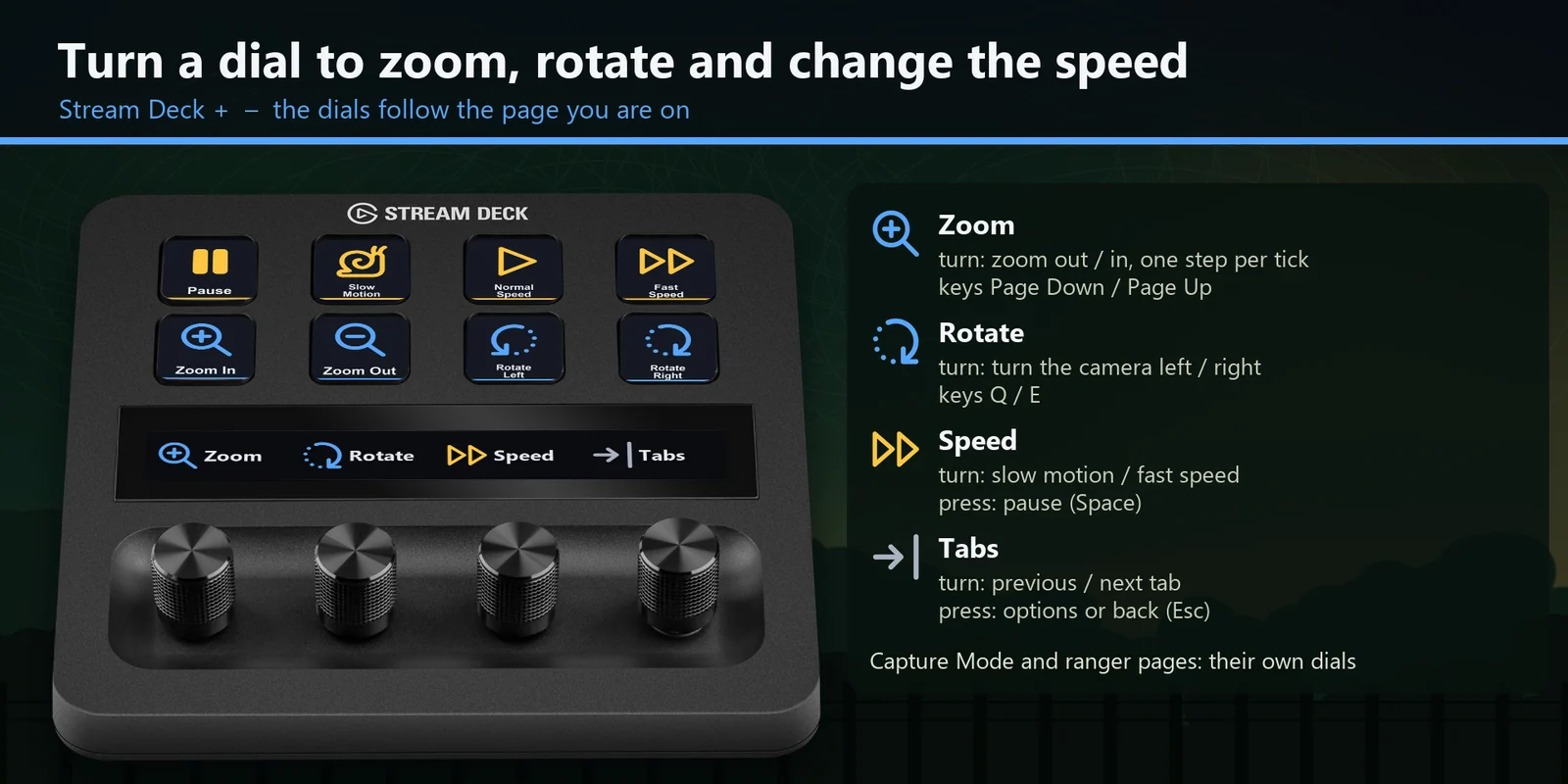
다이얼은 페이지에 따라 바뀌며, 공원 화면에서는 확대·축소, 회전, 게임 속도, 탭을, Capture Mode에서는 확대·축소와 롤을, 레인저 페이지에서는 장비 또는 카메라를 조작합니다.
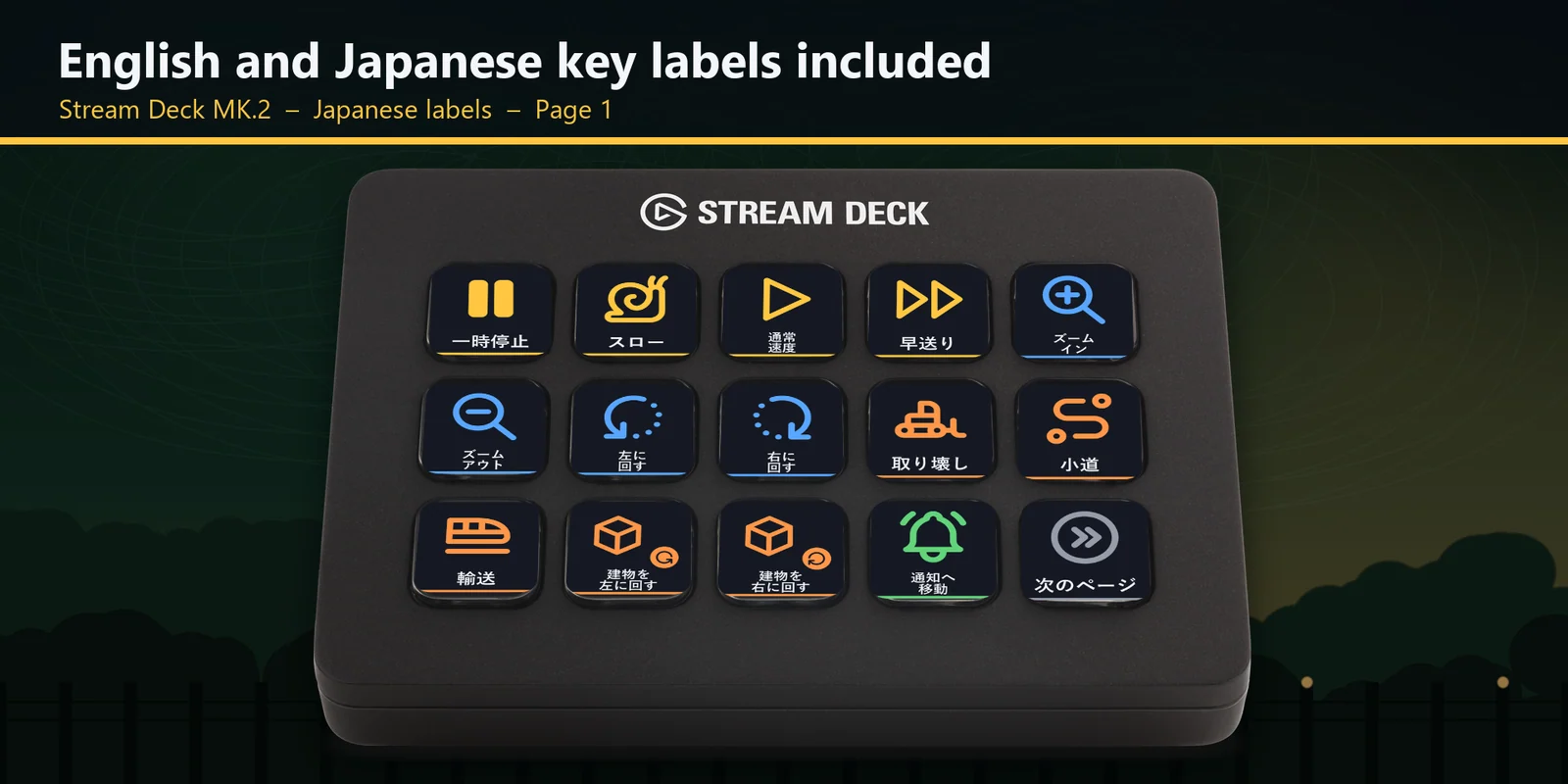
각 프로필은 같은 키 구성의 영어판과 일본어판으로 제공됩니다.
설정 방법
알아 두면 좋은 점각 키는 라벨에 해당하는 게임 키를 맨 앞의 창으로 보냅니다. 각 페이지는 키가 사용되는 게임 부분의 이름을 따릅니다: Time, Camera, Build, Menus, Park, Control Room, Capture Mode, Ranger Vehicle, Ranger Photo.
FAQ
구매 전에 자주 묻는 질문에 짧게 답해 드립니다.
contact
Stream Deck MK.2, XL, Neo 또는 +에 맞는 Park Deck for Jurassic Evo 3 프로필을 열고 게임을 실행한 뒤 게임 창을 맨 앞에 두십시오. 각 키는 일시정지, Control Room 탭, Capture Mode, 야간 투시처럼 라벨에 해당하는 게임 키를 보냅니다.
Stream Deck MK.2, XL, Neo, +에서 작동하며 라벨은 영어 또는 일본어입니다. +에서는 다이얼이 현재 페이지에 따라 바뀝니다.
게임에서 Q와 E는 공원 카메라 회전, Capture Mode의 사진 카메라 롤, 레인저 장비 전환에 쓰이기 때문입니다. 각각 라벨이 다른 전용 페이지가 있으므로 보이는 라벨이 그 페이지에서 키의 동작입니다.
Stream Deck 앱에서 해당 키를 열고 Hotkey를 게임에서 사용하는 키로 설정하십시오. 프로필은 게임의 기본 키 설정을 따릅니다.
이동과 조향은 누르고 있어야 하는 키입니다. Stream Deck 키는 짧게 한 번 누르는 입력만 보내므로 이 동작은 키보드에 남겨 두었으며, 확대·축소와 회전은 키와 Stream Deck + 다이얼에 있습니다.
요구 사항
Windows의 Stream Deck MK.2, XL, Neo, +용이며, Jurassic World Evolution 3와 게임 기본 키 설정에서 사용할 수 있습니다.
GRAMSHIFT에서 직접 판매하는 Stream Deck 프로필입니다.
내 Stream Deck을 위한 추가 제품
Windows의 Stream Deck MK.2, XL, Neo, +용이며, Jurassic World Evolution 3와 게임 기본 키 설정에서 사용할 수 있습니다.
GRAMSHIFT에서 구매GRAMSHIFT에서 직접 판매하는 1회 구매 상품이며, 결제 시 해당되는 세금이 추가됩니다. 결제 직후 다운로드 링크가 표시되고, 영수증은 이메일로 발송됩니다.