01
操作公園畫面
暫停、慢動作、正常與快速速度、園區地圖與安全評等,以及最新通知,都只要按一下。
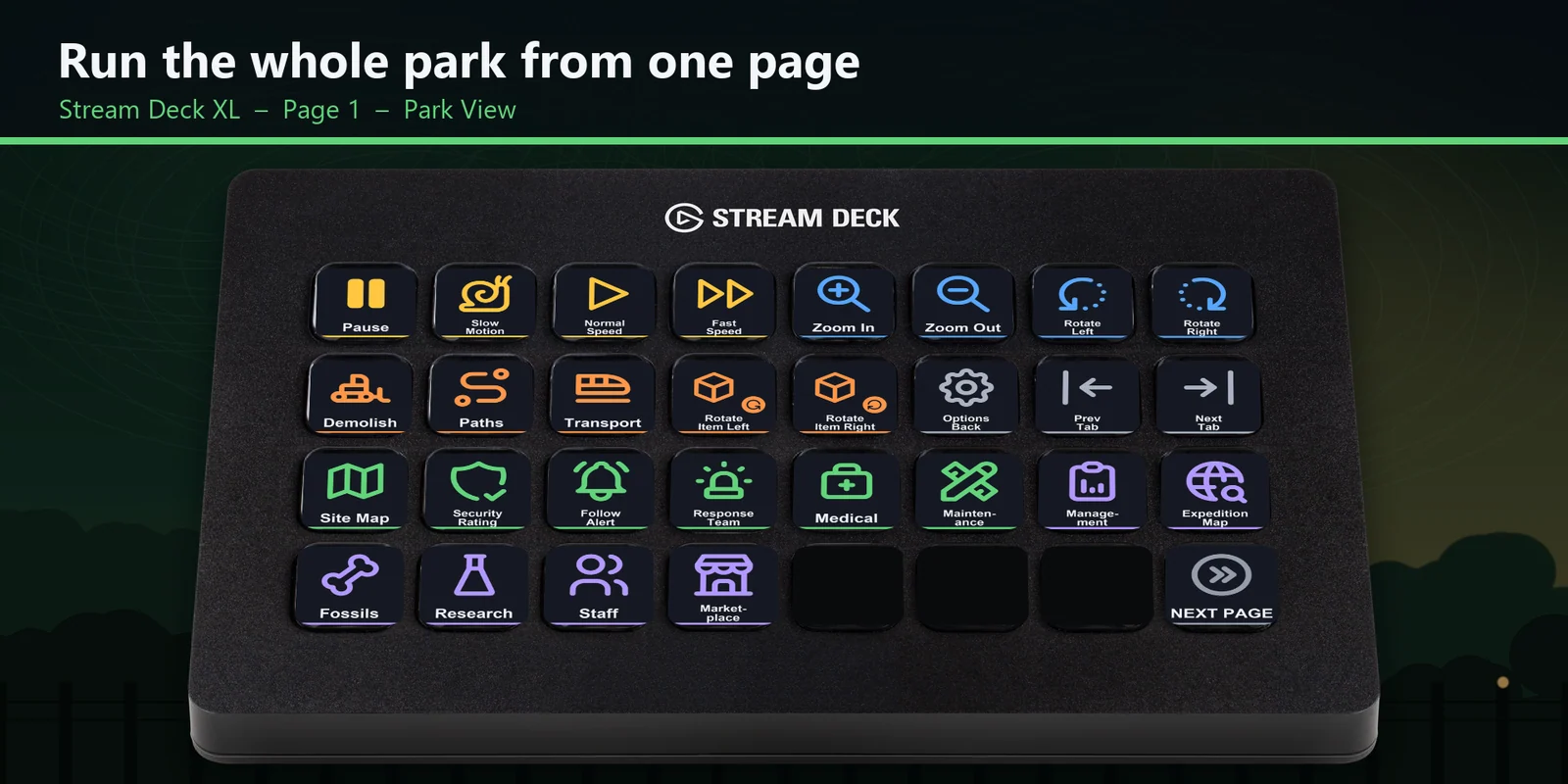

在 Stream Deck 上調整遊戲速度、開啟控制室分頁,並為 Capture Mode 照片構圖。
直接向 GRAMSHIFT 購買,一次付清,結帳時另計適用稅金。付款完成後會立即顯示下載連結,收據則以電子郵件寄送。
概覽
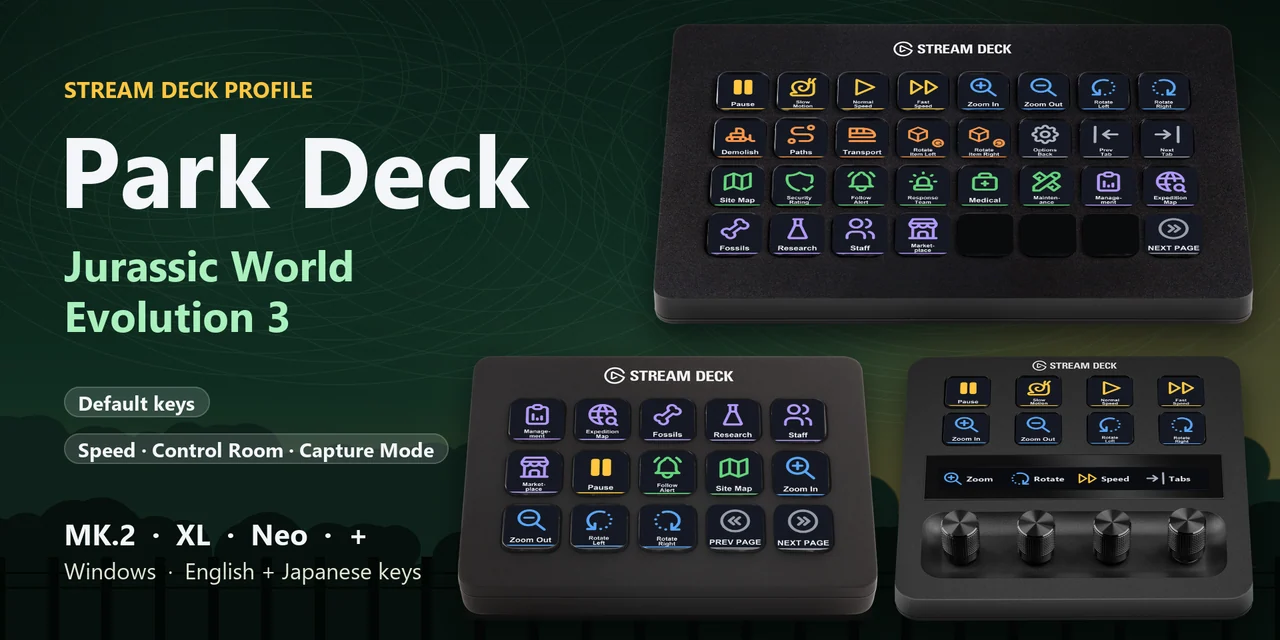
若要在 Windows 上用 Stream Deck 調整 Jurassic World Evolution 3 的遊戲速度、開啟控制室分頁、跳至公園設施、為 Capture Mode(拍照模式)照片構圖或使用巡邏車按鍵,請開啟適用於您裝置的 Park Deck for Jurassic Evo 3 設定檔,並讓遊戲視窗保持在最前方。
Park Deck for Jurassic Evo 3 的每個按鍵都對應遊戲設定畫面(Settings > Controls,即「設定 > 操作」)中的按鍵,因此按一下就等同按下鍵盤上的那個鍵,並提供英文或日文標示。
功能
暫停、慢動作、正常與快速速度、園區地圖與安全評等,以及最新通知,都只要按一下。
管理、探險地圖、化石、研究、員工管理與市場。
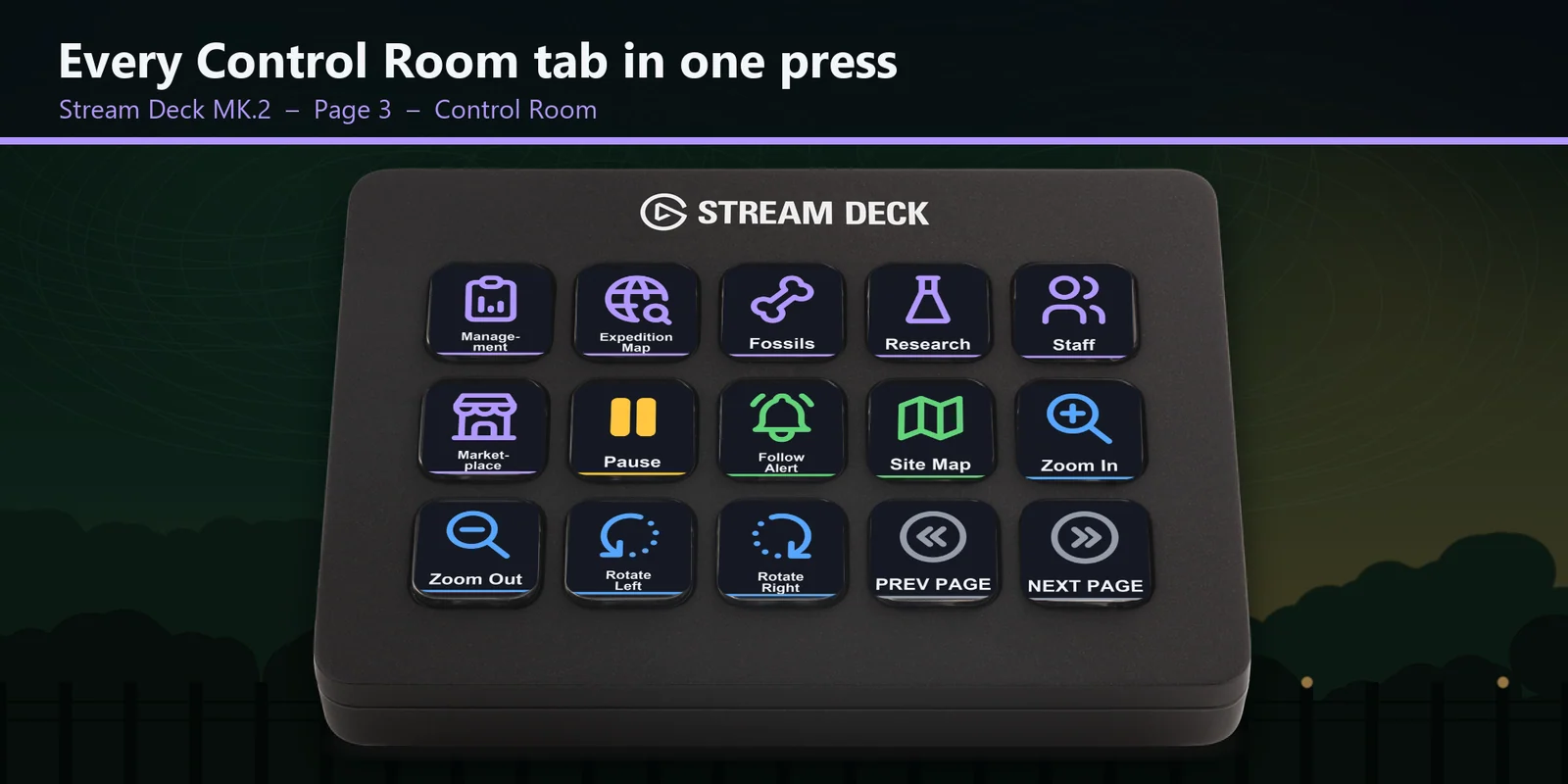
在專屬頁面上開啟拍照模式、隱藏介面、傾斜鏡頭與重設傾斜,以及拉近和拉遠。
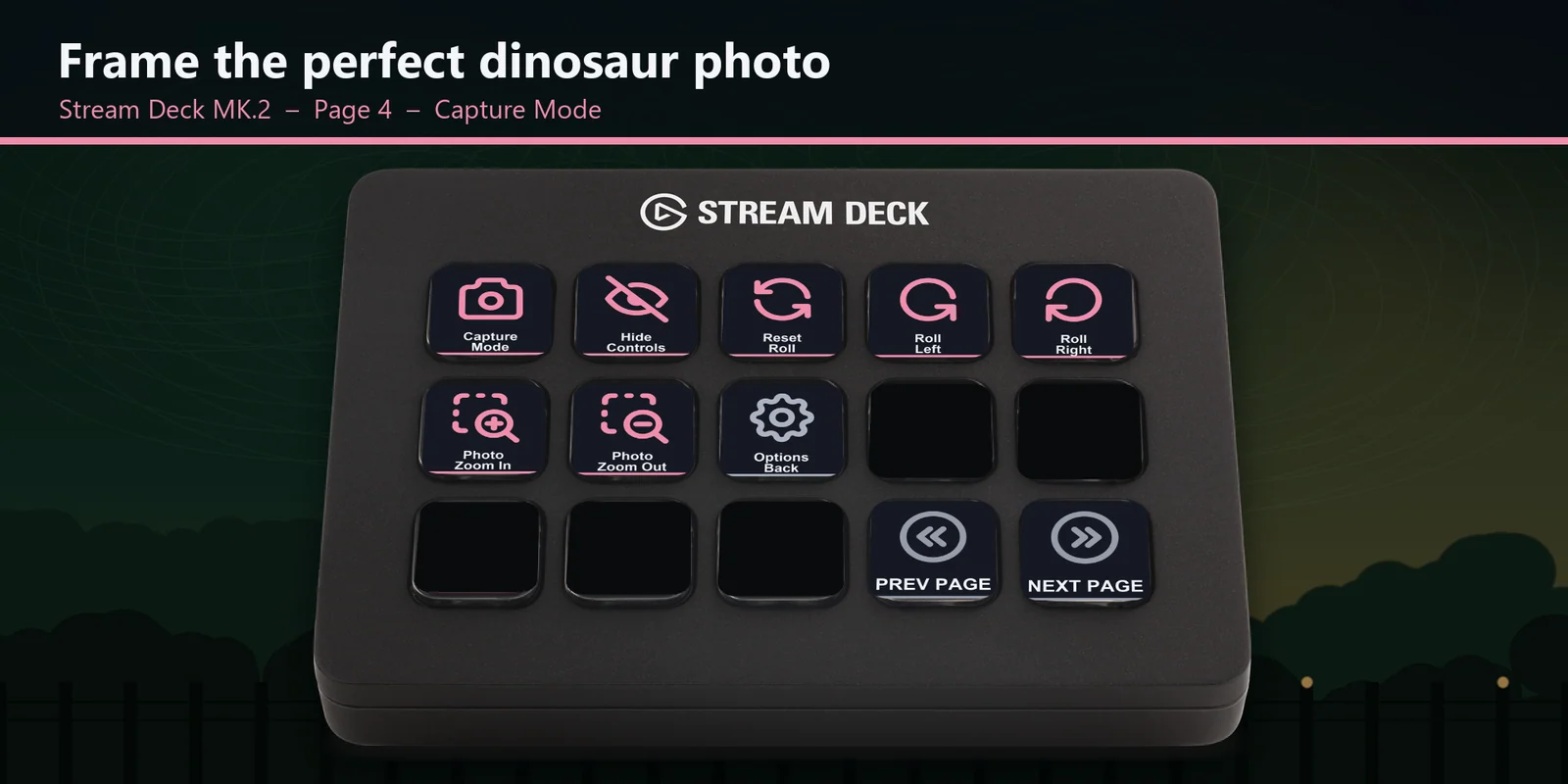
拍照、鏡頭、裝備、無線電與夜視,並可在 Ranger Photo 頁面搭配恐龍標示拍照。
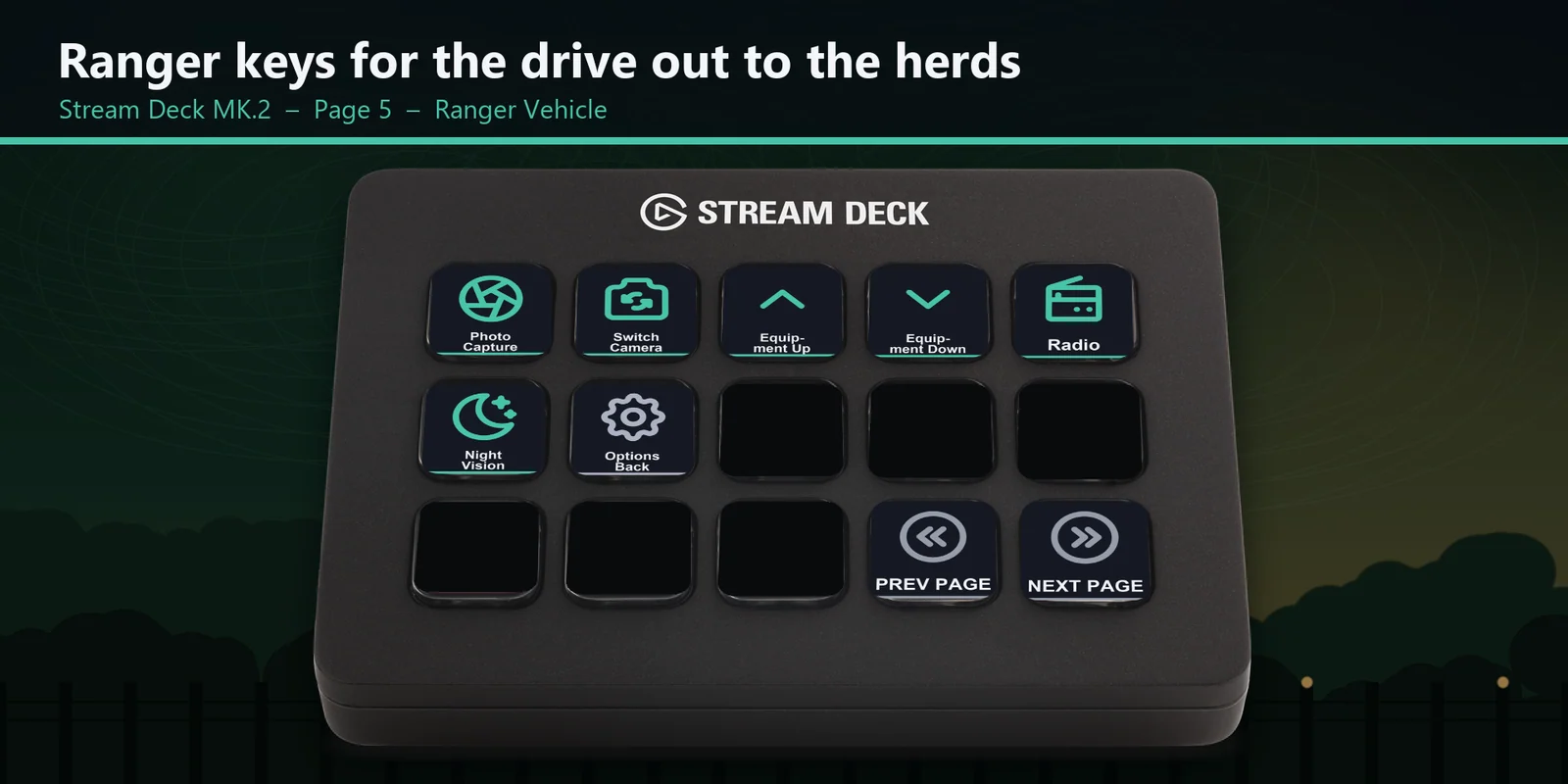
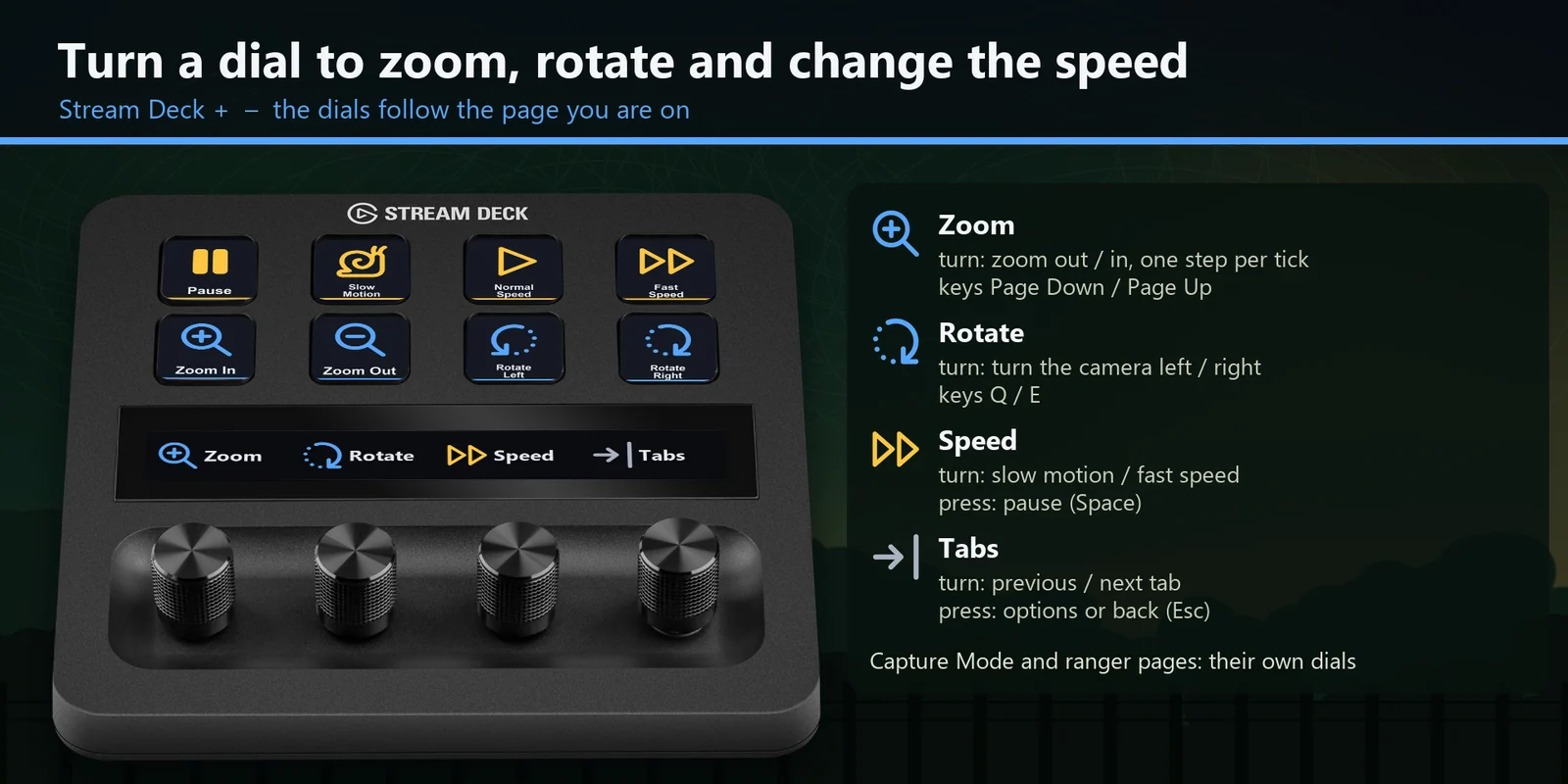
旋鈕功能隨頁面切換,在公園畫面中用於縮放、旋轉、遊戲速度與分頁,在 Capture Mode 中用於縮放與傾斜,在巡邏員頁面中用於裝備或鏡頭。
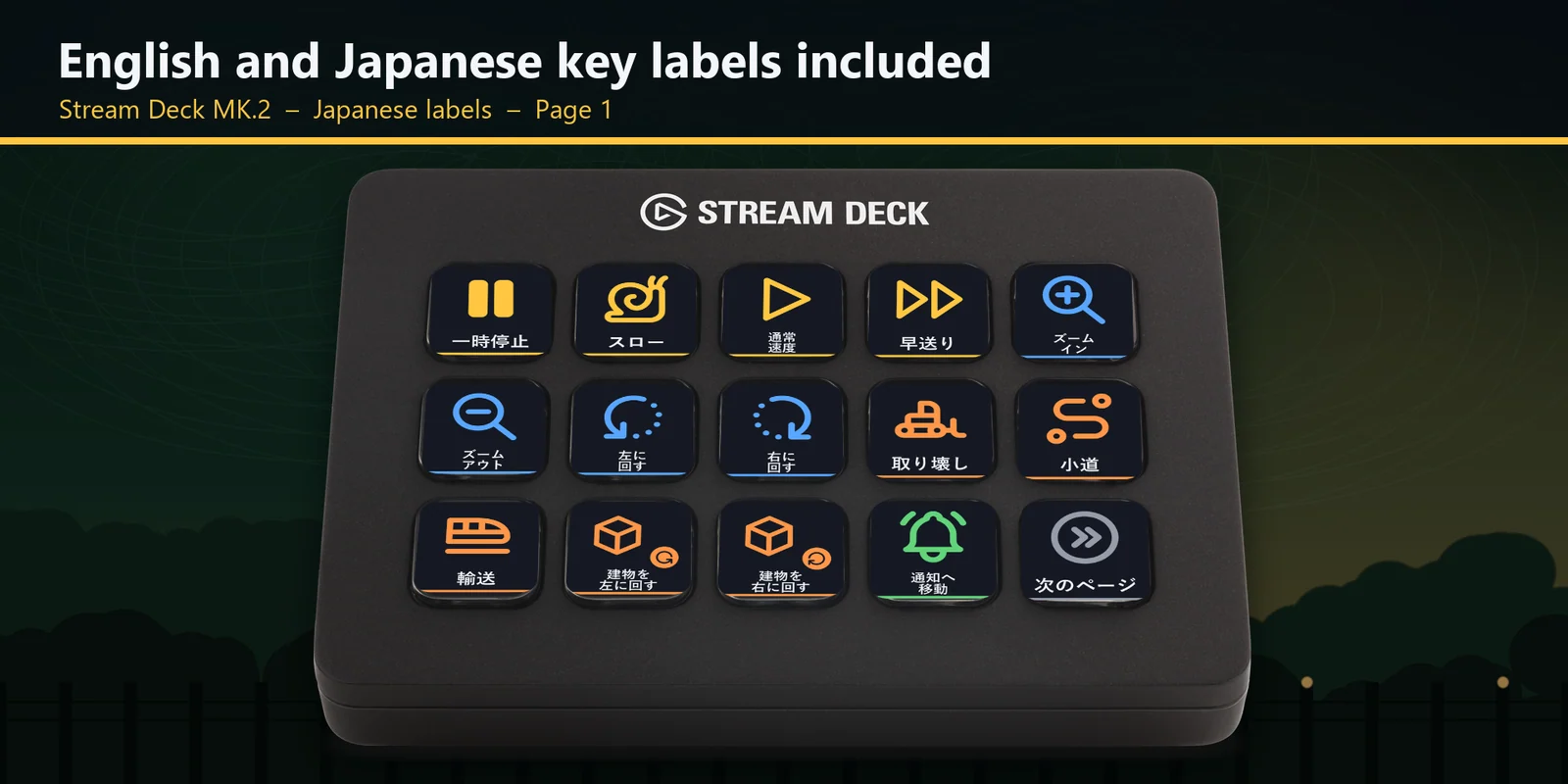
每個設定檔都提供英文版與日文版,兩者按鍵相同。
設定
注意事項每個按鍵會將標示所對應的遊戲按鍵傳送至最前方的視窗。每個頁面依其按鍵所對應的遊戲部分命名:Time、Camera、Build、Menus、Park、Control Room、Capture Mode、Ranger Vehicle 與 Ranger Photo。
開啟適用於您 Stream Deck MK.2、XL、Neo 或 + 的 Park Deck for Jurassic Evo 3 設定檔,啟動遊戲並讓視窗保持在最前方。每個按鍵會送出標示所對應的遊戲按鍵,例如暫停、控制室分頁、Capture Mode 或夜視。
支援 Stream Deck MK.2、XL、Neo 與 +,提供英文或日文標示。在 + 上,旋鈕功能會隨您所在的頁面切換。
遊戲中的 Q 和 E 用來旋轉公園鏡頭、在 Capture Mode 中傾斜拍照鏡頭,以及切換巡邏員裝備。這些功能各有專屬頁面與標示,因此您看到的標示就是該按鍵在那個頁面的功能。
在 Stream Deck 應用程式中開啟該按鍵,將其 Hotkey 設為您在遊戲中使用的按鍵即可。設定檔對應的是遊戲的預設按鍵。
移動與轉向需要按住按鍵。Stream Deck 按鍵只會送出一次短按,因此這些操作仍保留在鍵盤上;縮放與旋轉則可透過按鍵及 Stream Deck + 的旋鈕操作。
系統需求
適用於 Windows 上的 Stream Deck MK.2、XL、Neo 與 +,搭配 Jurassic World Evolution 3 及其預設按鍵。
由 GRAMSHIFT 直接販售的Stream Deck 設定檔。
為您的 Stream Deck 增添更多功能
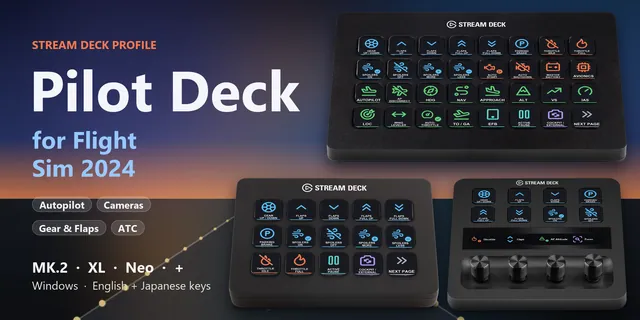
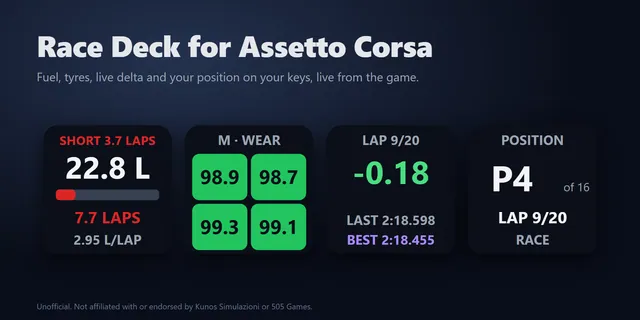
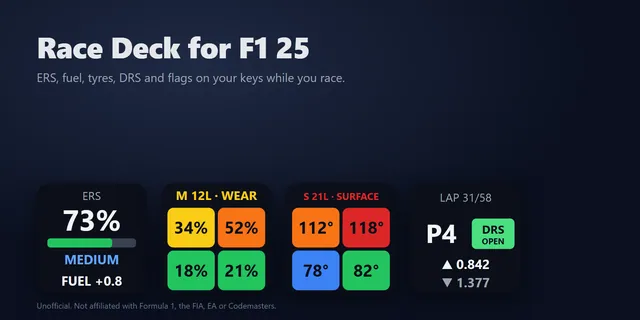
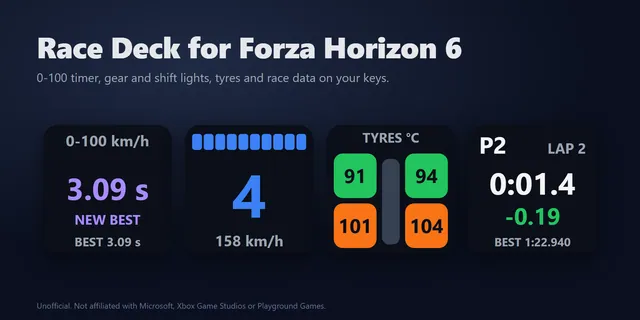
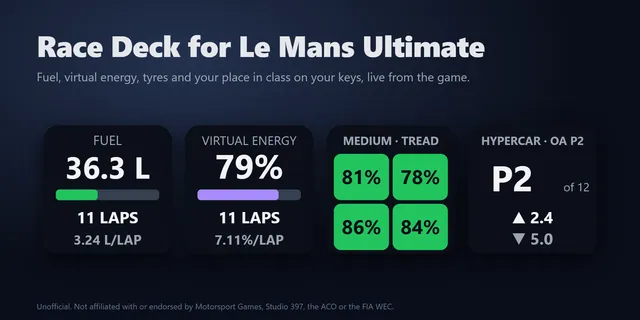
適用於 Windows 上的 Stream Deck MK.2、XL、Neo 與 +,搭配 Jurassic World Evolution 3 及其預設按鍵。
向 GRAMSHIFT 購買直接向 GRAMSHIFT 購買,一次付清,結帳時另計適用稅金。付款完成後會立即顯示下載連結,收據則以電子郵件寄送。