01
在 Stream Deck XL 上一頁就能飛
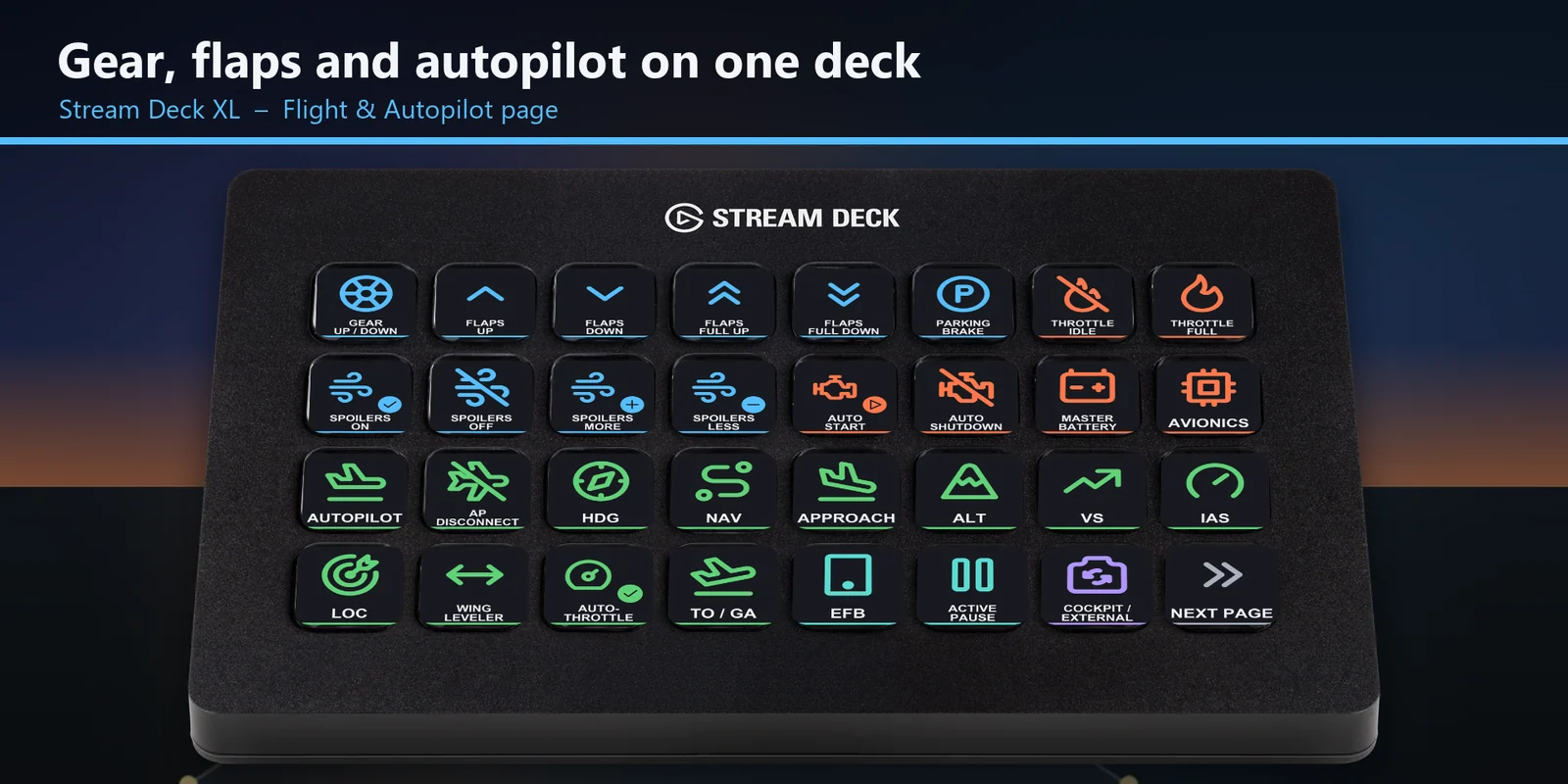
起落架、襟翼、擾流板、引擎與自動駕駛模式都集中在第一頁。
在 MSFS 中一鍵放下起落架、設定襟翼、啟用自動駕駛模式、配平、切換視角並回覆 ATC。
直接向 GRAMSHIFT 購買,一次付清,結帳時另計適用稅金。付款完成後會立即顯示下載連結,收據則以電子郵件寄送。
概覽
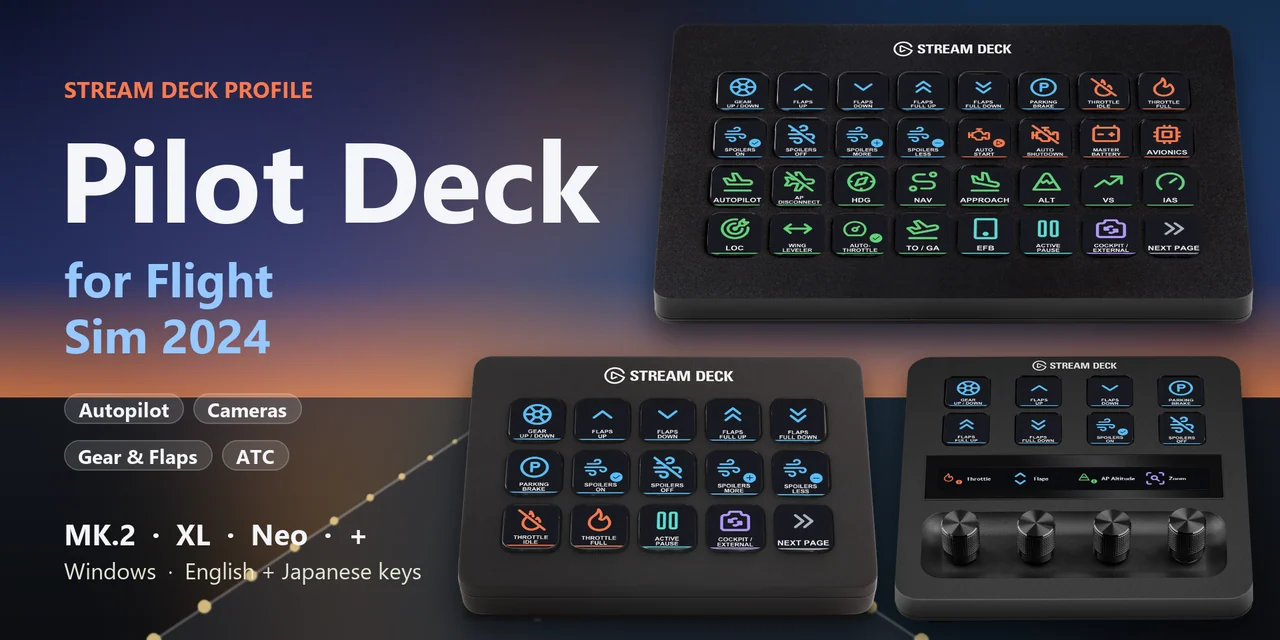
若要在 Windows 上用 Stream Deck MK.2、XL、Neo 或 + 在 Microsoft Flight Simulator 2024 中放下起落架、設定襟翼並啟用自動駕駛模式,請為你的裝置開啟 Pilot Deck for Flight Sim 2024 設定檔,並將模擬器視窗保持在最前面。
Pilot Deck for Flight Sim 2024 的每個按鍵都會送出模擬器本身對應該標籤的預設鍵盤按鍵,因此模擬器維持安裝時的狀態,鍵盤也照常運作。
功能
起落架、襟翼、擾流板、引擎與自動駕駛模式都集中在第一頁。
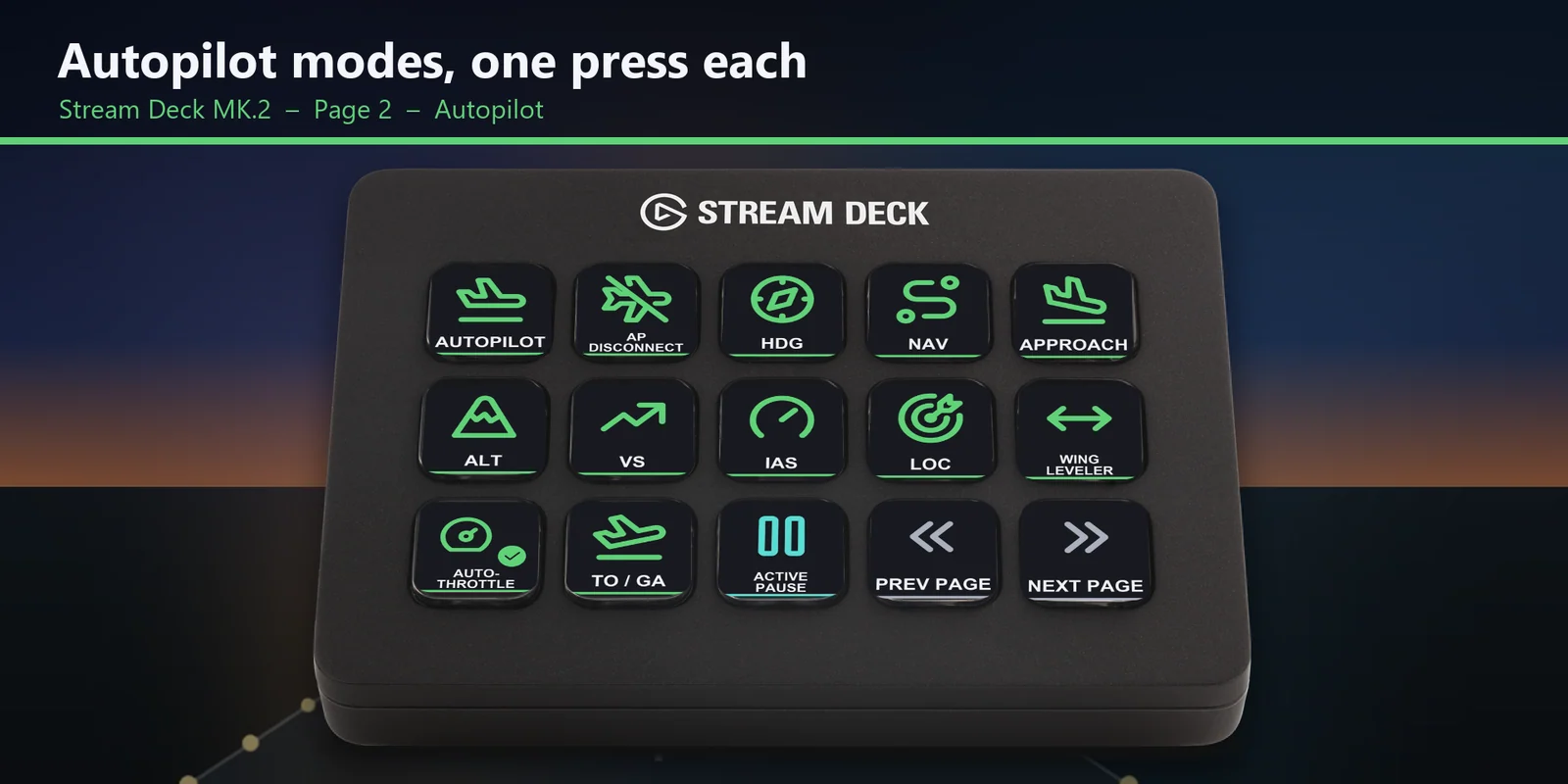
MK.2 的 Autopilot 頁面上有自動駕駛開關、解除、HDG、NAV、APR、ALT、VS、IAS、LOC、機翼水平保持、自動油門預位與 TO / GA。
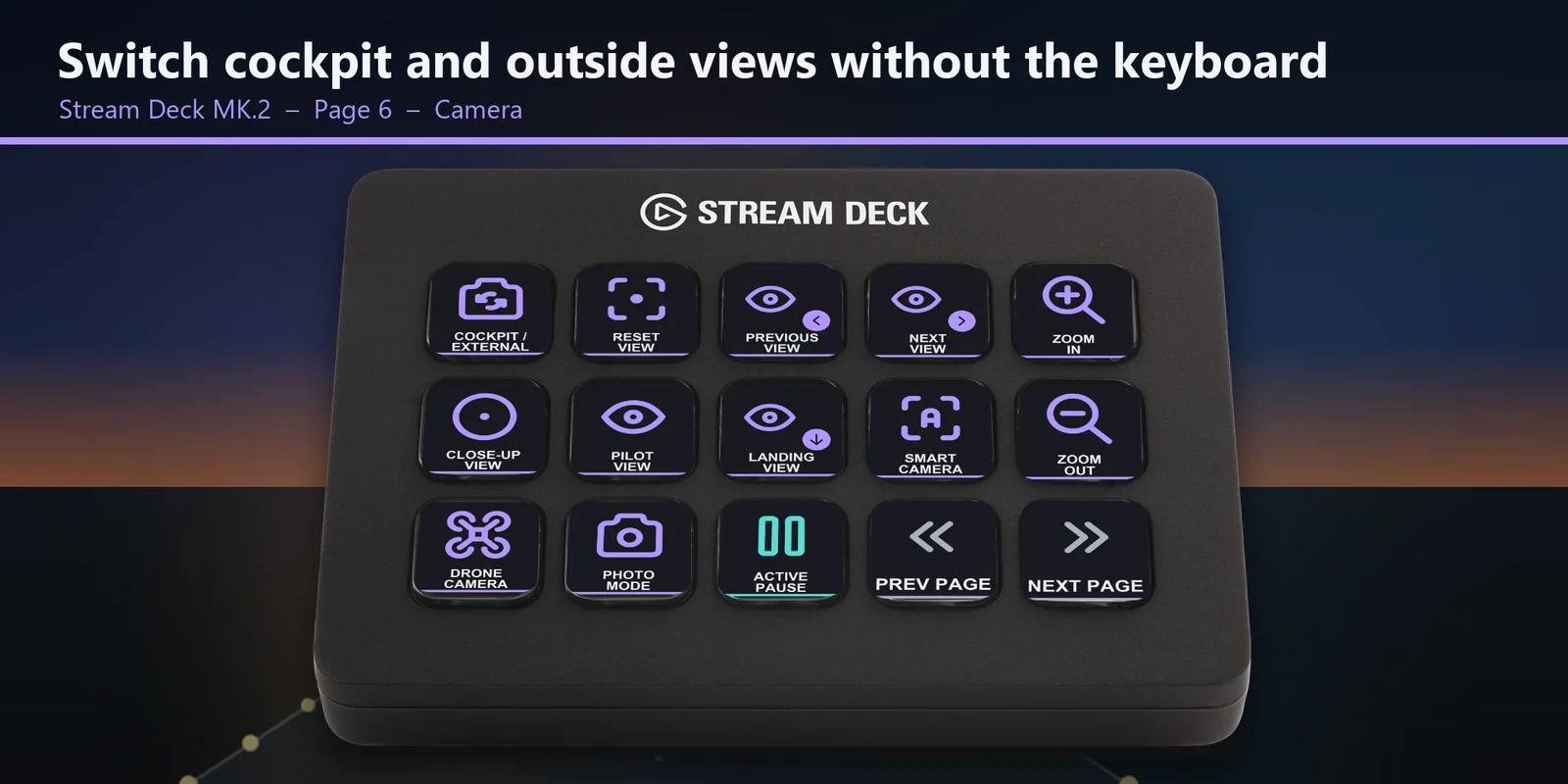
駕駛艙或外部視角、重設視角、下一個與上一個視角、特寫、飛行員與降落視角、縮放、自訂攝影機、智慧攝影機、無人機攝影機與拍照模式。
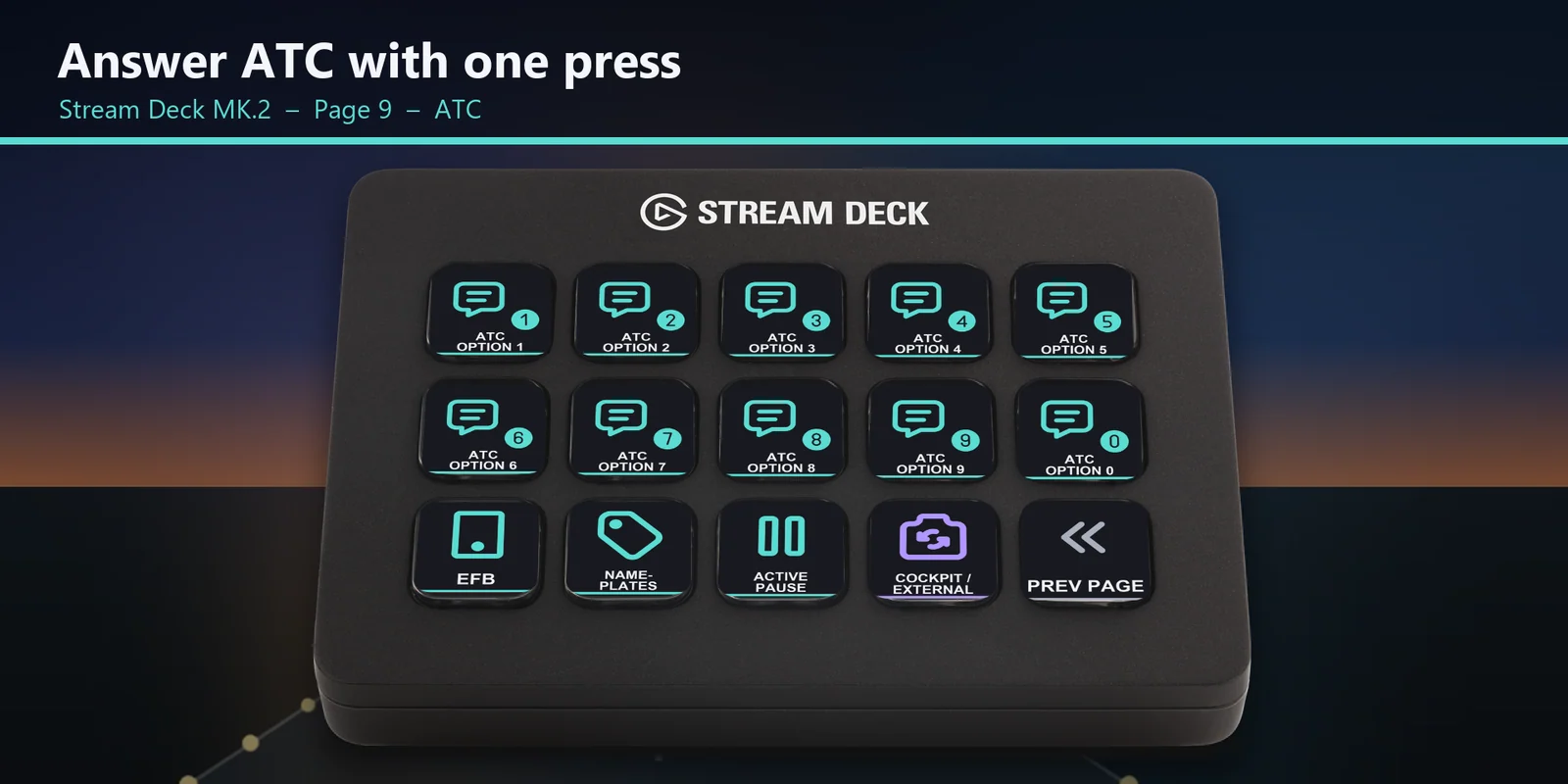
選項鍵 1 到 9 與 0 有專屬頁面。
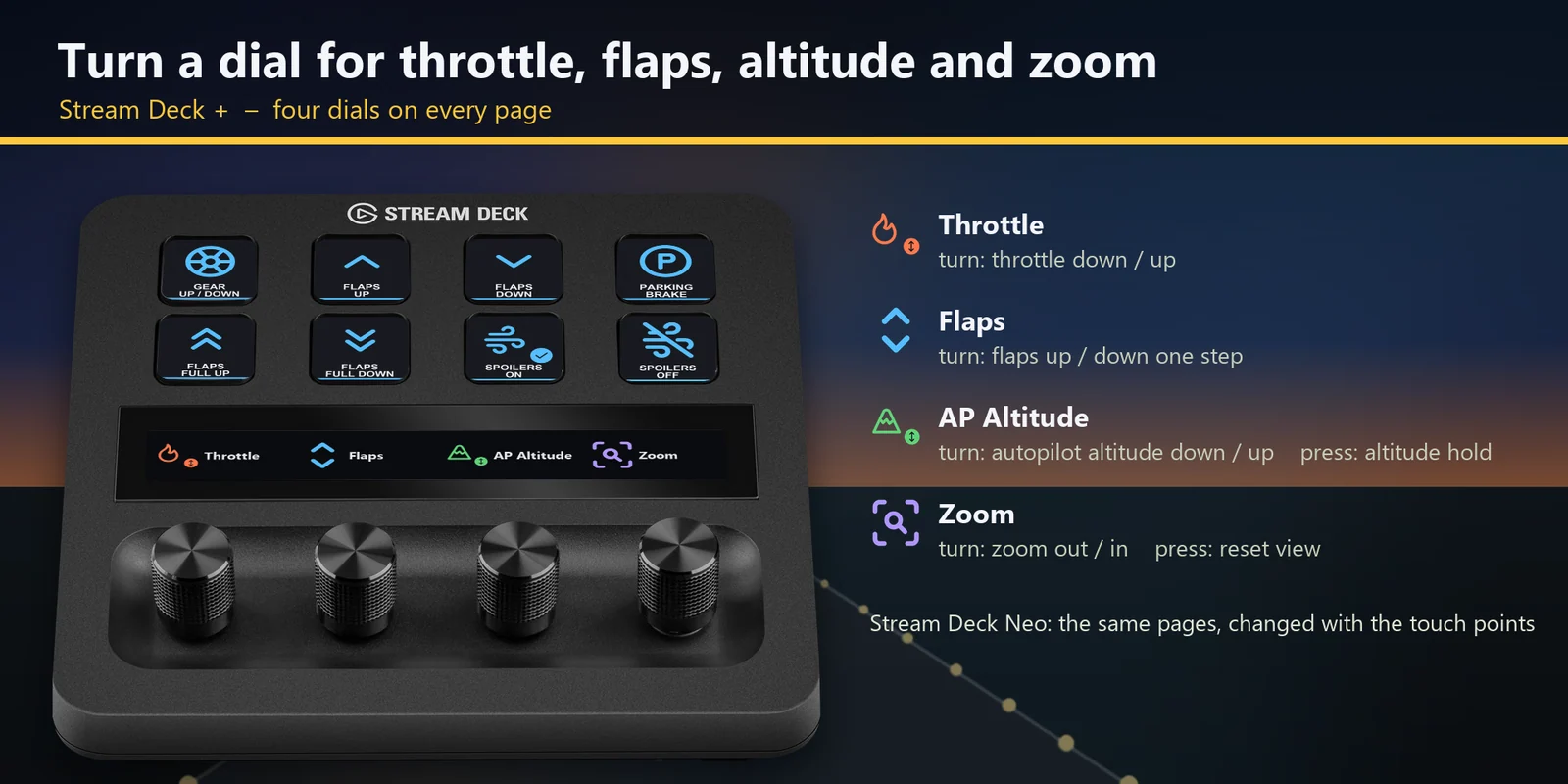
油門、襟翼、自動駕駛高度(按下為高度保持)與縮放(按下重設視角)。
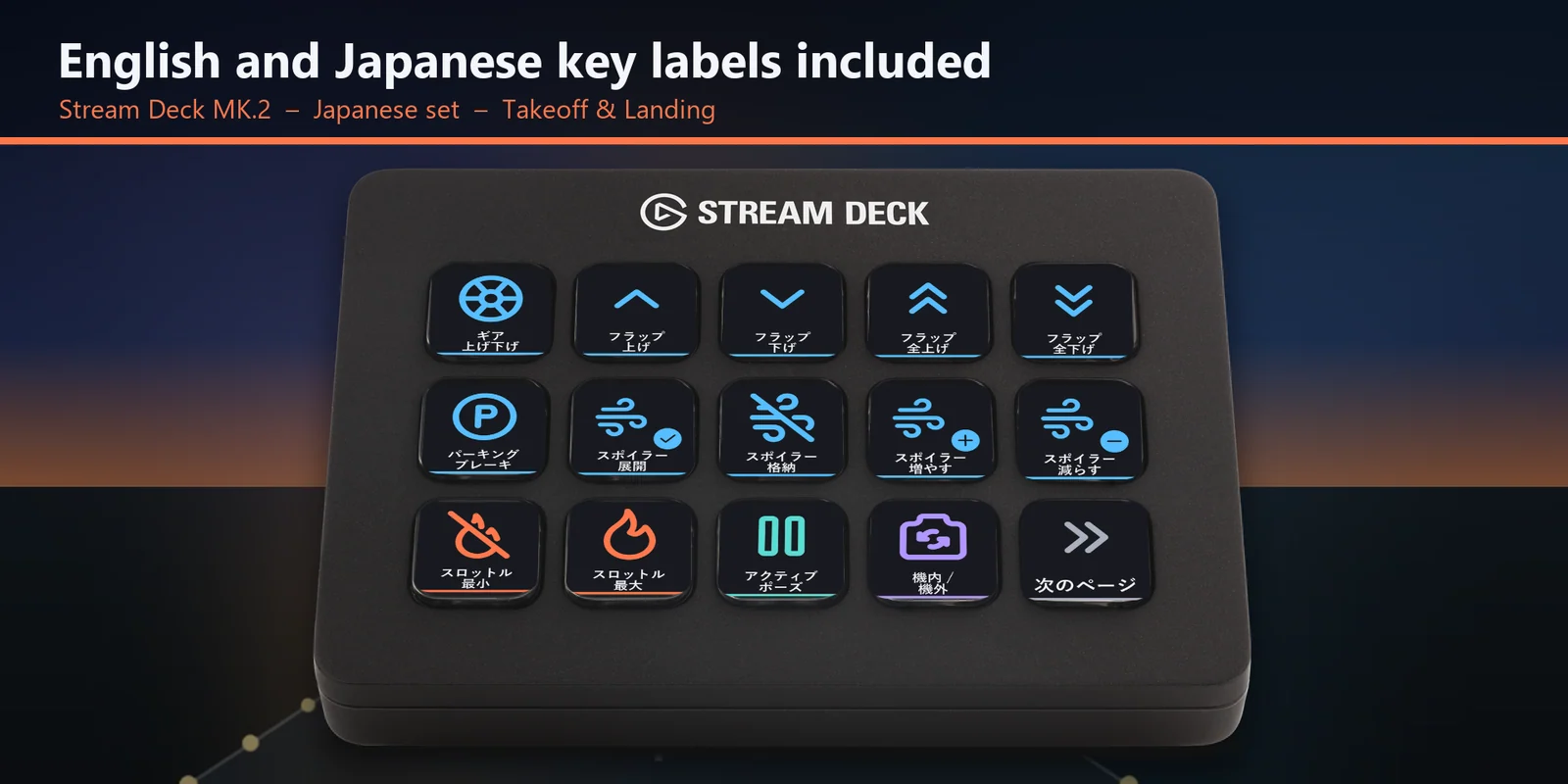
設定檔提供英文與日文兩套按鍵標籤,按鍵配置相同。
選擇航向、高度、速度或 VS 游標,或是應答機代碼,再用 Value up 與 Value down 調整。
自動啟動、自動關機、主電瓶、航電、配平、主動暫停、暫停選單、EFB 與後推,按一下即可。
設定
注意事項每個按鍵會將模擬器的一個預設鍵盤按鍵送到最前面的視窗,因此不會在模擬器中加裝任何東西。
為你的 Stream Deck MK.2、XL、Neo 或 + 開啟 Pilot Deck for Flight Sim 2024 設定檔,啟動模擬器並將其視窗保持在最前面。每個按鍵會送出模擬器對應該標籤的預設鍵盤按鍵,例如起落架、襟翼、自動駕駛模式、配平、視角與 ATC 選項。
支援 Stream Deck MK.2、XL、Neo 與 +。在 + 上,旋鈕可調整油門、襟翼、自動駕駛高度與攝影機縮放。
不需要。按鍵使用模擬器原有的按鍵,因此不會在模擬器中加裝任何東西,鍵盤也照常運作。
在 Stream Deck 應用程式中開啟該按鍵,將其 Hotkey 設為你在模擬器中使用的同一個按鍵。此設定檔是依模擬器的預設鍵盤按鍵製作。
不行。按鍵只會送出一次短按,因此方向舵、煞車與環顧四周等需要按住的操作,仍由鍵盤、搖桿或駕駛盤負責。按鍵負責的是按一下的操作。
系統需求
適用於搭配 Stream Deck 應用程式的 Stream Deck MK.2、XL、Neo 與 +,以及使用預設鍵盤按鍵的 Windows 版 Microsoft Flight Simulator 2024(Steam 或 Microsoft Store / Xbox app)。
由 GRAMSHIFT 直接販售的Stream Deck 設定檔。
為您的 Stream Deck 增添更多功能
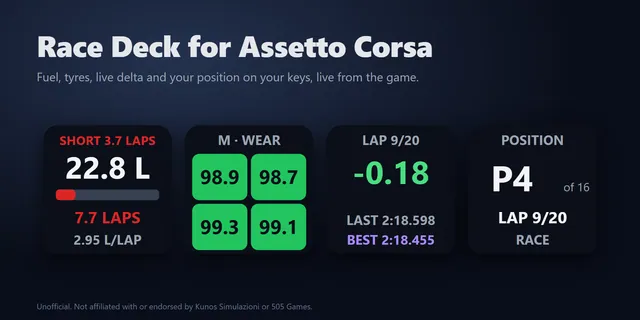
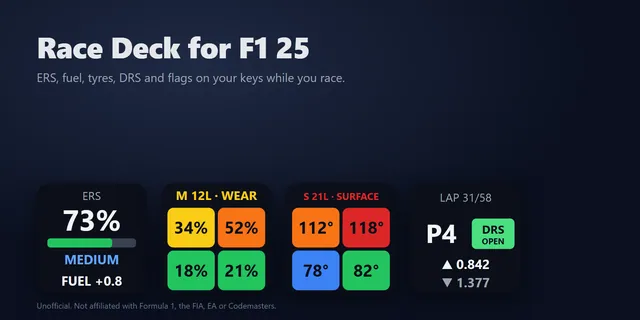
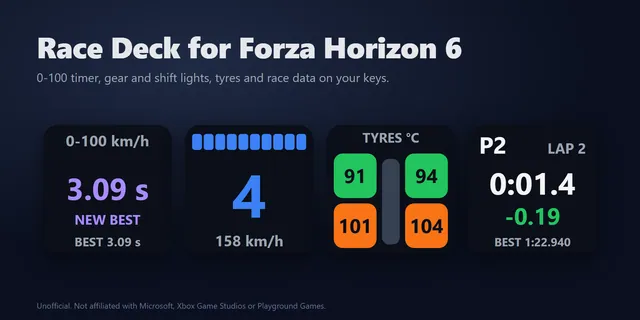
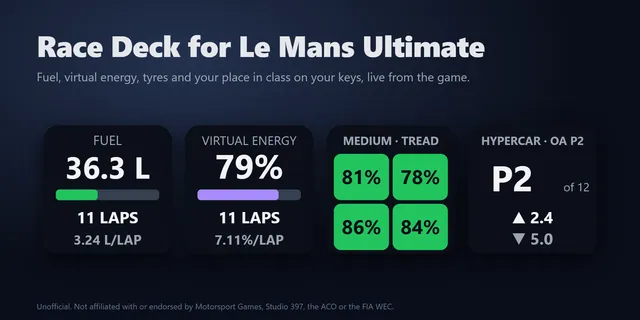
適用於搭配 Stream Deck 應用程式的 Stream Deck MK.2、XL、Neo 與 +,以及使用預設鍵盤按鍵的 Windows 版 Microsoft Flight Simulator 2024(Steam 或 Microsoft Store / Xbox app)。
向 GRAMSHIFT 購買直接向 GRAMSHIFT 購買,一次付清,結帳時另計適用稅金。付款完成後會立即顯示下載連結,收據則以電子郵件寄送。