GRAMSHIFT获取
Pilot Deck for Flight Sim 2024 图标
Pilot Deck for Flight Sim 2024适用于 Windows 的Stream Deck 配置文件

为你的 MSFS 2024 驾驶舱准备带标签的按钮盒

在 MSFS 中一键放下起落架、设置襟翼、接通自动驾驶模式、配平、切换视角和回复 ATC。

直接从 GRAMSHIFT 一次性购买,结账时可能另加税费。付款完成后会立即显示下载链接,收据将通过电子邮件发送。

Pilot Deck for Flight Sim 2024:为你的 MSFS 2024 驾驶舱准备带标签的按钮盒

概览

Pilot Deck for Flight Sim 2024 的功能

要在 Windows 上用 Stream Deck MK.2、XL、Neo 或 + 在 Microsoft Flight Simulator 2024 中放下起落架、设置襟翼并启用自动驾驶模式,请为你的设备打开 Pilot Deck for Flight Sim 2024 配置文件,并让模拟器窗口保持在前台。

Pilot Deck for Flight Sim 2024 的每个按键都会发送该标签对应的模拟器自带默认键盘按键,因此模拟器保持安装时的原样,你的键盘也照常可用。

功能

您可以做什么

01

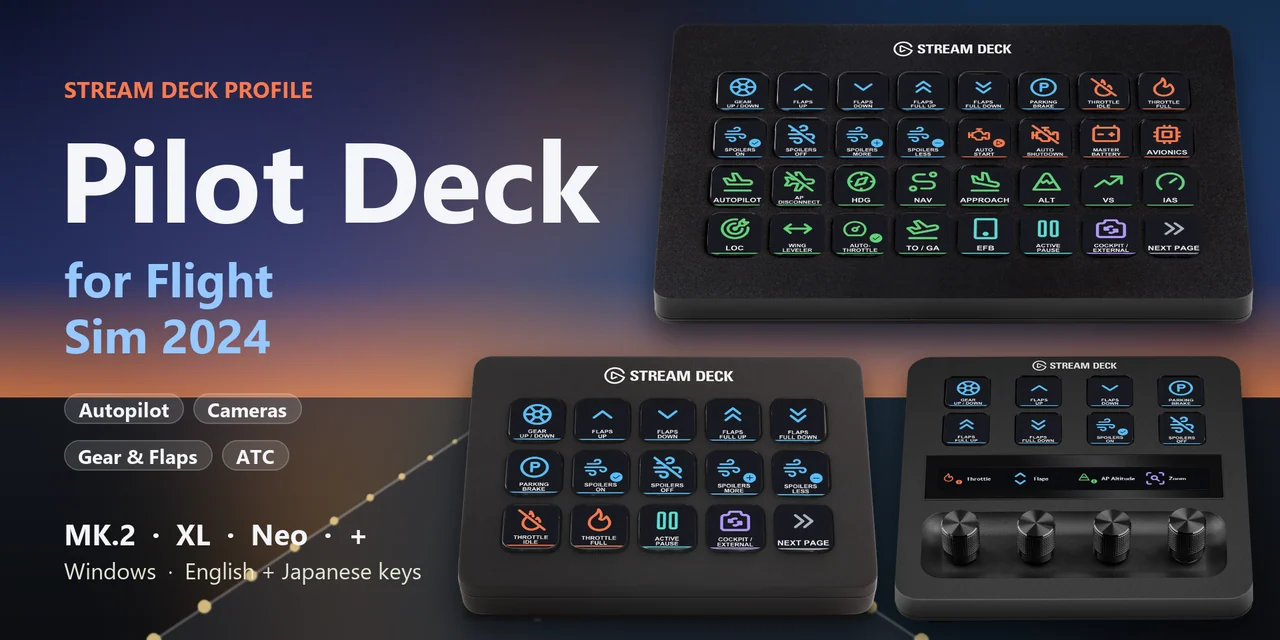
在 Stream Deck XL 上用一页完成飞行

起落架、襟翼、扰流板、发动机和自动驾驶模式都集中在第一页。
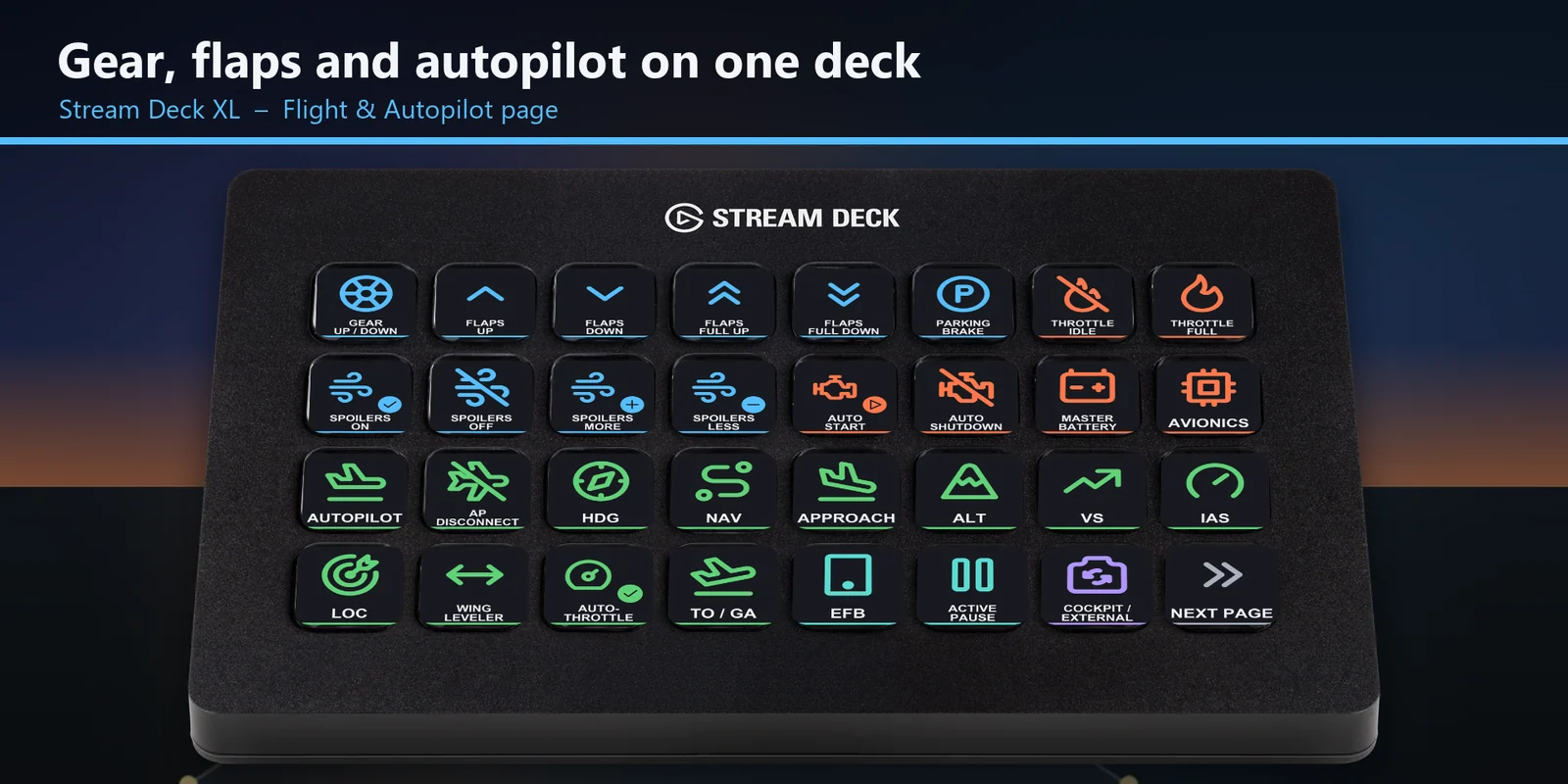
在 Stream Deck XL 上用一页完成飞行:起落架、襟翼、扰流板、发动机和自动驾驶模式都集中在第一页。
02

一键启用各项自动驾驶模式

MK.2 的 Autopilot 页面上有自动驾驶开/关、断开、HDG、NAV、APR、ALT、VS、IAS、LOC、机翼水平、自动油门预位和 TO / GA。
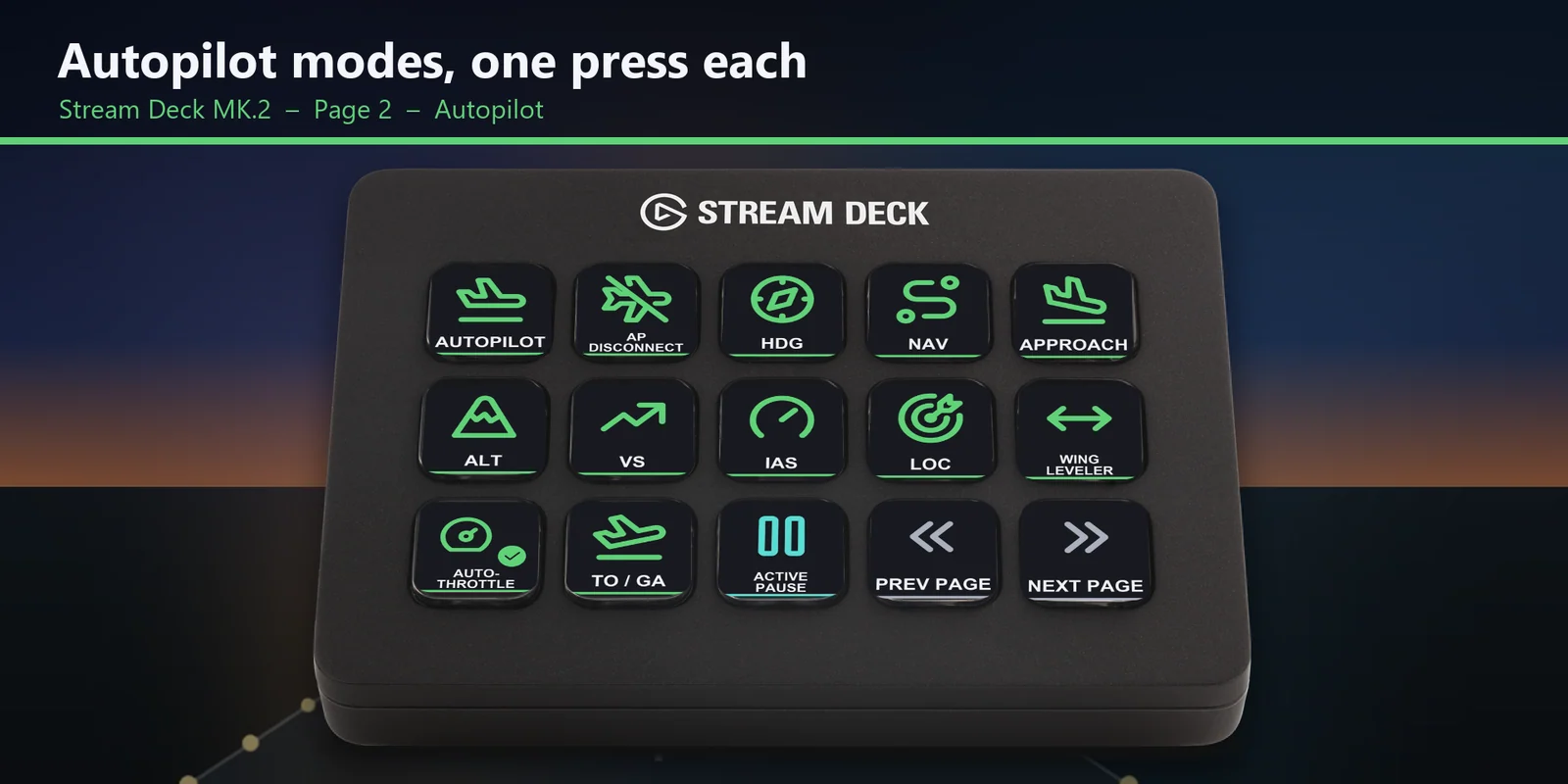
一键启用各项自动驾驶模式:MK.2 的 Autopilot 页面上有自动驾驶开/关、断开、HDG、NAV、APR、ALT、VS、IAS、LOC、机翼水平、自动油门预位和 TO / GA。
03

快速切换视角

驾驶舱或外部视角、重置视角、下一个和上一个视角、特写、飞行员和着陆视角、缩放、自定义摄像机、智能摄像机、无人机摄像机和拍照模式。
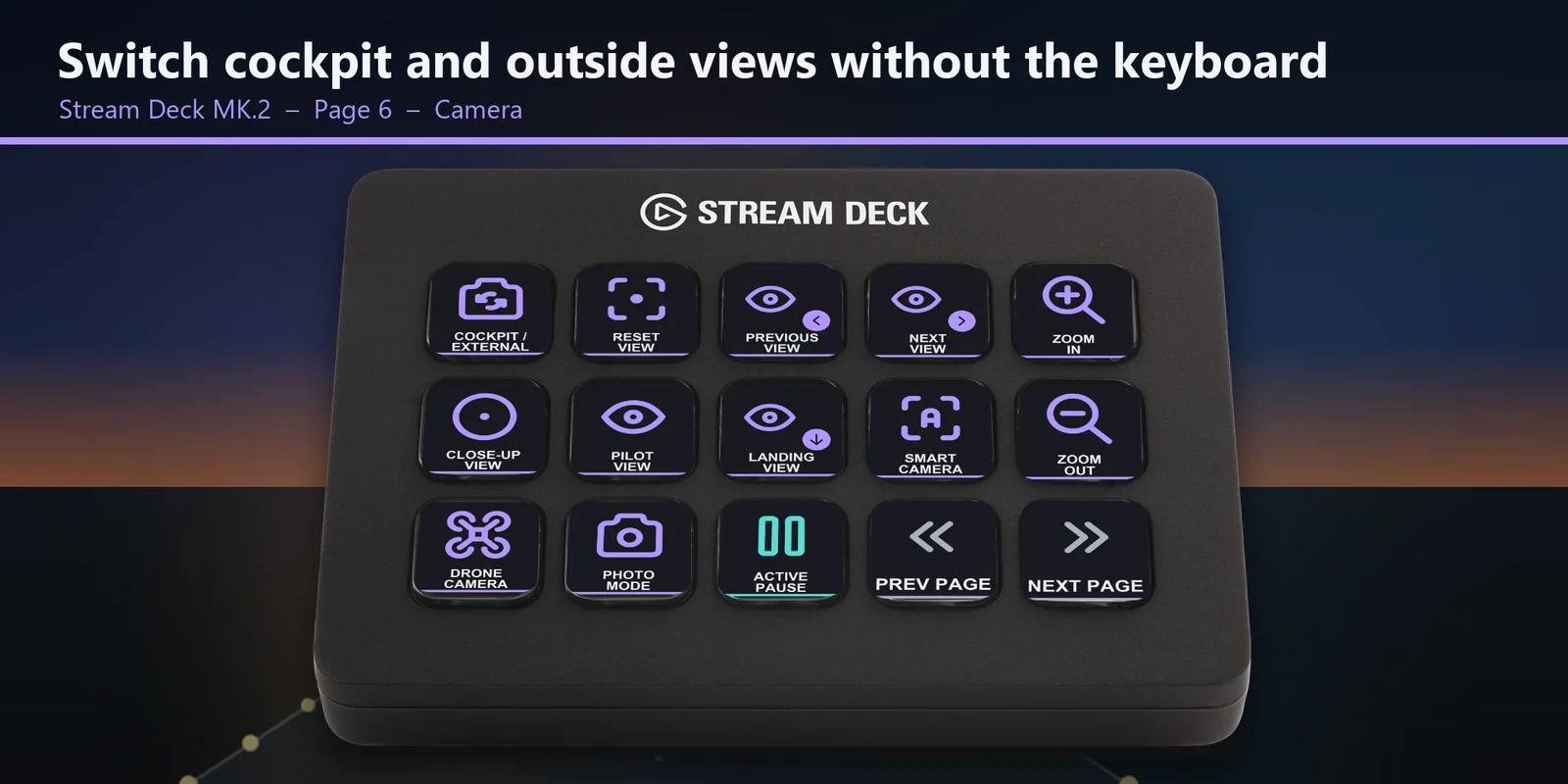
快速切换视角:驾驶舱或外部视角、重置视角、下一个和上一个视角、特写、飞行员和着陆视角、缩放、自定义摄像机、智能摄像机、无人机摄像机和拍照模式。
04

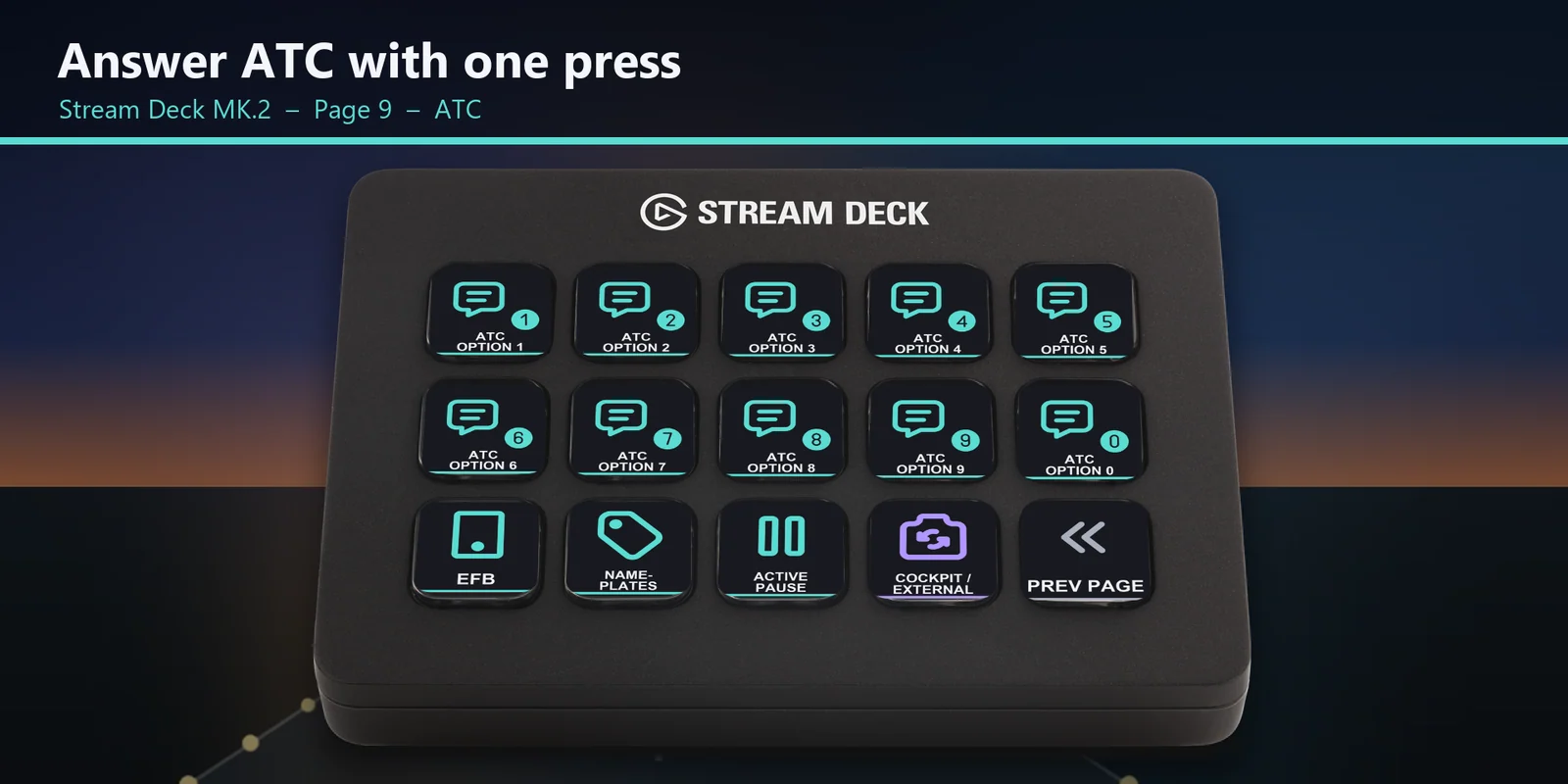
不用键盘也能回复 ATC

选项键 1 到 9 和 0 单独放在一页。

不用键盘也能回复 ATC:选项键 1 到 9 和 0 单独放在一页。
05

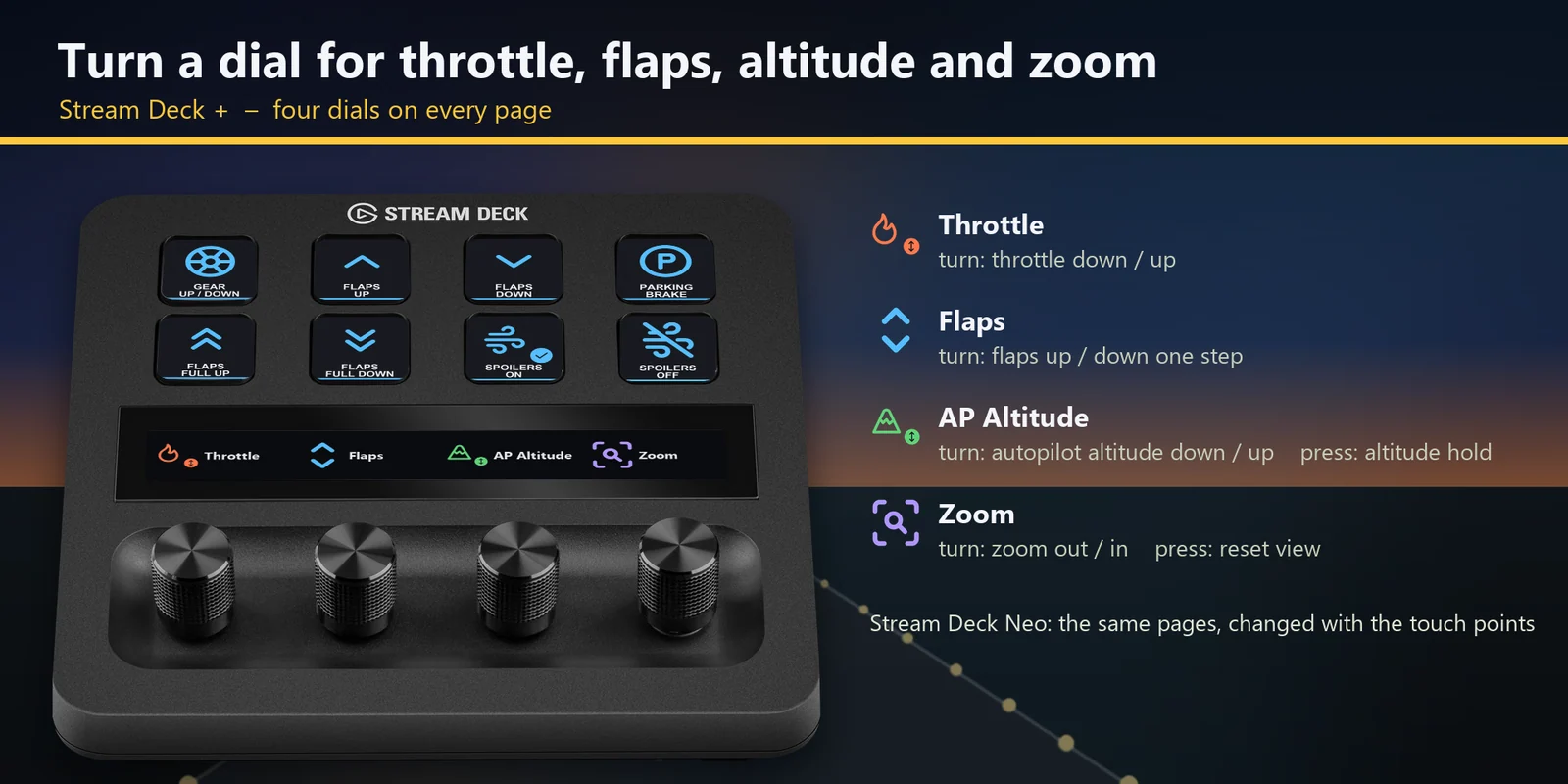
转动 Stream Deck + 的旋钮

油门、襟翼、自动驾驶高度(按下为高度保持)和缩放(按下重置视角)。

转动 Stream Deck + 的旋钮:油门、襟翼、自动驾驶高度(按下为高度保持)和缩放(按下重置视角)。
06

用你的语言查看按键

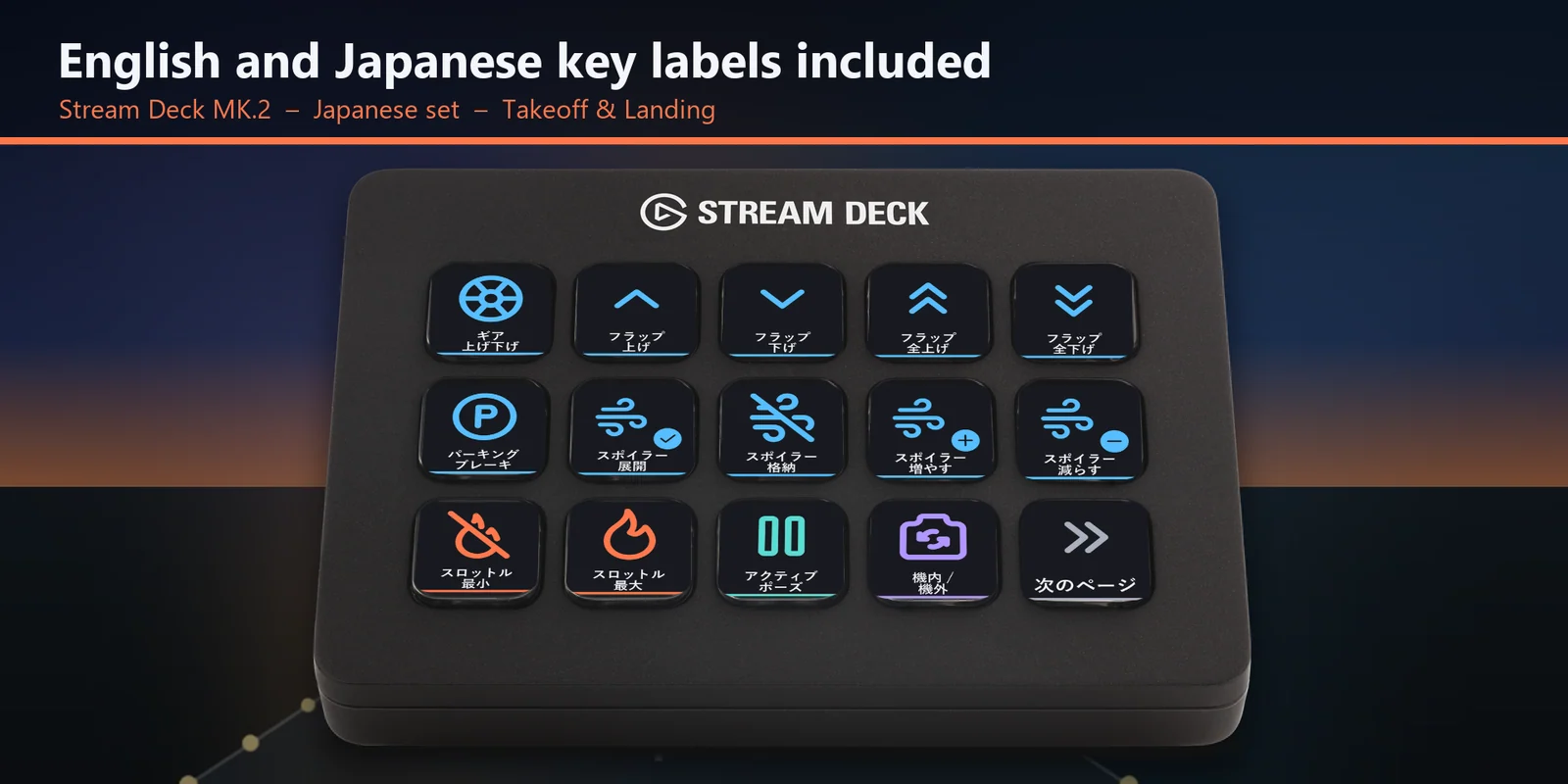
配置文件提供英文和日文两套按键标签,按键内容相同。

用你的语言查看按键:配置文件提供英文和日文两套按键标签,按键内容相同。

其他内置功能

  • 设置自动驾驶数值

    选择航向、高度、速度或 VS 游标,或应答机代码,然后用 Value up 和 Value down 调整。

  • 操作模拟器和工具

    自动启动、自动关车、主电瓶、航电、配平、主动暂停、暂停菜单、EFB 和推出都只需一键。

设置

工作原理

  1. 下载配置文件,打开与你的 Stream Deck 对应的文件:MK.2、XL、Neo 或 +,英文或日文版。
  2. 启动 Microsoft Flight Simulator 2024,并让模拟器窗口保持在前台。
  3. 按下按键,或在 Stream Deck + 上转动旋钮。在 Neo 上,用触摸点翻页。

注意事项每个按键都会向前台窗口发送模拟器的一个默认键盘按键,因此不会给模拟器添加任何东西。

获取 Pilot Deck for Flight Sim 2024

FAQ

常见问题

添加之前大家常问的问题,在这里简要解答。

遇到问题?

请发送邮件至 contact@gramshift.com,我们会帮您解决。您也可以访问支持页面(英文)。

怎么把 Stream Deck 当作 Microsoft Flight Simulator 2024 的按钮盒使用?

为你的 Stream Deck MK.2、XL、Neo 或 + 打开 Pilot Deck for Flight Sim 2024 配置文件,启动模拟器并让其窗口保持在前台。之后每个按键都会发送其标签对应的模拟器默认键盘按键,例如起落架、襟翼、自动驾驶模式、配平、视角和 ATC 选项。

Pilot Deck for Flight Sim 2024 支持哪些 Stream Deck 型号?

支持 Stream Deck MK.2、XL、Neo 和 +。在 + 上,旋钮可调节油门、襟翼、自动驾驶高度和视角缩放。

需要给 Microsoft Flight Simulator 2024 安装什么东西吗?

不需要。按键使用的是模拟器本来就有的按键,不会给模拟器添加任何东西,你的键盘也照常可用。

如果我在模拟器的控制设置里改过某个按键怎么办?

在 Stream Deck 应用中打开对应的按键,把它的 Hotkey 设为你在模拟器中使用的同一个按键。本配置文件是按模拟器的默认键盘按键制作的。

Stream Deck 按键能按住刹车或方向舵吗?

不能。每个按键只发送一次短按,因此需要按住的操作,如方向舵、刹车和环顾四周,仍需用键盘、摇杆或驾驶盘完成。按键负责的是需要点按的操作。

系统要求

购买前须知

兼容

适用于配合 Stream Deck 应用使用的 Stream Deck MK.2、XL、Neo 和 +,以及使用默认键盘按键的 Windows 版 Microsoft Flight Simulator 2024(Steam 或 Microsoft Store / Xbox 应用)。

由 GRAMSHIFT 直接销售的Stream Deck 配置文件。

限制

  • 专为使用默认键盘按键的 Windows 版 Microsoft Flight Simulator 2024(Steam 或 Microsoft Store / Xbox 应用)制作。
  • 需要 Stream Deck 应用和一台 Stream Deck MK.2、XL、Neo 或 +。
  • 如果你在模拟器的控制设置里改过某个按键,请在 Stream Deck 应用中把同一个按键填入对应按键的 Hotkey。
  • 按键会发送到前台窗口,因此请让模拟器保持在前台。
  • 按美式和日式键盘布局设置;使用其他布局时,请在 Stream Deck 应用中修改有差异的按键的 Hotkey。
  • 每个按键只发送一次短按,因此需要按住的操作(方向舵、刹车、环顾四周)仍需用键盘完成。
  • 在美式和日式键盘上位置不同的默认按键(全部灯光、防冰、扰流板预位、自动油门断开、COM 面板)也仍需用键盘操作。
  • 使用中遇到问题?请用英文或日文发送邮件至 contact@gramshift.com,我们会为你提供帮助。

获取 Pilot Deck for Flight Sim 2024

适用于配合 Stream Deck 应用使用的 Stream Deck MK.2、XL、Neo 和 +,以及使用默认键盘按键的 Windows 版 Microsoft Flight Simulator 2024(Steam 或 Microsoft Store / Xbox 应用)。

在 GRAMSHIFT 购买

直接从 GRAMSHIFT 一次性购买,结账时可能另加税费。付款完成后会立即显示下载链接,收据将通过电子邮件发送。