01
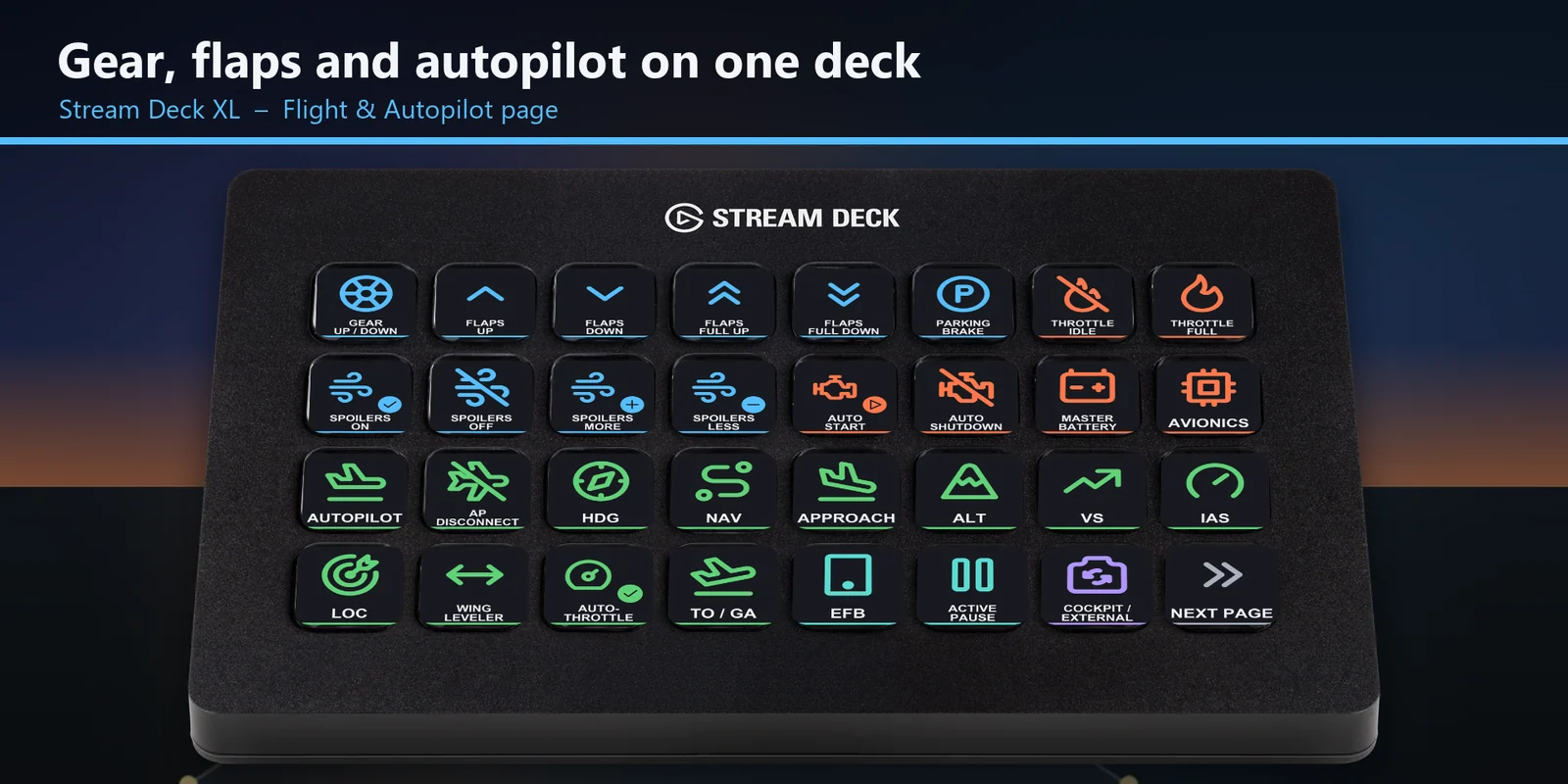
Pilotez depuis une seule page sur un Stream Deck XL
Train, volets, aérofreins, moteur et modes du pilote automatique sont réunis sur la première page.
Sortez le train, réglez les volets, engagez les modes du pilote automatique, le trim, changez de caméra et répondez à l'ATC d'une pression dans MSFS.
Achat unique directement auprès de GRAMSHIFT, taxes éventuelles en sus au moment du paiement. Un lien de téléchargement s'affiche juste après le paiement, et le reçu vous est envoyé par e-mail.
Présentation
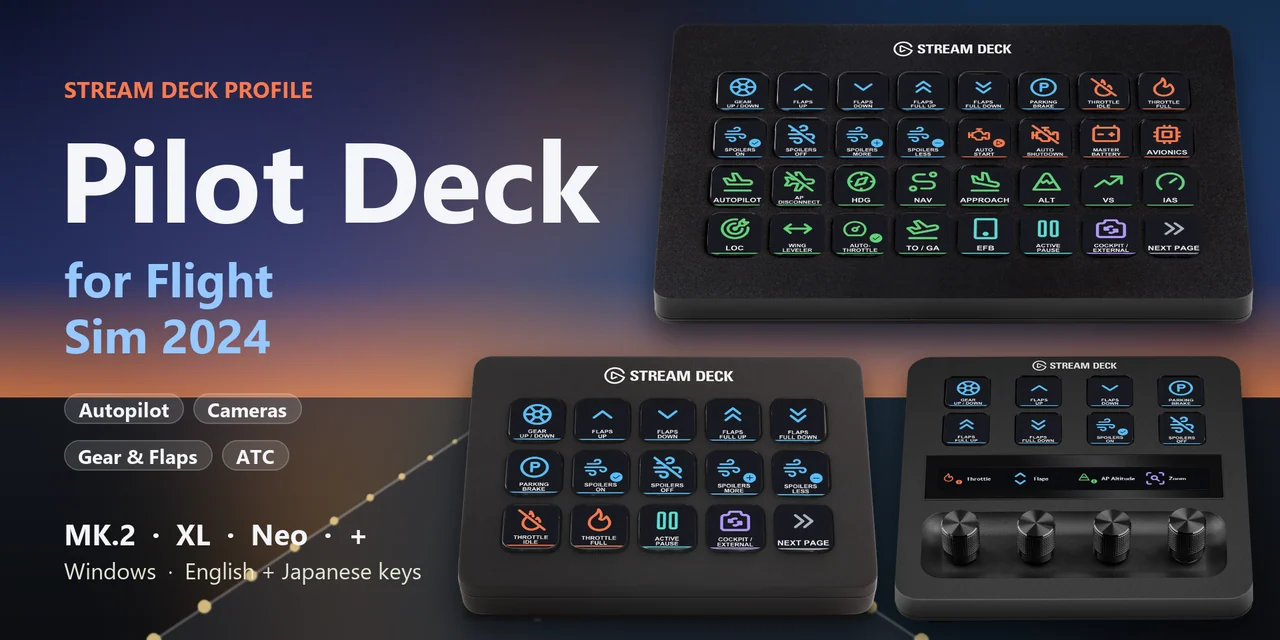
Pour sortir le train d'atterrissage, régler les volets et activer les modes du pilote automatique dans Microsoft Flight Simulator 2024 depuis un Stream Deck MK.2, XL, Neo ou + sous Windows, ouvrez le profil Pilot Deck for Flight Sim 2024 de votre appareil et gardez la fenêtre du simulateur au premier plan.
Chaque touche de Pilot Deck for Flight Sim 2024 envoie la touche clavier par défaut du simulateur correspondant à son libellé : le simulateur reste tel qu'installé et votre clavier fonctionne comme avant.
Fonctionnalités
Train, volets, aérofreins, moteur et modes du pilote automatique sont réunis sur la première page.
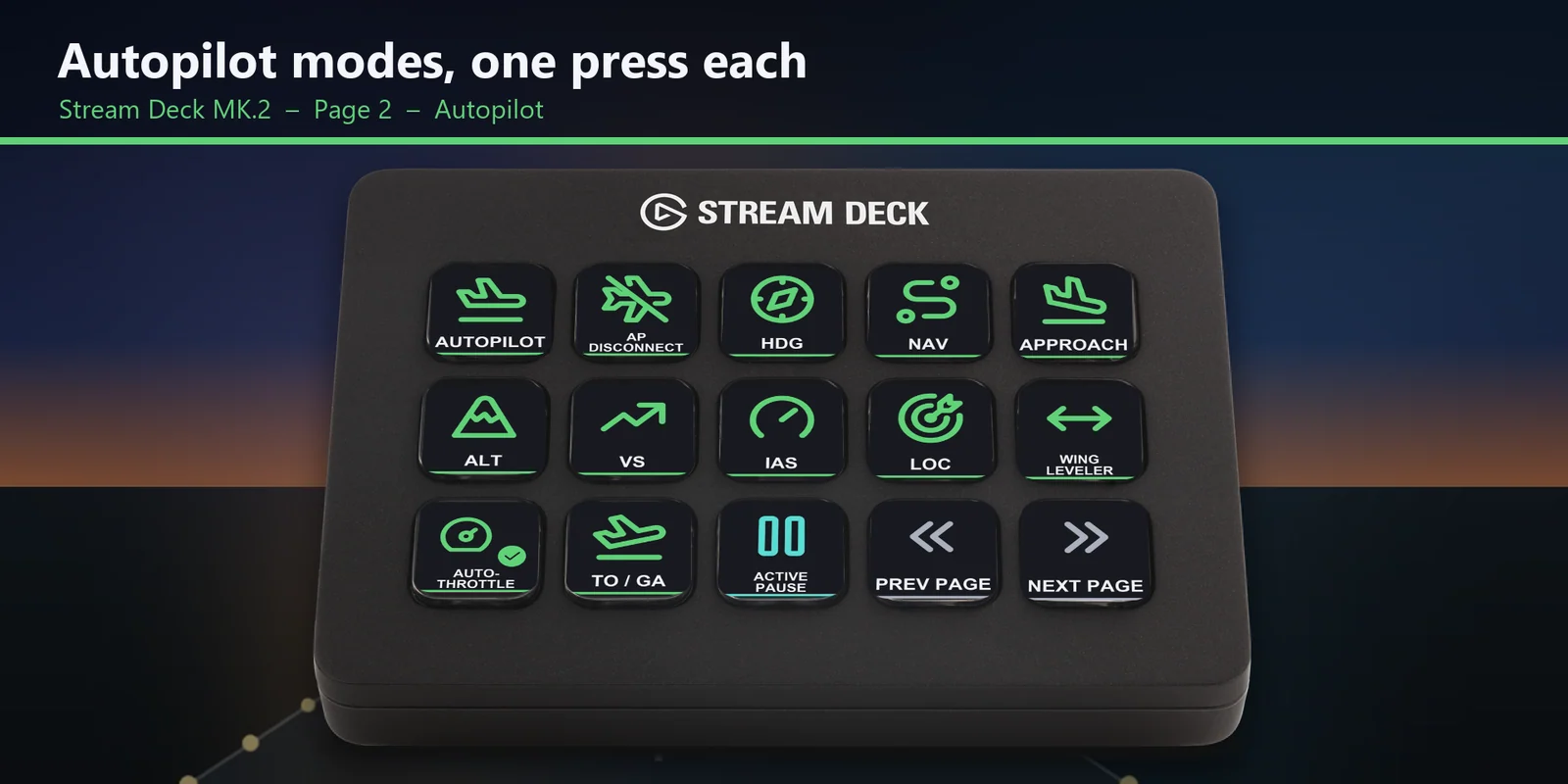
Pilote automatique activé et désactivé, déconnexion, HDG, NAV, APR, ALT, VS, IAS, LOC, stabilisateur d'ailes, armement de l'auto-manette et TO / GA sur la page Autopilot du MK.2.
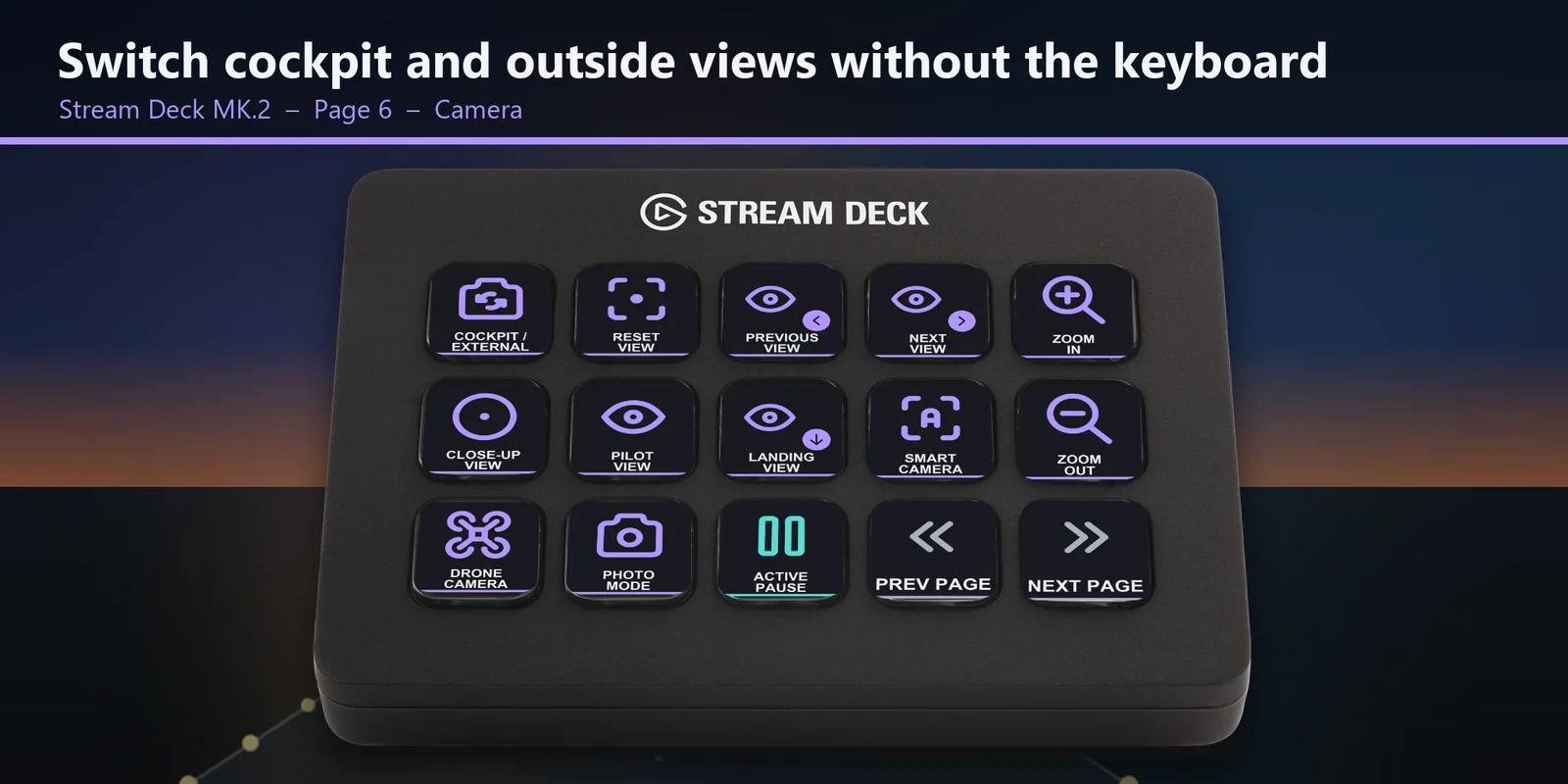
Cockpit ou extérieur, réinitialisation de la vue, vue suivante et précédente, gros plan, vues pilote et atterrissage, zoom, caméras personnalisées, caméra intelligente, caméra drone et mode photo.
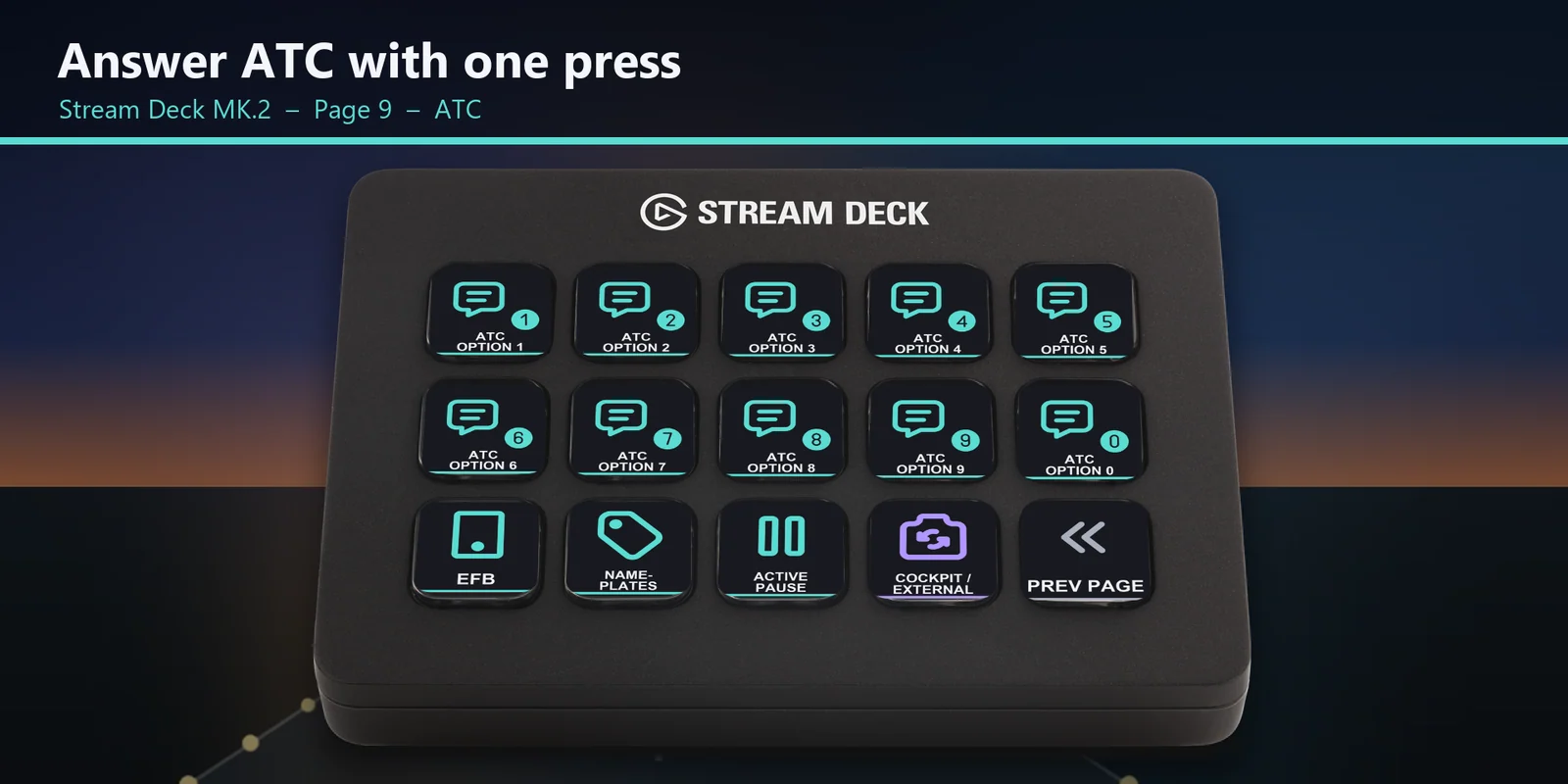
Les touches d'options 1 à 9 et 0 ont leur propre page.
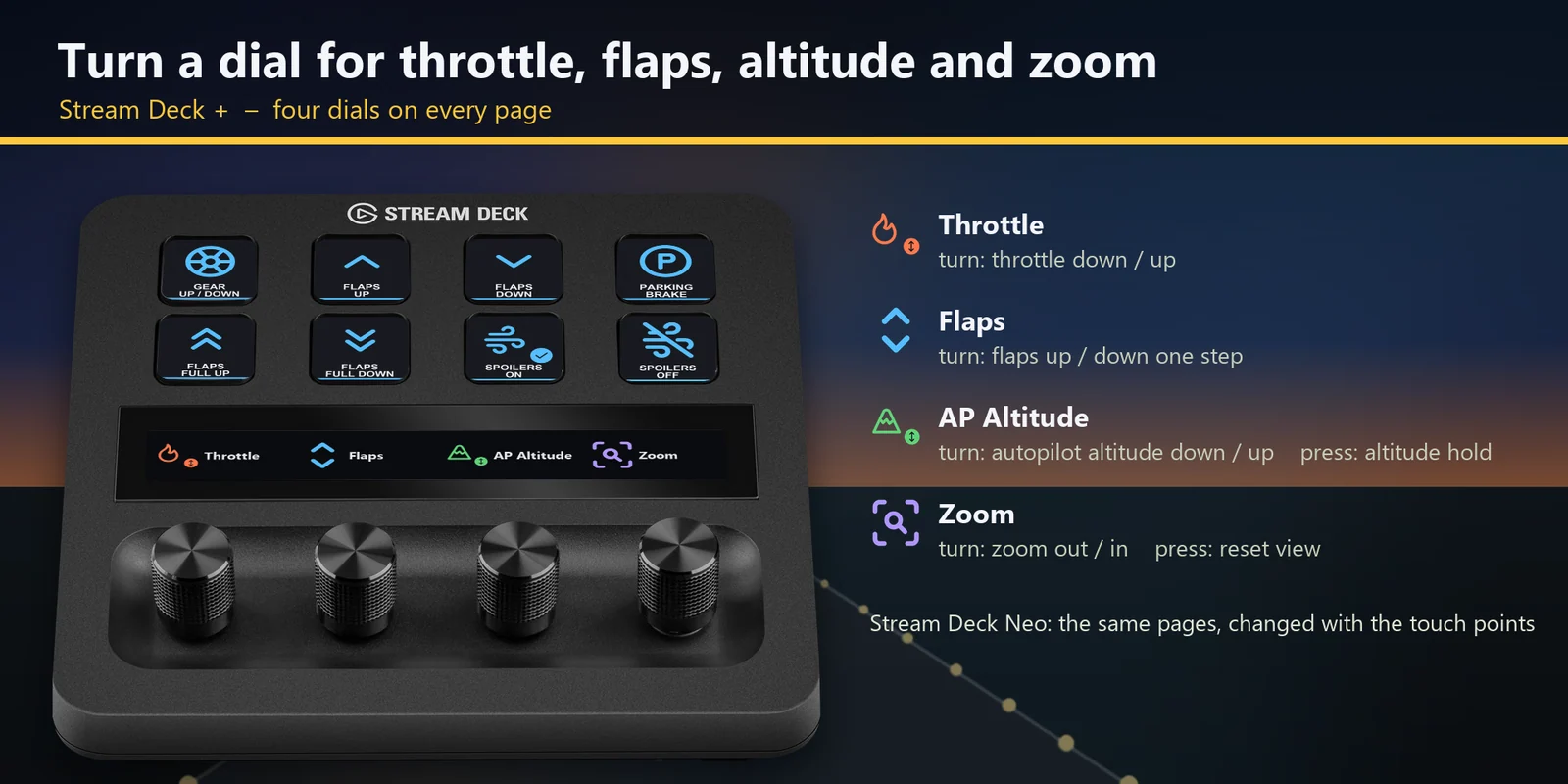
Manette des gaz, volets, altitude du pilote automatique (appui pour le maintien d'altitude) et zoom (appui pour réinitialiser la vue).
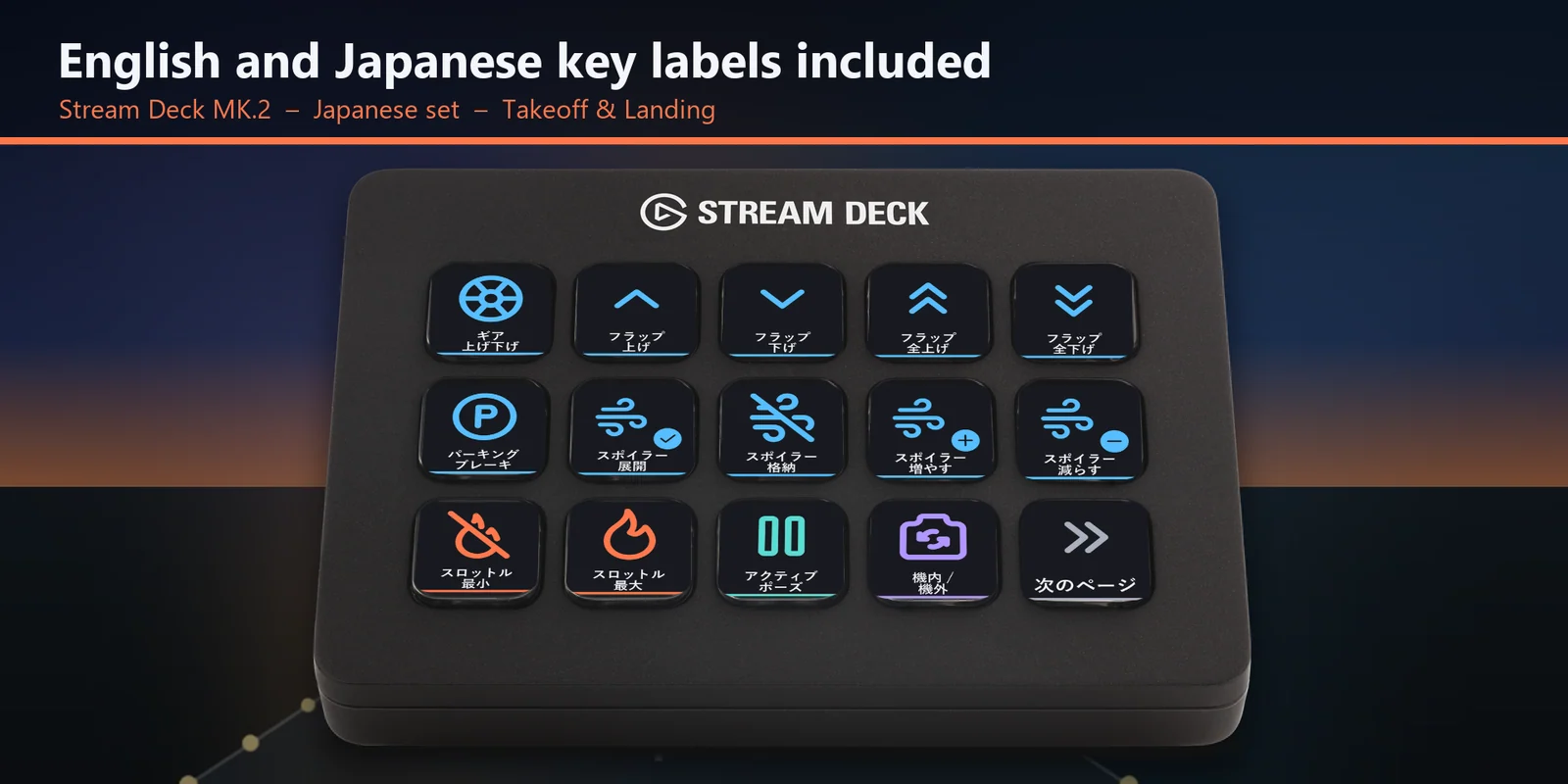
Le profil existe en un jeu de libellés anglais et un jeu de libellés japonais, avec les mêmes touches.
Choisissez le repère de cap, d'altitude, de vitesse ou de VS, ou le code transpondeur, puis modifiez-le avec Value up et Value down.
Démarrage automatique, arrêt automatique, batterie principale, avionique, trim, pause active, menu pause, EFB et repoussage sont à une pression.
Installation
Bon à savoirChaque touche envoie une des touches clavier par défaut du simulateur à la fenêtre au premier plan : rien n'est ajouté au simulateur.
FAQ
De courtes réponses aux questions posées avant l'achat.
Écrivez à contact
Ouvrez le profil Pilot Deck for Flight Sim 2024 de votre Stream Deck MK.2, XL, Neo ou +, lancez le simulateur et gardez sa fenêtre au premier plan. Chaque touche envoie la touche clavier par défaut du simulateur correspondant à son libellé, comme le train, les volets, les modes du pilote automatique, le trim, les caméras et les options ATC.
Avec les Stream Deck MK.2, XL, Neo et +. Sur le +, les molettes commandent la manette des gaz, les volets, l'altitude du pilote automatique et le zoom de la caméra.
Non. Les touches utilisent les touches déjà présentes dans le simulateur : rien n'est ajouté au simulateur et votre clavier fonctionne comme avant.
Ouvrez cette touche dans l'application Stream Deck et réglez son Hotkey sur la même touche que celle utilisée dans le simulateur. Le profil est prévu pour les touches clavier par défaut du simulateur.
Non. Une touche envoie une seule pression courte : les commandes maintenues, comme le palonnier, les freins et le regard autour de soi, restent sur votre clavier, votre joystick ou votre manche. Les touches couvrent les commandes sur lesquelles on appuie brièvement.
Configuration requise
Pour les Stream Deck MK.2, XL, Neo et + avec l'application Stream Deck, et Microsoft Flight Simulator 2024 pour Windows (Steam ou Microsoft Store / application Xbox) avec ses touches clavier par défaut.
Un Profil Stream Deck vendu directement par GRAMSHIFT.
Plus pour votre Stream Deck
Pour les Stream Deck MK.2, XL, Neo et + avec l'application Stream Deck, et Microsoft Flight Simulator 2024 pour Windows (Steam ou Microsoft Store / application Xbox) avec ses touches clavier par défaut.
Acheter sur GRAMSHIFTAchat unique directement auprès de GRAMSHIFT, taxes éventuelles en sus au moment du paiement. Un lien de téléchargement s'affiche juste après le paiement, et le reçu vous est envoyé par e-mail.