01
ポートを使っているものが分かる
ポートごとにキーを1つ置き、何も待ち受けていなければ緑、何かが待ち受けていればプログラム名と PID 付きの赤になります(IPv4 と IPv6)。
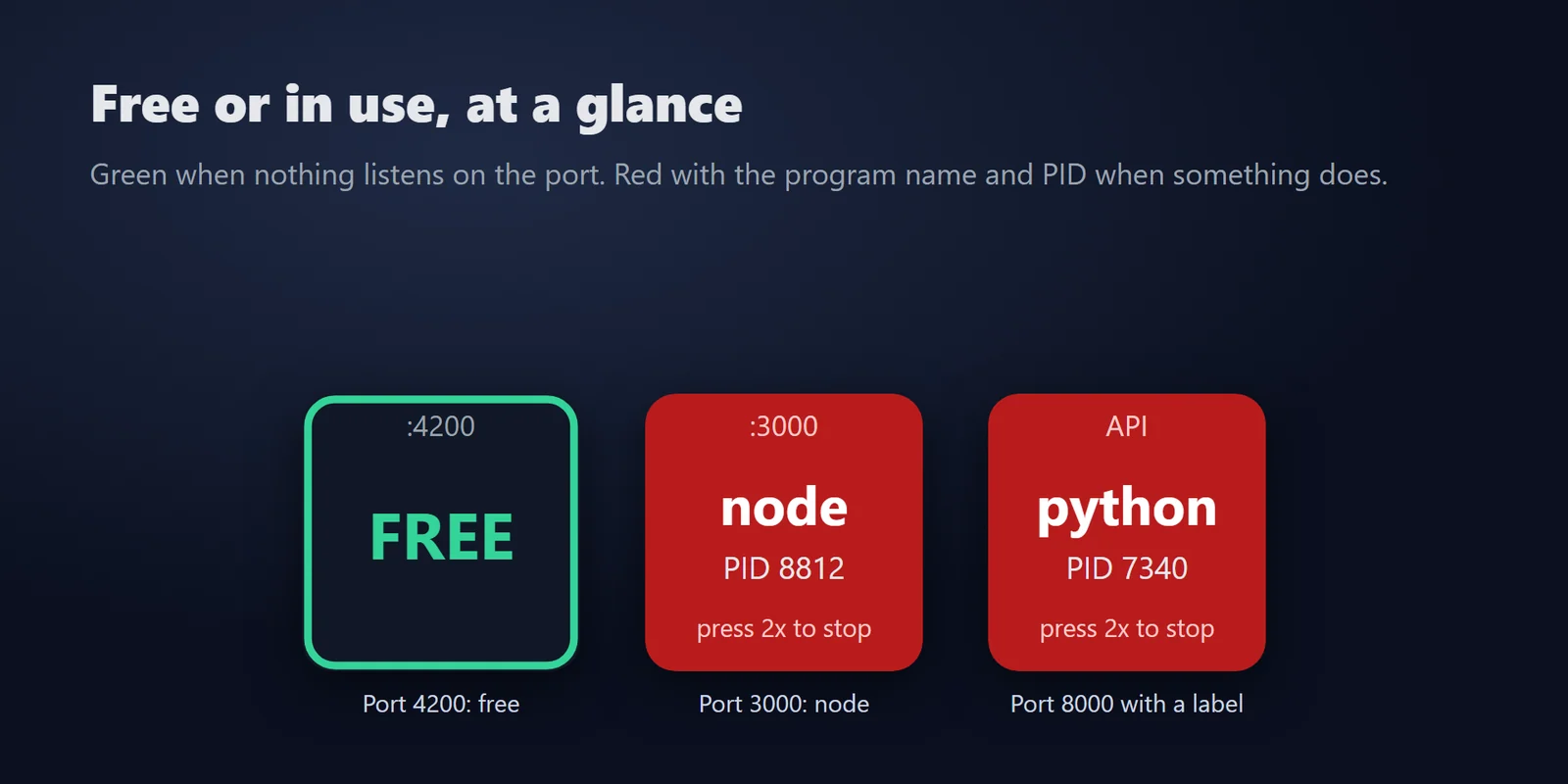

3000 番などのポートを使っているプログラムを表示し、キーを2回押して止めます。
Elgato Marketplace で買い切り。金額はお住まいの国の通貨で表示されます(購入ページは英語です)。
概要
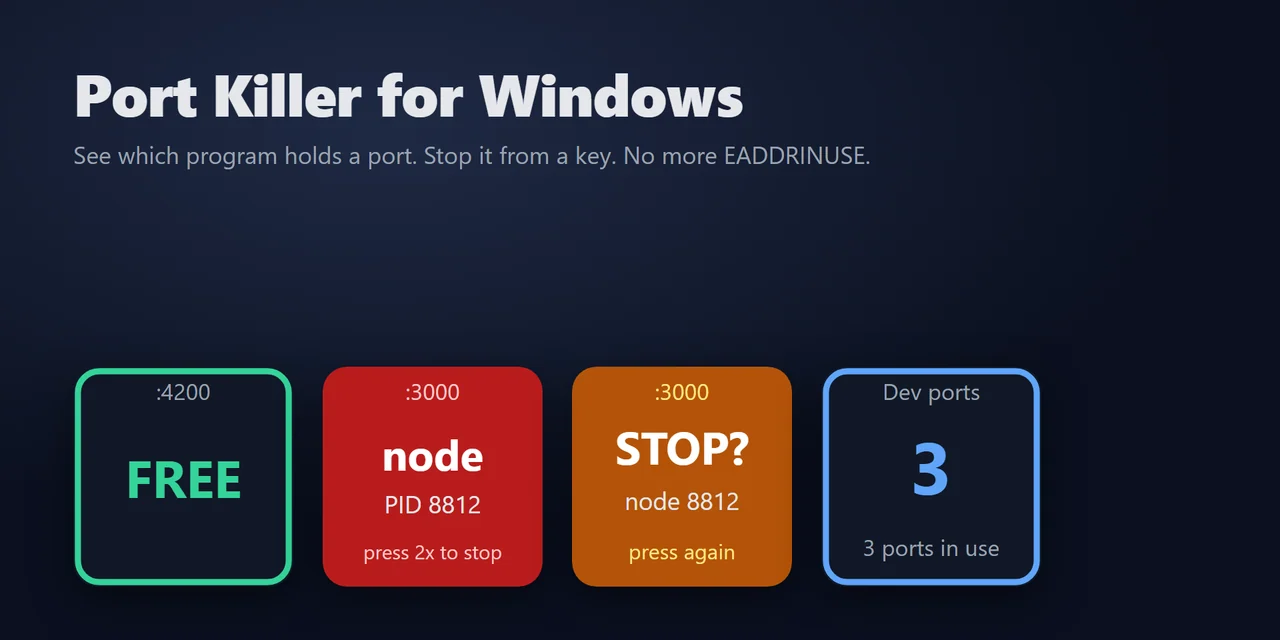
Windows でポート 3000 がすでに使用中の時に解決するには、Port Killer for Windows を Stream Deck に追加し、そのポートをポート監視(Port Watch)キーに入れます。
キーにはポートを使っているプログラムが表示され、2回押すとそのプログラムとそこから起動したものをすべて止めます。netstat やタスク マネージャーを使わずに、Node.js、Vite、Python、Java などのローカルの開発サーバーの EADDRINUSE を解消できます。
機能
ポートごとにキーを1つ置き、何も待ち受けていなければ緑、何かが待ち受けていればプログラム名と PID 付きの赤になります(IPv4 と IPv6)。
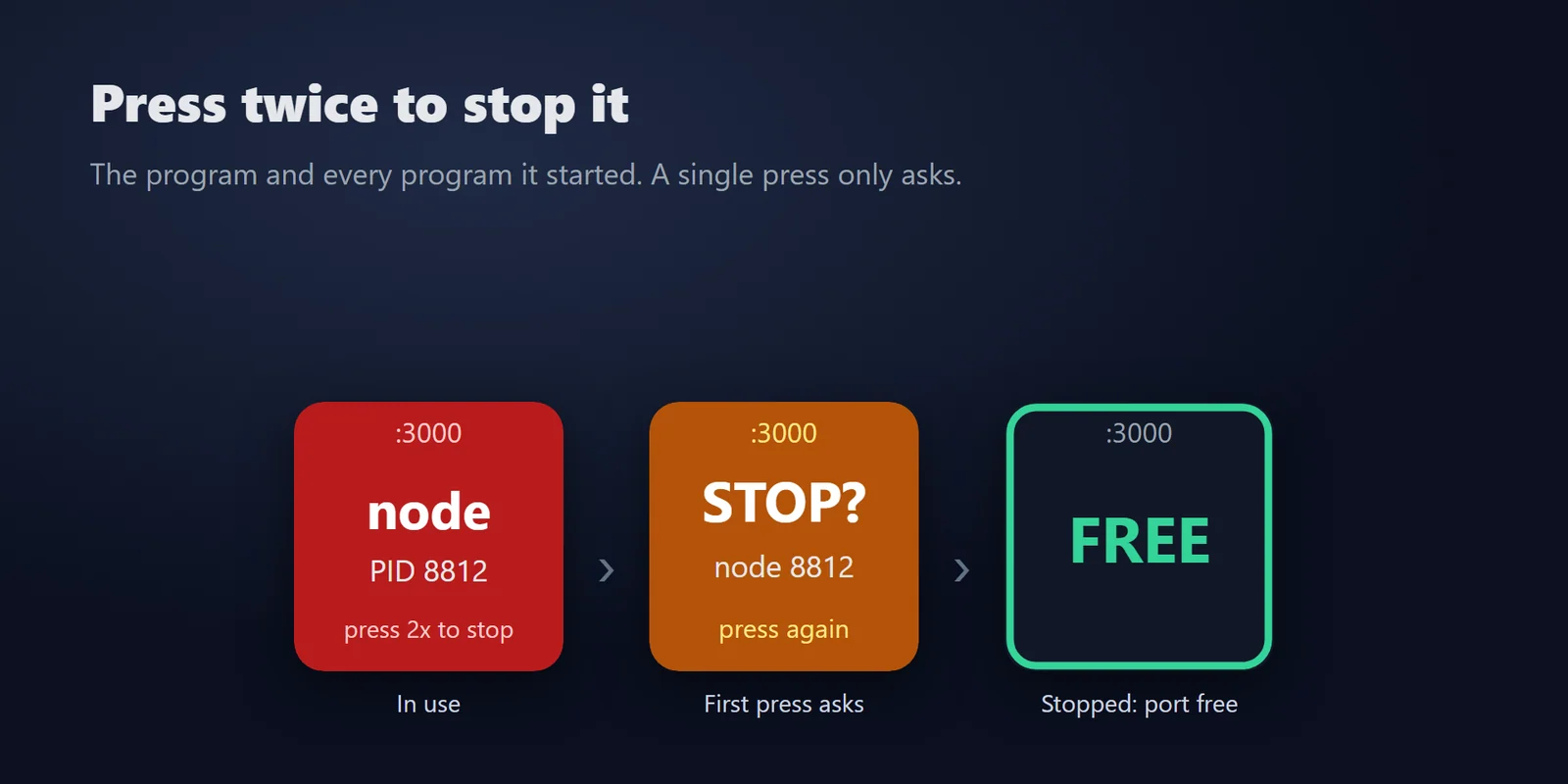
最初に押すと STOP? と確かめ、2秒以内にもう一度押すと確定します。1回押しただけで何かを止めることはない作りです。
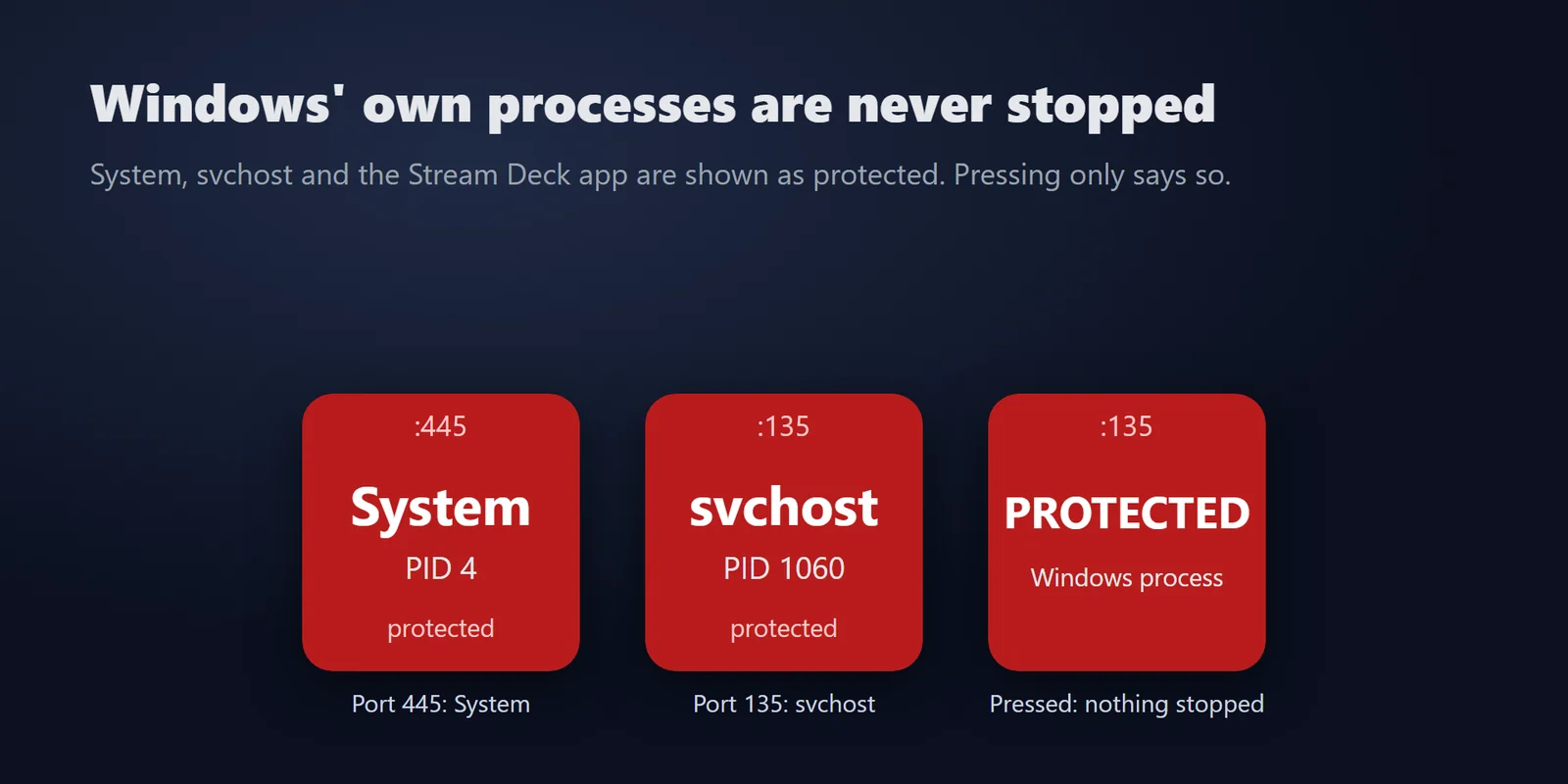
Windows のシステム プロセス(System、svchost、services、lsass、wininit、csrss、smss など)、Stream Deck アプリ、プラグイン自身は止めない作りです。
開発ポート(Dev Ports)は、使用中のポートの数を表示します(既定は 3000-3010、4200、5000、5173、8000、8080、8888、または自分の一覧)。押すと順にたどれます。
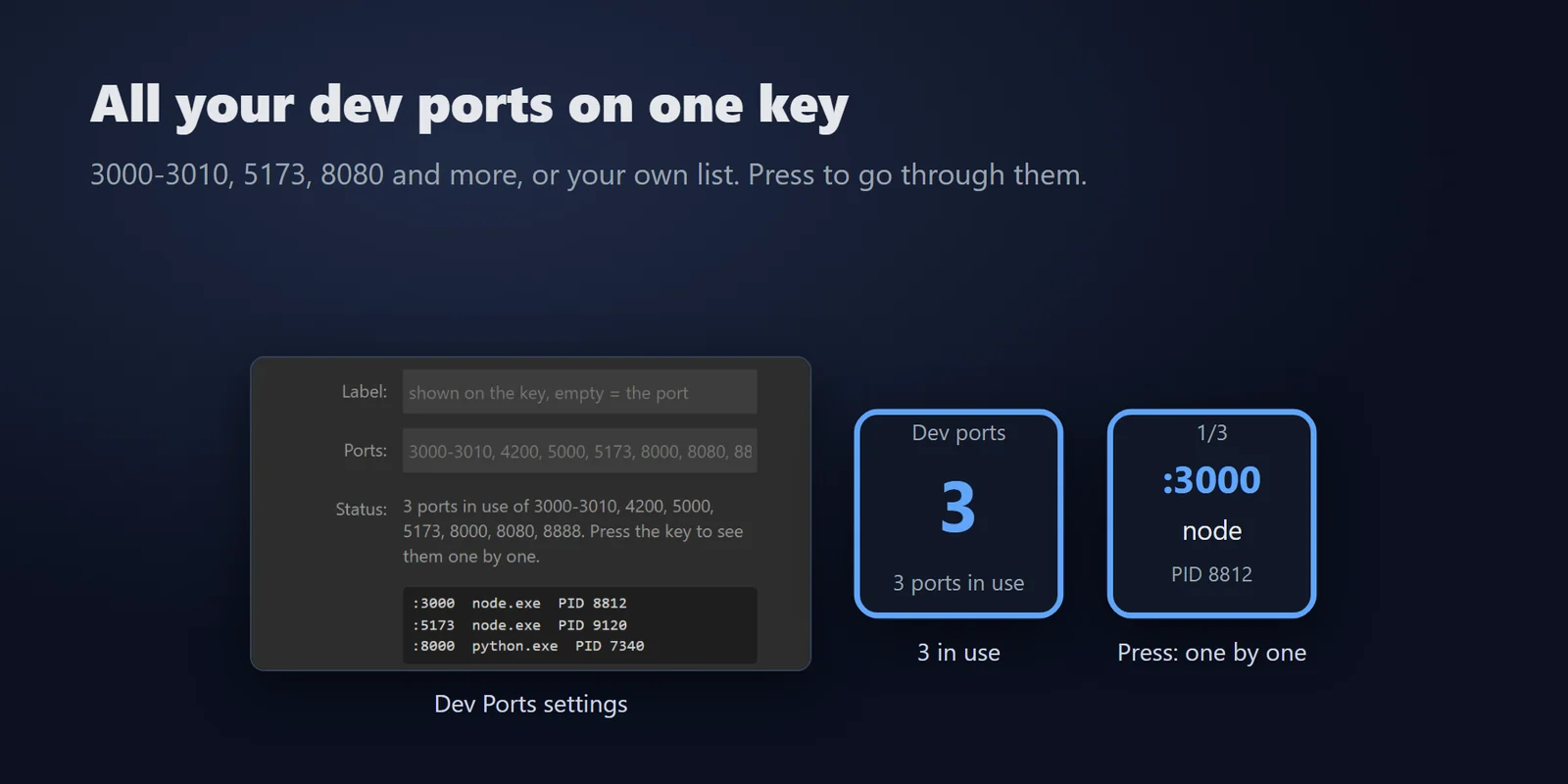
プロセスツリー全体を止めるので、監視プロセスや子プロセスまで止まり、ポートが空きます。
止める直前にポートを確かめ直し、別のプログラムに替わっていたら何も止めずに終えます。
アカウント・オンラインのサービス・テレメトリーは不要です。
英語・日本語に対応。
設定
知っておくと便利プラグインは Windows に入っている道具を、Stream Deck アプリと同じ権限で使います。
FAQ
追加する前によく聞かれることに、短く答えます。
contact
ポート 3000 のポート監視キーを Stream Deck に置きます。キーが赤い時はプログラムとその PID が出ています。1回押して STOP? を出し、2秒以内にもう一度押すと、そのプログラムとそこから起動したものがすべて止まります。
はい。プロセスツリー全体を止めるので、監視プロセスや子プロセスがポートを使い続けることはありません。
はい。開発ポートのキーは、開発ポートのうち使用中の数を表示し、押すと順にたどります。このキーは何も止めないので、止めるにはポート監視のキーを使ってください。
Windows のシステム プロセス、Stream Deck アプリ、プラグイン自身は止めません。また止める直前にポートを確かめ直し、別のプログラムがポートを使っていたら何も止めません。
Windows がプログラムの停止を断ったためです。多いのは、Stream Deck アプリは管理者として動いていないのに、そのプログラムが管理者として動いている場合です。起動した所から止めてください。
動作環境
Windows 10 以降と Stream Deck アプリ 6.9 以降で動きます。
Elgato Marketplace で販売している Stream Deck プラグイン です。
Stream Deck をもっと便利に
Windows 10 以降と Stream Deck アプリ 6.9 以降で動きます。
Elgato Marketplace で入手Elgato Marketplace で買い切り。金額はお住まいの国の通貨で表示されます(購入ページは英語です)。



