01
失敗がひと目で分かる
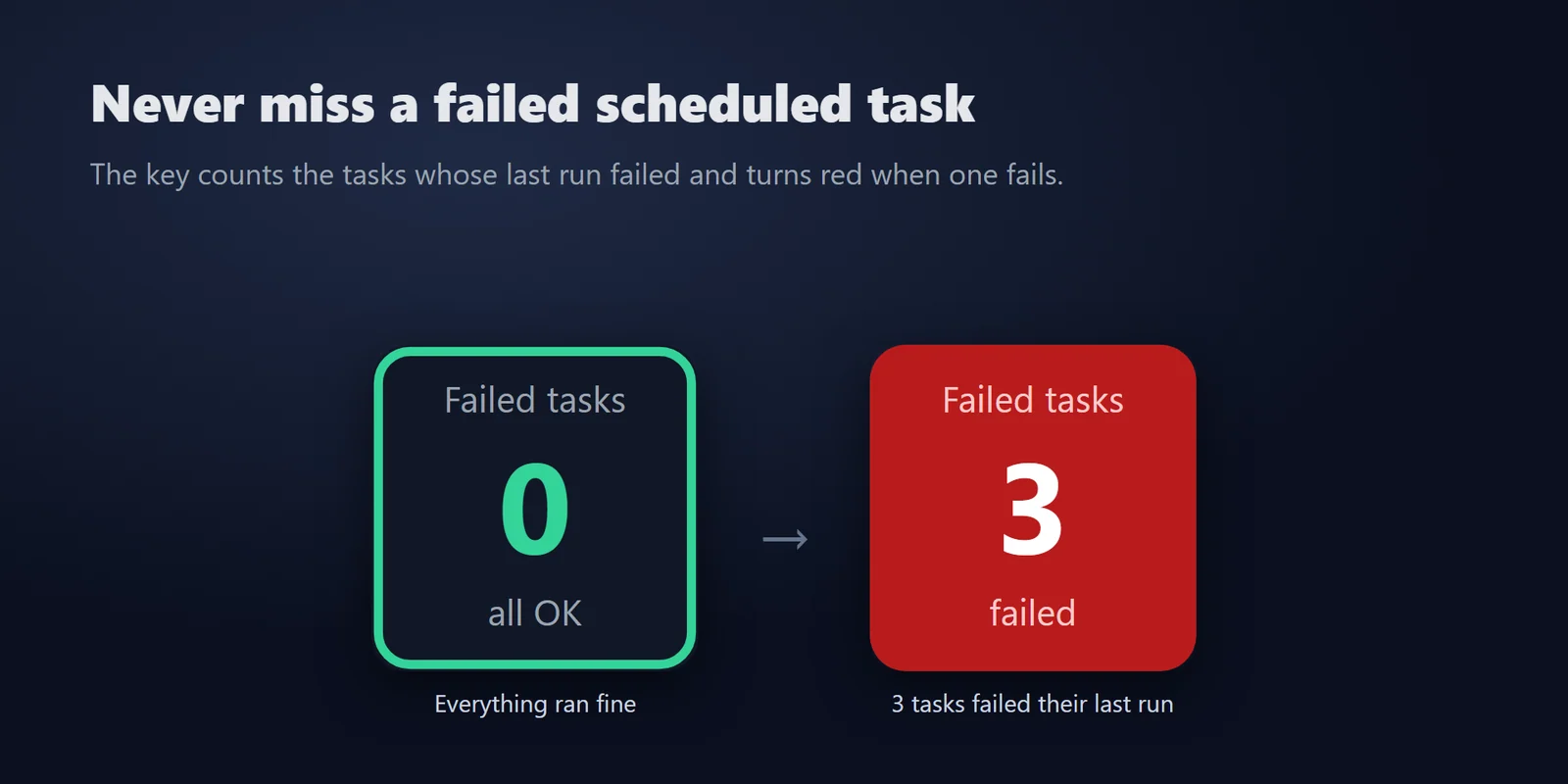
すべて問題なければ緑で 0 / all OK、何かが失敗すれば数の入った赤いキーになります。
タスク スケジューラを開かずに、失敗したタスクをその名前と結果コード付きで知らせます。
Elgato Marketplace で買い切り。金額はお住まいの国の通貨で表示されます(購入ページは英語です)。
概要
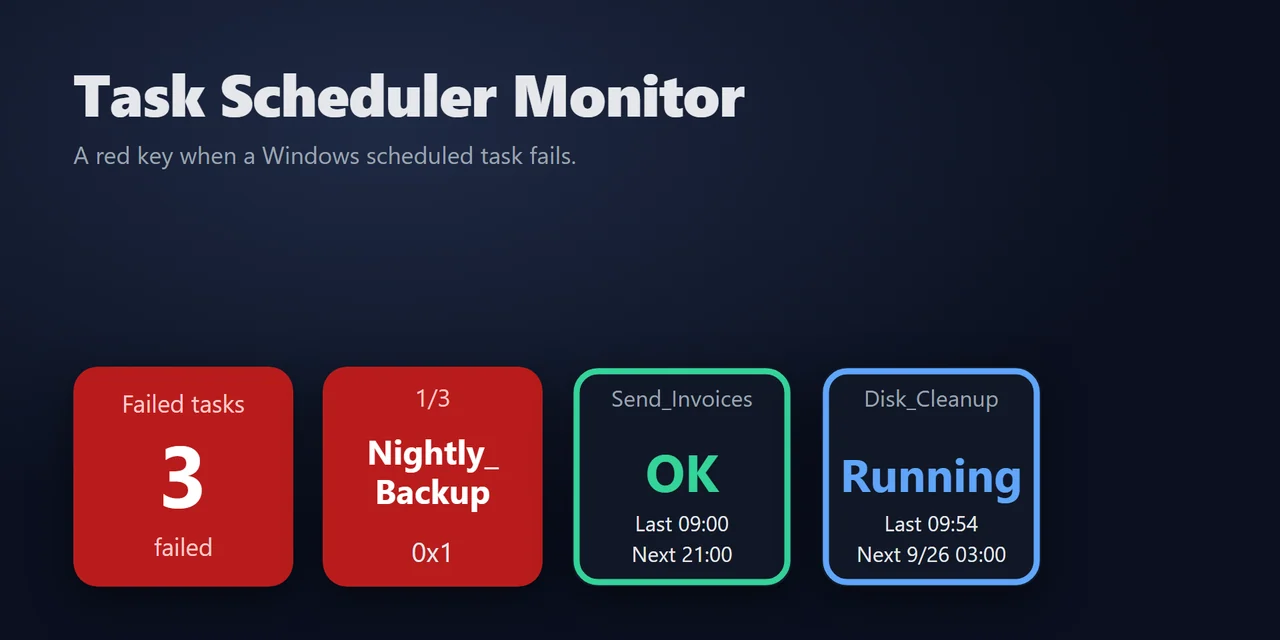
Windows のスケジュールしたタスクが失敗した時に知るには、Task Scheduler Monitor を Stream Deck に追加し、失敗タスク(Failed Tasks)の操作をキーに置きます。
スケジュールしたタスクを1分ごとに確かめ、前回の実行で失敗した数を表示するので、止まったバックアップやスクリプト、自動化の作業に気づけます。押すと失敗したタスクとその結果コードが分かります。
機能
すべて問題なければ緑で 0 / all OK、何かが失敗すれば数の入った赤いキーになります。
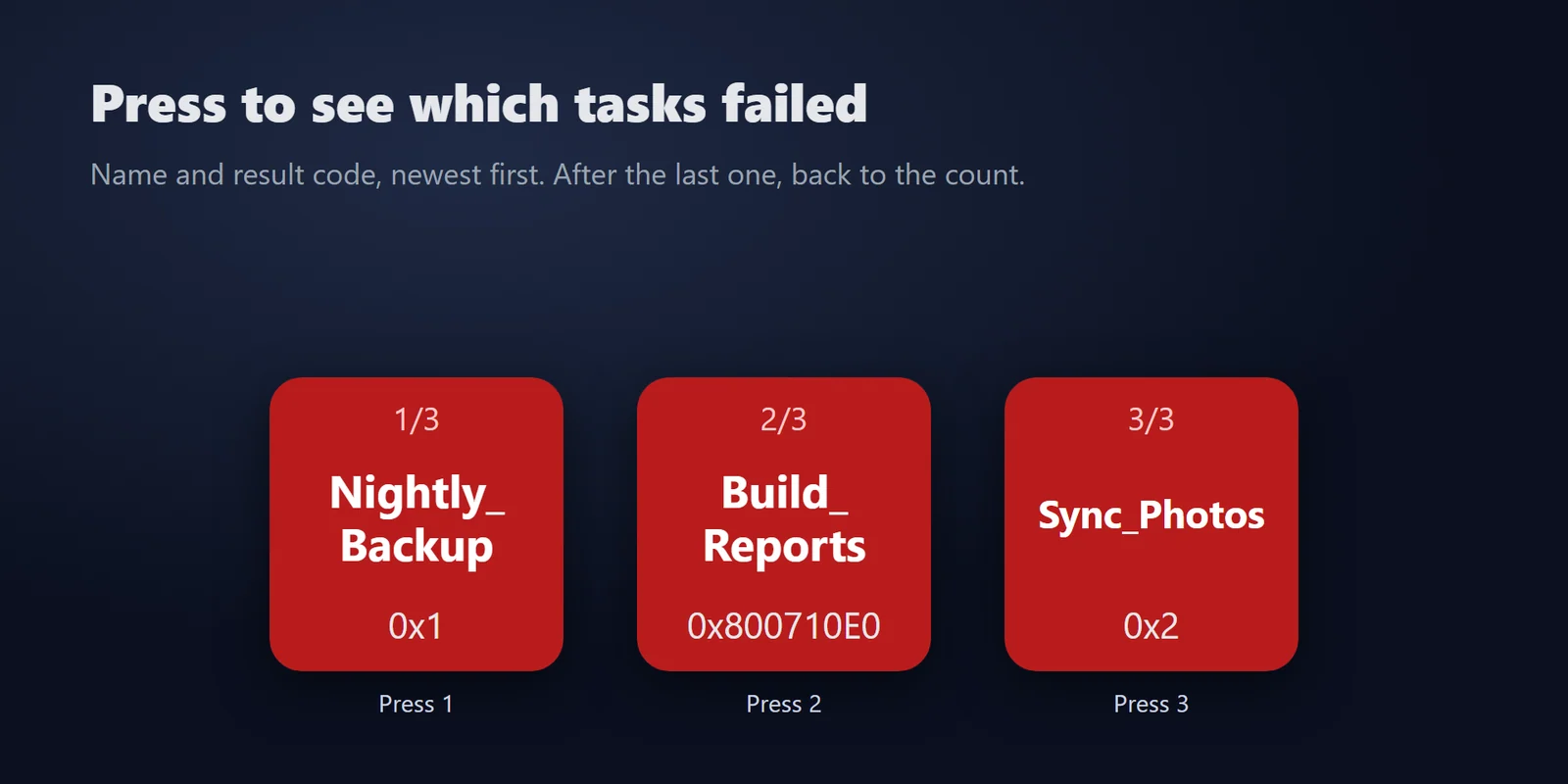
押すと失敗したタスクを新しい順に、名前と結果コード(例: 0x1)付きでたどれます。
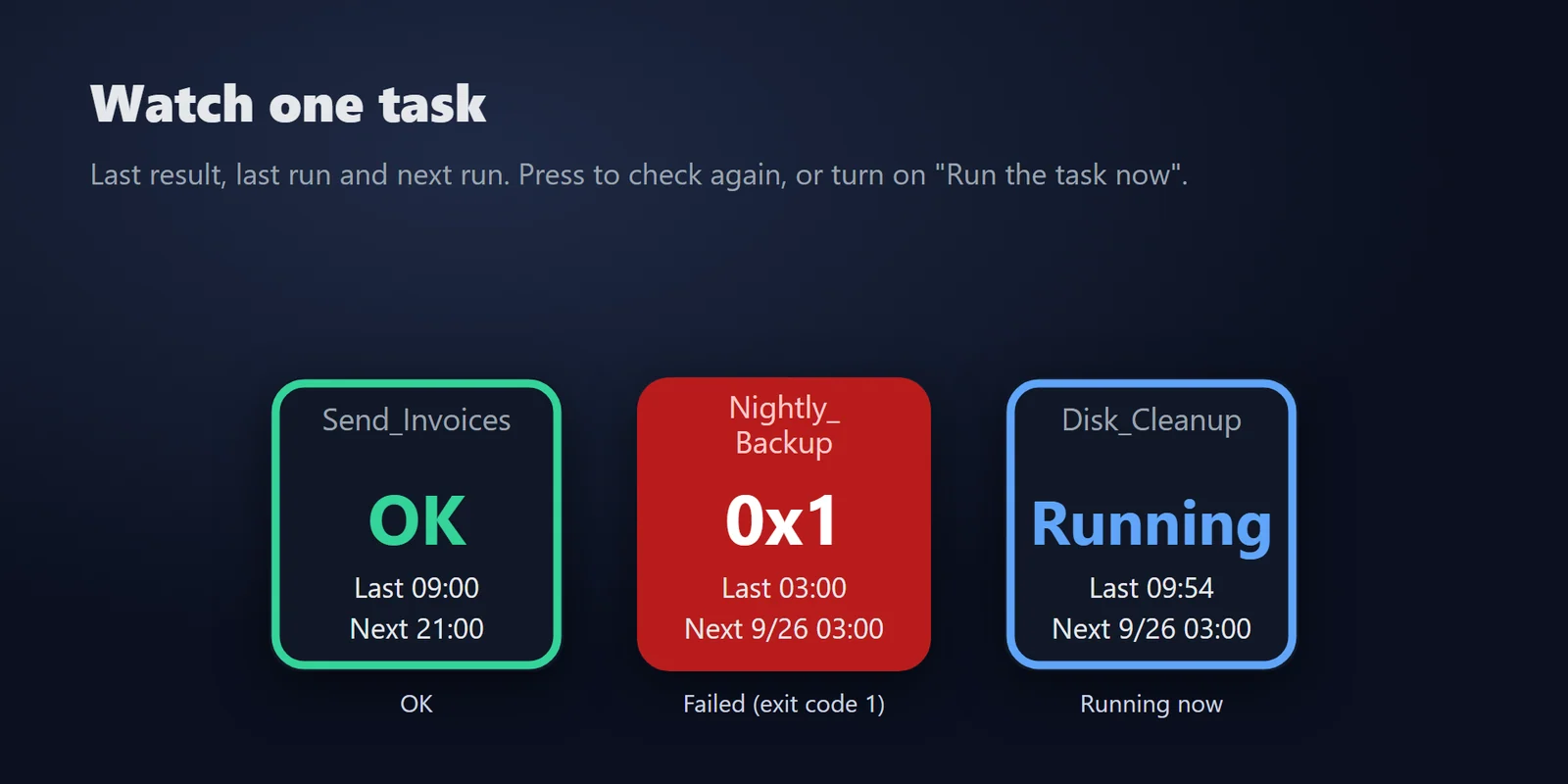
タスクを見守る(Watch Task)は、前回の結果、前回の実行、次回の実行を表示します。押すと確かめ直します。
タスク スケジューラ ライブラリの一番上のフォルダー(既定)、Microsoft 以外のすべてのフォルダー、すべてのフォルダーから選べます。名前が決まった文字で始まるタスクだけに絞ることや、無効なタスクを含めるかどうかも選べます。
Microsoft の結果コードに沿って、実行中・待機中・まだ実行していないタスクは数から外します。
タスクを見守るのキーで「タスクを今すぐ実行する」を使えます(既定はオフ)。
AI エージェントを含め、Windows で定期の作業を動かすすべての人に向けて作りました。
タスクの一覧を読むだけで、タスクを変えたり消したりはしない作りです。アカウント・オンラインのサービス・テレメトリーは不要です。
英語・日本語に対応。
設定
知っておくと便利キーが画面に出ている間、プラグインは1分ごとに、Windows のタスク スケジューラが各タスクについて記録している前回の結果を確かめます。
FAQ
追加する前によく聞かれることに、短く答えます。
contact
失敗タスクのキーを Stream Deck に置きます。スケジュールしたタスクを1分ごとに確かめ、前回の実行で失敗したタスクの数を出して赤くなります。押すとその名前と結果コードが分かります。
はい。「名前の先頭」を指定すると、その文字で始まるタスクだけを数えます。たとえば自分のタスクに付けている My_ のような先頭の文字を使います。
前回の結果は、タスクがもう一度実行されるまで変わりません。タスク スケジューラから一度実行するか、「タスクを今すぐ実行する」をオンにしたタスクを見守るのキーで実行してください。
はい、タスクを見守るのキーで「タスクを今すぐ実行する」をオンにすればできます。既定はオフで、プラグインがタスクを変えたり消したりすることはありません。
一覧を確かめるのは1分ごとで、それもこのプラグインのキーが画面に出ている間だけです。
動作環境
Windows 10 以降、Stream Deck アプリ 6.9 以降、Windows PowerShell(Windows に標準で入っています)で動きます。
Elgato Marketplace で販売している Stream Deck プラグイン です。
Stream Deck をもっと便利に
Windows 10 以降、Stream Deck アプリ 6.9 以降、Windows PowerShell(Windows に標準で入っています)で動きます。
Elgato Marketplace で入手Elgato Marketplace で買い切り。金額はお住まいの国の通貨で表示されます(購入ページは英語です)。



