01
結果がひと目で分かる
成功の終了コードなら緑、失敗なら赤になり、キーに終了コード、実行時間、出力の最後の行を表示します。
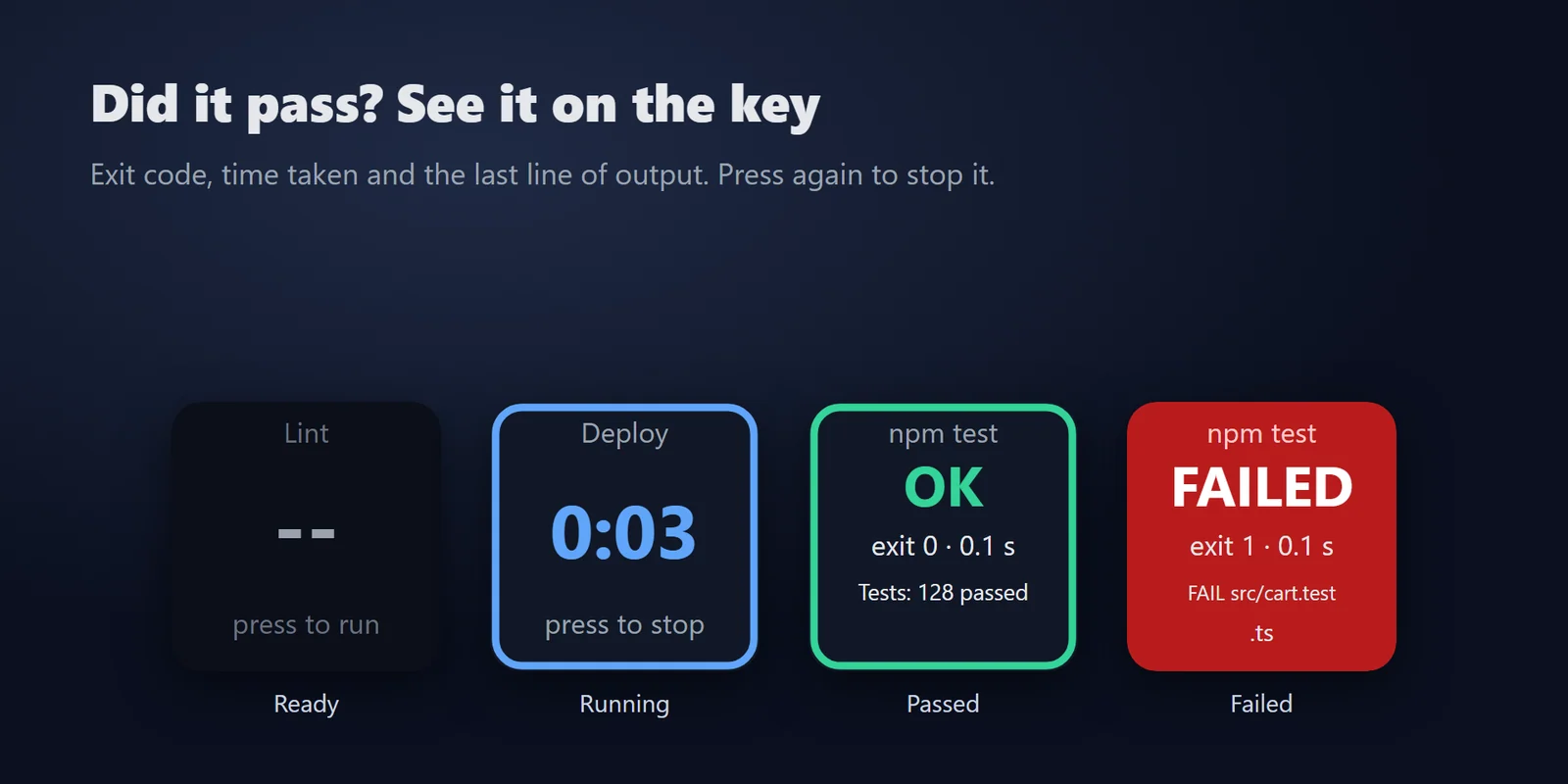
テスト・ビルド・バックアップのスクリプトをキーで実行し、成功なら緑、失敗なら赤で分かります。
Elgato Marketplace で買い切り。金額はお住まいの国の通貨で表示されます(購入ページは英語です)。
概要
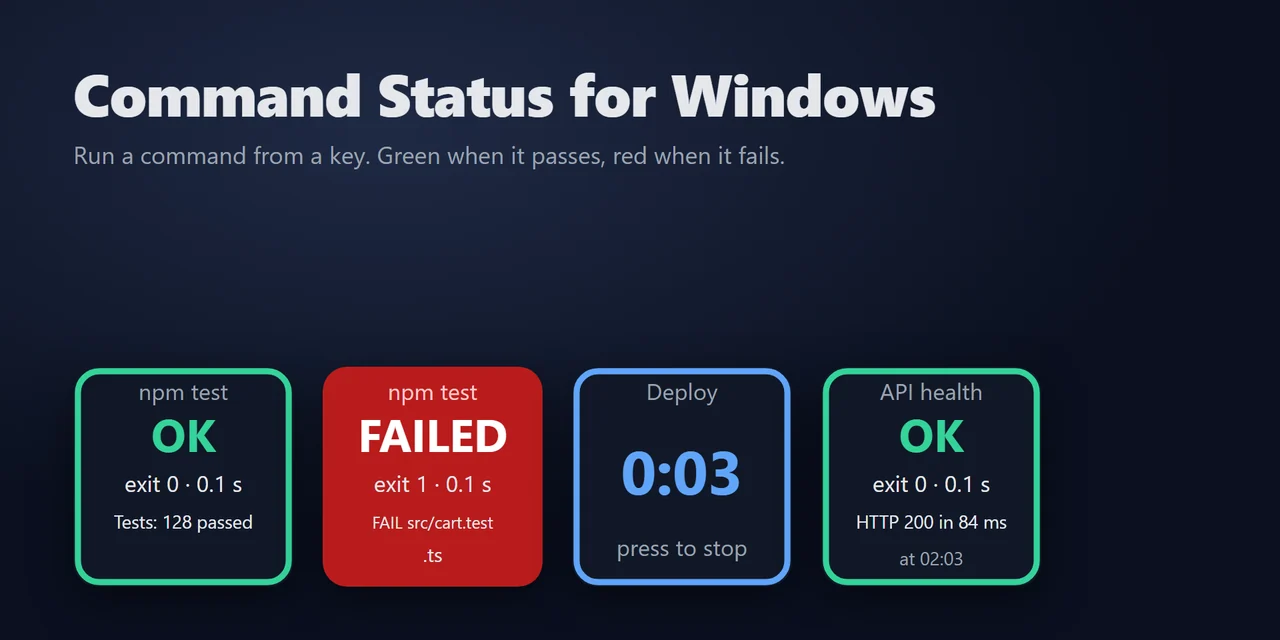
Stream Deck からスクリプトを実行して成功したか確かめるには、Command Status for Windows を追加し、テスト・ビルド・バックアップのコマンドをコマンド実行(Run Command)キーに入れます。
キーを押すと、コマンド プロンプトか Windows PowerShell で実行し、成功の終了コードなら緑、失敗なら赤になり、終了コード、実行時間、出力の最後の行を表示します。
機能
成功の終了コードなら緑、失敗なら赤になり、キーに終了コード、実行時間、出力の最後の行を表示します。
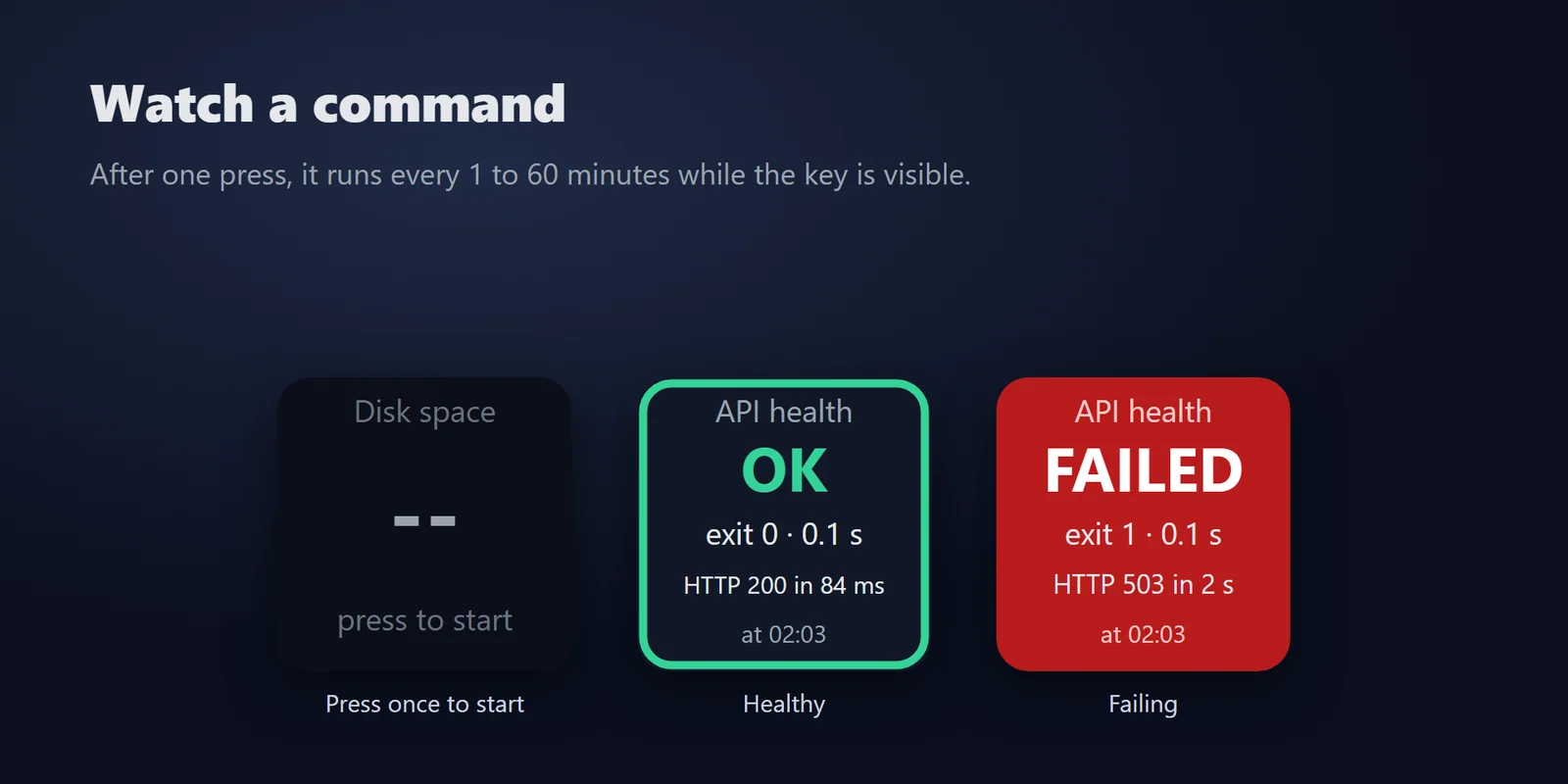
コマンド監視(Watch Command)は、最初に押した後、キーが表示されている間、1・5・15・30・60分ごとに実行し、最新の結果とその時刻を表示します。
コマンド プロンプト (cmd)、Windows PowerShell、またはプログラムを直接起動できます。
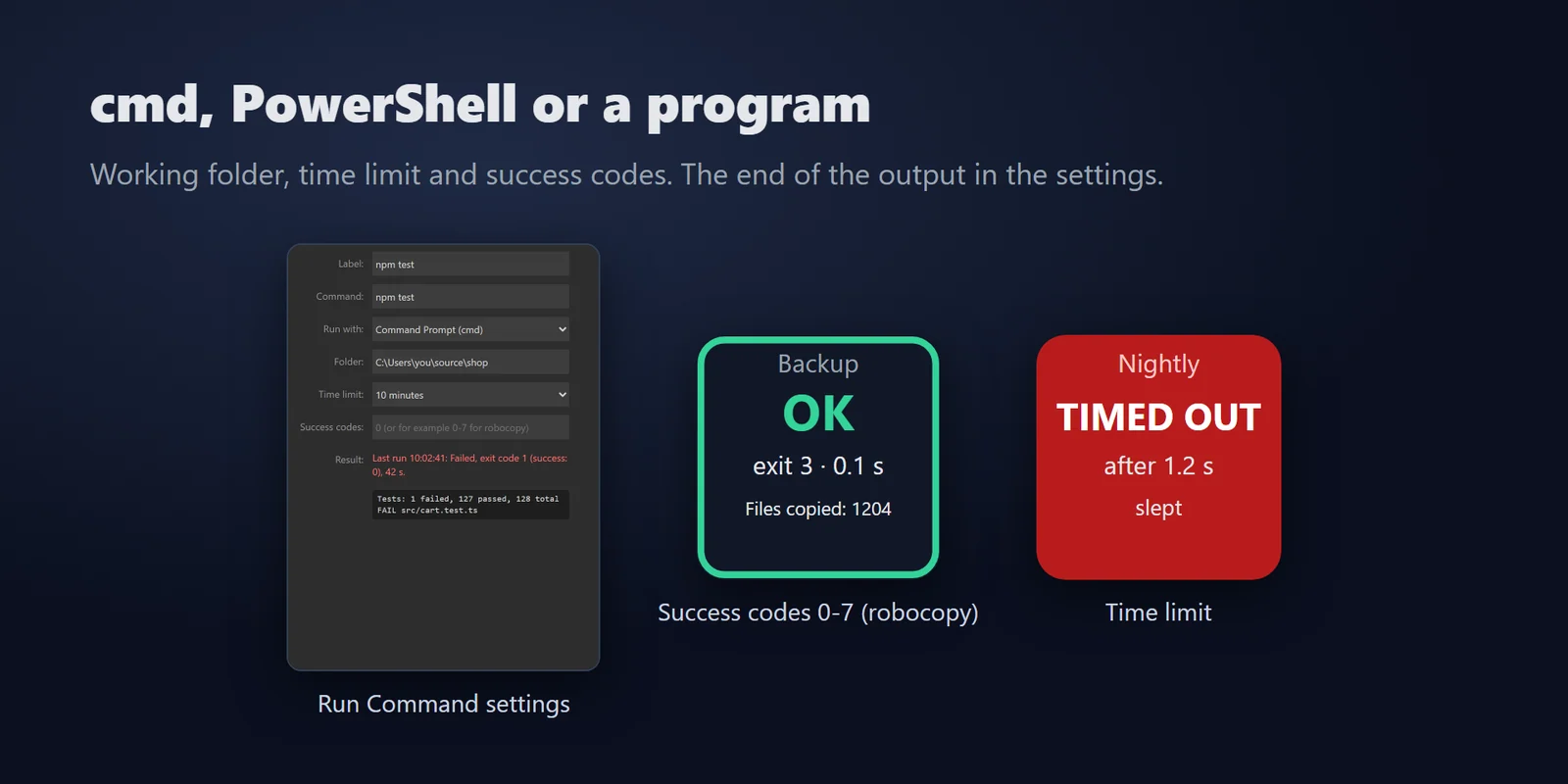
コマンド実行がコマンドを始めます。実行中にもう一度押すと、そのコマンドと、そこから起動したものをすべて止めます。
見張っているコマンドは、OK から失敗に変わった時だけ知らせます。
作業フォルダー、制限時間(1分〜4時間)、成功とするコード(例: robocopy なら 0-7)を決められます。
キーの設定に出力の最後の数行を、UTF-8、UTF-16、またはコンソールのコードページ(日本語の Shift_JIS など)で表示します。
アカウント・オンラインのサービス・テレメトリーは不要です。入力したコマンドをそのまま、お使いの Windows ユーザーとして実行します。
英語・日本語に対応。
設定
FAQ
追加する前によく聞かれることに、短く答えます。
contact
コマンド実行のキーを Stream Deck に置き、コマンド(例: npm test)と実行するフォルダーを入力してキーを押します。成功の終了コードなら緑で OK、失敗なら赤で FAILED と終了コードを表示し、実行時間と出力の最後の行も出します。
はい。コマンド監視のキーは、最初に押した後、キーが表示されている間、1・5・15・30・60分ごとにコマンドを実行し、最新の結果と実行した時刻を表示します。
はい。「成功とするコード」に数と範囲を入力します。たとえば robocopy なら 0-7、または 0, 1 のようにします。
はい。.bat と .cmd のファイルにはコマンド プロンプトを、PowerShell のコマンドには Windows PowerShell を選びます。
いいえ。管理者の権限を求めることはなく、コマンドは Stream Deck アプリと同じ Windows のアカウントと権限で動きます。
動作環境
Windows 10 以降と Stream Deck アプリ 6.9 以降で動きます。
Elgato Marketplace で販売している Stream Deck プラグイン です。
Stream Deck をもっと便利に
Windows 10 以降と Stream Deck アプリ 6.9 以降で動きます。
Elgato Marketplace で入手Elgato Marketplace で買い切り。金額はお住まいの国の通貨で表示されます(購入ページは英語です)。



