01
流れている曲が見える
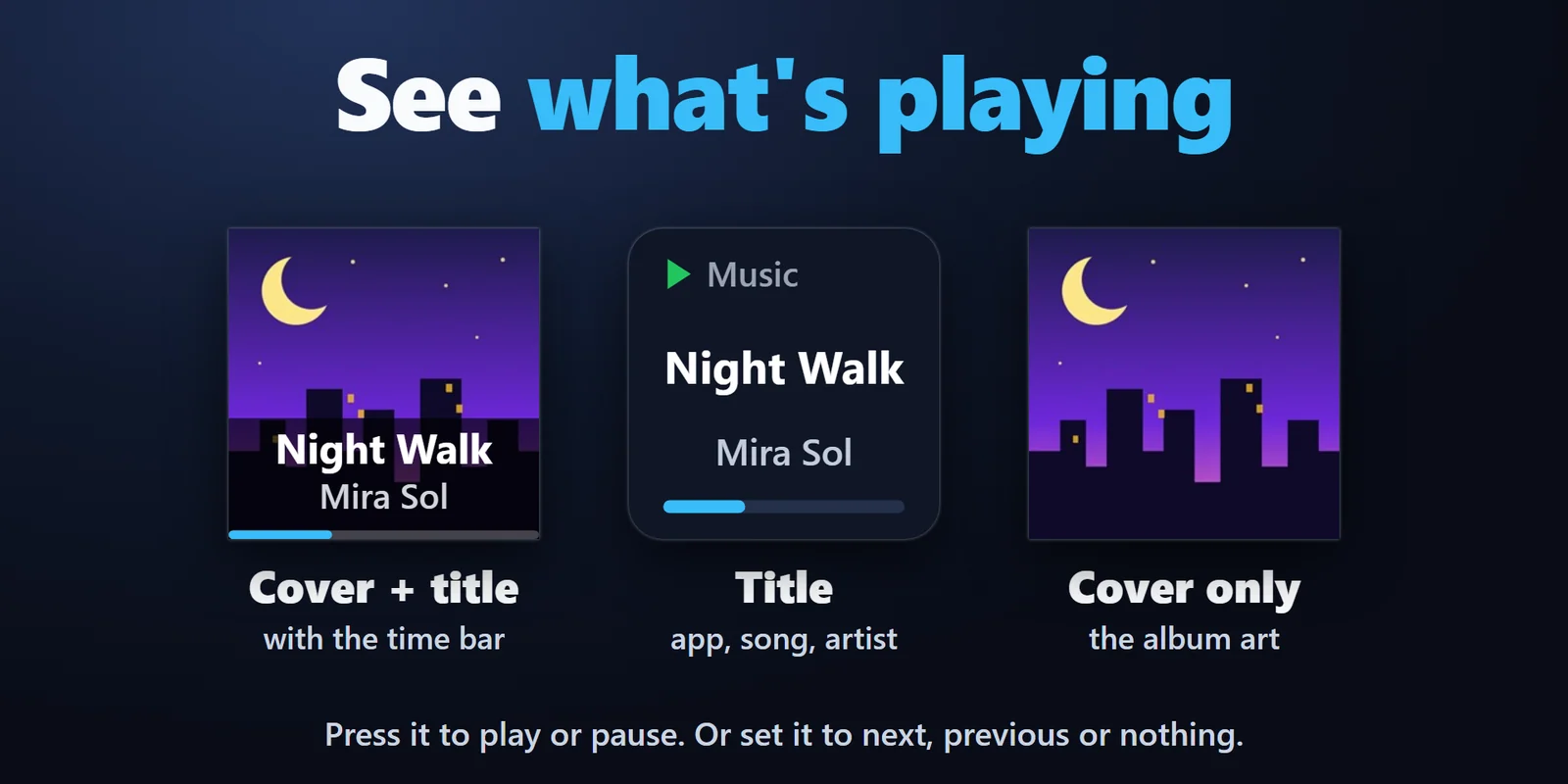
アルバムのジャケット・曲名・アーティストと、曲がどこまで進んだかの帯をキーに出します。押すと再生 / 一時停止。次の曲・前の曲・何もしない、にも変えられます。
Spotify や YouTube など Windows で流れる音楽を、ジャケットの出るキーで再生・停止・曲送り・早送りできます。
概要
Windows で流れている曲を Stream Deck に出すには、Now Playing & Album Art を入れて Now Playing をキーに置きます。Spotify、ブラウザの YouTube など、Windows のメディア操作に出るアプリで流れている曲のジャケット・曲名・アーティストが出ます。
再生 / 一時停止・次の曲・前の曲・早戻し / 早送りのキーで曲を操作し、4つのキーを正方形に並べて大きなジャケットにし、Stream Deck + のダイヤルを使い、配信用に曲名とジャケットを OBS へ送れます。
機能
アルバムのジャケット・曲名・アーティストと、曲がどこまで進んだかの帯をキーに出します。押すと再生 / 一時停止。次の曲・前の曲・何もしない、にも変えられます。
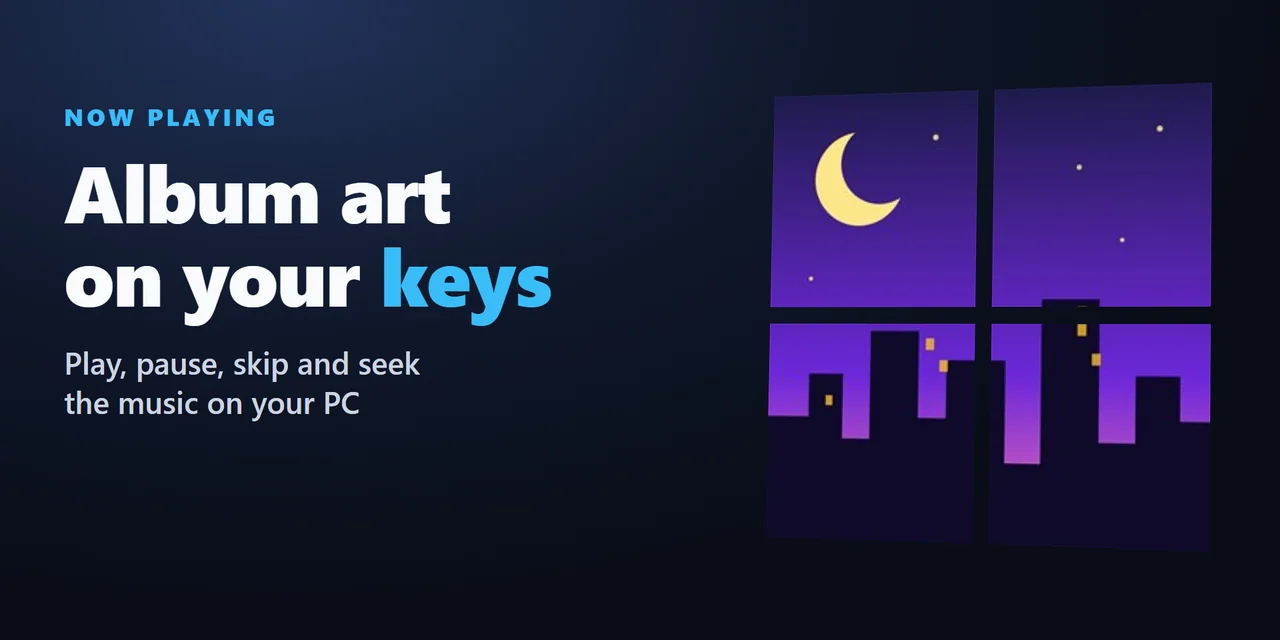
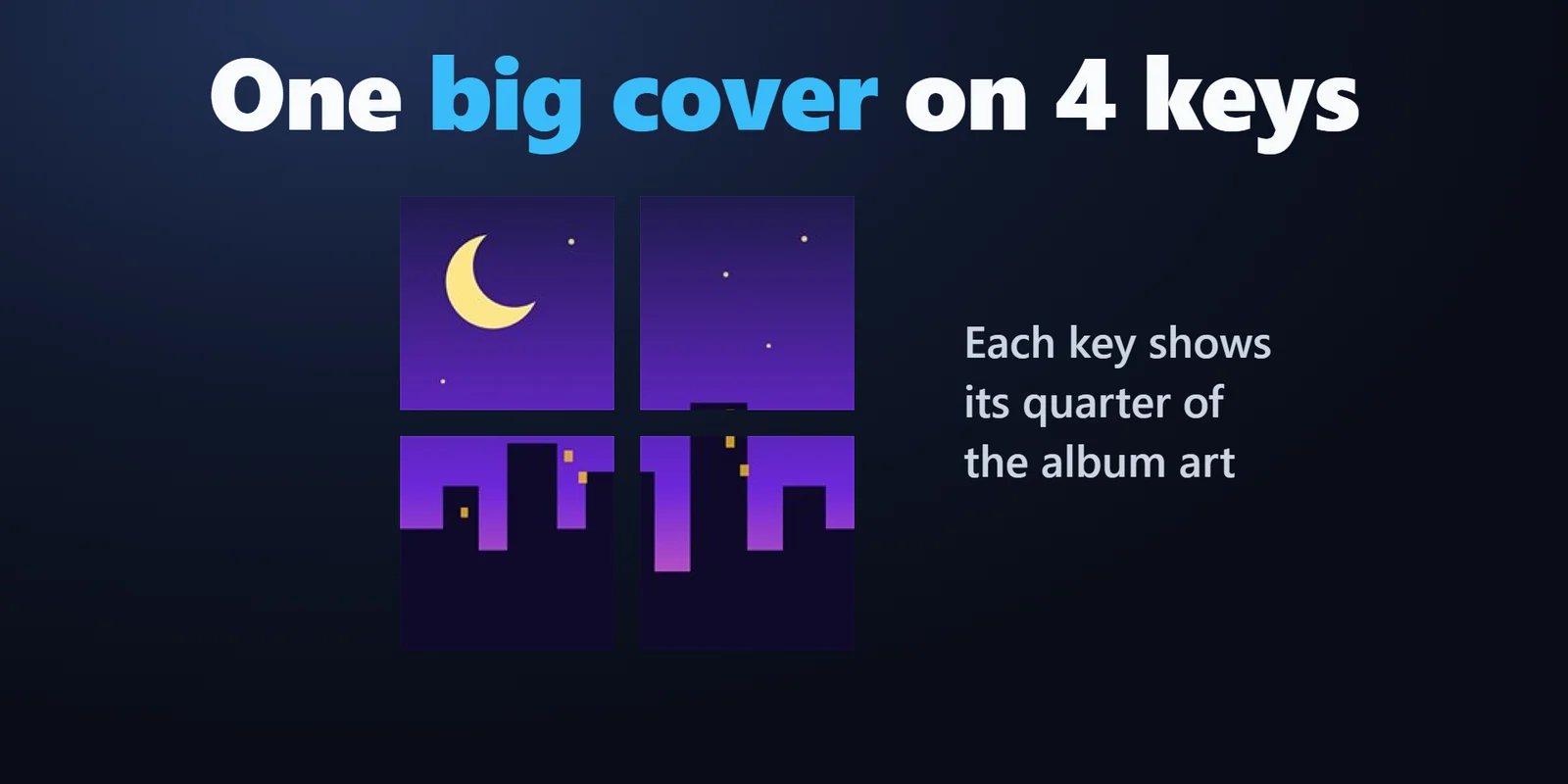
Now Playing のキーを4つ正方形に並べると、それぞれがジャケットの4分の1を出して1枚の大きな絵になります。
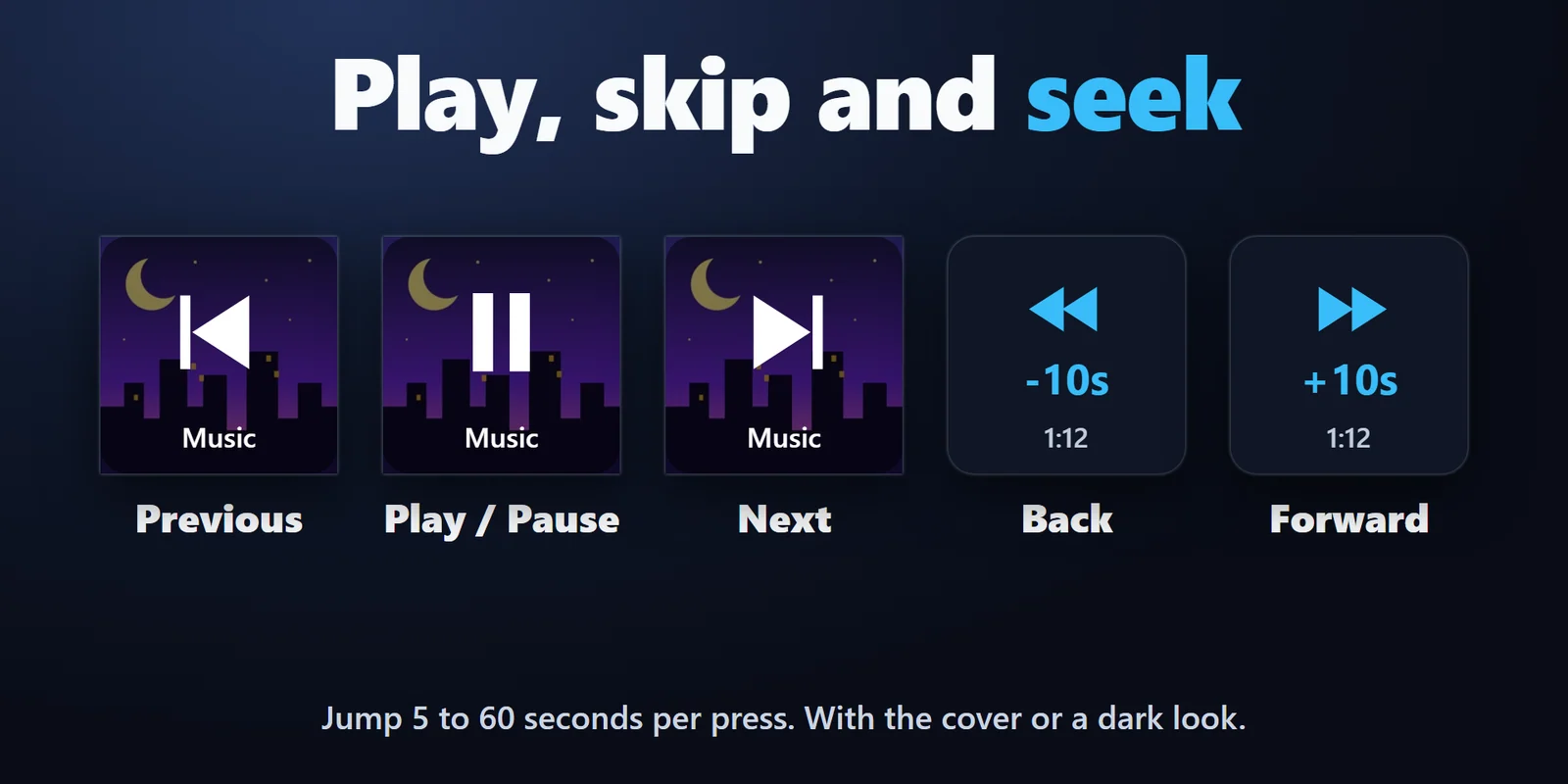
ジャケットを背にした(または暗い見た目の)再生 / 一時停止・次の曲・前の曲のキーと、5〜60秒ずつ飛ぶ早戻し / 早送りのキー。アプリがその操作を受け付けない時はキーが灰色になります。
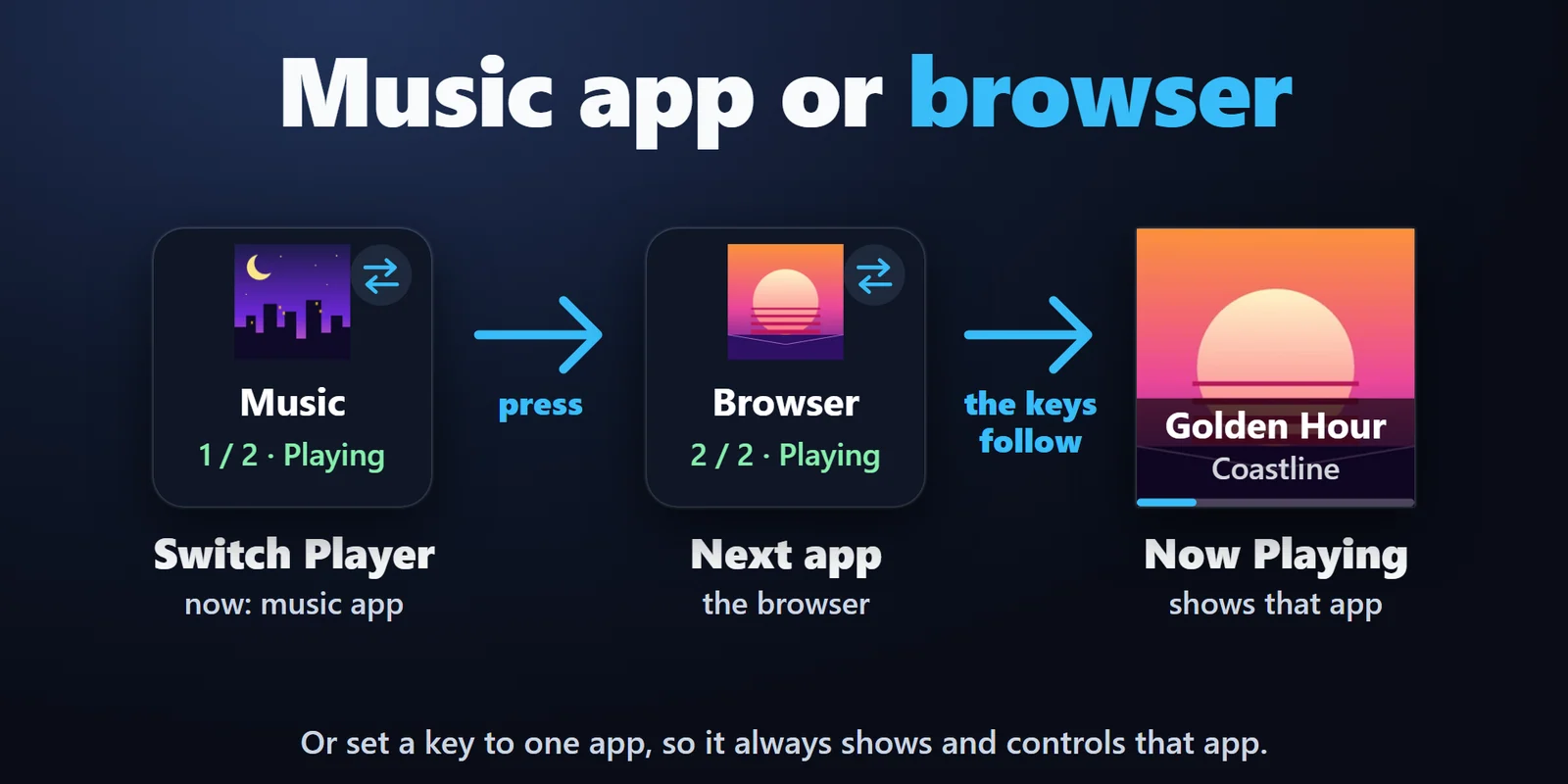
Spotify、Chrome・Edge・Firefox の YouTube、メディア プレーヤーなど、Windows のメディア操作に出るアプリに対応。Switch Player でキーが従うアプリを選ぶか、キーごとに決まったアプリを指定できます。
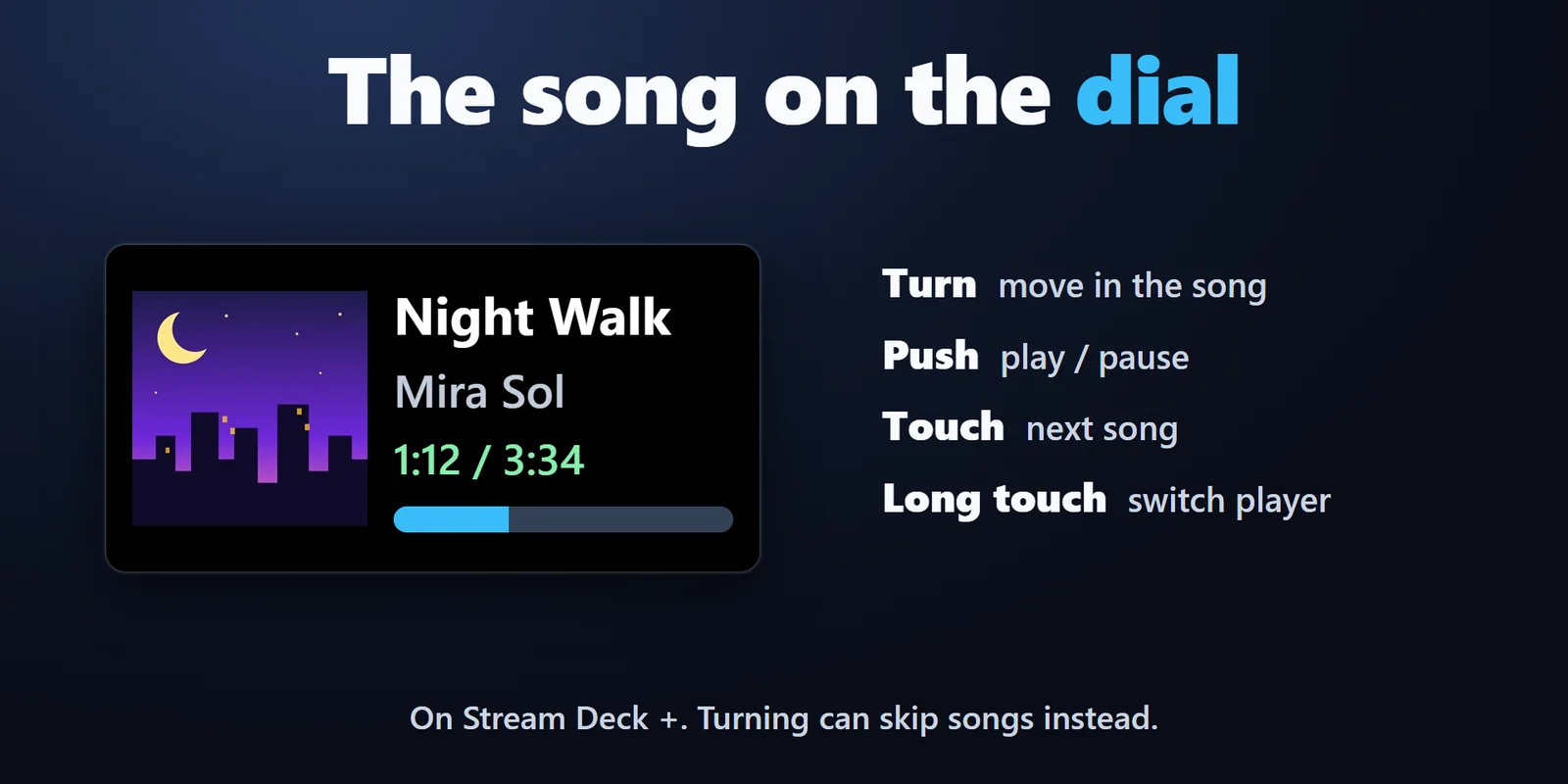
Stream Deck + ではタッチ画面にジャケット・曲名・アーティスト・時間を出します。回すと曲の中を移動(または曲送り)、押すと再生 / 一時停止、タッチで次の曲。
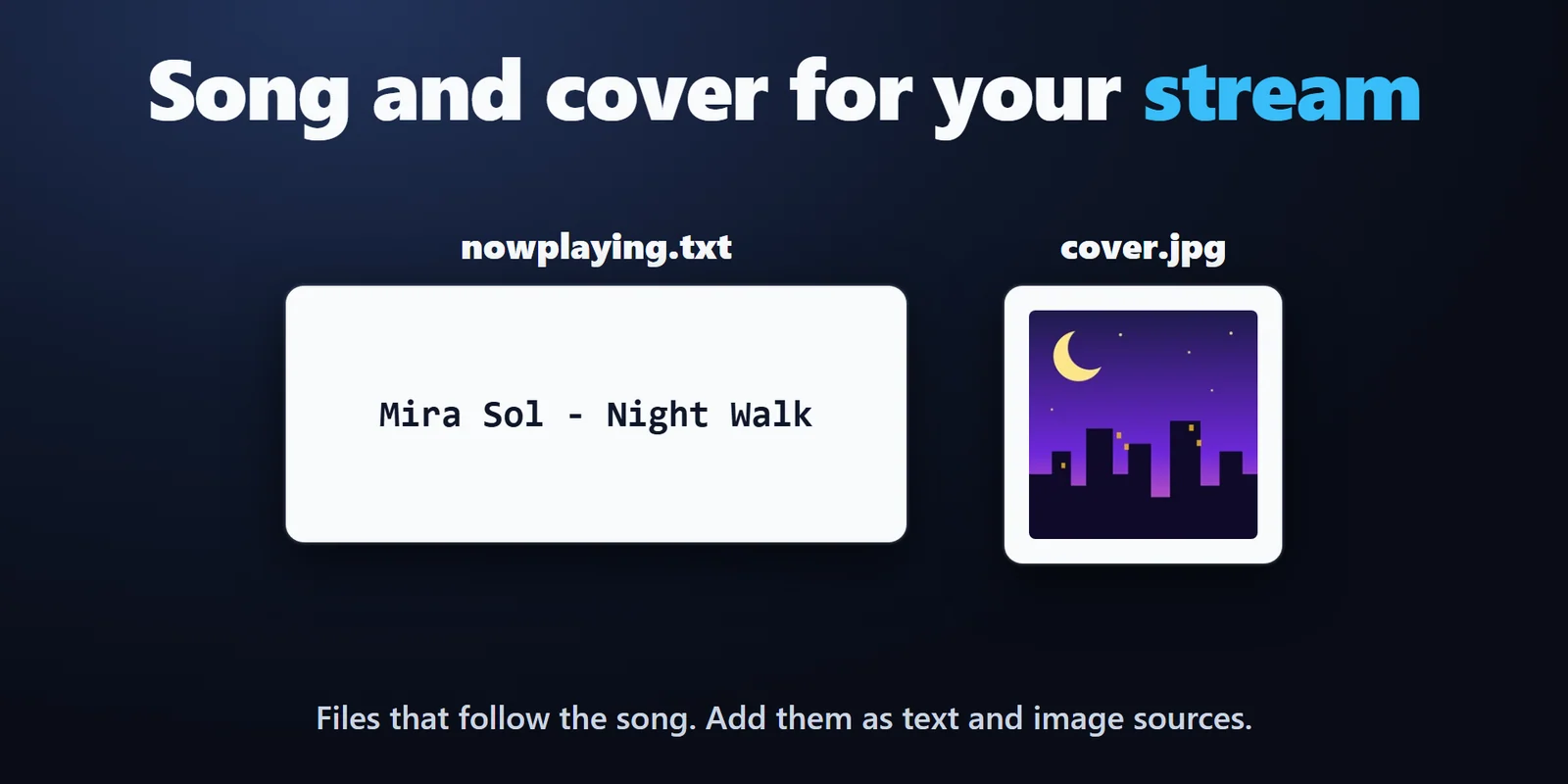
好きな形(例「{artist} - {title}」)の曲名の文字と、曲名・アーティスト・ジャケットのファイルを曲に合わせて書き出し、OBS のテキストと画像のソースにそのまま使えます。
ジャケットと曲名・文字・ジャケットだけから選べます。英語と日本語。
設定
近日公開(Elgato Marketplace)
FAQ
追加する前によく聞かれることに、短く答えます。
contact
Now Playing & Album Art の Now Playing キーを置きます。Windows の Spotify で流れている曲のジャケット・曲名・アーティストが出て、押すと再生 / 一時停止します。
はい。そのタブが Windows のメディア操作(メディアキーを押すと音量の横に出る小さな枠)に出ていれば操作できます。再生 / 一時停止・次へ・動画の中の移動は、そのサイトが許す範囲で効きます。
どれかのキーの設定で「Write the song to text files」をオンにします。OBS でテキストのソースを「ファイルから読み取り」にして nowplaying.txt を、画像のソースに cover.jpg を選びます。曲が変わると一緒に変わります。ファイルは、別のフォルダを選ばない限り ドキュメント\Now Playing に置かれます。
はい。Media Dial を回すと曲の中を前後に移動します(既定は1目盛り5秒)。曲送りに変えることもできます。
Switch Player を押してキーが出して操作するアプリを選ぶか、キーに1つのアプリを指定していつもそのアプリを出すようにできます。
動作環境
Windows 10(バージョン 1809 以降)または Windows 11、Stream Deck アプリ 6.9 以降で、Windows のメディア操作に曲を出すアプリと動きます。Windows に標準で入っている Windows PowerShell を使うので、ほかのアプリを入れる必要はありません。
Elgato Marketplace で販売している Stream Deck プラグイン です。
Stream Deck をもっと便利に




Windows 10(バージョン 1809 以降)または Windows 11、Stream Deck アプリ 6.9 以降で、Windows のメディア操作に曲を出すアプリと動きます。Windows に標準で入っている Windows PowerShell を使うので、ほかのアプリを入れる必要はありません。
近日公開(Elgato Marketplace)