01
日の出・日の入りに合わせる
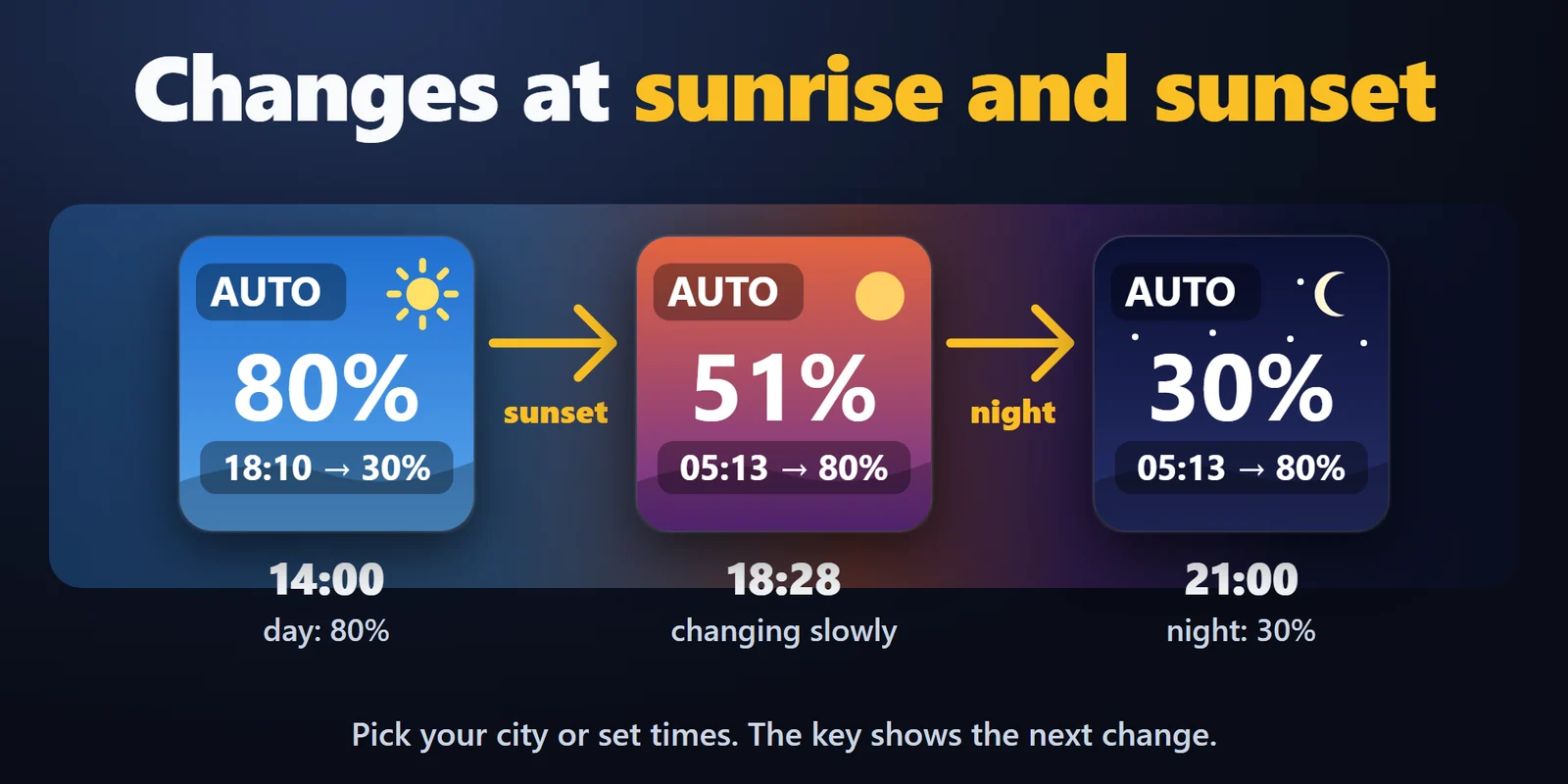
220 以上の都市か自分の座標から PC の中で日の出・日の入りを計算するか、決まった時刻で、ゆっくり切り替えます。
外付けモニターごとにキーやダイヤルで暗く・明るくし、夜は色を暖かく、スリープ後も元どおりに。
Elgato Marketplace で買い切り。金額はお住まいの国の通貨で表示されます(購入ページは英語です)。
概要
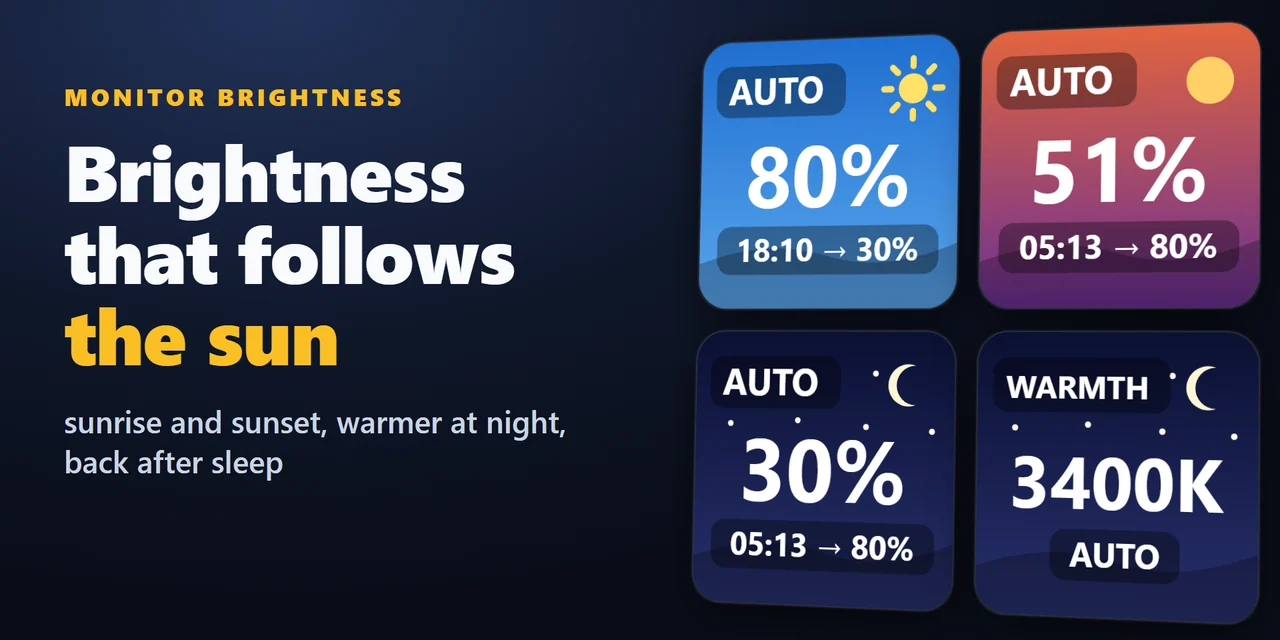
Stream Deck でモニターの明るさを変えるには、Monitor Brightness for Windows を入れて明るさ(Brightness)のキーかダイヤルを Stream Deck に置くか、自動(Auto)のキーに日の出と日の入りで明るさと色温度を変えさせます。
昼と夜の値を一度決めれば、お住まいの都市の日の出・日の入り(または決めた時刻)に合わせてプラグインがゆっくり切り替え、PC がスリープから戻ると各モニターに値を戻します。
機能
220 以上の都市か自分の座標から PC の中で日の出・日の入りを計算するか、決まった時刻で、ゆっくり切り替えます。
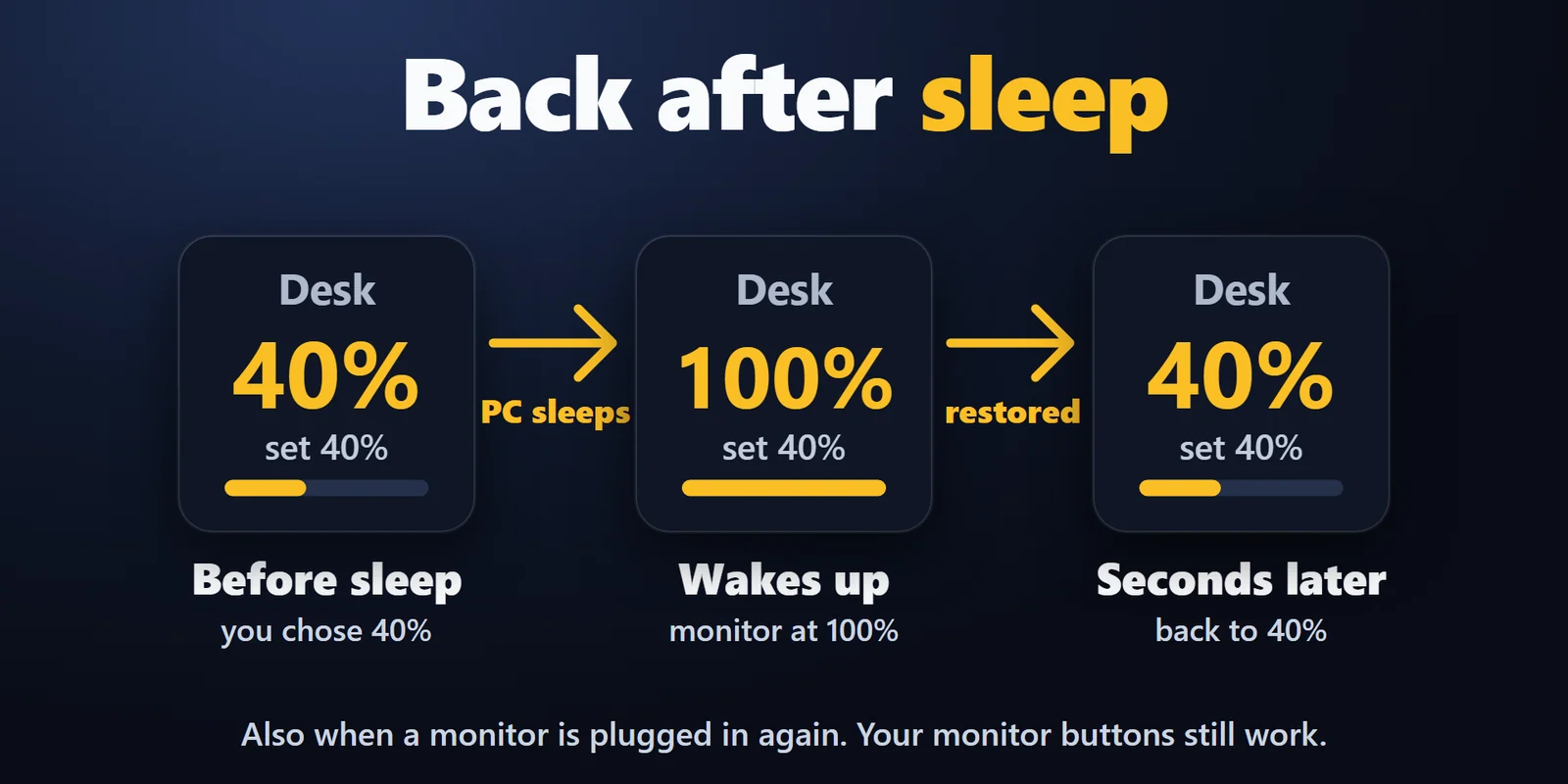
PC がスリープから戻った時やモニターをつなぎ直した時、各モニターに最後の値を戻します。モニター本体のボタンも使えます。
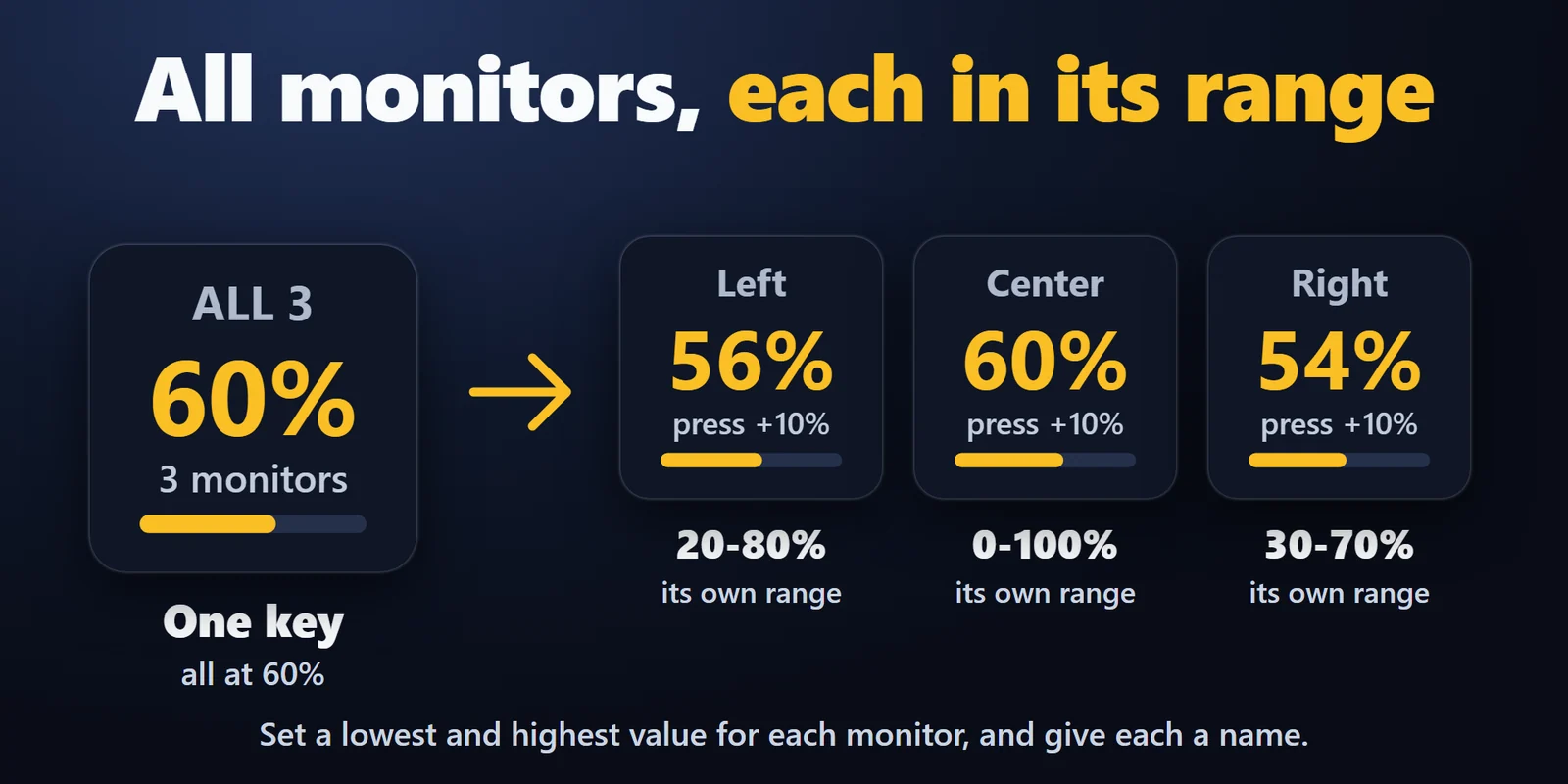
どれか一つのモニターかすべてを、それぞれの範囲で操作。明るさかコントラストを、値の指定・一段ずつ・二つの値の切り替えで変えます。
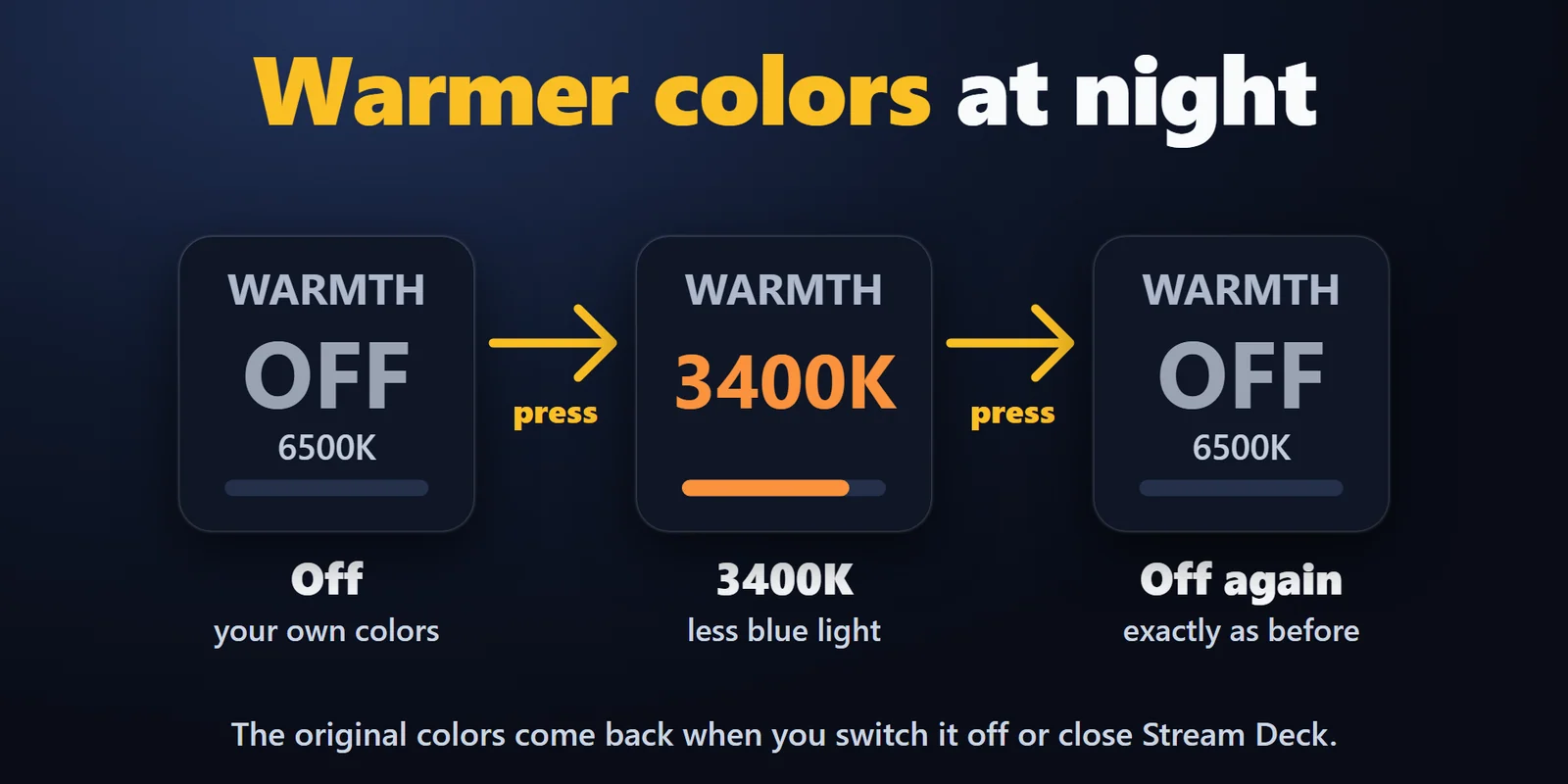
画面の色を 6500K から 2700K まで暖かくし、すべてのモニターの明るさ・コントラスト・色温度をシーン(Scene)として保存できます。
モニターに名前を付け、Classic・Ring・Solid・Sky から見た目を選べます。英語・日本語に対応。
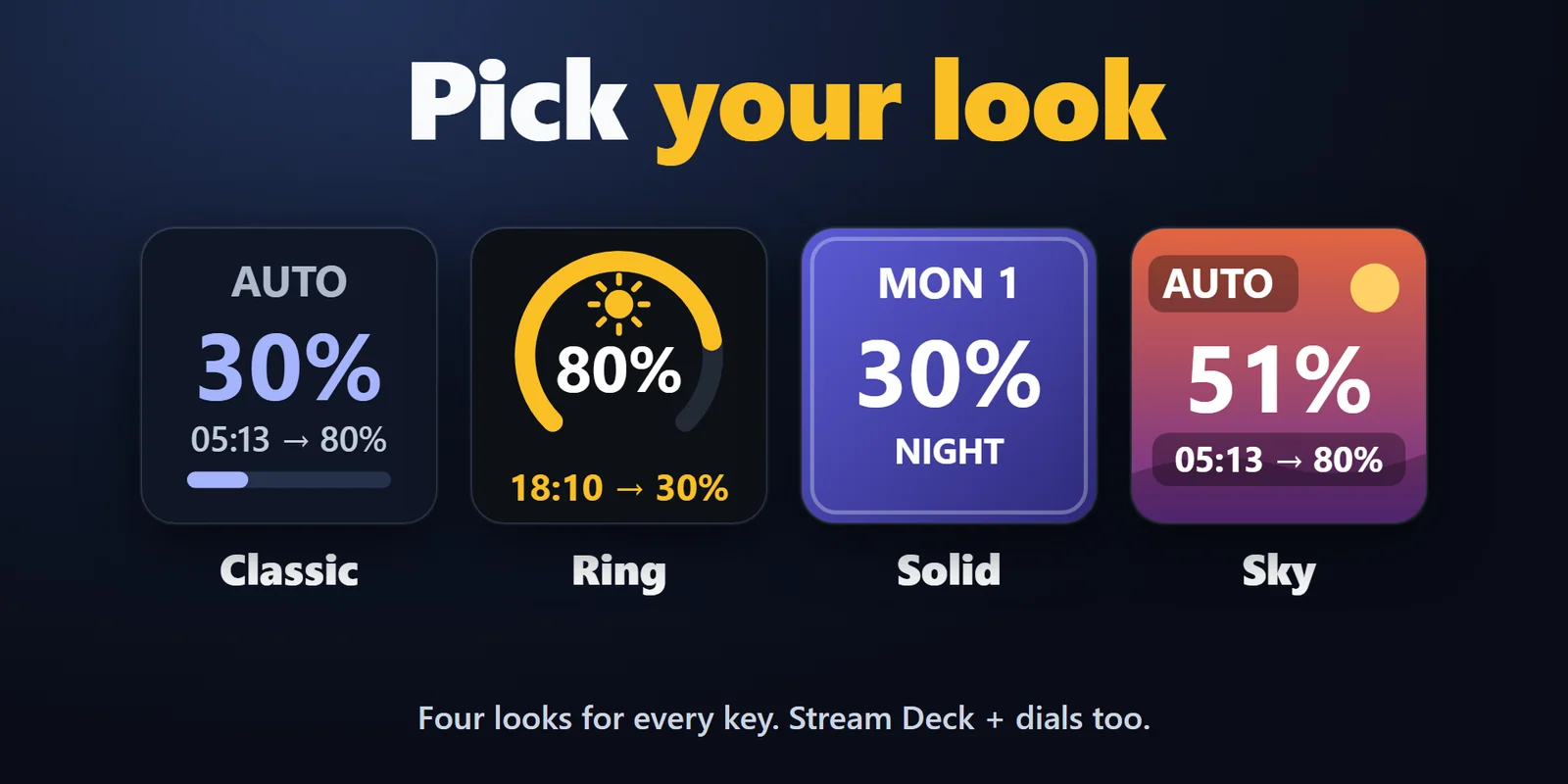
自動のキーに今の明るさと次の変化(「18:42 -> 30%」など)を表示します。
手で変えると次の予定の変化まで予定を止め(「手動」18:42 まで)、自動のキーですぐに予定へ戻せます。
Stream Deck + のダイヤルを回して明るさを変え、押すと自動と手動を切り替えます。
送信はせず PC の中だけで動き、色温度をオフにする、自動を止める、Stream Deck を閉じる、のいずれかで元の色に戻ります。
設定
知っておくと便利明るさは、映像ケーブルの中にある制御用の通信路 DDC/CI で送ります。色温度は、Windows が各ディスプレイに送る色の表を変えます。
FAQ
追加する前によく聞かれることに、短く答えます。
contact
明るさのキーを Stream Deck に置き、モニター(またはすべてのモニター)と押した時の動き(値の指定・一段ずつ上げ下げ・二つの値の切り替え)を選びます。Stream Deck + では、明るさダイヤル(Brightness Dial)を回すとその分だけ変わります。
はい。自動のキーを置き、お住まいの都市(220 以上の都市か自分の座標)の日の出・日の入りか決まった時刻を選び、昼と夜の明るさと色温度を決めます。切り替えは、決めた時間(0〜120 分)をかけてゆっくり進みます。
はい。PC がスリープから戻った時や、モニターをつなぎ直した・電源を入れ直した時に、各モニターに値を書き直します。予定が動いていれば予定の値、そうでなければ最後に選んだ値です。
はい。予定の変化が終わった後は、次の変化までプラグインは何も書き込まないので、モニターのボタンで変えた値はその時まで保たれます。
DDC/CI をオンにした外付けモニターで使えます。ノート PC の内蔵画面には、この版は対応していません。
動作環境
Windows 11 と Stream Deck アプリ 6.9 以降、DDC/CI をオンにした外付けモニターで動きます。
Elgato Marketplace で販売している Stream Deck プラグイン です。
Stream Deck をもっと便利に




Windows 11 と Stream Deck アプリ 6.9 以降、DDC/CI をオンにした外付けモニターで動きます。
Elgato Marketplace で入手Elgato Marketplace で買い切り。金額はお住まいの国の通貨で表示されます(購入ページは英語です)。