01
モニターの入力を切り替え
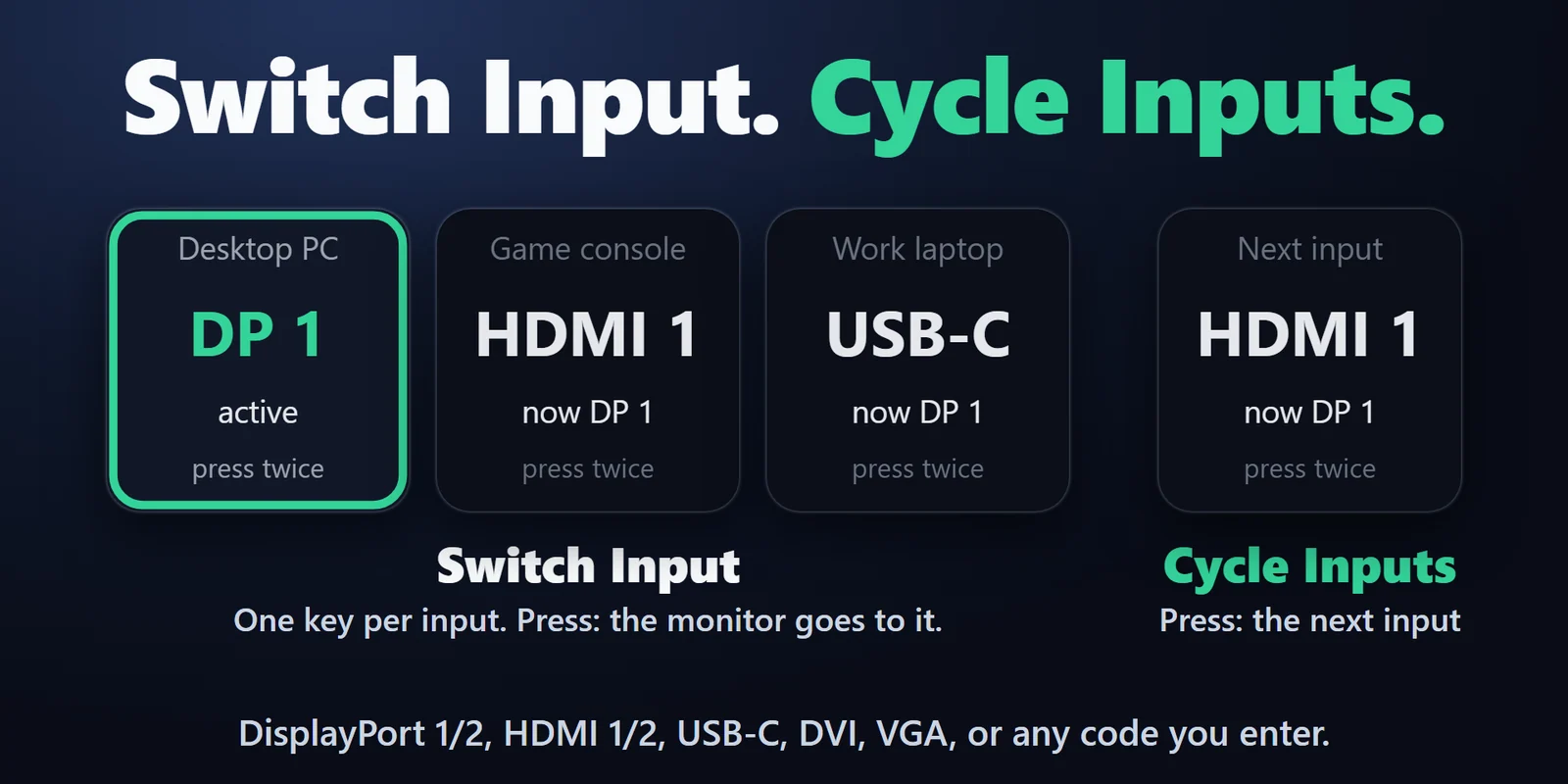
入力を切り替え(Switch Input)キー1つで、決めた入力へ切り替えます。DisplayPort 1 か 2、HDMI 1 か 2、USB-C、DVI、VGA、または入力したコードの入力です。
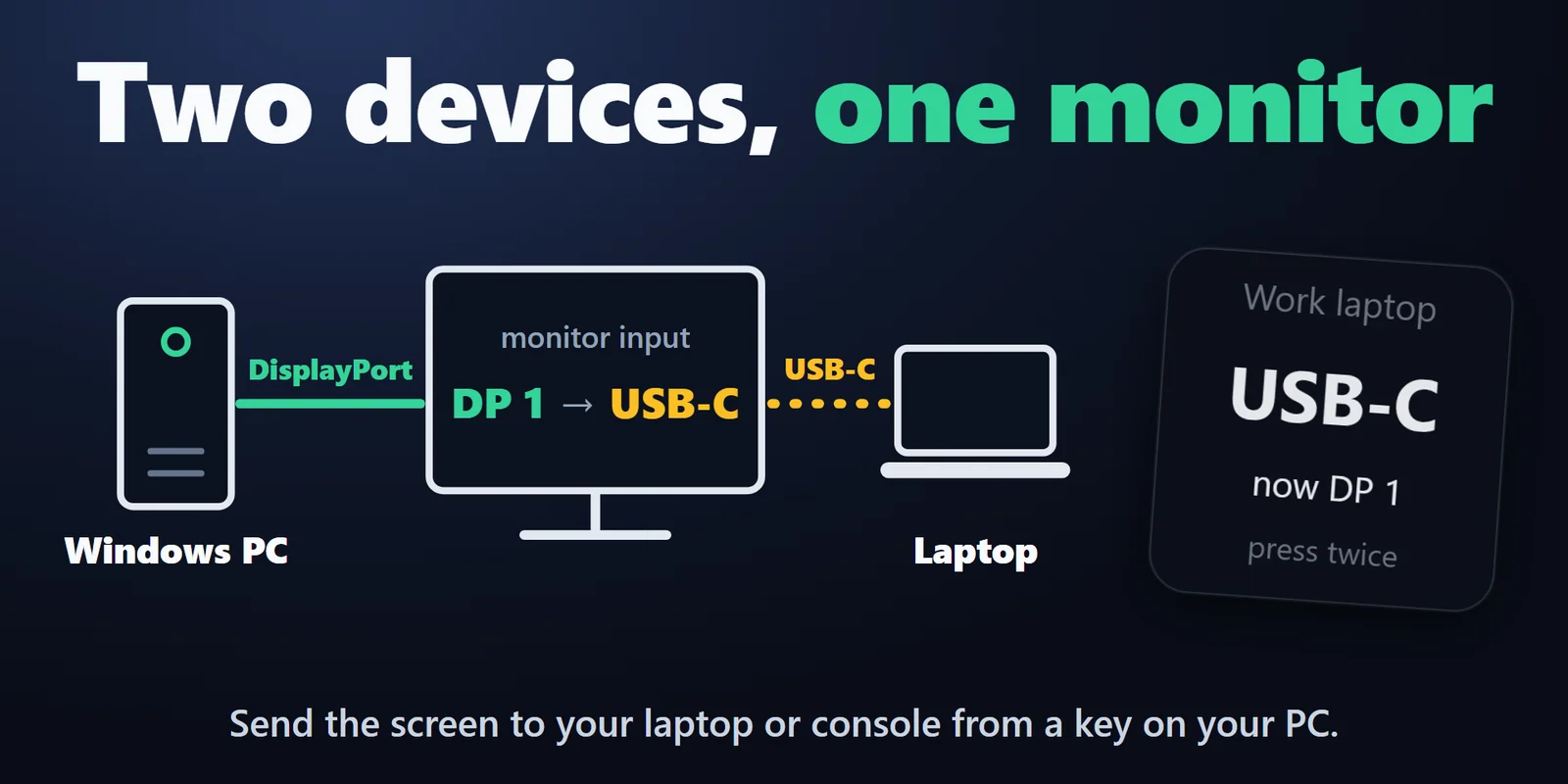
モニターの画面メニューを開かずに、HDMI・DisplayPort・USB-C の入力をキーで切り替えます。
Elgato Marketplace で買い切り。金額はお住まいの国の通貨で表示されます(購入ページは英語です)。
概要
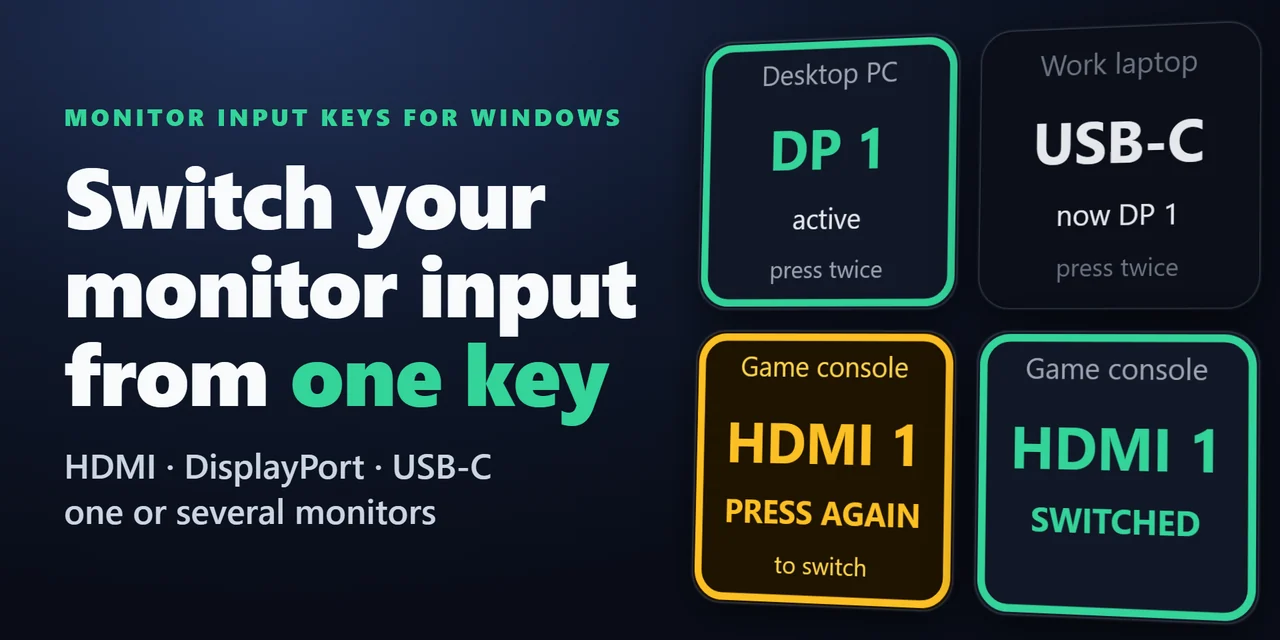
Stream Deck でモニターの入力を切り替えるには、Monitor Input Keys for Windows を追加し、入力(HDMI・DisplayPort・USB-C)ごとにキーを1つ置くか、複数のモニターをまとめて切り替えるキーを1つ置きます。
キーを押すと、映像ケーブルの DDC/CI を通して各モニターの入力が切り替わります。モニターの画面メニューを開かずに、追加の機器も使わずに切り替えられます。
機能
入力を切り替え(Switch Input)キー1つで、決めた入力へ切り替えます。DisplayPort 1 か 2、HDMI 1 か 2、USB-C、DVI、VGA、または入力したコードの入力です。
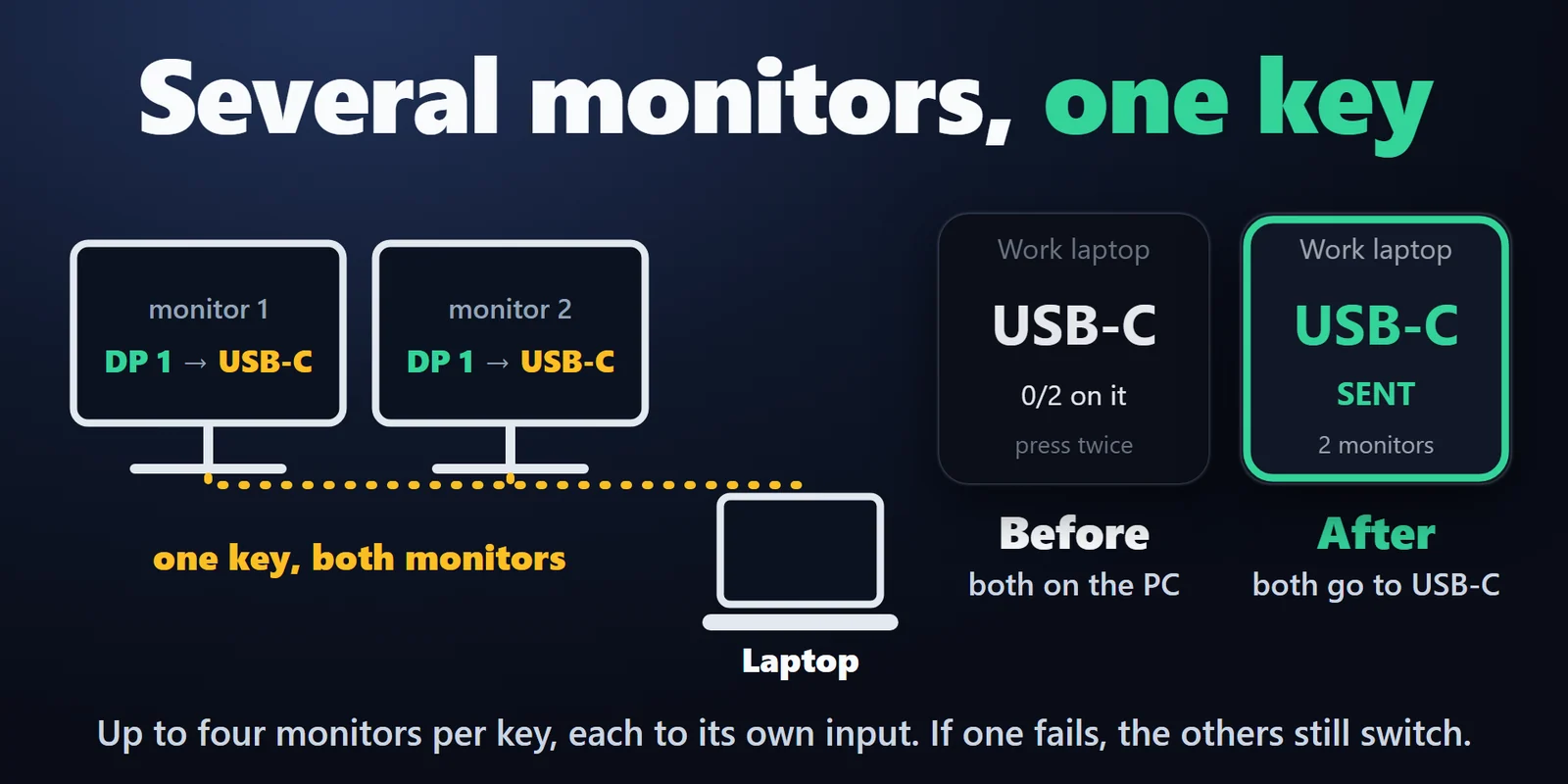
複数のモニターを切り替え(Switch Several Monitors)キー1つで、最大4台のモニターをそれぞれの入力へ切り替えます。1台が応答しなくてもほかは切り替わり、失敗した画面をキーが示します。
入力を順に切り替え(Cycle Inputs)キー1つで、選んだ入力を順にたどります。ノート PC やゲーム機と画面を共有する時に便利です。
既定では最初に押すと切り替え先を表示し、3秒以内にもう一度押すと切り替えます。最初の1回で切り替える設定にもでき、その場合はマルチアクションの1ステップとしても使えます。
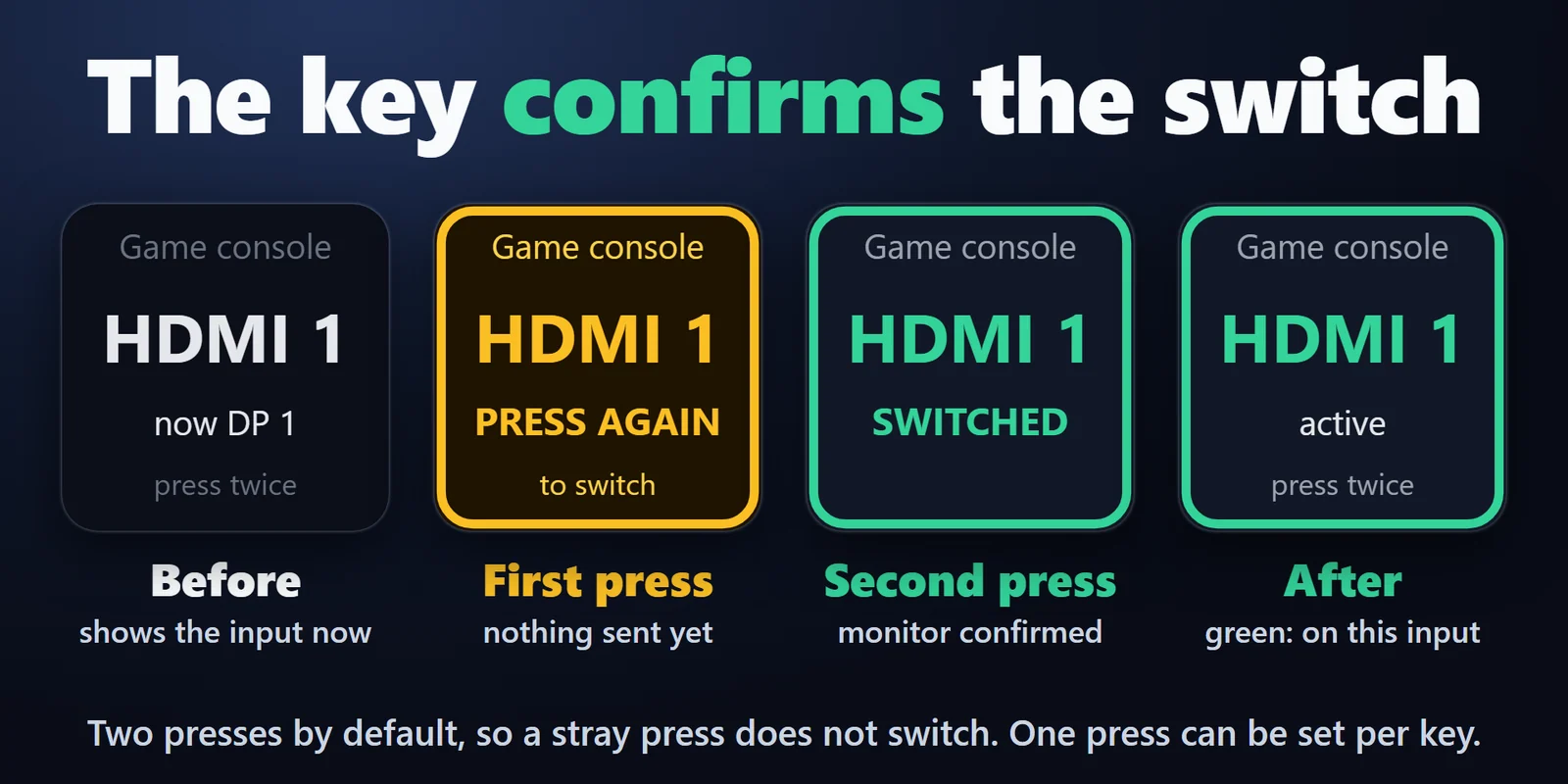
モニターが伝える時は今の入力をキーに表示し、そのキーの入力になっている時は緑の枠を付けます。
「番号を表示」で各画面にその番号を出し、「試す」でキーの設定のまま切り替えを試せます。入力の一覧には各モニターが伝える入力に印が付きます。
切り替えの後、モニターが切り替えを確かめたか、つながりが切れたかをキーが伝え、モニターが DDC/CI に応答しない時もそう知らせます。
PC の中だけで動き、アカウントもオンラインのサービスも使わない作りです。書き込むのは入力の設定だけで、ほかのモニターの設定はそのままです。
英語・日本語に対応。
設定
知っておくと便利プラグインは DDC/CI で切り替えを送ります。DDC/CI は映像ケーブルの中にある制御用の通り道で、たいていのデスクトップ用モニターが備えています。
FAQ
追加する前によく聞かれることに、短く答えます。
contact
「入力を切り替え」のキーを追加し、モニターを選んで「切り替え先」を DisplayPort 1(または使っている端子)にします。キーを押し、3秒以内にもう一度押すとモニターの入力が切り替わります。使う入力ごとにキーを1つ作るか、それらを順にたどる「入力を順に切り替え」のキーを1つ作ります。
いいえ。いつもの映像ケーブルの中にある制御用の通り道、DDC/CI を使います。DDC/CI がオフなら、モニター本体の画面メニュー(「その他」「システム」「セットアップ」の中にあることがあります)でオンにしてください。
はい、この PC からまだモニターが見えている間は戻せます。HDMI では見えたままのモニターが多く、もう1つのキーで戻せます。DisplayPort と USB-C では、たいていモニターがこの PC から切り離されるので、もう一方の機器かモニターのボタンで戻してください。
はい。複数のモニターを切り替えのキー1つで最大4台のモニターを、それぞれ選んだ入力へ切り替えます。たとえば全部をノート PC へ切り替えられます。入力を切り替えと「入力を順に切り替え」のキーは、キーの設定の一覧から選んだモニターを1台ずつ切り替えます。
はい。3つの操作はすべてマルチアクションのステップにでき、たとえば音声や USB の切り替えのステップと組み合わせられます。マルチアクションは各ステップを1回だけ押すので、そのステップの「押す回数」を「1回」にしてください。
はい。「その他(コードを入力)」を選び、入力コード(VCP コード 0x60 の値)を入れます。キーの設定の「状態」に、モニター自身が伝える入力が表示されます。
動作環境
Windows 10 以降と Stream Deck アプリ 6.9 以降で動きます。モニターのメニューで DDC/CI をオンにしておく必要があります。
Elgato Marketplace で販売している Stream Deck プラグイン です。
Stream Deck をもっと便利に




Windows 10 以降と Stream Deck アプリ 6.9 以降で動きます。モニターのメニューで DDC/CI をオンにしておく必要があります。
Elgato Marketplace で入手Elgato Marketplace で買い切り。金額はお住まいの国の通貨で表示されます(購入ページは英語です)。