01
モニターを黒く覆う
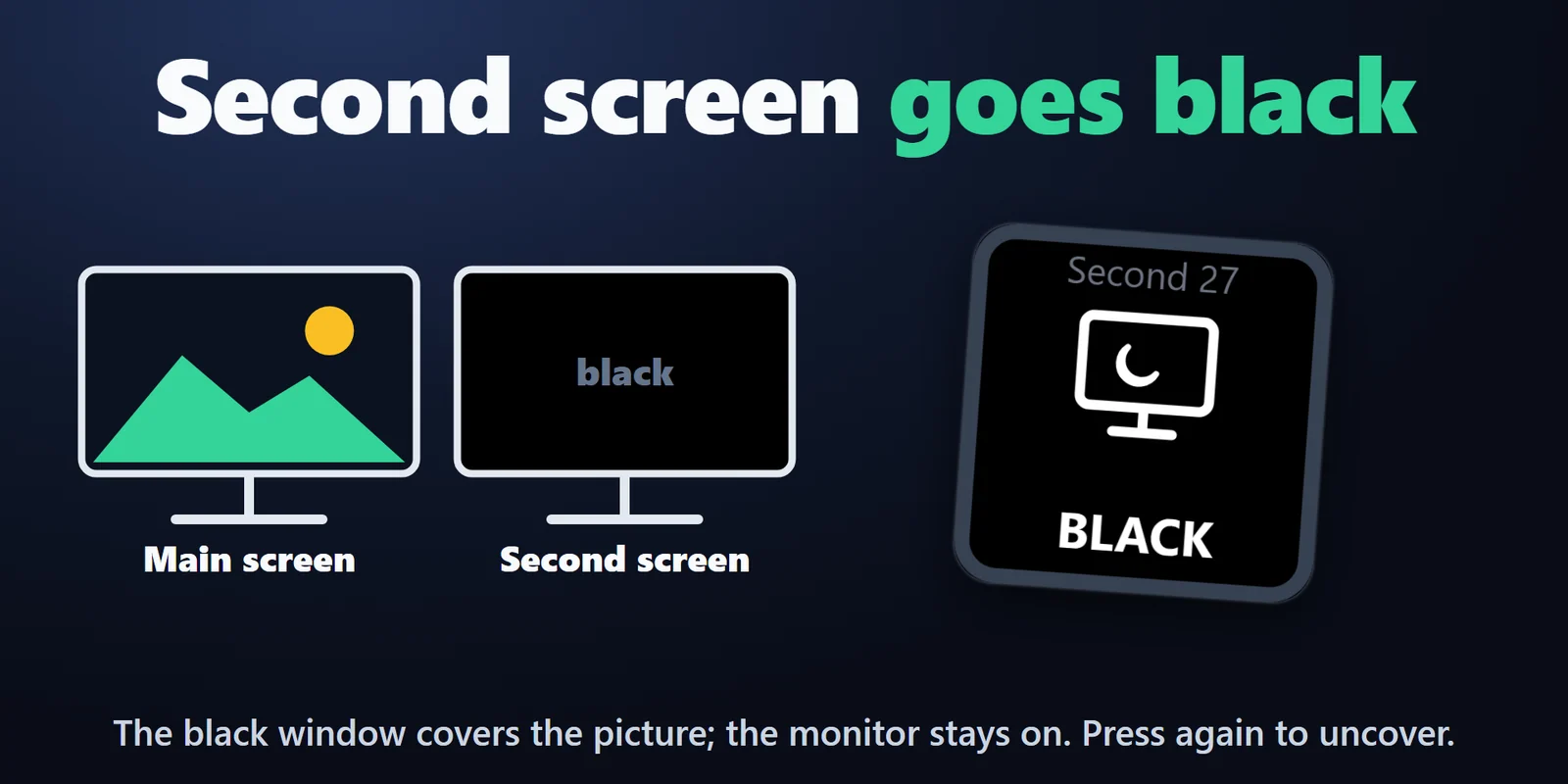
1台のモニター、またはメイン以外のすべてのモニターを黒いウィンドウで覆います。もう一度押す・長押し・黒い所をダブルクリックで外れます。
ゲームや動画の間はサブモニターを暗くし、寝る前にはスリープやシャットダウンのタイマーを。
Elgato Marketplace で買い切り。金額はお住まいの国の通貨で表示されます(購入ページは英語です)。
概要
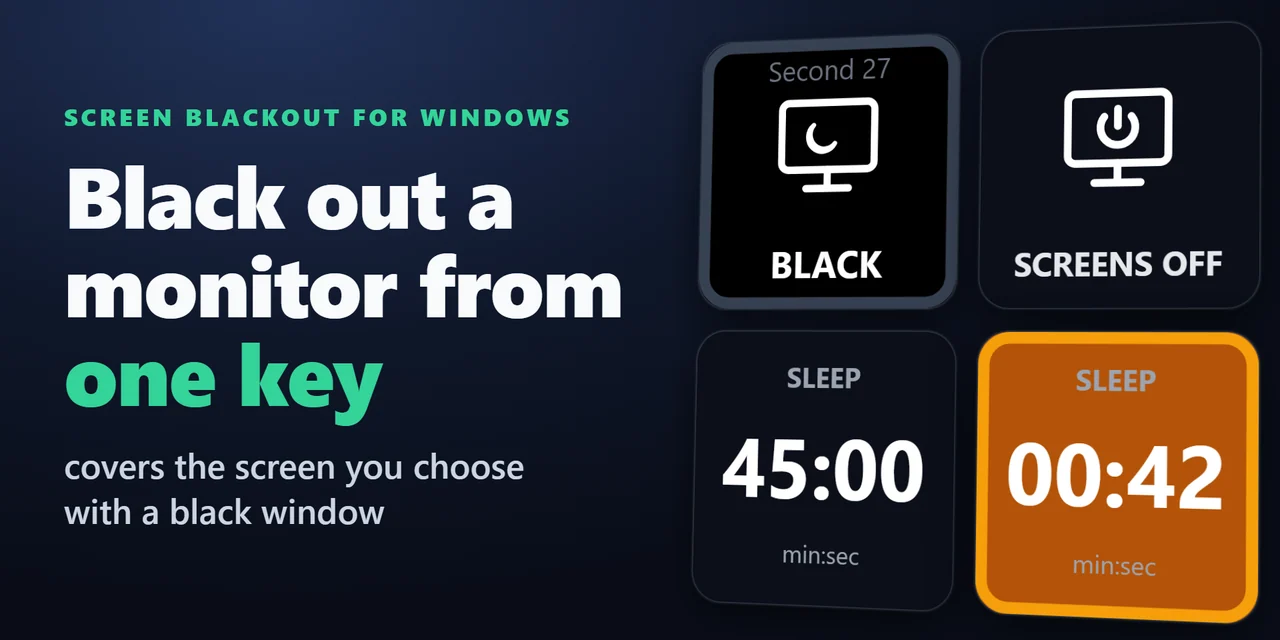
Stream Deck からモニターを黒くするには、Screen Blackout for Windows を追加して Blackout Monitor キーを押します。選んだモニター(たとえばゲーム中の OLED(有機 EL)環境のサブ画面)が黒いウィンドウで覆われるか、透けて見える程度に暗くなります。
「自動で黒く」(Auto blackout)をオンにすると、触れていないモニターは自動で黒くなり、マウスを乗せると戻ります。別のキーで全画面を消せ、Sleep Timer キーはキーの上でカウントダウンして、ゼロになると PC をスリープ・シャットダウン・画面オフ・ロックにします。
機能
1台のモニター、またはメイン以外のすべてのモニターを黒いウィンドウで覆います。もう一度押す・長押し・黒い所をダブルクリックで外れます。
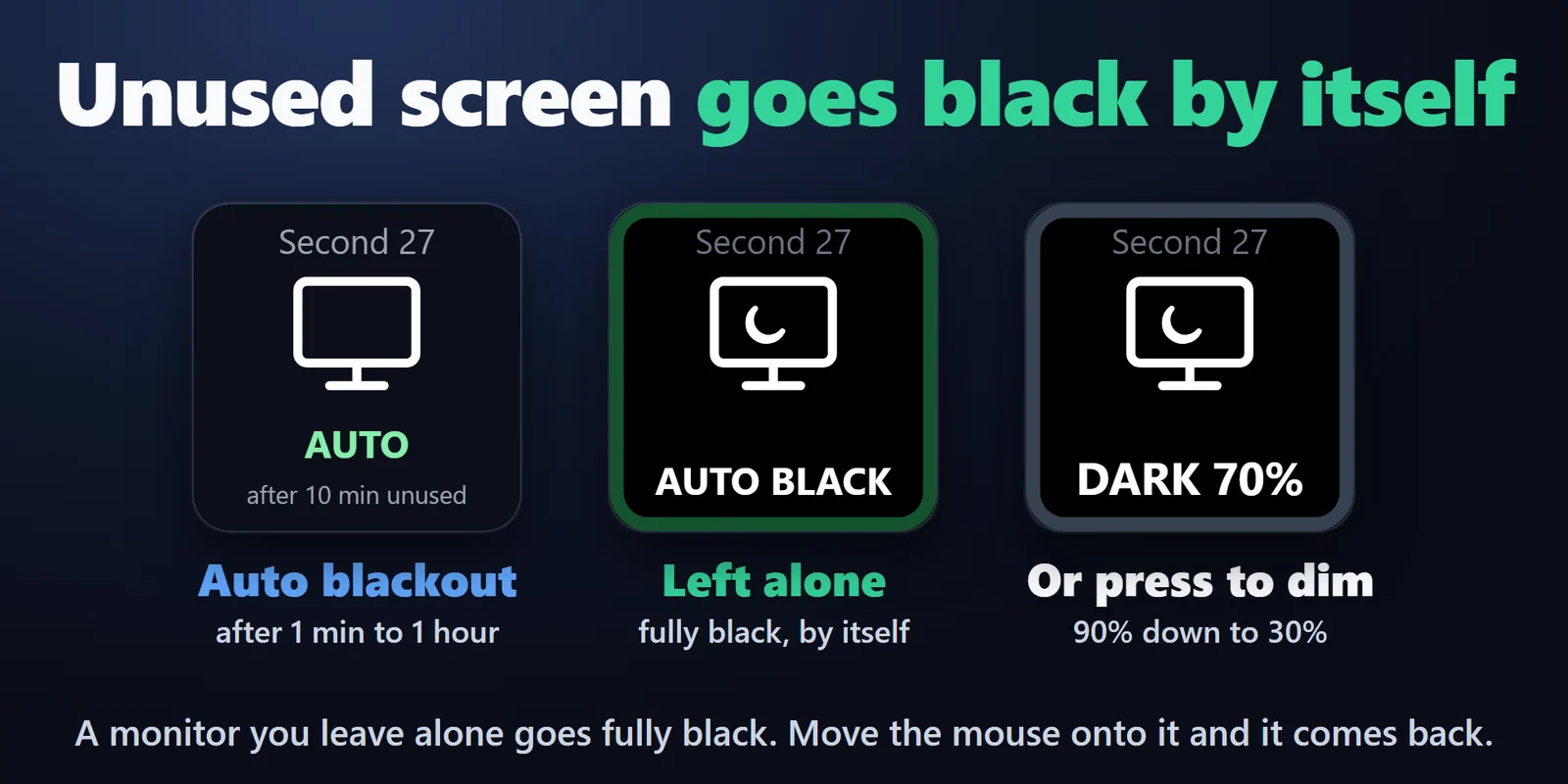
「自動で黒く」(1分〜1時間)を使うと、マウスポインターもアクティブなウィンドウも無いモニターが真っ黒になり、マウスを乗せると戻ります。全画面のゲームや動画がそのモニターに出ている間は待たせることもできます。
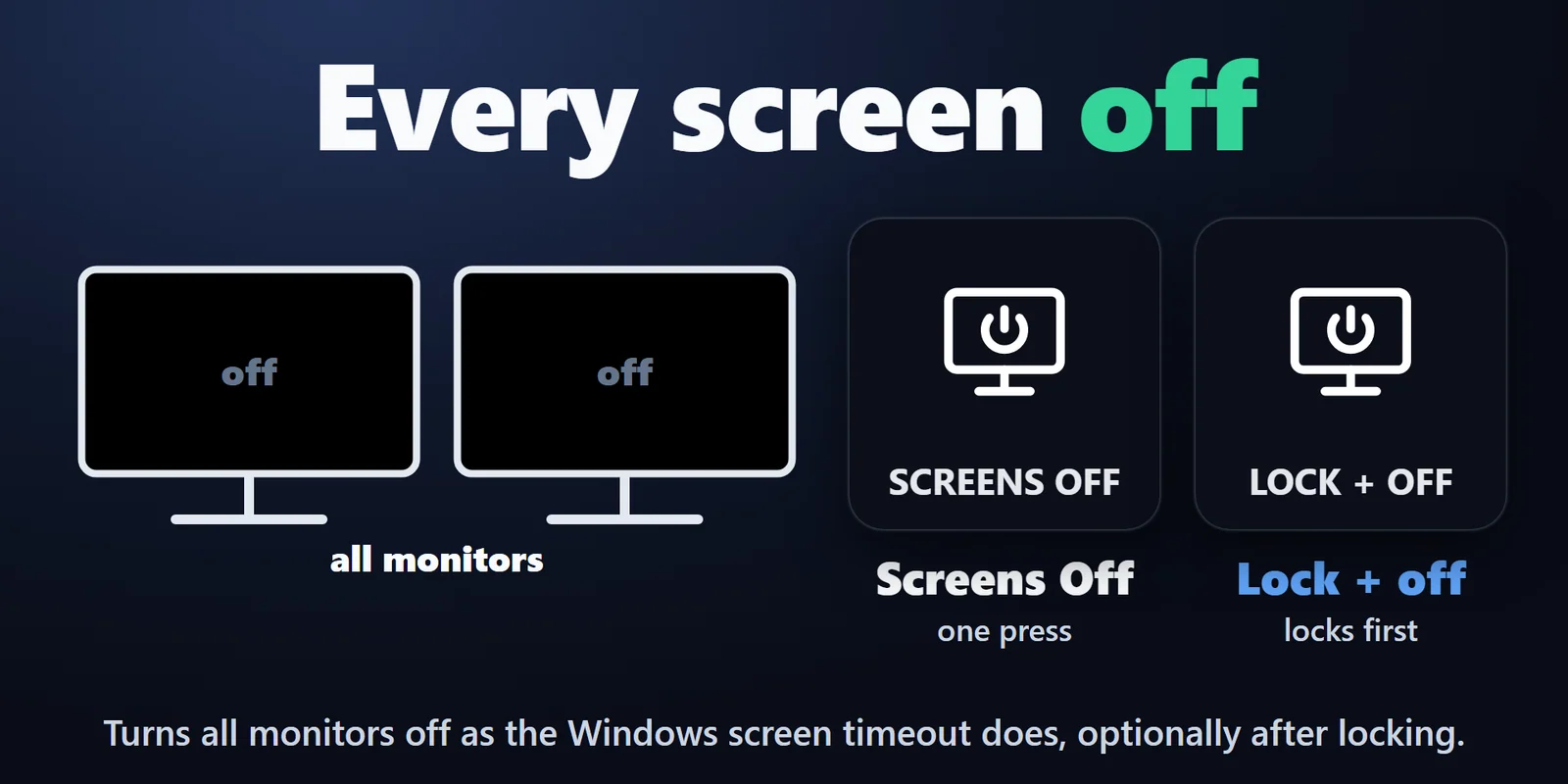
Screens Off で、Windows の画面のタイムアウトと同じようにすべてのモニターを消します。先に PC をロックすることもできます。
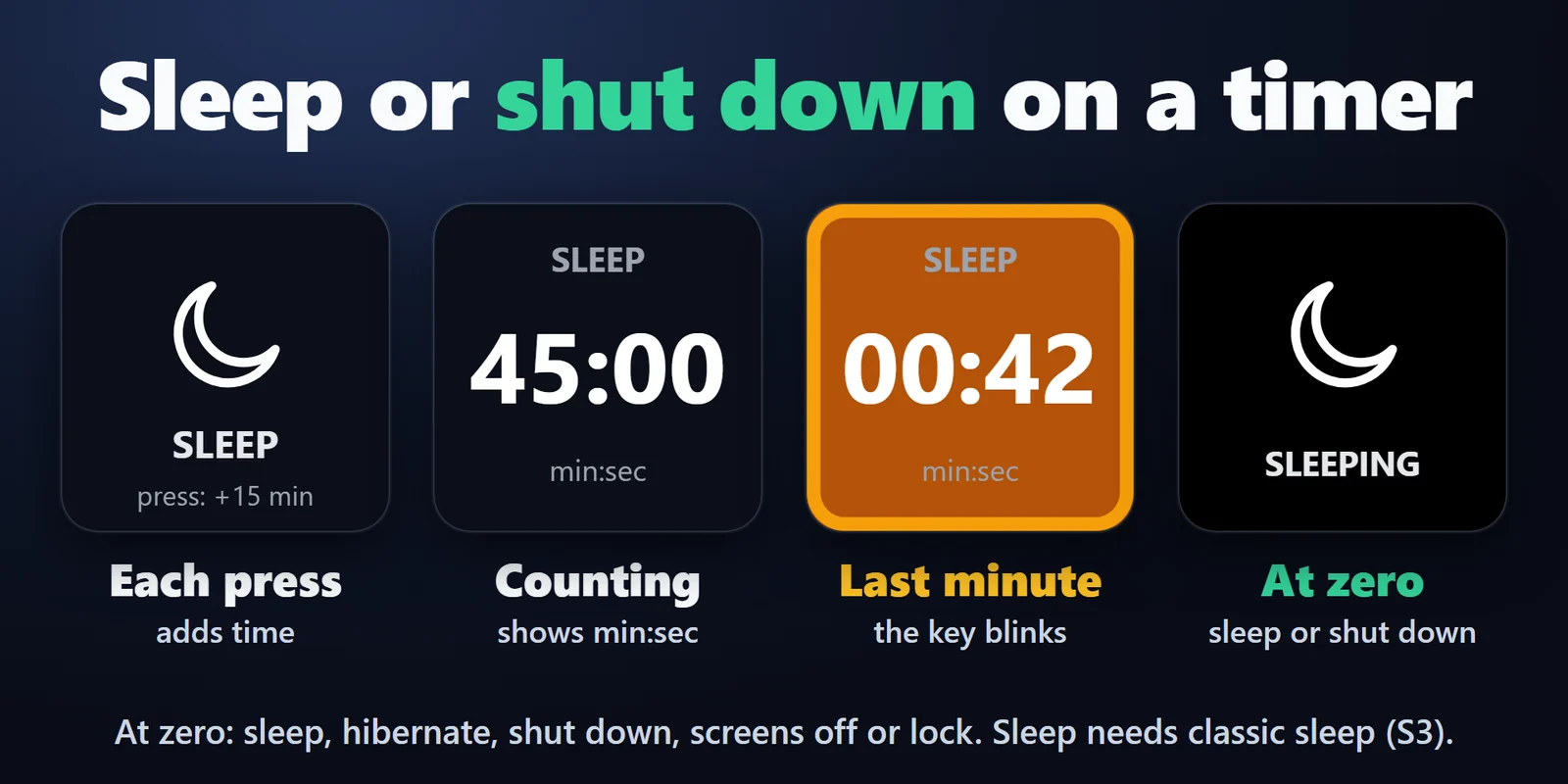
押すたびに時間を足すか(例: 15分)、決めた時間で始めます。キーには mm:ss、1時間以上は h:mm で表示し、残り1分で点滅します。長押しで取り消します。
黒いウィンドウはタスクバーにも Alt+Tab にも出ず、キーボードのフォーカスを取らない作りなので、ゲームやアプリがキーボードを使い続けられます。黒い所のクリックは無視されます。
マウスが乗っている間だけ覆いを外す設定があります。
100% の真っ黒か、90%〜30% でサブ画面を暗くしつつ見える状態にできます。暗くした画面のクリックはそこで止まり、最後に見えている画面は暗くならないため、モニターが1台の PC では暗くできません。
別のウィンドウに切り替えても、黒いウィンドウが再び一番上に戻ります。
スリープ、休止、シャットダウン、画面を消す、ロック。
常に1つの画面は見えたまま残り、モニターの移動や解像度の変更にも黒いウィンドウが追従します。
アカウント不要、ネットワーク通信なし、テレメトリーなし。英語・日本語に対応。
設定
知っておくと便利黒いウィンドウは映像を覆うだけで、モニター自体はついたままです。Screens Off は Windows の画面のタイムアウトと同じ方法でモニターを消します。
FAQ
追加する前によく聞かれることに、短く答えます。
contact
Blackout Monitor をキーへドラッグし、キーの設定でそのモニター(またはメイン以外のすべての画面)を選んでキーを押します。外すには、もう一度押すか、長押しするか、黒い所をダブルクリックします。
キーボードのフォーカスを取らない作りなので、使っていたゲームやアプリは前面のまま、キーボードを使い続けられるはずです。タスクバーにも Alt+Tab にも出ず、黒い所をクリックしても何も起きません。
はい。Blackout Monitor キーの設定で「自動で黒く」の時間(1分〜1時間)を選びます。その間マウスポインターもアクティブなウィンドウも無かったモニターに黒いウィンドウがかかり、マウスを乗せるとすぐ消えます。既定では、全画面のゲームや動画がそのモニターに出ている間は待ちます。ウィンドウで再生する動画は、最大化していても、アクティブなウィンドウの間だけ使用中と数えます。別の画面で作業しながらそこで見るには、全画面にするか、そのモニターの「自動で黒く」をオフにしてください。動くのは、キーが Stream Deck に表示されている間です。
はい、サブモニターならできます。「暗さ」を90%〜30% にすると、モニターは暗くなるだけで見えたままになり、そこでのクリックはその画面で止まります。100% は真っ黒です。常に1つの画面はそのまま残るため、モニターが1台の PC では何も暗くなりません。「自動で黒く」は常に真っ黒です。
押すたびに時間を足すか、決めた時間で始めます。キーがカウントダウンして残り1分で点滅し、ゼロになると選んだとおりに PC をスリープ・休止・シャットダウン・画面オフ・ロックにします。長押しで取り消します。
黒いウィンドウは映像を覆うだけで、モニター自体はついたままです。有機 EL モニターに効果があるかはモニター次第なので、説明書を確認してください。すべてのモニターを消すには Screens Off キーを使います。電源設定の画面のタイムアウト後と同じようにモニターを消し、先に PC をロックすることもできます。マウスを動かすかキーを押すと再びつきます。
動作環境
Windows 10 以降、Stream Deck アプリ 6.9 以降、Windows PowerShell 5.1(Windows に標準で入っています)で動きます。
Elgato Marketplace で販売している Stream Deck プラグイン です。
Stream Deck をもっと便利に




Windows 10 以降、Stream Deck アプリ 6.9 以降、Windows PowerShell 5.1(Windows に標準で入っています)で動きます。
Elgato Marketplace で入手Elgato Marketplace で買い切り。金額はお住まいの国の通貨で表示されます(購入ページは英語です)。