01
配置を名前を付けて保存
どのモニターをつけるか、位置、解像度、リフレッシュレート、回転、HDR、メインのディスプレイを丸ごと保存します。
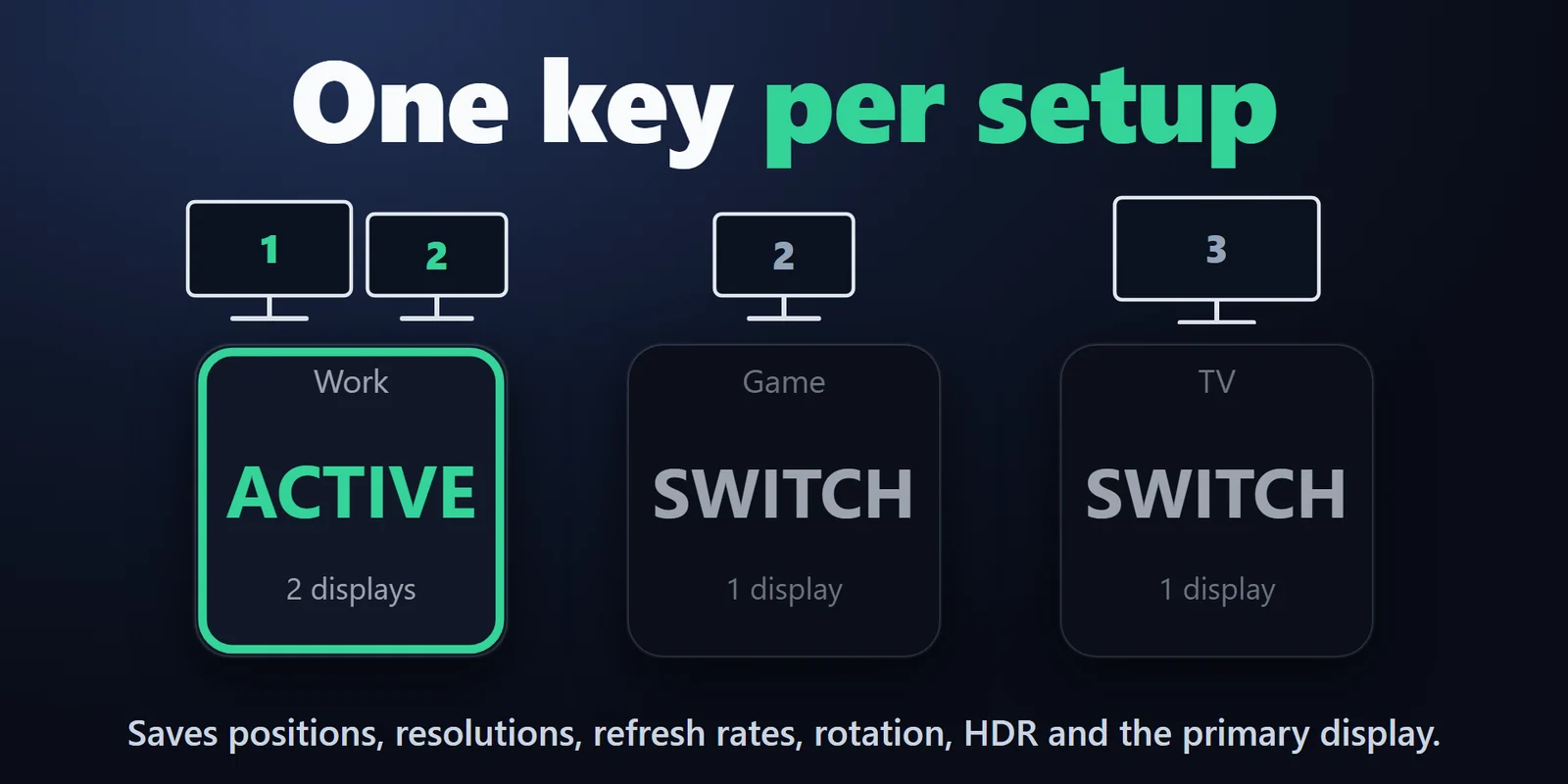
複数モニターの配置や Win+P の投影、1台だけのオン/オフを、キー1つで切り替えられます。
Elgato Marketplace で買い切り。金額はお住まいの国の通貨で表示されます(購入ページは英語です)。
概要
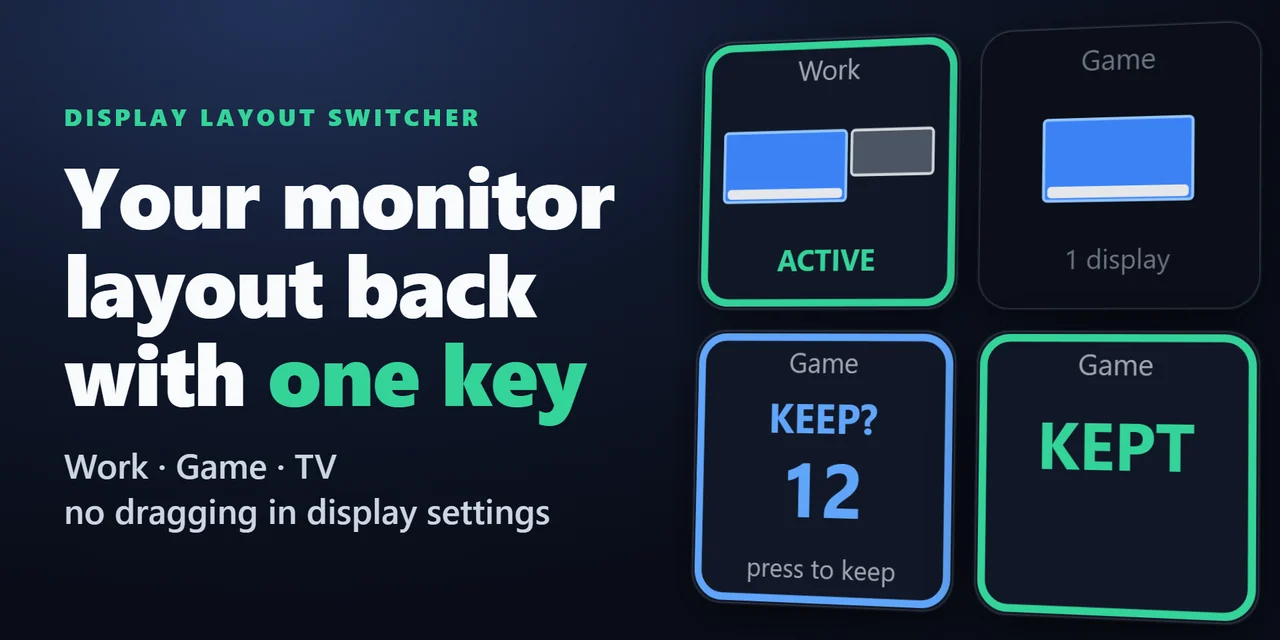
Stream Deck でモニターの構成を切り替えるには、Display Layout Switcher を追加し、配置(たとえば机・ゲーム・テレビ)ごとに保存してそれぞれのキーを置くか、Windows + P のように複製や拡張にする投影の切替(Set Projection)キーを使います。
キーを押すと、どの画面をつけるか、位置、解像度、リフレッシュレート、HDR を Windows が一度に切り替え、画面が真っ暗になる変更は、確定しなければ15秒後に自動で元に戻ります。
機能
どのモニターをつけるか、位置、解像度、リフレッシュレート、回転、HDR、メインのディスプレイを丸ごと保存します。
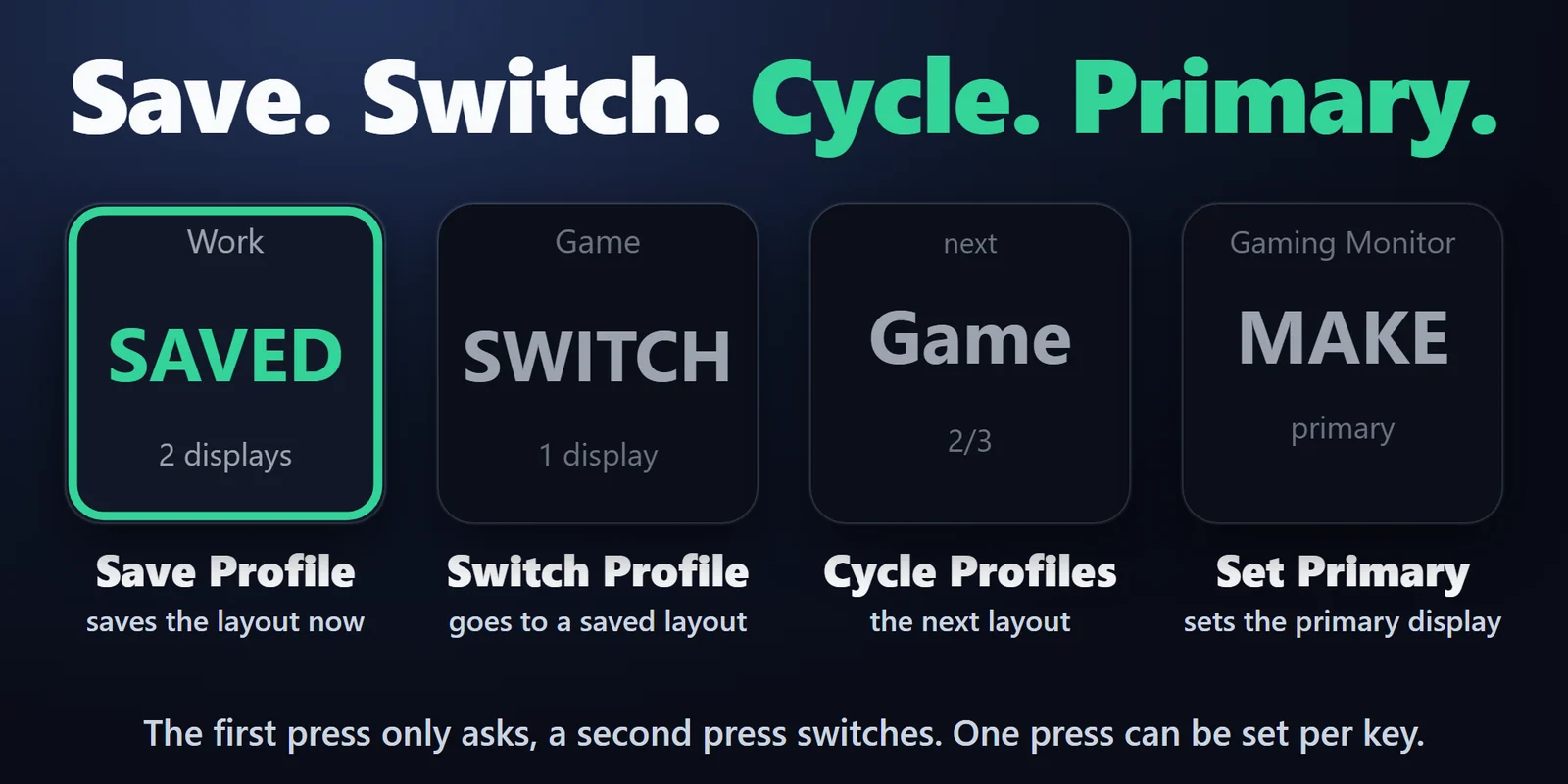
配置を切替(Switch Profile)キー1つで保存した配置へ、配置を巡回(Cycle Profiles)キー1つで複数の配置を順に切り替えます。その配置が使用中の時はキーに ACTIVE と表示されます。
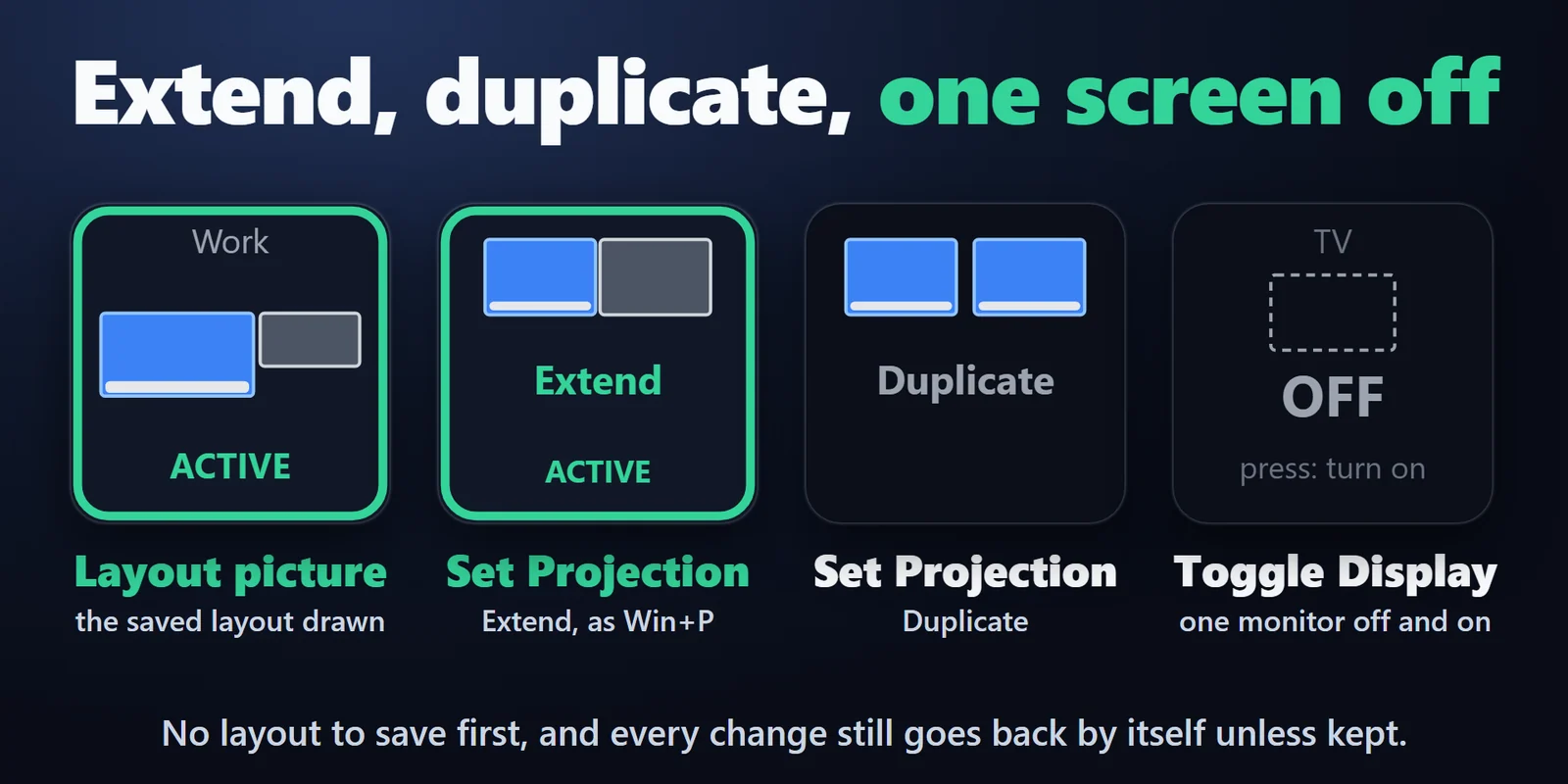
投影の切替キーで Windows + P と同じように、PC 画面のみ・複製・拡張・セカンド スクリーンのみに切り替えます。配置を保存する前からすぐ使えます。
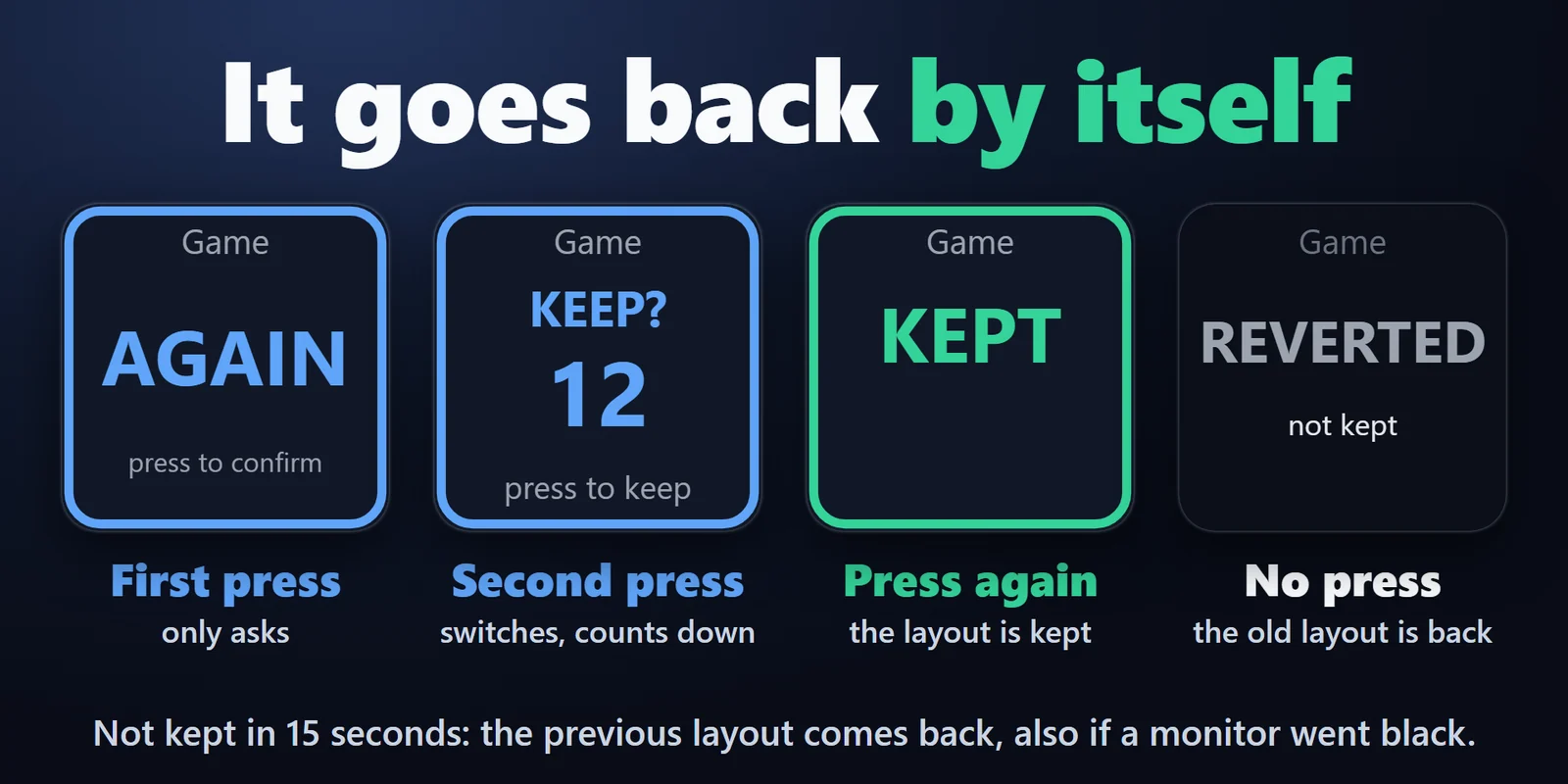
変更後15秒以内に押すと確定し、押さなければ前の配置に自動で戻ります。クラッシュしても、プラグインが2分以内に再起動すれば戻ります。
画面のオン/オフ(Toggle Display)キーで1台のモニターを消してもほかの画面はそのままで、もう一度押すと、ほかの画面が変わっていなければメインのディスプレイも含めて配置全体が元どおりに戻ります。
保存・切替・巡回のキーには保存した配置を描けます。メインのディスプレイは青、つながっていないモニターは赤の破線で示します。
主画面を設定(Set Primary)で1台のモニターをメインのディスプレイにし、ほかの画面はその位置のままにします。
既定では最初に押すと確認だけで、もう一度押すと変更します。保存した配置は丸ごと適用し、足りないモニターがあればキーがその名前を示します。
アカウント・オンラインのサービス・テレメトリーは不要。設定アプリと同じ Windows の表示の機能を使い、管理者の権限も不要です。PC の中だけで動きます。
設定
知っておくと便利確定した配置は Windows 自身の画面の設定にも保存されるので、再起動しても残ります。
FAQ
追加する前によく聞かれることに、短く答えます。
contact
Windows でモニターを並べ、「机」などの名前で「配置を保存」のキーを押します。ほかの構成も同じように保存します。保存した配置ごとに「配置を切替」のキーを Stream Deck に置き、2回押すと切り替わり、15秒以内にもう一度押すと新しい配置が確定します。
はい。そのモニター用に画面のオン/オフのキーを置きます。ほかの画面はそのままでそのモニターを消し、もう一度押すと、その間にほかの画面を変えていなければメインのディスプレイも含めて配置全体を元どおりに戻します(変えていた場合は、ほかの画面はそのままで、そのモニターだけ元の位置に戻ります)。先に配置を保存する必要はありません。
はい。投影の切替のキーで、Windows + P の4つの選択肢である PC 画面のみ・複製・拡張・セカンド スクリーンのみに切り替えます。変更後に15秒のカウントダウンがあり、その間に確定するか、元に戻すかを選べます。
15秒待ってください。キーを押して確定しなければ、前の配置が自動で戻ります。保存した配置、投影、画面のオン/オフのどれでも同じです。
いいえ。Windows の設定アプリと同じ Windows の機能を、お使いのユーザーとして使います。
どのモニターをつけるか、位置、解像度、リフレッシュレート、回転、HDR、メインのディスプレイです。表示スケール、カラー プロファイル、夜間モード、明るさは配置に含まれず、Windows がモニターごとに保持します。
動作環境
Windows 10 以降と Stream Deck アプリ 6.9 以降で動きます。英語・日本語に対応。
Elgato Marketplace で販売している Stream Deck プラグイン です。
Stream Deck をもっと便利に




Windows 10 以降と Stream Deck アプリ 6.9 以降で動きます。英語・日本語に対応。
Elgato Marketplace で入手Elgato Marketplace で買い切り。金額はお住まいの国の通貨で表示されます(購入ページは英語です)。