01
ping がひと目でわかる
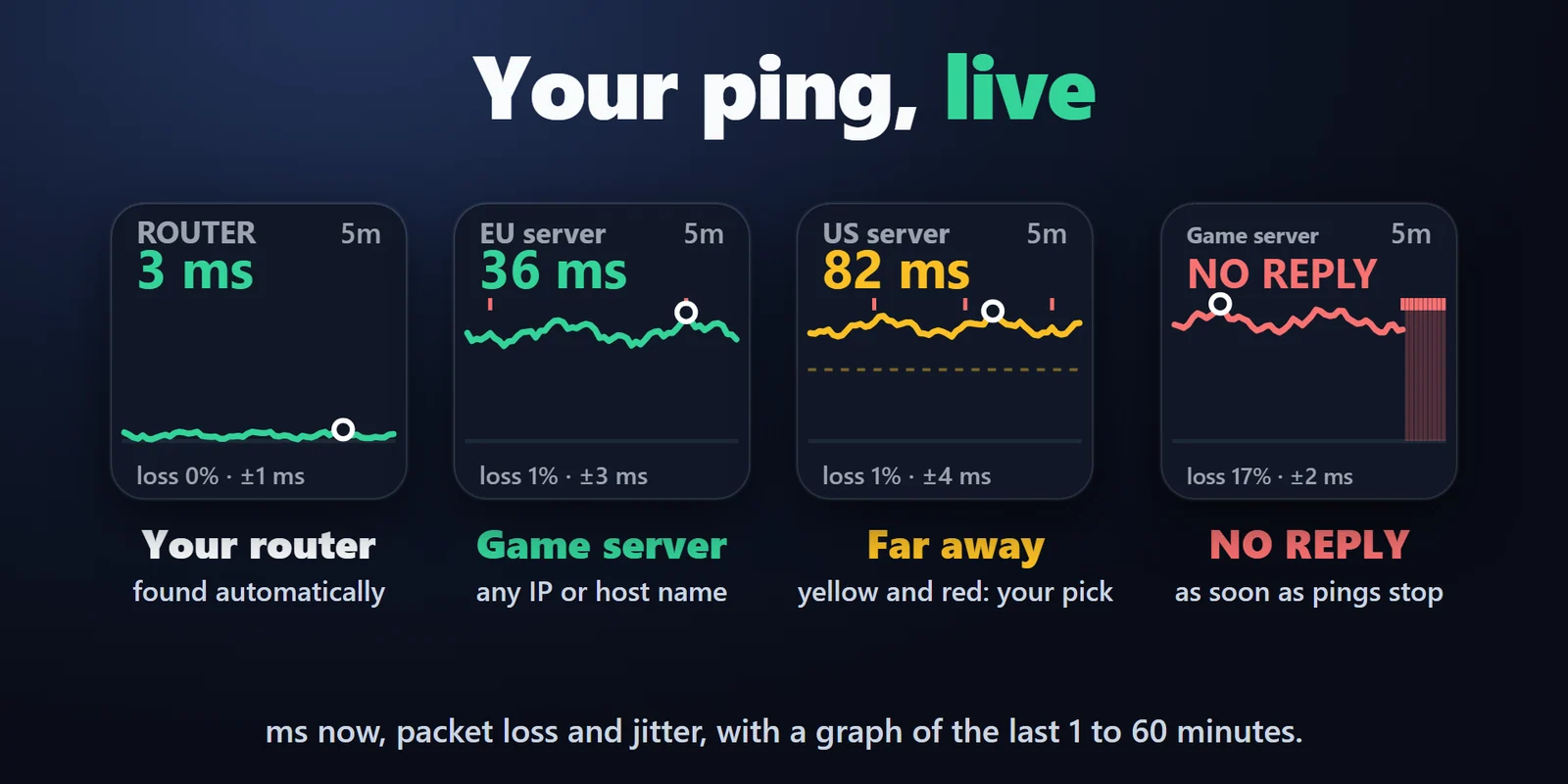
今の ms、ロスとジッターを、直近 1・5・15・60 分のグラフと一緒に表示。
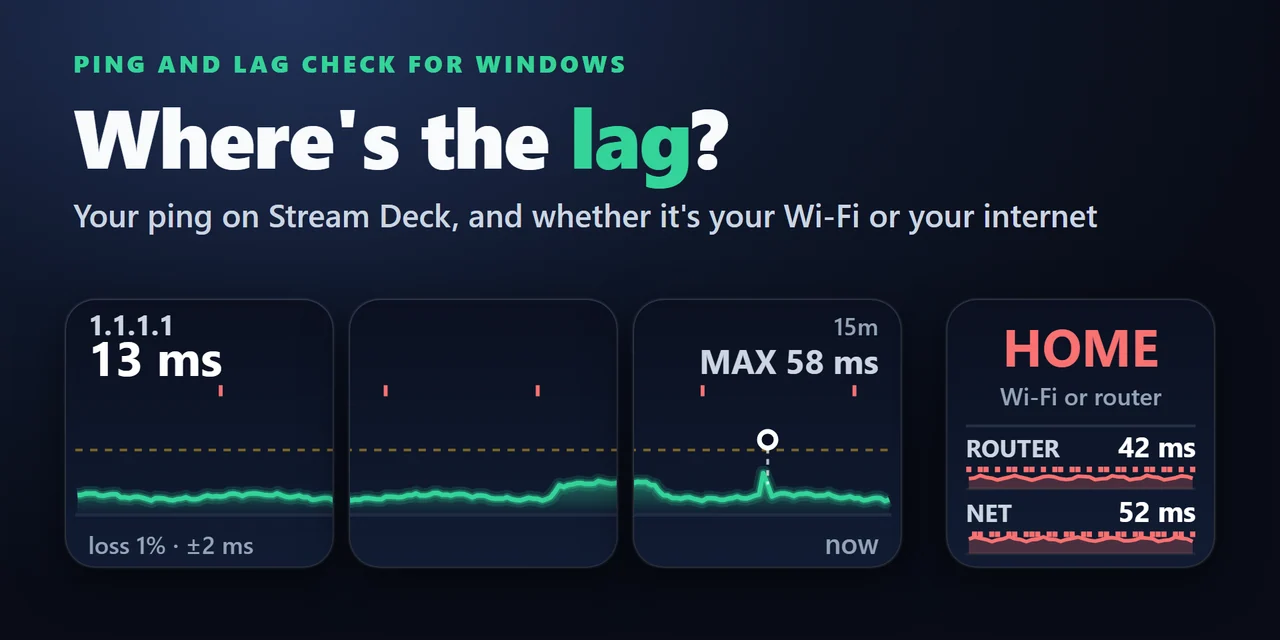
ping を ms で Stream Deck のキーに表示し、ラグが Wi-Fi・ルーター側かインターネット側かを見分けます。
Elgato Marketplace で買い切り。金額はお住まいの国の通貨で表示されます(購入ページは英語です)。
概要
Stream Deck に ping を表示するには、Ping and Lag Check for Windows を入れて ping グラフ(Ping Graph)をキーにドラッグします。ルーター、1.1.1.1、8.8.8.8、ゲームサーバーまでの ms をリアルタイムで、グラフ・パケットロス・ジッターと一緒に表示します。
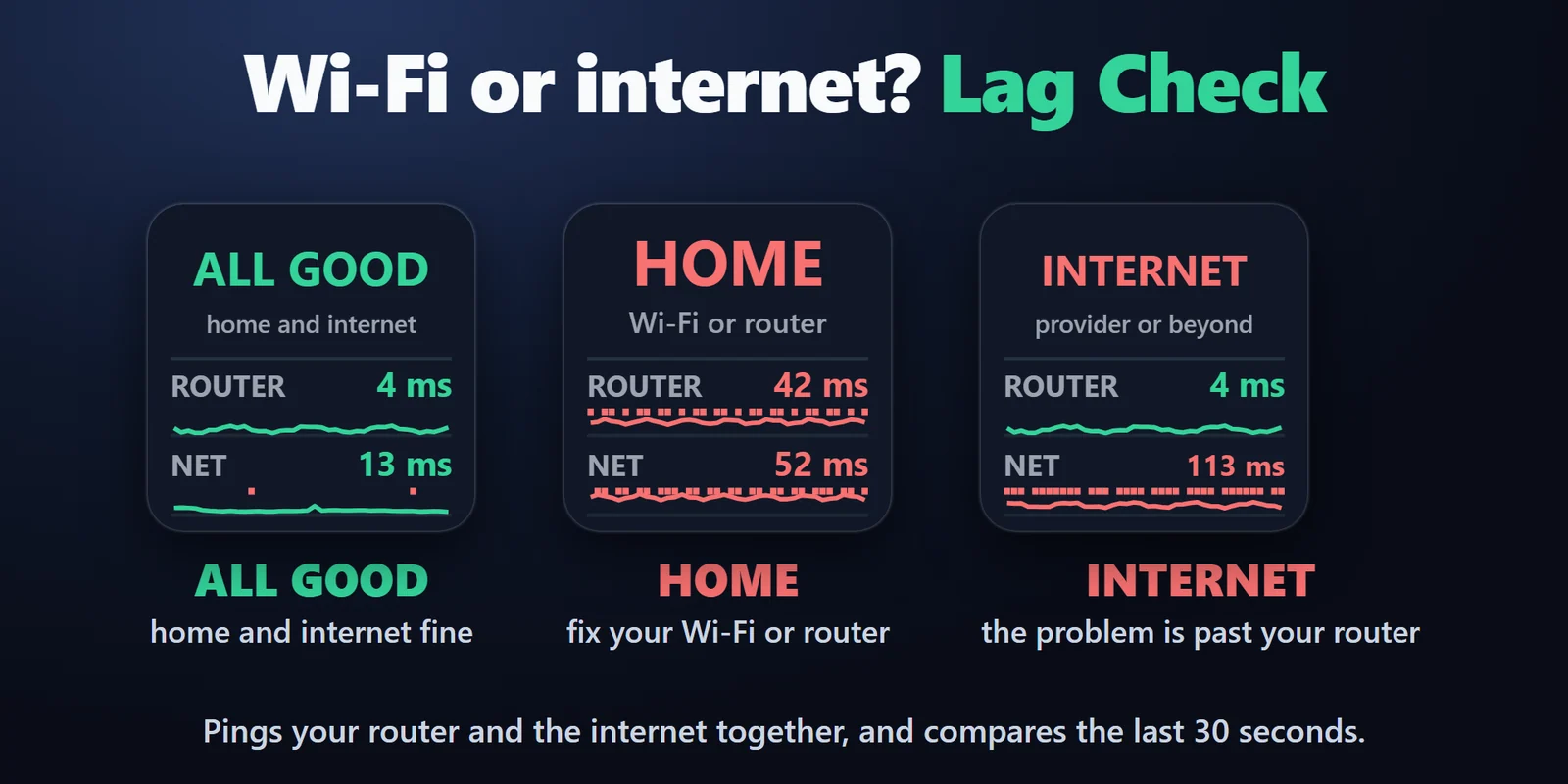
ラグ診断(Lag Check)のキーはルーターとインターネットに同時に ping を送り、ラグが家の中(Wi-Fi・ルーター)から始まるのか、その先(プロバイダかもっと先)から始まるのかを示すので、どこを調べればよいかがわかります。
機能
今の ms、ロスとジッターを、直近 1・5・15・60 分のグラフと一緒に表示。
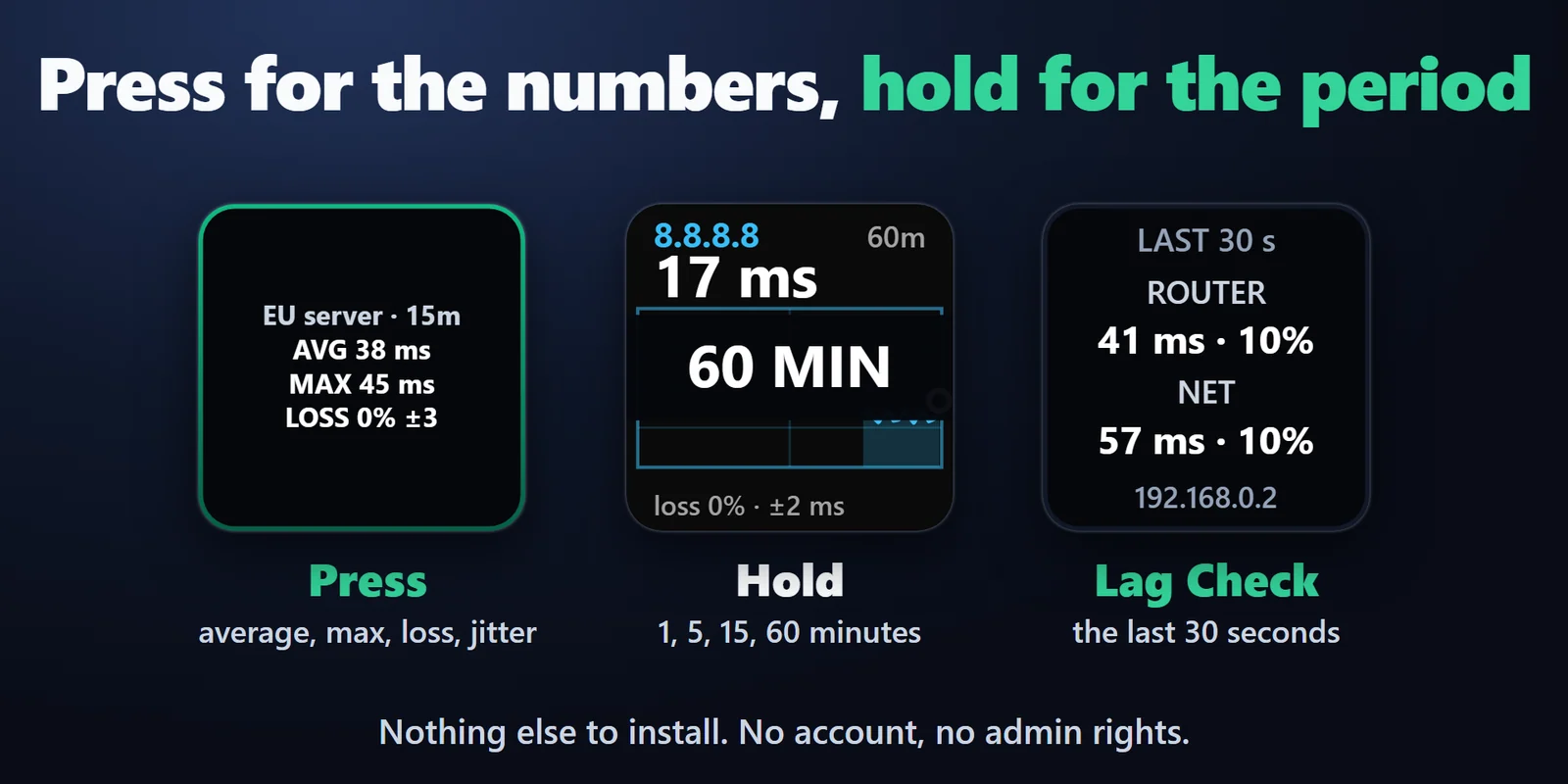
ラグ診断は直近 30 秒から判断し、HOME(Wi-Fi・ケーブル・ルーター)、INTERNET(プロバイダかもっと先)、インターネットが正常な間は ALL GOOD と出します。
Ping グラフのキーを横に並べると、1本の長いグラフにつながります。
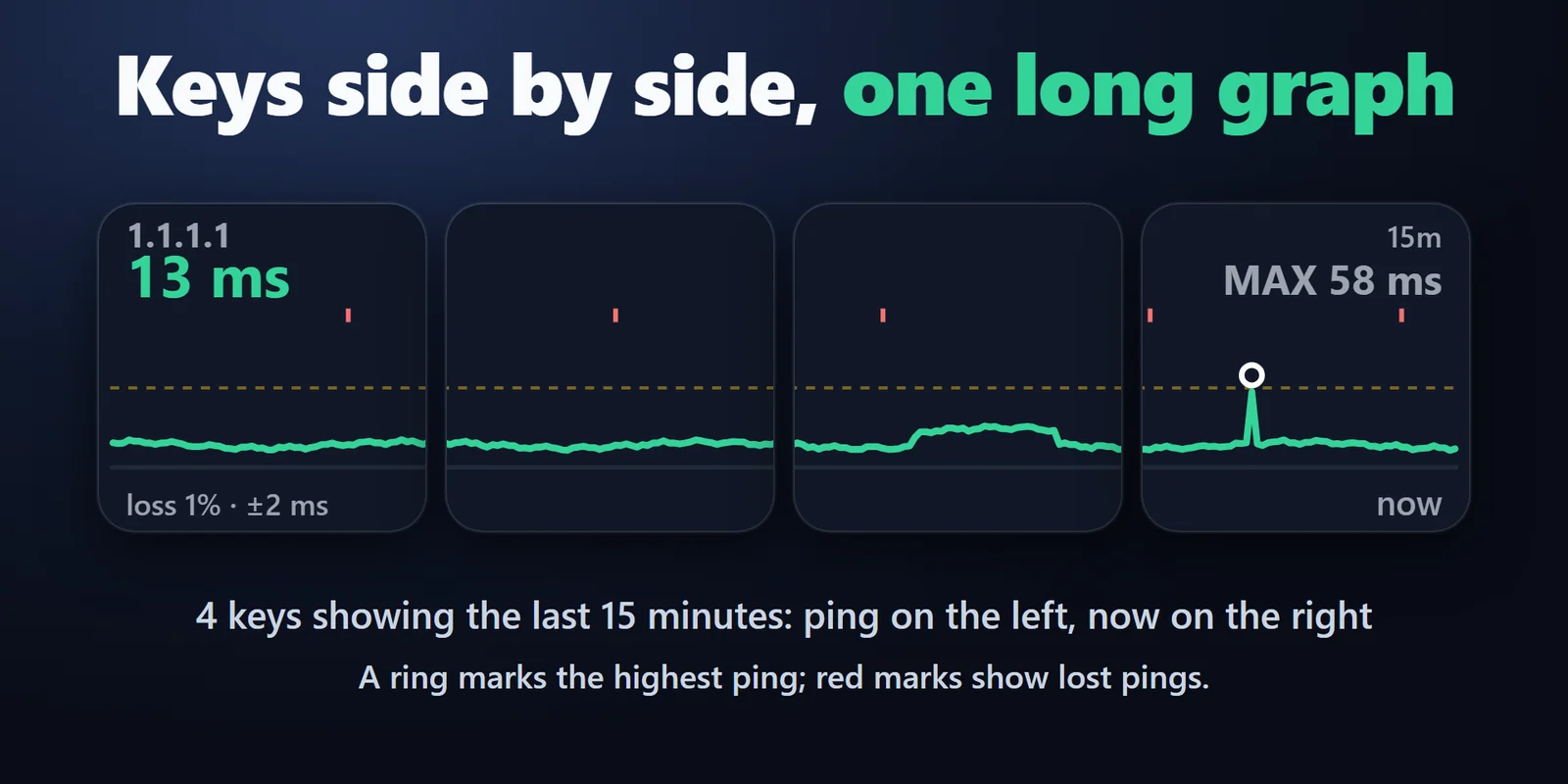
押すと平均・最大・ロス・ジッターが出て、長押しで期間を切り替えます。
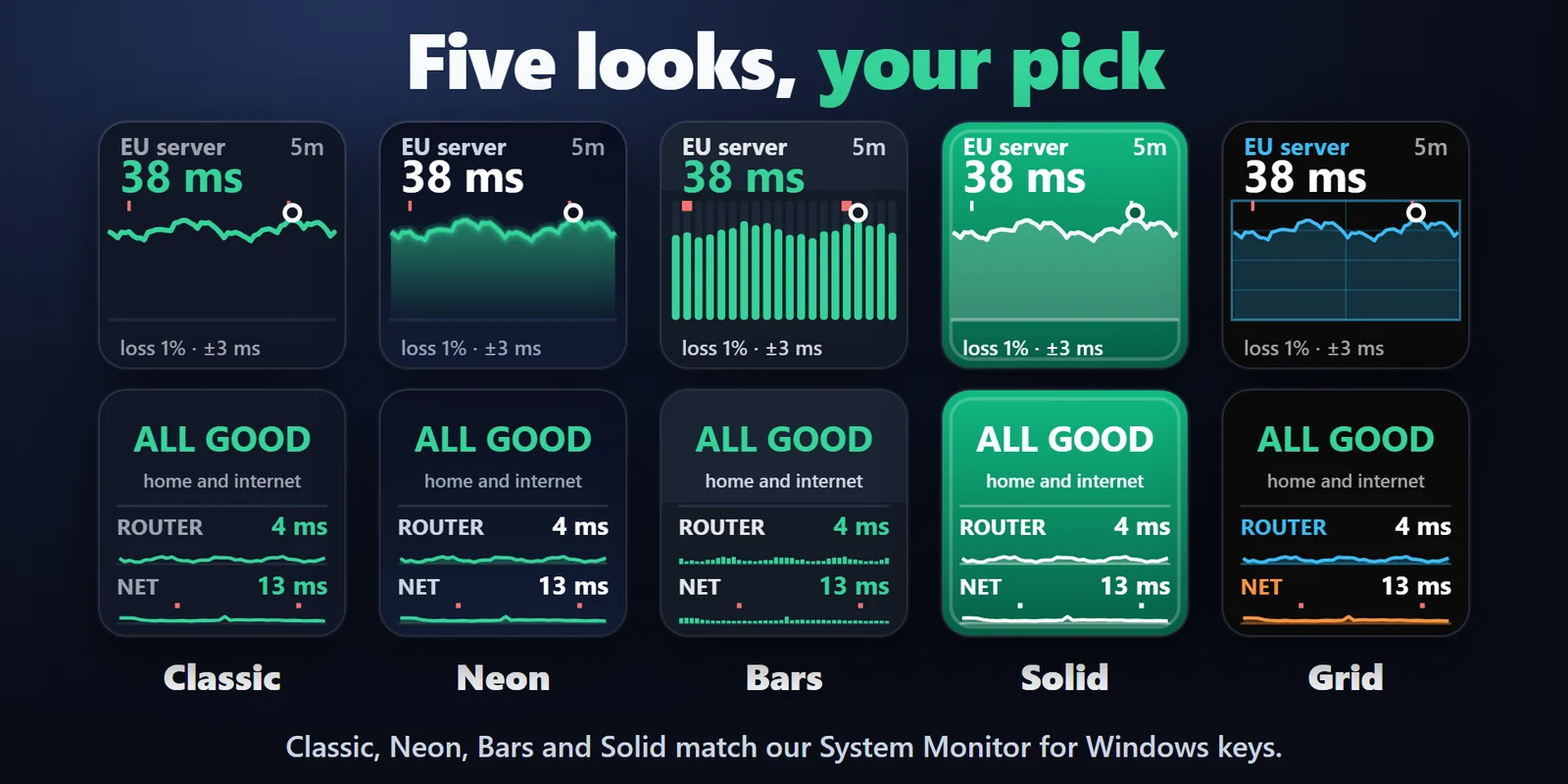
黄と赤に変わる ms を自分で決められます。見た目は5種類(クラシック・ネオン・バー・単色・グリッド)。英語と日本語に対応。
ルーター(自動で見つけます)、1.1.1.1、8.8.8.8、またはゲームサーバーなど任意の IP アドレスやホスト名。
Ping の返事が途切れるとキーに NO REPLY と出て、失われた ping はグラフに赤い印で付きます。
アカウントも管理者権限も不要。ping を送るのはルーターと選んだアドレスだけで、結果は PC の中にとどまります。
設定
知っておくと便利ラグ診断は、インターネットへの ping でラグがあるかを判断し、ルーターへの ping でどちら側から始まっているかを判断します。
FAQ
追加する前によく聞かれることに、短く答えます。
contact
ping グラフをキーにドラッグします。すぐに 1.1.1.1 までの ping が ms で、グラフ・ロス・ジッターと一緒に出ます。設定でルーターやゲームサーバーを選べます。
ラグ診断を足すとわかります。インターネットがラグっていて、ルーターも遅いか ping を落としている時は HOME(Wi-Fi・ケーブル・ルーター)、ルーターが正常なら INTERNET(プロバイダかもっと先)と出ます。インターネットが正常な間は、ルーターが自分への ping に遅く答えていても ALL GOOD と出ます。これは多くのルーターでふつうのことです。
はい。キーの設定で「別のアドレス…」を選び、サーバーの IP アドレスかホスト名を入れます。キーに出す短い名前も付けられます。
ロスは返事のなかった ping の割合です。ジッターは返事ごとに ping がどれだけ跳ねるかで、どちらもゲームや通話がカクつく原因になります。
いいえ。Windows 自身の ping を使うので、管理者権限もアカウントも要りません。ping を送るのはルーターと選んだアドレスだけで、結果は PC の中にとどまります。
動作環境
Windows 10 以降と Stream Deck アプリ 6.9 以降で動きます。
Elgato Marketplace で販売している Stream Deck プラグイン です。
Stream Deck をもっと便利に




Windows 10 以降と Stream Deck アプリ 6.9 以降で動きます。
Elgato Marketplace で入手Elgato Marketplace で買い切り。金額はお住まいの国の通貨で表示されます(購入ページは英語です)。