
用 Stream Deck 按鍵駕駛你的 OMSI 2 公車
在 OMSI 2 中開關車門、降低車身,並在 Stream Deck 上查看下車鈴與下一站。
在 Elgato Marketplace 一次性購買,金額會以您當地的貨幣顯示(商店頁面為英文)。
概覽
Bus Deck for OMSI 2 的功能
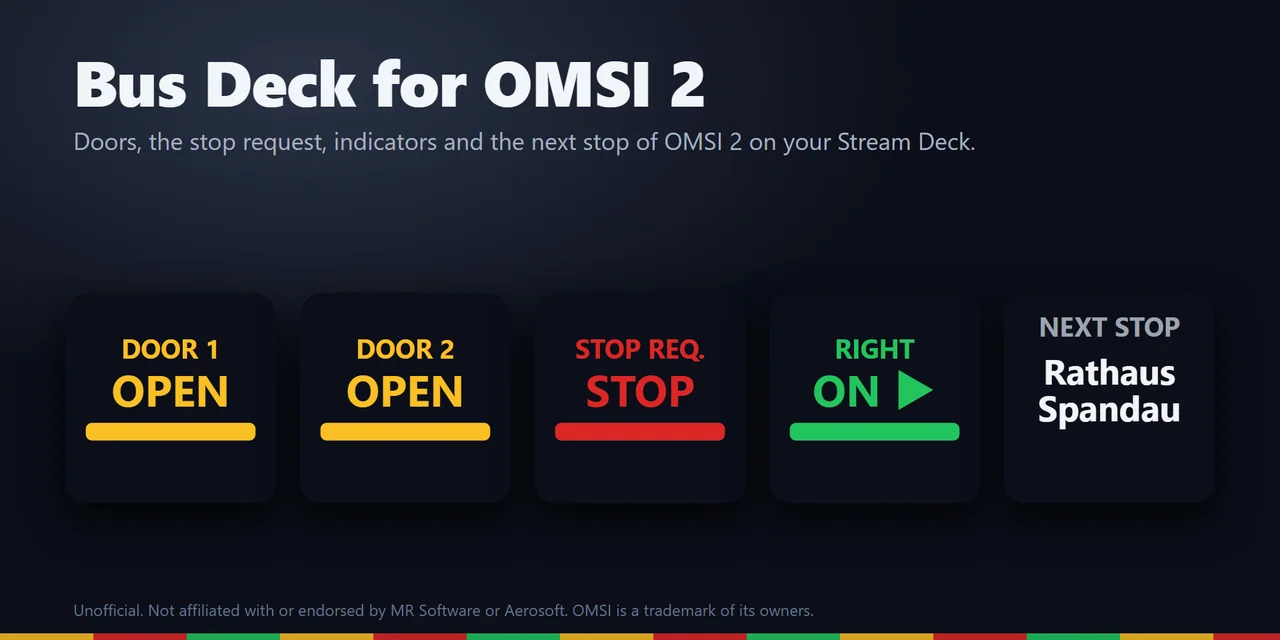
要用 Stream Deck 操作 OMSI 2,請安裝 Bus Deck for OMSI 2,並將它的按鍵拖曳到 Stream Deck 上:這些按鍵可開關車門、打方向燈、降低車身及按喇叭,並在車門開啟或乘客按下下車鈴時亮起。
其他按鍵會顯示車速、IBIS 上的下一站與終點站、油量及遊戲內時間,讓你的 Stream Deck 成為公車的按鈕盒與儀表板。
功能
您可以做什麼
- 操作車門
Door 1、Door 2、Door 3 與車門解鎖可開關車門,車門開啟時按鍵會顯示 OPEN。
- 不錯過停靠站
乘客要求下車時,Stop Request 按鍵會變紅並顯示 STOP;停站煞車鎖住公車時,對應按鍵會亮起。
- 一眼看懂 IBIS
顯示公車的下一站與終點站,以及以 km/h 或 mph 表示的車速、引擎轉速、油量、里程表與遊戲內時間。
- 在按鍵上操作駕駛座開關
方向燈、警示燈、頭燈、遠光燈、後霧燈與車廂燈、引擎、D、N、R 檔、雨刷、車身下降及手煞車。
按住按鍵就持續鳴喇叭,可交付車票與找零,並逐一切換路線與終點站,也能用 Stream Deck + 的旋鈕操作。
- 在任何視窗下都能按
按下按鍵即在遊戲內執行 OMSI 觸發器,即使 OMSI 在背景執行也可以;也可改為送出鍵盤按鍵。
- 駕駛附加公車
可在按鍵設定中變更按鍵執行的觸發器名稱。
- 使用 Mac 或第二台電腦
按鍵可透過家用網路顯示執行 OMSI 那台電腦的數值。
- 打造你的風格
五種外觀(Classic、Neon、Ring、Bars 與 Solid)或自訂顏色,按鍵提供英文與日文。
設定
運作方式
- 從 Elgato Marketplace 取得 Bus Deck for OMSI 2,並關閉 OMSI 2。
- 將需要的按鍵拖曳到 Stream Deck 上,開啟任一按鍵的設定並按下 Install。外掛程式會在你的 Steam 遊戲庫中尋找 OMSI 2,並將遊戲外掛放入 OMSI 2 的 plugins 資料夾;若找不到,請輸入 OMSI 2 的資料夾路徑。
- 啟動 OMSI 2 並選擇一輛公車。開始駕駛後,按鍵就會顯示內容。
注意事項OMSI 2 會載入這個小型遊戲外掛。它只讀取你所駕駛公車的數值,並僅在你按下按鍵時執行觸發器,不會變更你的公車、地圖或遊戲檔案。若 Stream Deck 接在 Mac 或第二台電腦上,它會透過家用網路將相同數值傳送到那台電腦。
怎麼用 Stream Deck 打開 OMSI 2 公車的車門?
安裝 Bus Deck for OMSI 2,將 Door 1、Door 2 或 Door 3 按鍵拖曳到 Stream Deck 上,在關閉 OMSI 的狀態下開啟按鍵設定並按下 Install。接著啟動 OMSI 2 並選擇公車:按一下即可開關該車門,車門開啟時按鍵會顯示 OPEN。
附加公車也能用嗎?
可以。使用 OMSI 2 標準名稱的數值與開關,在採用這些名稱的公車上都能運作。若某輛公車的開關或指示燈名稱不同,該按鍵會顯示破折號,直到你在按鍵設定中輸入對應名稱為止。
按按鍵時,OMSI 一定要是使用中的視窗嗎?
不用。預設情況下,按下按鍵會在遊戲內執行 OMSI 觸發器,就像操作駕駛座上的開關一樣,即使 OMSI 不是使用中的視窗也可以。若按鍵設為送出鍵盤按鍵,則只有在 OMSI 為使用中的視窗時才會送出。
接在 Mac 上的 Stream Deck 能顯示 OMSI 2 的數值嗎?
可以。在 Windows 電腦上駕駛,並在 Mac 的按鍵設定中將 Receive from 設為「This PC and the network」。設定頁面會顯示 Mac 的位址以及在 OMSI 電腦上的操作步驟:以該位址儲存檔案,再將檔案複製到那台電腦的 OMSI 2 資料夾中。在 Mac 上按鍵只會顯示數值;只有在執行 OMSI 的 Windows 電腦上按下按鍵,才能操作 OMSI。
它會修改我的遊戲或公車嗎?
不會。遊戲外掛只讀取你所駕駛公車的數值,並僅在你按下按鍵時執行觸發器。它不會變更你的公車、地圖或遊戲檔案。
它會連上網路嗎?
不會。不需要帳號,也沒有分析功能,不會傳送任何資料給 GRAMSHIFT。除非你為 Mac 或第二台電腦複製檔案,否則不會透過網路傳送任何資料;即使複製了,也只會將這些公車數值傳送到該位址。
系統需求
購買前須知
相容於
支援 Windows 10 以上版本、Stream Deck 應用程式 6.9 以上版本,以及 Steam 版 OMSI 2。在 Mac 上顯示數值:需 macOS 12 以上版本,且 OMSI 2 在同一網路中的 Windows 電腦上執行。支援 Stream Deck MK.2、XL、Neo 及 Stream Deck +。
在 Elgato Marketplace 販售的 Stream Deck 外掛。
限制
- OMSI 2 在 Windows 上執行。Stream Deck 接在同一台電腦上,或接在同一網路中的 Mac 或第二台電腦上時,按鍵都能顯示數值;但只有在執行 OMSI 的 Windows 電腦上按下按鍵,才能操作 OMSI。
- 若公車沒有某個數值或觸發器,該按鍵會顯示破折號。附加公車的按鈕名稱可能不同:請在按鍵設定中變更觸發器名稱。
- 若 OMSI 以系統管理員身分執行,Stream Deck 也必須以相同方式執行。
- 解除安裝 Stream Deck 外掛程式前,請先在按鍵設定中按下 Remove;否則遊戲外掛會留在 OMSI 2 資料夾中。
為您的 Stream Deck 增添更多功能
相關 Stream Deck 外掛
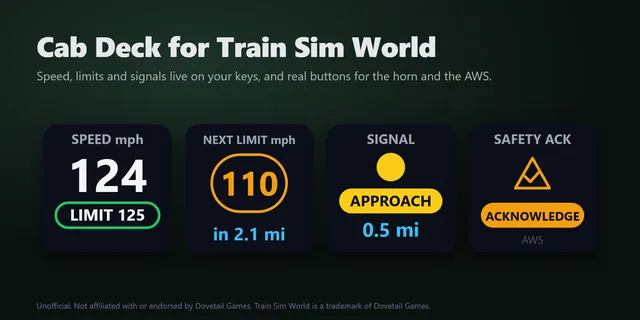 Cab Deck for Train Sim World在 Stream Deck 按鍵上顯示 Train Sim World 的速限與下一個號誌,按一下即可操作駕駛室控制裝置。
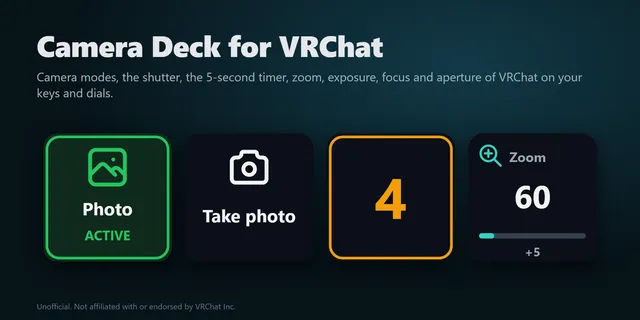 Camera Deck for VRChat直接用 Stream Deck 按鍵在 VRChat 中拍照、縮放、調整曝光及切換相機模式,不必開啟選單。
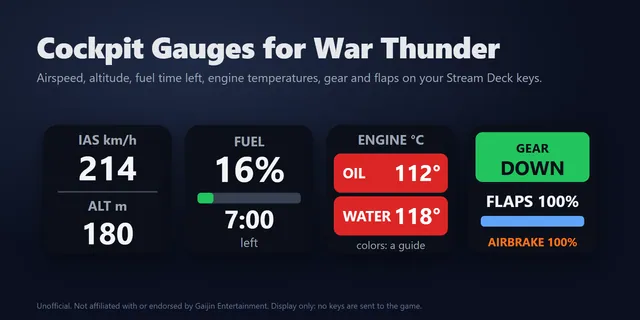 Cockpit Gauges for War Thunder在 Stream Deck 按鍵上即時顯示 War Thunder 的空速、高度、燃油、引擎溫度與戰車乘員。
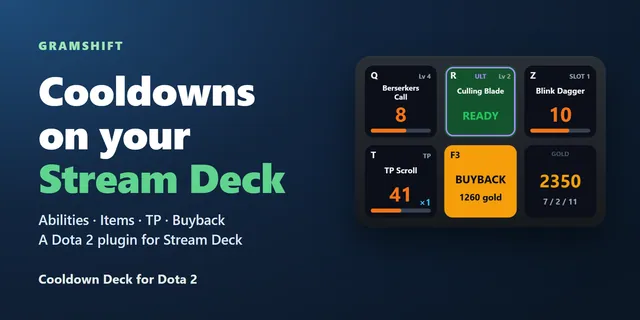 Cooldown Deck for Dota 2每個按鍵顯示一個技能或物品的冷卻倒數,按一下就在遊戲中施放。
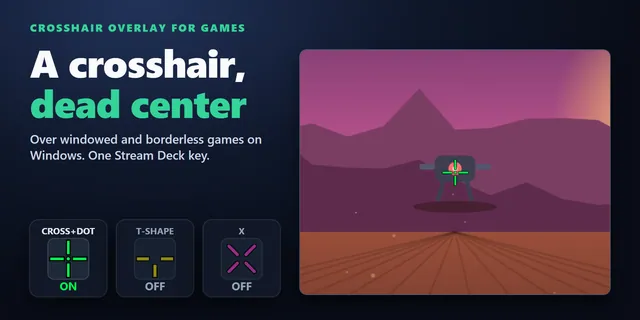 Crosshair Overlay for Games透過 Stream Deck 按鍵,在視窗化與無邊框遊戲上方的螢幕中央顯示準星。
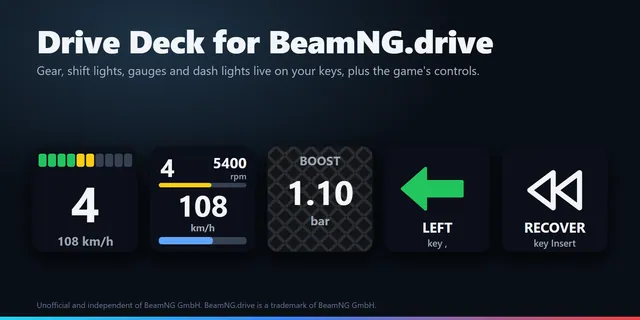 Drive Deck for BeamNG.driveStream Deck 按鍵顯示 BeamNG.drive 檔位、換檔燈、轉速、油量、溫度與儀表燈,還能救援與重置。
取得 Bus Deck for OMSI 2
支援 Windows 10 以上版本、Stream Deck 應用程式 6.9 以上版本,以及 Steam 版 OMSI 2。在 Mac 上顯示數值:需 macOS 12 以上版本,且 OMSI 2 在同一網路中的 Windows 電腦上執行。支援 Stream Deck MK.2、XL、Neo 及 Stream Deck +。
前往 Elgato Marketplace 取得在 Elgato Marketplace 一次性購買,金額會以您當地的貨幣顯示(商店頁面為英文)。