你的 Dota 2 冷卻時間,即時顯示在 Stream Deck 按鍵上
每個按鍵顯示一個技能或物品的冷卻倒數,按一下就在遊戲中施放。
直接向 GRAMSHIFT 一次性購買(頁面為英文),結帳時可能另加稅金。一組授權金鑰最多可用於 3 台電腦;外掛程式會連線驗證授權金鑰。
概覽
Cooldown Deck for Dota 2 的功能
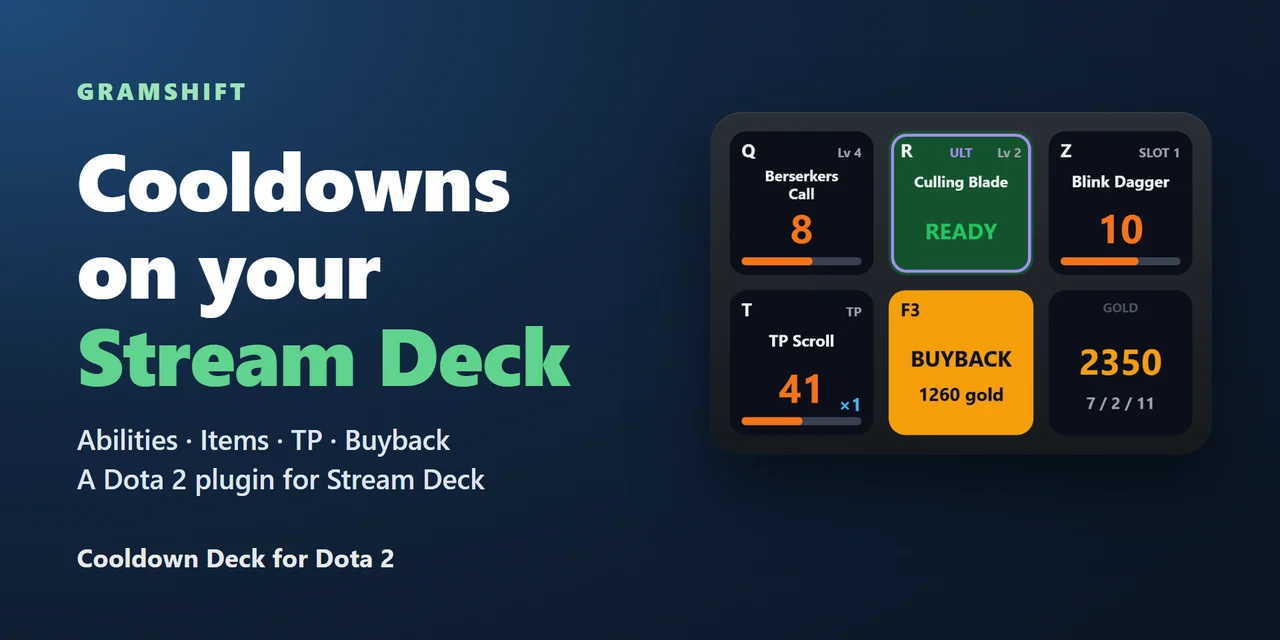
想在 Stream Deck 上顯示 Dota 2 的技能與物品冷卻,只要加入 Cooldown Deck for Dota 2,再把它的按鍵拖到 Stream Deck 上:每個按鍵顯示英雄的一個技能或物品並倒數冷卻時間,按一下就會在遊戲中施放。
大絕、TP 捲軸、買活、復活時間、生命值、魔力、遊戲時間、日夜,以及金錢與 KDA 都有各自的按鍵,插件也會自動完成 Dota 2 的設定,且只使用遊戲本身為這類工具提供的遊戲資料。
功能
您可以做什麼
- 技能冷卻
從 Q 到大絕選擇一個欄位。按鍵會顯示技能名稱、等級與剩餘秒數,可用時轉為綠色,也會顯示魔力不足、被沉默、充能次數,以及尚未學習的大絕。
- 物品冷卻
物品欄 1 到 6、TP 捲軸和中立物品,各自顯示物品名稱、冷卻時間與充能次數。
- 按下施放
按一下會送出該欄位的遊戲按鍵,即 Dota 2 的預設按鍵:技能為 Q W E D F R,物品為 Z X C V B N 和 T。如果你在遊戲中改過按鍵,可以在按鍵設定中設成相同的按鍵。
- 買活與復活
金錢足夠且買活冷卻結束時,買活按鍵會亮起並顯示金額;英雄陣亡期間,復活按鍵會倒數到英雄復活的秒數。
- 英雄與對局
帶血條的生命值與魔力、遊戲時間(含暫停)、白天或黑夜及距離下次切換的時間,以及金錢與擊殺、死亡、助攻。
- 自動設定
插件會在你的 Steam 遊戲庫中找到 Dota 2,並自動做好遊戲端的準備。你只需完全關閉 Dota 2 並重新啟動一次。
設定
運作方式
- 向 GRAMSHIFT 購買 Cooldown Deck for Dota 2,開啟下載的插件檔案,Stream Deck 應用程式就會安裝它。
- 把想用的按鍵拖到 Stream Deck 上,並在任一按鍵的設定中輸入一次授權金鑰。
- 依照按鍵上的提示,完全關閉 Dota 2 並重新啟動一次。開始一場對局,按鍵就會顯示你的英雄。
注意事項按一下只會送出遊戲快捷鍵中的一個按鍵,跟你在鍵盤上按的一樣,而且只在 Dota 2 是最前方視窗時才會送出。
怎麼在 Stream Deck 上顯示 Dota 2 的技能冷卻?
把 Cooldown Deck for Dota 2 的 Ability 按鍵拖到 Stream Deck 上,在設定中輸入授權金鑰,再重新啟動 Dota 2 一次即可。對局中,按鍵會倒數顯示技能冷卻,可用時轉為綠色。
Stream Deck 按鍵可以施放 Dota 2 技能或使用物品嗎?
當 Dota 2 是最前方視窗時,按一下會送出該欄位的遊戲按鍵,即 Dota 2 的預設按鍵:技能為 Q W E D F R,物品為 Z X C V B N 和 T。如果你在遊戲中改過按鍵,可以在按鍵設定中設成相同的按鍵。
使用它會被封鎖帳號嗎?
它只使用遊戲本身為這類工具提供的遊戲資料。它不會讀取遊戲記憶體,按一下就等同你在鍵盤上按下的按鍵。和任何工具一樣,請在遊戲規則範圍內使用;GRAMSHIFT 與 Valve 並無關聯。
買活按鍵要怎麼設定?
Dota 2 預設沒有買活快捷鍵。請先在遊戲的快捷鍵中為買活指定一個按鍵,再於 Buyback 按鍵的設定中輸入同一個按鍵。中立物品的設定方式相同。
需要設定啟動選項或另外安裝程式嗎?
通常不需要。插件會自動完成 Dota 2 的設定,你只需完全關閉 Dota 2 並重新啟動一次。如果之後按鍵仍是空白,按鍵設定中的 Status 欄位會告訴你下一步該怎麼做。
一組授權金鑰可以用在幾台電腦上?
最多 3 台你自己的電腦。如果更換電腦,請寄信給我們,我們會為新電腦釋出一個名額。
系統需求
購買前須知
相容於
適用於 Windows 10 以上版本、Stream Deck 應用程式 6.9 以上版本,且 Dota 2(Steam 版)需在同一台電腦上。
由 GRAMSHIFT 直接販售的Stream Deck 外掛。
限制
- 僅支援 Windows,且 Dota 2 與 Stream Deck 需在同一台電腦上。
- 第一次使用時,必須完全關閉 Dota 2 並重新啟動一次,按鍵才會顯示你的英雄。
- 只有在 Dota 2 是最前方視窗時,按鍵操作才會傳到遊戲。如果 Dota 2 以系統管理員身分執行,Windows 會封鎖來自 Stream Deck 應用程式的按鍵:請以一般方式啟動 Dota 2。
- Dota 2 預設沒有買活與中立物品的快捷鍵。請先在遊戲的快捷鍵中為它們指定按鍵,再於對應按鍵的設定中輸入同一個按鍵。
- 只會在你親自進行對局時顯示自己的英雄,觀戰或觀看重播時不會顯示。
- 插件會在啟用時、啟動時以及大約每天一次上網驗證授權金鑰。沒有網路連線時,可在最後一次成功驗證後繼續使用最多 44 天。
- 已在實際的 Dota 2 電腦對戰中測試,使用的是 Stream Deck 應用程式的虛擬面板而非實體裝置:包括設定與那一次重新啟動、按下技能按鍵與 TP 按鍵後成功施放並在按鍵上顯示剩餘秒數、陣亡期間的復活倒數與遊戲一致,以及金錢足夠時買活按鍵亮起並顯示金額。授權版本是以模擬遊戲的測試環境測試,並未在實際對局中測試。
為您的 Stream Deck 增添更多功能
相關 Stream Deck 外掛
 Crosshair Overlay for Games透過 Stream Deck 按鍵,在視窗化與無邊框遊戲上方的螢幕中央顯示準星。
 Drive Deck for BeamNG.driveStream Deck 按鍵顯示 BeamNG.drive 檔位、換檔燈、轉速、油量、溫度與儀表燈,還能救援與重置。
 Game Key Guard for Windows用一個 Stream Deck 按鍵在遊戲時停用 Windows 鍵與 Alt+Tab,再按一次即可恢復。
 Haul Deck for ETS2 & ATS在 Stream Deck 按鍵上顯示 ETS2 與 ATS 的車速與速限、油量、儀表與送貨預計到達時間,並操作卡車。
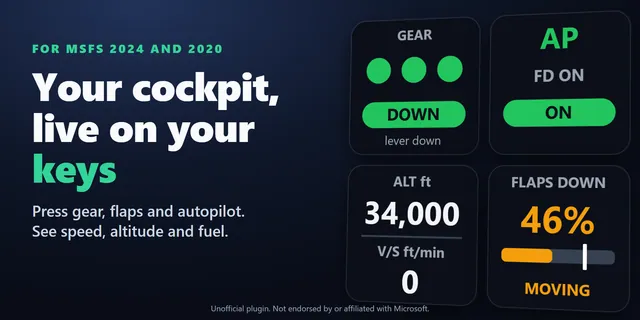 Live Cockpit for SimConnect起落架、襟翼、自動駕駛、燈光與詢答機按鍵,顯示 MSFS 2024 和 2020 中飛機的實際狀態。
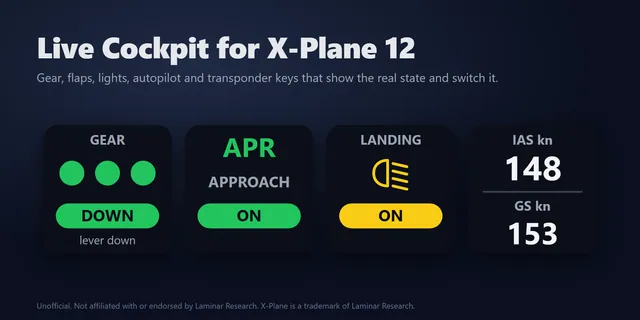 Live Cockpit for X-Plane 12用 Stream Deck 按鍵切換 X-Plane 12 的起落架、襟翼、自動駕駛與燈光,並顯示實際狀態。
取得 Cooldown Deck for Dota 2
適用於 Windows 10 以上版本、Stream Deck 應用程式 6.9 以上版本,且 Dota 2(Steam 版)需在同一台電腦上。
向 GRAMSHIFT 購買直接向 GRAMSHIFT 一次性購買(頁面為英文),結帳時可能另加稅金。一組授權金鑰最多可用於 3 台電腦;外掛程式會連線驗證授權金鑰。