Dota 2 冷却实时显示在 Stream Deck 按键上
每个按键显示一个技能或物品的冷却倒计时,按下即可在游戏中施放。
在 Elgato Marketplace 一次性购买,金额以您当地的货币显示(商店页面为英文)。
或直接从 GRAMSHIFT 购买(页面为英文):金额与 Elgato Marketplace 相同,结账时可能另加税费。一个许可证密钥最多可用于 3 台电脑。直接购买的版本需要联网验证许可证密钥。部分国家和地区不提供直接购买。
概览
Cooldown Deck for Dota 2 的功能
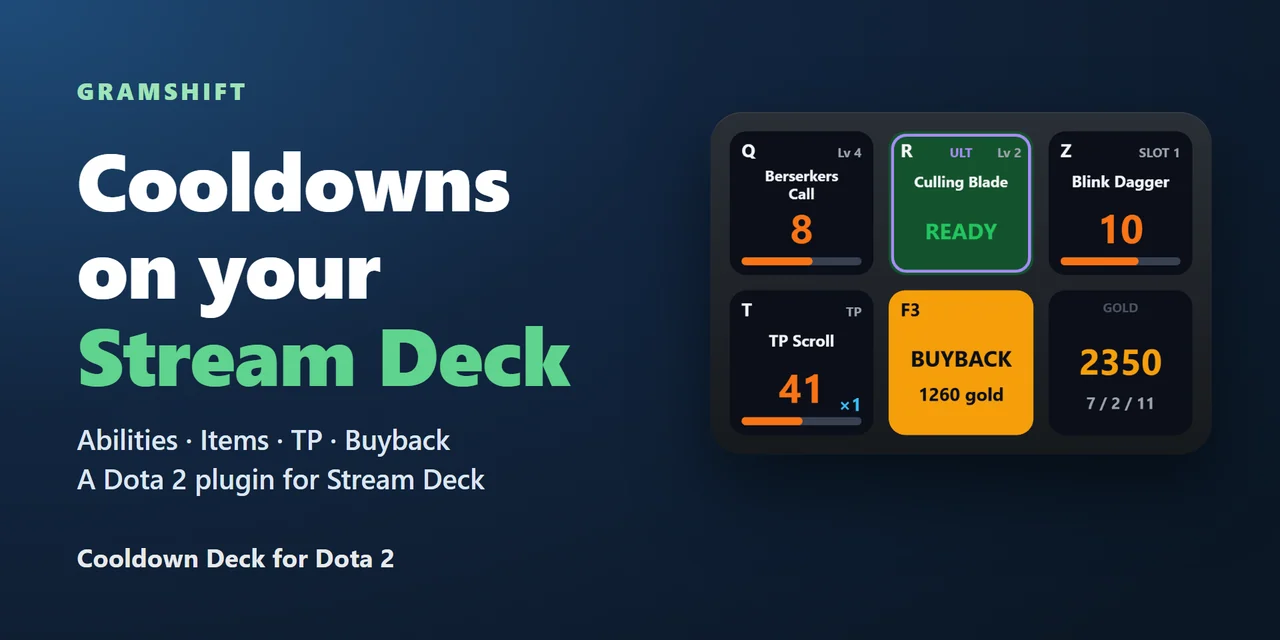
要在 Stream Deck 上显示 Dota 2 的技能和物品冷却,请添加 Cooldown Deck for Dota 2,并把它的按键拖到 Stream Deck 上:每个按键显示你英雄的一个技能或物品及其冷却倒计时,按下即可在游戏中施放。
大招、TP 卷轴、买活、复活时间、血量、魔法、游戏时间、昼夜以及金钱和 KDA 都有各自的按键,插件会自动完成 Dota 2 的设置,并且只使用游戏本身为此类工具提供的数据。
功能
您可以做什么
- 技能冷却
可选择从 Q 到大招的任一技能栏位。按键显示技能名称、等级和剩余秒数,就绪时变为绿色,还会显示魔法不足、被沉默、充能次数以及尚未学习的大招。
- 物品冷却
物品栏 1 至 6、TP 卷轴和中立物品,均显示物品名称、冷却和充能次数。
- 按下施放
按下后发送该栏位对应的游戏按键,即 Dota 2 的默认按键:技能为 Q W E D F R,物品为 Z X C V B N 和 T。如果你在游戏中改过按键,可以在按键设置中设成相同的按键。
- 买活和复活
金钱足够买活且买活冷却结束时,买活按键会亮起并显示费用;英雄阵亡期间,复活按键会倒数距离复活的秒数。
- 英雄与比赛
带血条的血量和魔法、游戏时间(包括暂停状态)、白天或夜晚及距下次切换的时间,以及金钱和击杀、死亡、助攻数。
- 自动设置
插件会在你的 Steam 库中找到 Dota 2,并自动为游戏做好准备。你只需完全关闭 Dota 2 并重新启动一次。
设置
工作原理
- 从 Elgato Marketplace 安装插件。
- 将所需的按键拖到 Stream Deck 上。直接从 GRAMSHIFT 购买的版本只需在某个按键的设置中输入一次许可证密钥。
- 按照按键上的提示,完全关闭 Dota 2 并重新启动一次。开始一局比赛,按键就会显示你的英雄。
注意事项按下按键时会发送游戏自身快捷键中的一个按键,与你在键盘上按下的按键相同,且仅在 Dota 2 为前台窗口时生效。
怎么在 Stream Deck 上显示 Dota 2 技能冷却?
将 Cooldown Deck for Dota 2 的 Ability 按键拖到 Stream Deck 上,然后重启一次 Dota 2。对局中,按键会显示技能冷却倒计时,技能就绪时变为绿色。
Stream Deck 按键可以施放 Dota 2 技能或使用物品吗?
当 Dota 2 为前台窗口时,按下按键会发送该栏位的游戏按键,即 Dota 2 的默认按键:技能为 Q W E D F R,物品为 Z X C V B N 和 T。如果你在游戏中改过按键,可以在按键设置中设成相同的按键。
使用它会被封号吗?
它只使用游戏本身为此类工具提供的数据。它不读取游戏内存,按下按键与你在键盘上按键相同。与使用任何工具一样,请在游戏规则范围内使用;GRAMSHIFT 与 Valve 无关联。
怎么设置买活按键?
Dota 2 默认没有买活快捷键。先在游戏快捷键中为买活设置一个按键,然后在 Buyback 按键的设置中输入相同的按键。中立物品的设置方法相同。
需要设置启动选项或另装程序吗?
通常不需要。插件会自动完成 Dota 2 的设置,你只需完全关闭 Dota 2 并重新启动一次。如果之后按键仍为空白,按键设置中的 Status 行会提示下一步操作。
直接从 GRAMSHIFT 购买的一个许可证密钥可以在几台电脑上使用?
最多可在 3 台你自己的电脑上使用。如果更换电脑,请发邮件给我们,我们会为新电脑腾出一个名额。
系统要求
购买前须知
兼容
适用于 Windows 10 或更高版本、macOS 12 或更高版本,需要 Stream Deck 应用 6.9 或更高版本,且 Steam 版 Dota 2 运行在同一台电脑上。
在 Elgato Marketplace 销售的Stream Deck 插件。
限制
- 支持 Windows 或 Mac,Dota 2 与 Stream Deck 需在同一台电脑上。在 Mac 上,请在“系统设置 > 隐私与安全性”中为 Stream Deck 授权一次(“辅助功能”,以及“自动化”下的“System Events”),以便按键操作能传达到游戏。
- 首次使用时,需要完全关闭 Dota 2 并重新启动一次,按键才会显示你的英雄。
- 仅当 Dota 2 为前台窗口时,按键操作才能传到游戏。如果 Dota 2 以管理员身份运行,Windows 会拦截来自 Stream Deck 应用的按键:请以普通方式启动 Dota 2。
- Dota 2 默认没有为买活和中立物品分配按键。请先在游戏快捷键中为它们设置按键,然后在对应按键的设置中输入相同的按键。
- 它只在你亲自打比赛时显示你自己的英雄,观战或观看录像时不显示。
- 直接从 GRAMSHIFT 购买的版本会在激活时、启动时以及大约每天一次在线验证许可证密钥。断网时,自上次验证成功起最多可继续使用 44 天。
- 已在真实的 Dota 2 人机对战中测试:完成了设置和那一次重启;按下技能按键和 TP 按键均成功施放,按键上显示剩余秒数;阵亡期间的复活倒计时与游戏一致;金钱足够时买活按键亮起并显示费用。
为您的 Stream Deck 发现更多
相关 Stream Deck 插件
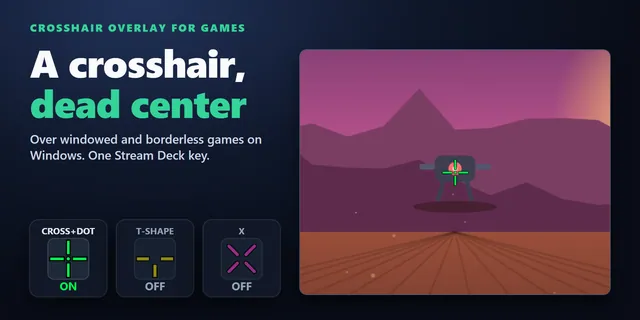 Crosshair Overlay for Games通过 Stream Deck 按键,在窗口化和无边框游戏上方的屏幕中央显示准星。
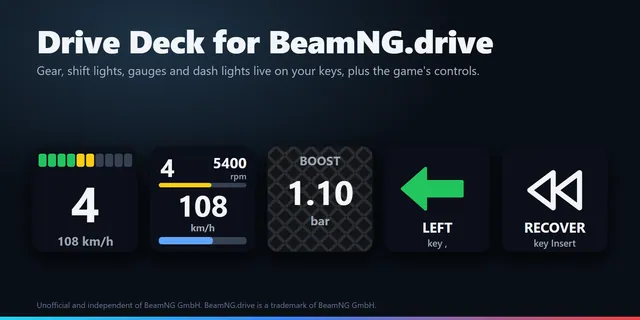 Drive Deck for BeamNG.drive在 Stream Deck 按键上显示 BeamNG.drive 的挡位、换挡灯、转速、燃油、温度和仪表灯,还可回收和重置。
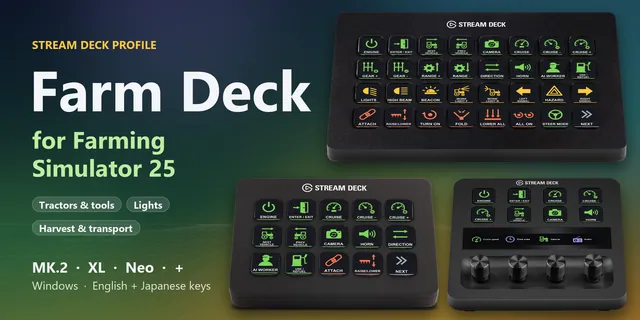 Farm Deck for Farming Sim 25用 Stream Deck MK.2、XL、Neo、+ 按键操作 FS25 的引擎、巡航、灯光、农具、卸货和时间。
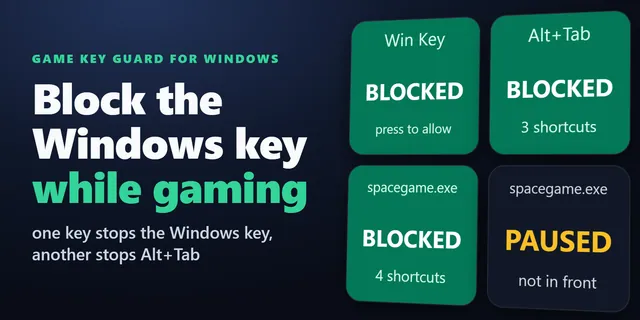 Game Key Guard for Windows游戏时用一个 Stream Deck 按键禁用 Windows 键和 Alt+Tab;再按一次即可恢复。
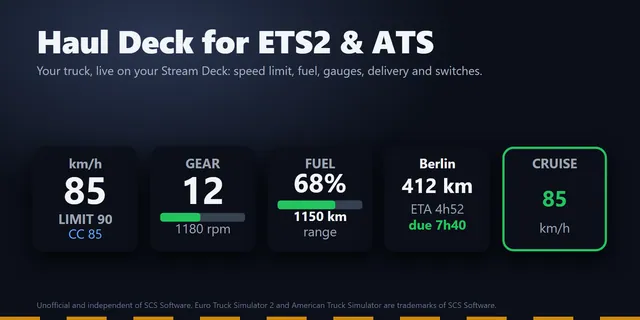 Haul Deck for ETS2 & ATS在 Stream Deck 按键上显示 ETS2 和 ATS 的车速与限速、燃油、仪表和交货预计到达时间,并操控卡车。
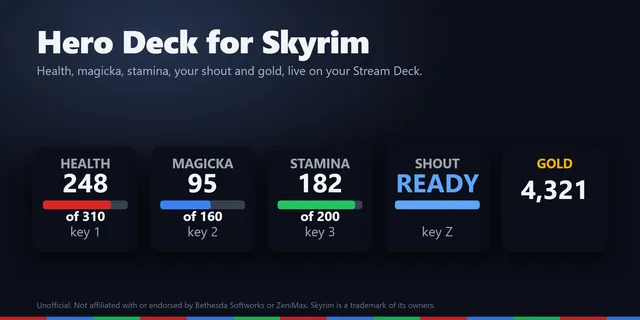 Hero Deck for Skyrim游戏时实时查看生命值、魔法值、耐力值、龙吼何时就绪、负重、金币、等级和 Skyrim 游戏内时间。
获取 Cooldown Deck for Dota 2
适用于 Windows 10 或更高版本、macOS 12 或更高版本,需要 Stream Deck 应用 6.9 或更高版本,且 Steam 版 Dota 2 运行在同一台电脑上。
在 Elgato Marketplace 获取在 Elgato Marketplace 一次性购买,金额以您当地的货币显示(商店页面为英文)。