
用 Stream Deck 按键驾驶你的 OMSI 2 巴士
在 OMSI 2 中开关车门、让车身侧倾,并在 Stream Deck 上查看下车请求和下一站。
在 Elgato Marketplace 一次性购买,金额以您当地的货币显示(商店页面为英文)。
概览
Bus Deck for OMSI 2 的功能
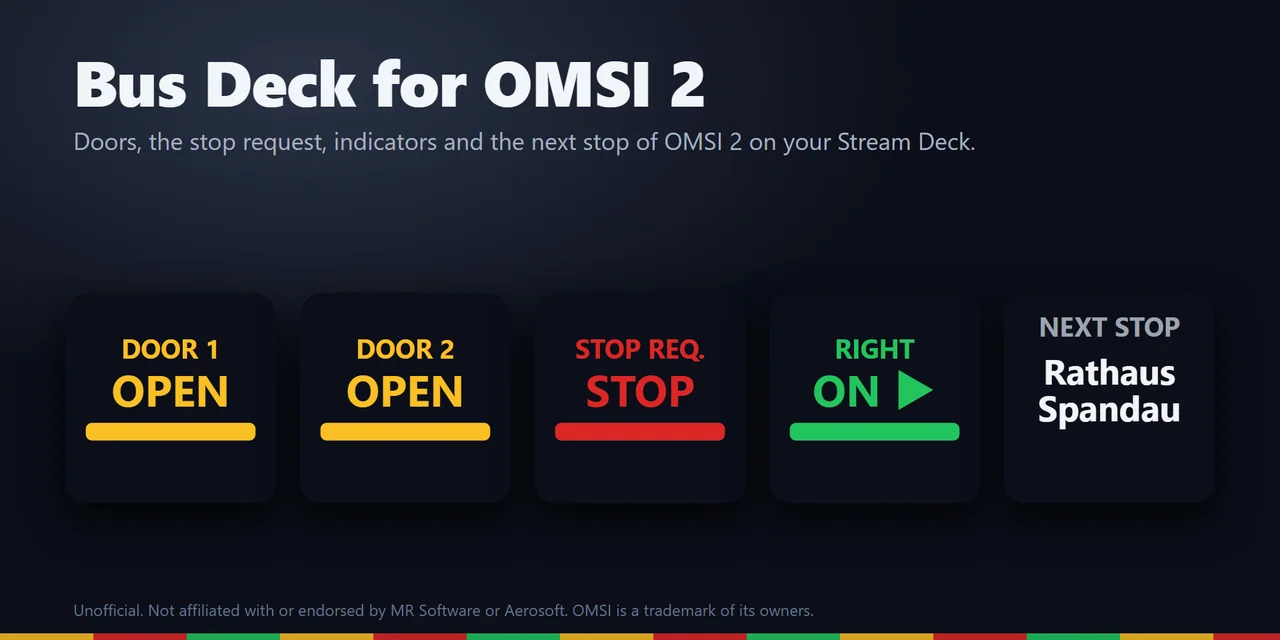
要用 Stream Deck 驾驶 OMSI 2,请添加 Bus Deck for OMSI 2,并将其按键拖到 Stream Deck 上:这些按键可以开关车门、打转向灯、让车身侧倾和鸣喇叭,并在车门打开或乘客按下下车请求时亮起。
其他按键显示车速、IBIS 上的下一站和终点站、燃油以及游戏内时间,让 Stream Deck 成为你巴士的按键盒和仪表盘。
功能
您可以做什么
- 操作车门
Door 1、Door 2、Door 3 和车门释放可开关车门,车门打开时按键显示 OPEN。
- 不漏掉停靠站
乘客请求下车时,Stop Request 按键变红并显示 STOP;停站制动按键在制动保持巴士时亮起。
- 一眼读取 IBIS
巴士的下一站和终点站,以及以 km/h 或 mph 显示的车速、发动机转速、燃油、里程表和游戏内时间。
- 在按键上操作驾驶室开关
转向灯、危险警示灯、前大灯、远光灯、后雾灯和车厢灯、发动机、D、N、R 挡、雨刮器、车身侧倾和驻车制动。
按住按键即持续鸣喇叭,可发放车票和找零,并上下切换线路和终点站,也可转动 Stream Deck + 旋钮来切换。
- 在任意窗口下按键
按下按键会在游戏中触发 OMSI trigger,即使 OMSI 在后台运行也可以;也可以改为发送键盘按键。
- 驾驶扩展巴士
在按键设置中更改该按键触发的 trigger 名称。
- 使用 Mac 或第二台电脑
按键可以通过家庭网络显示运行 OMSI 的电脑上的数值。
- 个性化设置
五种外观(Classic、Neon、Ring、Bars 和 Solid)或自定义颜色,按键支持英语和日语。
设置
工作原理
- 从 Elgato Marketplace 获取 Bus Deck for OMSI 2,并关闭 OMSI 2。
- 将需要的按键拖到 Stream Deck 上,打开任一按键的设置并点击 Install。插件会在你的 Steam 库中找到 OMSI 2,并将游戏插件放入 OMSI 2 的 plugins 文件夹;如果未找到,请输入 OMSI 2 文件夹路径。
- 启动 OMSI 2 并选择一辆巴士。开始驾驶后,按键会显示数值。
注意事项OMSI 2 会加载这个小型游戏插件。它读取你所驾驶巴士的数值,只在你按下按键时触发 trigger,不会更改你的巴士、地图或游戏文件。如果 Stream Deck 连接在 Mac 或第二台电脑上,它会通过家庭网络将同样的数值发送到那台电脑。
怎样用 Stream Deck 打开 OMSI 2 巴士的车门?
安装 Bus Deck for OMSI 2,将 Door 1、Door 2 或 Door 3 按键拖到 Stream Deck 上,在关闭 OMSI 的状态下打开按键设置并点击 Install。启动 OMSI 2 并选择一辆巴士:按下按键即可开关对应车门,车门打开时按键显示 OPEN。
支持扩展巴士吗?
支持。使用 OMSI 2 标准名称的数值和开关,适用于采用这些名称的所有巴士。如果某辆巴士的开关或指示灯名称不同,对应按键会显示短横线,直到你在按键设置中填入其名称。
按键时 OMSI 必须是当前活动窗口吗?
不需要。默认情况下,按下按键会在游戏内触发 OMSI trigger,就像驾驶室里的开关一样,即使 OMSI 不是活动窗口也可以。设置为发送键盘按键的按键,只在 OMSI 是活动窗口时才会发送。
连接在 Mac 上的 Stream Deck 能显示 OMSI 2 的数值吗?
可以。在 Windows 电脑上驾驶,并在 Mac 上的按键设置中将 Receive from 设为 "This PC and the network"。设置页面会显示 Mac 的地址以及在 OMSI 电脑上的操作步骤:用该地址保存文件,并将其复制到那台电脑的 OMSI 2 文件夹中。在 Mac 上按键只显示数值;只有在运行 OMSI 的 Windows 电脑上按键才能操作 OMSI。
它会更改我的游戏或巴士吗?
不会。游戏插件读取你所驾驶巴士的数值,只在你按下按键时触发 trigger。它不会更改你的巴士、地图或游戏文件。
它会联网吗?
不会。无需账户,没有数据分析,也不会向 GRAMSHIFT 发送任何内容。在你为 Mac 或第二台电脑复制文件之前,不会通过网络发送任何数据;复制之后也只会将这些巴士数值发送到该地址。
系统要求
购买前须知
兼容
适用于 Windows 10 及更高版本、Stream Deck 应用 6.9 及更高版本,以及 Steam 版 OMSI 2。在 Mac 上显示数值:需要 macOS 12 及更高版本,且 OMSI 2 运行在同一网络中的 Windows 电脑上。支持 Stream Deck MK.2、XL、Neo 和 Stream Deck +。
在 Elgato Marketplace 销售的Stream Deck 插件。
限制
- OMSI 2 运行在 Windows 上。Stream Deck 连接在同一台电脑上,或连接在同一网络中的 Mac 或第二台电脑上时,按键可以显示数值;只有在运行 OMSI 的 Windows 电脑上按键才能操作 OMSI。
- 如果巴士没有某个数值或 trigger,对应按键会显示短横线。扩展巴士的按钮名称可能不同:请在按键设置中更改 trigger 名称。
- 如果 OMSI 以管理员身份运行,Stream Deck 也需要以同样方式运行。
- 卸载 Stream Deck 插件前,请先在按键设置中点击 Remove;否则游戏插件会留在 OMSI 2 文件夹中。
为您的 Stream Deck 发现更多
相关 Stream Deck 插件
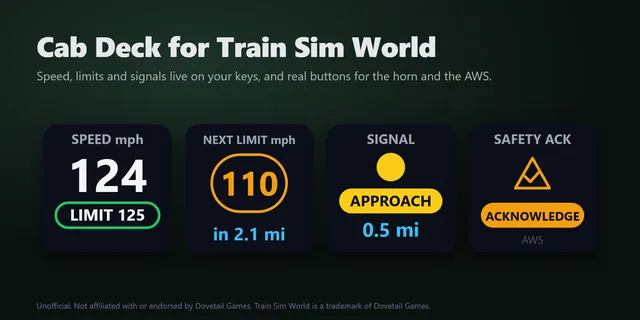 Cab Deck for Train Sim World在 Stream Deck 按键上显示 Train Sim World 的限速和下一个信号,一按即可操作驾驶室控件。
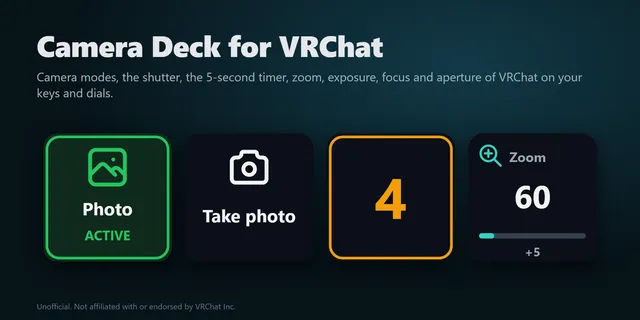 Camera Deck for VRChat用 Stream Deck 按键在 VRChat 中拍照、缩放、调整曝光和切换相机模式,无需打开菜单。
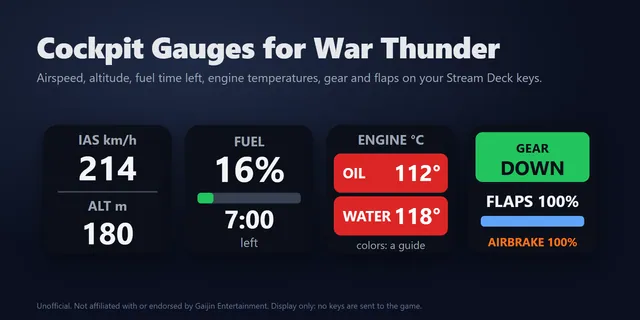 Cockpit Gauges for War Thunder在 Stream Deck 按键上实时显示 War Thunder 的空速、高度、燃油、发动机温度和坦克乘员。
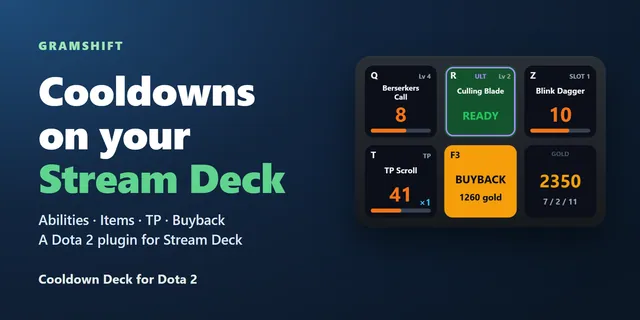 Cooldown Deck for Dota 2每个按键显示一个技能或物品的冷却倒计时,按下即可在游戏中施放。
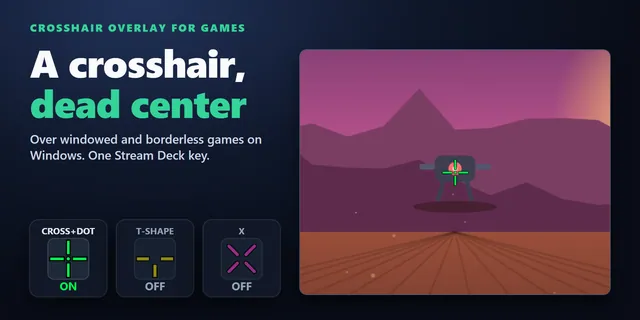 Crosshair Overlay for Games通过 Stream Deck 按键,在窗口化和无边框游戏上方的屏幕中央显示准星。
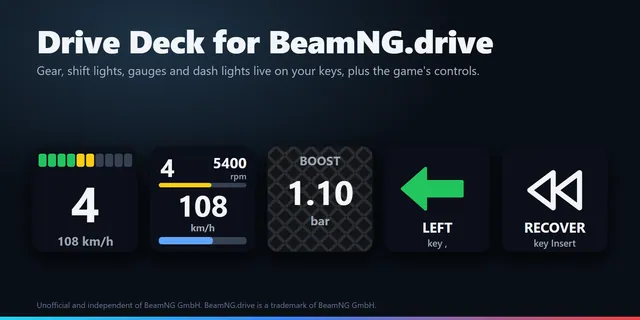 Drive Deck for BeamNG.drive在 Stream Deck 按键上显示 BeamNG.drive 的挡位、换挡灯、转速、燃油、温度和仪表灯,还可回收和重置。
获取 Bus Deck for OMSI 2
适用于 Windows 10 及更高版本、Stream Deck 应用 6.9 及更高版本,以及 Steam 版 OMSI 2。在 Mac 上显示数值:需要 macOS 12 及更高版本,且 OMSI 2 运行在同一网络中的 Windows 电脑上。支持 Stream Deck MK.2、XL、Neo 和 Stream Deck +。
在 Elgato Marketplace 获取在 Elgato Marketplace 一次性购买,金额以您当地的货币显示(商店页面为英文)。