
把 VRChat 相机装进 Stream Deck 按键
用 Stream Deck 按键在 VRChat 中拍照、缩放、调整曝光和切换相机模式,无需打开菜单。
直接从 GRAMSHIFT 一次性购买(页面为英文),结账时可能另加税费。一个许可证密钥最多可用于 3 台电脑;插件会联网验证许可证密钥。
概览
Camera Deck for VRChat 的功能
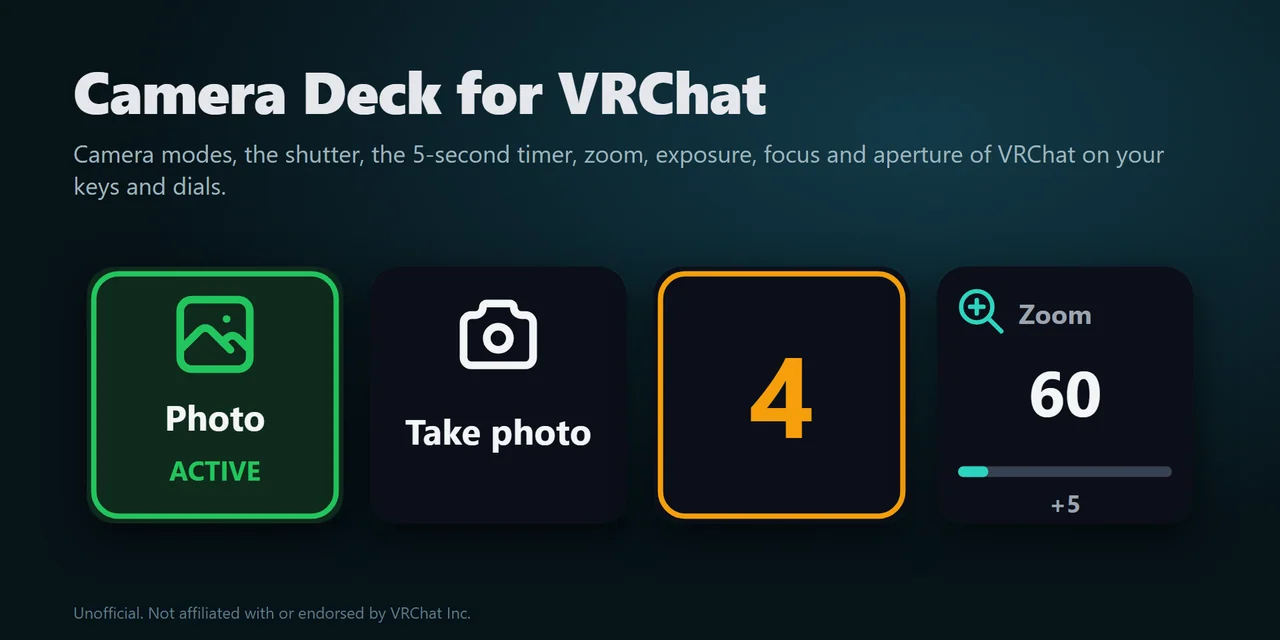
要用 Stream Deck 控制 VRChat 相机,只需添加 Camera Deck for VRChat,再把它的按键拖到 Stream Deck 上:按一下即可拍照、启动 5 秒定时器、在照片、直播、多图层和无人机模式之间切换,或开关绿幕和锁定。在 PC 版 VRChat 中,一切直接用按键完成。
相机数值按键可逐级调高或调低缩放、曝光、对焦距离和光圈,并以进度条显示数值;在 Stream Deck + 上,转动旋钮即可实时调整数值。每个按键都会显示相机的当前状态,当前模式和设置一目了然。
功能
您可以做什么
- 切换相机模式
Photo、Stream、Multilayer、Drone、Emoji 和 Print,对应模式开启时按键会亮起。
- 在 Stream Deck 上拍照
按一下即可拍照;定时按键使用 VRChat 自带的 5 秒定时器,并在按键上倒计时,让你有时间入镜。
- 调整画面
按自定的步长逐级调高或调低缩放、曝光、对焦距离和光圈,或将其重置。飞行速度、转向速度和平滑度的用法相同。
- 开关相机设置
绿幕、锁定、横屏、显示对焦、飞行、看向我、显示自己或其他玩家、照片中显示 UI 等,按键上会显示 ON 或 OFF。
- 使用 Stream Deck + 的旋钮
转动旋钮调整相机数值,按下或触摸即可重置,触控条上会显示进度条。
- 关闭相机
用完后按一个键即可关闭相机,每个按键都会显示相机当前是否处于打开状态。
设置
工作原理
- 从 GRAMSHIFT 购买 Camera Deck for VRChat,打开下载的插件文件,Stream Deck 应用会自动安装。
- 将所需按键拖到 Stream Deck 上,并在任一按键的设置中输入一次许可证密钥。
- 启动 VRChat,在 VRChat 中开启 OSC(Action Menu → Options → OSC → Enabled)并打开相机。按键会自动找到 VRChat。
注意事项按键通过 OSC 功能与你 PC 上的 VRChat 通信。你的照片和相机设置都保留在 PC 上的 VRChat 中。
如何用 Stream Deck 控制 VRChat 相机?
安装 Camera Deck for VRChat,将所需按键拖到 Stream Deck 上,并输入一次许可证密钥。启动 VRChat,在 VRChat 中开启 OSC(Action Menu → Options → OSC → Enabled)并打开相机。按键会自动找到 VRChat。
不打开相机菜单也能调整缩放和曝光吗?
可以。相机数值按键可逐级调高或调低缩放、曝光、对焦距离、光圈、飞行速度、转向速度或平滑度,也可将其重置。在 Stream Deck + 上,转动旋钮调整数值,按下旋钮即可重置。
可以用 Stream Deck 按键定时拍照吗?
可以。定时按键使用 VRChat 自带的 5 秒定时器,并在按键上倒计时,按下后你就有时间入镜。
为什么按键上显示 Open camera?
VRChat 中的相机处于关闭状态。请通过 VRChat 自带的菜单打开相机;相机打开时按键即可使用,相机关闭时按下按键不会发送任何指令。
为什么按键上显示 VRChat not found?
VRChat 未运行,或 OSC 未开启。请启动 VRChat 并在 VRChat 中开启 OSC(Action Menu → Options → OSC → Enabled)。按键设置中的状态栏会显示缺少什么。
一个许可证密钥可以在几台 PC 上使用?
最多可在你自己的 3 台 PC 上使用。如果更换了 PC,请发邮件给我们,我们会为新 PC 腾出名额。
系统要求
购买前须知
兼容
支持 Windows 10 或更高版本、Stream Deck 应用 6.9 或更高版本,以及已开启 OSC 的 PC 版 VRChat。
由 GRAMSHIFT 直接销售的Stream Deck 插件。
限制
- 仅支持 Windows。需要 PC 版 VRChat,并在 VRChat 中开启 OSC(Action Menu → Options → OSC → Enabled)。
- 插件的按键和设置界面为英语和日语。
- 请先通过 VRChat 自带的菜单打开相机:按键无法打开相机。相机关闭时,按键会显示 Open camera,且不会发送任何指令。
- Emoji 和 Print 模式需要 VRChat+。
- 数值始终保持在 VRChat 相机允许的范围内:例如缩放范围为 20 到 300,曝光范围为 -10 到 4。
- 如果按键无法连接 VRChat,其设置中的状态栏会显示原因。如果防火墙弹出提示,请允许 Stream Deck 访问本地网络。
- 插件会在激活时、启动时以及大约每天一次联网验证许可证密钥。无网络连接时,插件可在最后一次验证成功后继续使用最多 44 天。
- 如果在你的环境中无法正常使用,请写信至 contact@gramshift.com 联系我们,或在 14 天内申请退款。
为您的 Stream Deck 发现更多
相关 Stream Deck 插件
 Cockpit Gauges for War Thunder在 Stream Deck 按键上实时显示 War Thunder 的空速、高度、燃油、发动机温度和坦克乘员。
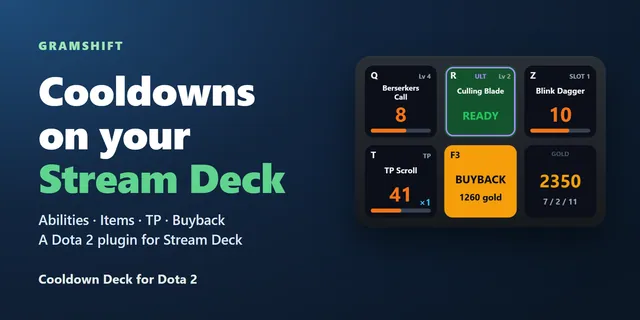 Cooldown Deck for Dota 2每个按键显示一个技能或物品的冷却倒计时,按下即可在游戏中施放。
 Crosshair Overlay for Games通过 Stream Deck 按键,在窗口化和无边框游戏上方的屏幕中央显示准星。
 Drive Deck for BeamNG.drive在 Stream Deck 按键上显示 BeamNG.drive 的挡位、换挡灯、转速、燃油、温度和仪表灯,还可回收和重置。
 Game Key Guard for Windows游戏时用一个 Stream Deck 按键禁用 Windows 键和 Alt+Tab;再按一次即可恢复。
 Haul Deck for ETS2 & ATS在 Stream Deck 按键上显示 ETS2 和 ATS 的车速与限速、燃油、仪表和交货预计到达时间,并操控卡车。
获取 Camera Deck for VRChat
支持 Windows 10 或更高版本、Stream Deck 应用 6.9 或更高版本,以及已开启 OSC 的 PC 版 VRChat。
在 GRAMSHIFT 购买直接从 GRAMSHIFT 一次性购买(页面为英文),结账时可能另加税费。一个许可证密钥最多可用于 3 台电脑;插件会联网验证许可证密钥。