A câmera do VRChat nas teclas do seu Stream Deck
Tire fotos, use o zoom, ajuste a exposição e troque o modo da câmera no VRChat pelas teclas do seu Stream Deck, sem abrir menus.
Compra única direto da GRAMSHIFT (página em inglês), mais impostos, se houver, no checkout. Uma chave de licença para até 3 computadores; o plugin se conecta à internet para verificar a chave de licença.
Visão geral
O que o Camera Deck for VRChat faz
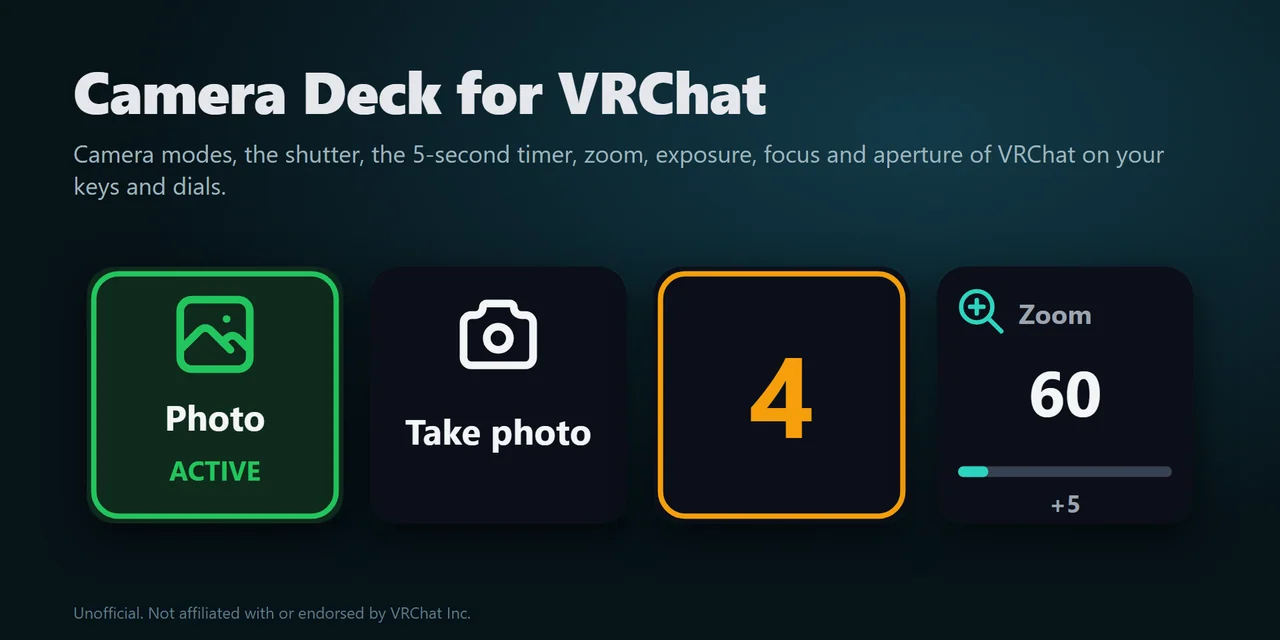
Para controlar a câmera do VRChat com um Stream Deck, adicione o Camera Deck for VRChat e arraste as teclas dele para o seu Stream Deck: com um toque você tira uma foto, inicia o timer de 5 segundos, alterna entre Photo, Stream, Multilayer e Drone ou liga e desliga o green screen e o bloqueio, direto das teclas, no VRChat para PC.
As teclas Camera Value aumentam ou diminuem zoom, exposição, distância focal e abertura e mostram o valor em uma barra; no Stream Deck +, um dial altera o valor conforme você gira. Cada tecla mostra o estado atual da câmera, então você vê o modo ativo e as configurações num relance.
Recursos
O que você pode fazer
- Alterne entre os modos da câmera
Photo, Stream, Multilayer, Drone, Emoji e Print, com a tecla acesa enquanto o modo estiver ativo.
- Tire fotos pelo deck
Um toque tira a foto, e a tecla Timer usa o timer de 5 segundos do VRChat e faz a contagem regressiva na tecla, para você entrar na foto.
- Ajuste a imagem
Aumente ou diminua zoom, exposição, distância focal e abertura, ou redefina os valores, em passos que você escolhe. Velocidade de voo, velocidade de giro e suavização funcionam da mesma forma.
- Ative e desative opções da câmera
Green screen, bloqueio, paisagem, mostrar foco, voo, olhar para mim, mostrar eu ou outros jogadores, interface na foto e mais, com ON ou OFF na tecla.
- Use os dials do Stream Deck +
Gire um dial para alterar um valor da câmera, pressione ou toque nele para redefinir e veja uma barra na faixa de toque.
- Fechar a câmera
Feche-a por uma tecla quando terminar e veja em todas as teclas se a câmera está aberta no momento.
Configuração
Como funciona
- Compre o Camera Deck for VRChat na GRAMSHIFT e abra o arquivo do plugin que você baixou. O app Stream Deck faz a instalação.
- Arraste as teclas que quiser para o seu Stream Deck e informe sua chave de licença uma única vez nas configurações de uma tecla.
- Inicie o VRChat, ative o OSC no VRChat (Action Menu → Options → OSC → Enabled) e abra a câmera. As teclas encontram o VRChat sozinhas.
Bom saberAs teclas se comunicam com o VRChat no seu PC por meio do recurso OSC. Suas fotos e configurações da câmera ficam no VRChat, no seu PC.
Perguntas frequentes
Dúvidas
Respostas curtas para o que as pessoas perguntam antes de adicionar.
Envie um e-mail para contact
Como controlo a câmera do VRChat com um Stream Deck?
Instale o Camera Deck for VRChat, arraste as teclas que quiser para o seu Stream Deck e informe sua chave de licença uma única vez. Inicie o VRChat, ative o OSC no VRChat (Action Menu → Options → OSC → Enabled) e abra a câmera. As teclas encontram o VRChat sozinhas.
Posso mudar o zoom e a exposição sem abrir o menu da câmera?
Sim. Uma tecla Camera Value aumenta ou diminui zoom, exposição, distância focal, abertura, velocidade de voo, velocidade de giro ou suavização, ou redefine o valor. No Stream Deck +, gire um dial para alterar o valor e pressione-o para redefinir.
Posso tirar uma foto com timer por uma tecla do Stream Deck?
Sim. A tecla Timer usa o timer de 5 segundos do VRChat e faz a contagem regressiva na tecla, então você pode pressioná-la e entrar na foto.
Por que as teclas mostram Open camera?
A câmera está fechada no VRChat. Abra a câmera pelo menu do próprio VRChat; as teclas funcionam enquanto ela está aberta e, com ela fechada, o toque não envia nada.
Por que as teclas mostram VRChat not found?
O VRChat não está em execução ou o OSC está desativado. Inicie o VRChat e ative o OSC no VRChat (Action Menu → Options → OSC → Enabled). A linha Status nas configurações de uma tecla indica o que está faltando.
Em quantos PCs posso usar uma chave de licença?
Em até 3 PCs seus. Se você trocar de PC, envie um e-mail para nós e liberaremos uma vaga para o novo.
Requisitos
Antes de comprar
Compatível com
Funciona no Windows 10 ou superior, com o app Stream Deck 6.9 ou superior e o VRChat para PC com o OSC ativado.
Um Plugin para Stream Deck vendido diretamente pela GRAMSHIFT.
Limitações
- Somente Windows. Requer o VRChat para PC com o OSC ativado no VRChat (Action Menu → Options → OSC → Enabled).
- As teclas e as configurações do plugin estão em inglês e japonês.
- Abra antes a câmera pelo menu do próprio VRChat: nenhuma tecla consegue abri-la. Com a câmera fechada, as teclas mostram Open camera e não enviam nada.
- Os modos Emoji e Print exigem o VRChat+.
- Os valores ficam dentro do intervalo aceito pela câmera do VRChat: por exemplo, o zoom para em 20 e 300, e a exposição em -10 e 4.
- Se uma tecla não consegue se conectar ao VRChat, a linha Status nas configurações dela diz o motivo. Se o firewall perguntar, permita que o Stream Deck use a rede local.
- O plugin verifica a chave de licença online ao ser ativado, ao iniciar e cerca de uma vez por dia. Sem conexão, ele continua funcionando por até 44 dias após a última verificação bem-sucedida.
- Se algo não funcionar na sua configuração, escreva para contact@gramshift.com ou peça reembolso em até 14 dias.
Mais para o seu Stream Deck
Plugins relacionados para Stream Deck
 Cockpit Gauges for War ThunderVeja velocidade, altitude, combustível, temperaturas do motor e tripulação de tanque do War Thunder ao vivo nas teclas do Stream Deck.
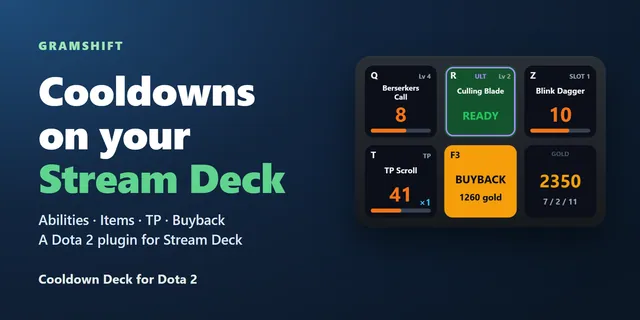 Cooldown Deck for Dota 2Cada tecla mostra uma habilidade ou item em contagem regressiva, e um toque lança no jogo.
 Crosshair Overlay for GamesMostre uma mira no centro da tela sobre jogos em janela e sem bordas, a partir de uma tecla do Stream Deck.
 Drive Deck for BeamNG.driveMarcha, luzes de troca, rpm, combustível, temperaturas e luzes do painel do BeamNG.drive em teclas do Stream Deck, além de recover e reset.
 Game Key Guard for WindowsDesative a tecla Windows e o Alt+Tab enquanto joga com uma única tecla do Stream Deck; pressione de novo para reativá-los.
 Haul Deck for ETS2 & ATSVeja no Stream Deck a velocidade e o limite, combustível, medidores e ETA da entrega do ETS2 e ATS, e controle o caminhão.
Obter Camera Deck for VRChat
Funciona no Windows 10 ou superior, com o app Stream Deck 6.9 ou superior e o VRChat para PC com o OSC ativado.
Comprar na GRAMSHIFTCompra única direto da GRAMSHIFT (página em inglês), mais impostos, se houver, no checkout. Uma chave de licença para até 3 computadores; o plugin se conecta à internet para verificar a chave de licença.