
La cámara de VRChat en las teclas de tu Stream Deck
Haz fotos, ajusta el zoom y la exposición y cambia de modo de cámara en VRChat desde las teclas de tu Stream Deck, sin abrir menús.
Compra única directamente en GRAMSHIFT (página en inglés), más los impuestos que correspondan al finalizar la compra. Una clave de licencia para hasta 3 ordenadores; el plugin se conecta a internet para comprobar su clave de licencia.
Resumen
Qué hace Camera Deck for VRChat
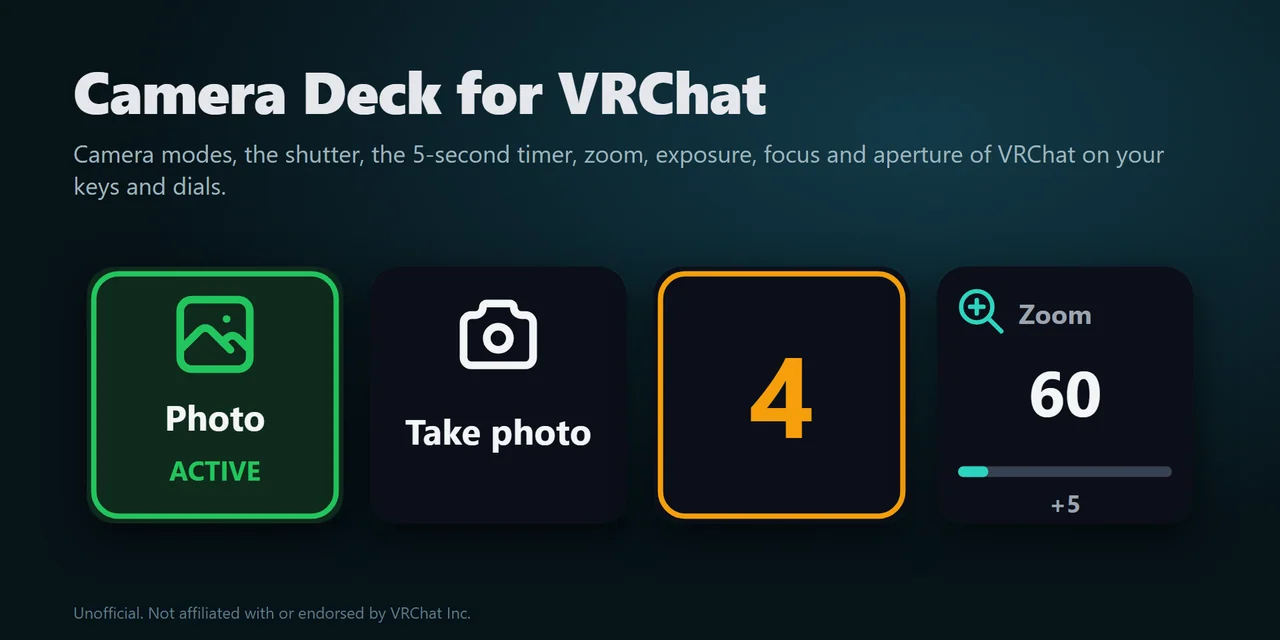
Para controlar la cámara de VRChat desde un Stream Deck, añade Camera Deck for VRChat y arrastra sus teclas a tu Stream Deck: con una sola pulsación haces una foto, inicias el temporizador de 5 segundos, cambias entre Foto, Stream, Multilayer y Dron, o activas y desactivas el croma y el bloqueo, directamente desde tus teclas en VRChat para PC.
Las teclas Camera Value suben o bajan el zoom, la exposición, la distancia focal y la apertura, y muestran el valor con una barra; en Stream Deck + un dial cambia el valor al girarlo. Cada tecla muestra el estado actual de la cámara, así ves de un vistazo el modo activo y los ajustes.
Características
Qué puedes hacer
- Cambia de modo de cámara
Photo, Stream, Multilayer, Drone, Emoji y Print, con la tecla iluminada mientras su modo está activo.
- Haz fotos desde el deck
Con una pulsación haces una foto, y la tecla Timer usa el temporizador de 5 segundos de VRChat y cuenta atrás los segundos en la tecla, para que te dé tiempo a entrar en la foto.
- Ajusta la imagen
Sube o baja el zoom, la exposición, la distancia focal y la apertura, o restablécelos, con los pasos que elijas. La velocidad de vuelo, la velocidad de giro y el suavizado funcionan igual.
- Activa y desactiva ajustes de la cámara
Croma verde, bloqueo, horizontal, mostrar enfoque, vuelo, mírame, mostrarme a mí o a otros jugadores, interfaz en la foto y más, con ON u OFF en la tecla.
- Usa los diales de Stream Deck +
Gira un dial para cambiar un valor de la cámara, púlsalo o tócalo para restablecerlo y mira la barra en la franja táctil.
- Cierra la cámara
Ciérrala desde una tecla cuando termines y comprueba en cada tecla si la cámara está abierta en ese momento.
Configuración
Cómo funciona
- Compra Camera Deck for VRChat en GRAMSHIFT y abre el archivo del plugin que descargues. La aplicación Stream Deck lo instala.
- Arrastra a tu Stream Deck las teclas que quieras e introduce tu clave de licencia una sola vez en los ajustes de una tecla.
- Inicia VRChat, activa OSC en VRChat (Action Menu → Options → OSC → Enabled) y abre la cámara. Las teclas encuentran VRChat por sí solas.
Conviene saberLas teclas se comunican con VRChat en tu PC mediante su función OSC. Tus fotos y los ajustes de la cámara se quedan en VRChat, en tu PC.
Preguntas frecuentes
Preguntas
Respuestas breves a lo que se pregunta antes de añadirlo.
Escribe a contact
¿Cómo controlo la cámara de VRChat desde un Stream Deck?
Instala Camera Deck for VRChat, arrastra a tu Stream Deck las teclas que quieras e introduce tu clave de licencia una sola vez. Inicia VRChat, activa OSC en VRChat (Action Menu → Options → OSC → Enabled) y abre la cámara. Las teclas encuentran VRChat por sí solas.
¿Puedo cambiar el zoom y la exposición sin abrir el menú de la cámara?
Sí. Una tecla Camera Value sube o baja el zoom, la exposición, la distancia focal, la apertura, la velocidad de vuelo, la velocidad de giro o el suavizado, o lo restablece. En Stream Deck +, gira un dial para cambiar el valor y púlsalo para restablecerlo.
¿Puedo hacer una foto con temporizador desde una tecla de Stream Deck?
Sí. La tecla Timer usa el temporizador de 5 segundos de VRChat y hace la cuenta atrás en la tecla, así que puedes pulsarla y entrar en la foto.
¿Por qué las teclas dicen Open camera?
La cámara está cerrada en VRChat. Abre la cámara desde el propio menú de VRChat; las teclas funcionan mientras está abierta y, si está cerrada, una pulsación no envía nada.
¿Por qué las teclas dicen VRChat not found?
VRChat no se está ejecutando o OSC está desactivado. Inicia VRChat y activa OSC en VRChat (Action Menu → Options → OSC → Enabled). La línea Status de los ajustes de una tecla indica qué falta.
¿Cuántos PC puedo usar con una clave de licencia?
Hasta 3 PC propios. Si cambias de PC, escríbenos por correo y liberaremos un puesto para el nuevo.
Requisitos
Antes de comprar
Compatible con
Funciona en Windows 10 o posterior con la aplicación Stream Deck 6.9 o posterior y VRChat en PC con OSC activado.
Un Plugin de Stream Deck vendido directamente por GRAMSHIFT.
Limitaciones
- Solo para Windows. Necesita VRChat en PC con OSC activado en VRChat (Action Menu → Options → OSC → Enabled).
- Las teclas y los ajustes del plugin están en inglés y japonés.
- Abre antes la cámara desde el propio menú de VRChat: ninguna tecla puede abrirla. Mientras la cámara está cerrada, las teclas muestran Open camera y no envían nada.
- Los modos Emoji y Print requieren VRChat+.
- Los valores se mantienen dentro del rango que acepta la cámara de VRChat: por ejemplo, el zoom se detiene en 20 y 300, y la exposición en -10 y 4.
- Si una tecla no puede conectar con VRChat, la línea Status de sus ajustes indica el motivo. Si tu cortafuegos lo pide, permite que Stream Deck use la red local.
- El plugin comprueba su clave de licencia en línea al activarlo, al iniciarse y aproximadamente una vez al día. Sin conexión, sigue funcionando hasta 44 días después de la última comprobación correcta.
- Si algo no funciona en tu configuración, escríbenos a contact@gramshift.com o solicita un reembolso en un plazo de 14 días.
Más para tu Stream Deck
Plugins de Stream Deck relacionados
 Cockpit Gauges for War ThunderMuestra velocidad aerodinámica, altitud, combustible, temperaturas del motor y tripulación del carro de War Thunder en teclas de Stream Deck en directo.
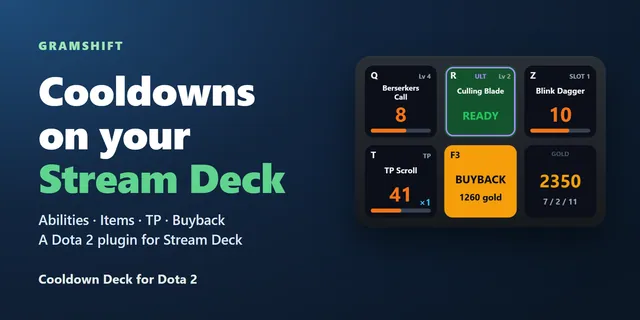 Cooldown Deck for Dota 2Cada tecla muestra una habilidad u objeto con su cuenta atrás, y al pulsarla se lanza en la partida.
 Crosshair Overlay for GamesMuestra una mira en el centro de la pantalla sobre juegos en ventana y sin bordes con una tecla del Stream Deck.
 Drive Deck for BeamNG.driveMarcha, luces de cambio, rpm, combustible, temperaturas y testigos del salpicadero de BeamNG.drive en teclas de Stream Deck, además de recover y reset.
 Game Key Guard for WindowsDesactiva la tecla Windows y Alt+Tab mientras juegas con una sola tecla de Stream Deck; vuelve a pulsar para reactivarlas.
 Haul Deck for ETS2 & ATSMuestra velocidad frente al límite, combustible, indicadores y hora estimada de entrega de ETS2 y ATS en teclas de Stream Deck, y maneja tu camión.
Obtener Camera Deck for VRChat
Funciona en Windows 10 o posterior con la aplicación Stream Deck 6.9 o posterior y VRChat en PC con OSC activado.
Comprar en GRAMSHIFTCompra única directamente en GRAMSHIFT (página en inglés), más los impuestos que correspondan al finalizar la compra. Una clave de licencia para hasta 3 ordenadores; el plugin se conecta a internet para comprobar su clave de licencia.