La fotocamera di VRChat sui tasti del tuo Stream Deck
Scatta foto, usa lo zoom, regola l'esposizione e cambia modalità della fotocamera in VRChat dai tasti dello Stream Deck, senza aprire i menu.
Acquisto una tantum direttamente da GRAMSHIFT (pagina in inglese), più eventuali imposte al momento del pagamento. Una chiave di licenza per un massimo di 3 computer; il plugin si connette a internet per verificare la propria chiave di licenza.
Panoramica
Cosa fa Camera Deck for VRChat
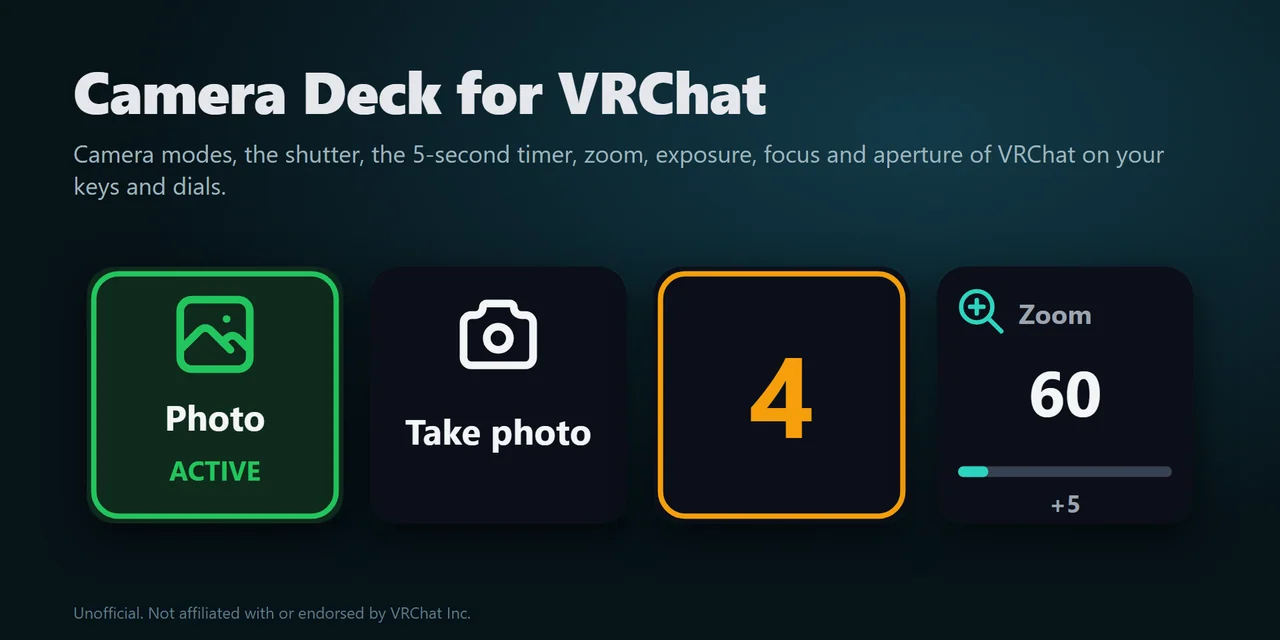
Per controllare la fotocamera di VRChat con uno Stream Deck, aggiungi Camera Deck for VRChat e trascina i suoi tasti sul tuo Stream Deck: con una pressione scatti una foto, avvii il timer di 5 secondi, passi da Photo a Stream, Multilayer e Drone, oppure attivi e disattivi green screen e blocco, direttamente dai tasti mentre usi VRChat su PC.
I tasti Valore fotocamera aumentano o riducono zoom, esposizione, distanza focale e apertura e mostrano il valore con una barra; su Stream Deck + una manopola cambia il valore mentre la giri. Ogni tasto mostra lo stato attuale della fotocamera, così vedi a colpo d'occhio la modalità attiva e le impostazioni.
Funzioni
Cosa puoi fare
- Cambia la modalità della fotocamera
Foto, Stream, Multilayer, Drone, Emoji e Stampa, con il tasto acceso quando la sua modalità è attiva.
- Scatta foto dal deck
Con una pressione scatti una foto, e il tasto Timer usa il timer di 5 secondi di VRChat e mostra il conto alla rovescia sul tasto, così puoi entrare nell'inquadratura.
- Regola l'immagine
Aumenta o riduci zoom, esposizione, distanza focale e apertura, oppure reimpostali, con i passi che scegli tu. Velocità di volo, velocità di rotazione e smussamento funzionano allo stesso modo.
- Attiva e disattiva le impostazioni della fotocamera
Green screen, blocco, orizzontale, mostra messa a fuoco, volo, guardami, mostra me o altri giocatori, interfaccia nella foto e altro, con ON o OFF sul tasto.
- Usa le manopole su Stream Deck +
Gira una manopola per cambiare un valore della fotocamera, premila o toccala per reimpostarlo e guarda la barra sulla touch strip.
- Chiudi la fotocamera
Chiudila con un tasto quando hai finito e vedi su ogni tasto se la fotocamera è aperta in questo momento.
Configurazione
Come funziona
- Acquista Camera Deck for VRChat da GRAMSHIFT e apri il file del plugin che scarichi. L'app Stream Deck lo installa.
- Trascina i tasti che ti servono sul tuo Stream Deck e inserisci la chiave di licenza una sola volta nelle impostazioni di un tasto.
- Avvia VRChat, attiva OSC in VRChat (Action Menu → Options → OSC → Enabled) e apri la fotocamera. I tasti trovano VRChat da soli.
Da sapereI tasti comunicano con VRChat sul tuo PC tramite la sua funzione OSC. Le tue foto e le impostazioni della fotocamera restano in VRChat sul tuo PC.
FAQ
Domande
Risposte brevi alle domande che ci si pone prima di aggiungerlo.
Scrivi a contact
Come controllo la fotocamera di VRChat da uno Stream Deck?
Installa Camera Deck for VRChat, trascina i tasti che vuoi sul tuo Stream Deck e inserisci la chiave di licenza una sola volta. Avvia VRChat, attiva OSC in VRChat (Action Menu → Options → OSC → Enabled) e apri la fotocamera. I tasti trovano VRChat da soli.
Posso cambiare zoom ed esposizione senza aprire il menu della fotocamera?
Sì. Un tasto Valore fotocamera aumenta o riduce zoom, esposizione, distanza focale, apertura, velocità di volo, velocità di rotazione o smussamento, oppure lo reimposta. Su Stream Deck + gira una manopola per cambiare il valore e premila per reimpostarlo.
Posso scattare una foto con timer da un tasto dello Stream Deck?
Sì. Il tasto Timer usa il timer di 5 secondi di VRChat e fa il conto alla rovescia sul tasto, così puoi premerlo ed entrare nell'inquadratura.
Perché i tasti mostrano Open camera?
La fotocamera è chiusa in VRChat. Apri la fotocamera dal menu di VRChat; i tasti funzionano finché è aperta, mentre quando è chiusa una pressione non invia nulla.
Perché i tasti mostrano VRChat not found?
VRChat non è in esecuzione oppure OSC è disattivato. Avvia VRChat e attiva OSC in VRChat (Action Menu → Options → OSC → Enabled). La riga Stato nelle impostazioni di un tasto indica cosa manca.
Quanti PC posso usare con una chiave di licenza?
Fino a 3 PC di tua proprietà. Se sostituisci un PC, scrivici via email e libereremo un posto per quello nuovo.
Requisiti
Prima di acquistare
Compatibile con
Funziona su Windows 10 o versioni successive con l'app Stream Deck 6.9 o successiva e VRChat su PC con OSC attivato.
Plugin per Stream Deck venduto direttamente da GRAMSHIFT.
Limiti
- Solo Windows. Richiede VRChat su PC con OSC attivato in VRChat (Action Menu → Options → OSC → Enabled).
- I tasti e le impostazioni del plugin sono in inglese e giapponese.
- Apri prima la fotocamera dal menu di VRChat: nessun tasto può aprirla. Finché la fotocamera è chiusa, i tasti mostrano Open camera e non inviano nulla.
- Le modalità Emoji e Stampa richiedono VRChat+.
- I valori restano entro l'intervallo accettato dalla fotocamera di VRChat: ad esempio, lo zoom si ferma a 20 e 300 e l'esposizione a -10 e 4.
- Se un tasto non riesce a raggiungere VRChat, la riga Stato nelle sue impostazioni ne indica il motivo. Se il firewall lo chiede, consenti a Stream Deck di usare la rete locale.
- Il plugin controlla online la chiave di licenza quando lo attivi, quando si avvia e circa una volta al giorno. Senza connessione continua a funzionare per un massimo di 44 giorni dopo l'ultimo controllo riuscito.
- Se qualcosa non funziona con la tua configurazione, scrivici a contact@gramshift.com oppure chiedi il rimborso entro 14 giorni.
Altro per il tuo Stream Deck
Plugin per Stream Deck correlati
 Cockpit Gauges for War ThunderMostra su tasti Stream Deck velocità, quota, carburante, temperature motore ed equipaggio del carro di War Thunder in tempo reale.
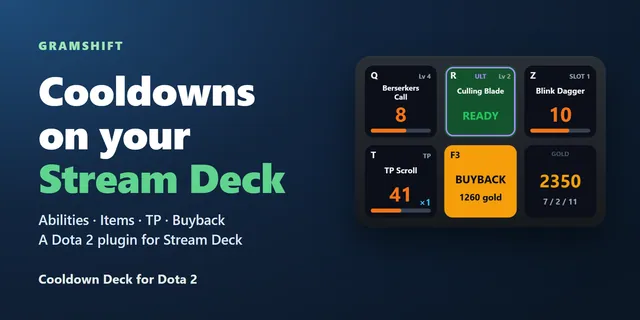 Cooldown Deck for Dota 2Ogni tasto mostra un'abilità o un oggetto con il conto alla rovescia, e con una pressione lo lanci nel gioco.
 Crosshair Overlay for GamesMostra un mirino al centro dello schermo sopra i giochi in finestra e senza bordi con un tasto Stream Deck.
 Drive Deck for BeamNG.driveMarcia, shift light, giri, carburante, temperature e spie di BeamNG.drive sui tasti Stream Deck, più recover e reset.
 Game Key Guard for WindowsDisattiva il tasto Windows e Alt+Tab mentre giochi con un solo tasto Stream Deck; premi di nuovo per riattivarli.
 Haul Deck for ETS2 & ATSMostra su tasti Stream Deck velocità rispetto al limite, carburante, strumenti e orario di arrivo della consegna di ETS2 e ATS, e comanda il camion.
Scarica Camera Deck for VRChat
Funziona su Windows 10 o versioni successive con l'app Stream Deck 6.9 o successiva e VRChat su PC con OSC attivato.
Acquista da GRAMSHIFTAcquisto una tantum direttamente da GRAMSHIFT (pagina in inglese), più eventuali imposte al momento del pagamento. Una chiave di licenza per un massimo di 3 computer; il plugin si connette a internet per verificare la propria chiave di licenza.