
VRChat のカメラを Stream Deck のキーに
VRChat の撮影・ズーム・露出・カメラモードの切り替えを、メニューを開かずに Stream Deck のキーでできます。
GRAMSHIFT から直接買う買い切りです(日本からのお支払いは税が加わりません)。1つのライセンスキーでパソコン3台まで使えます。ライセンスキーを確かめるためにインターネットにつなぎます。
概要
Camera Deck for VRChat でできること
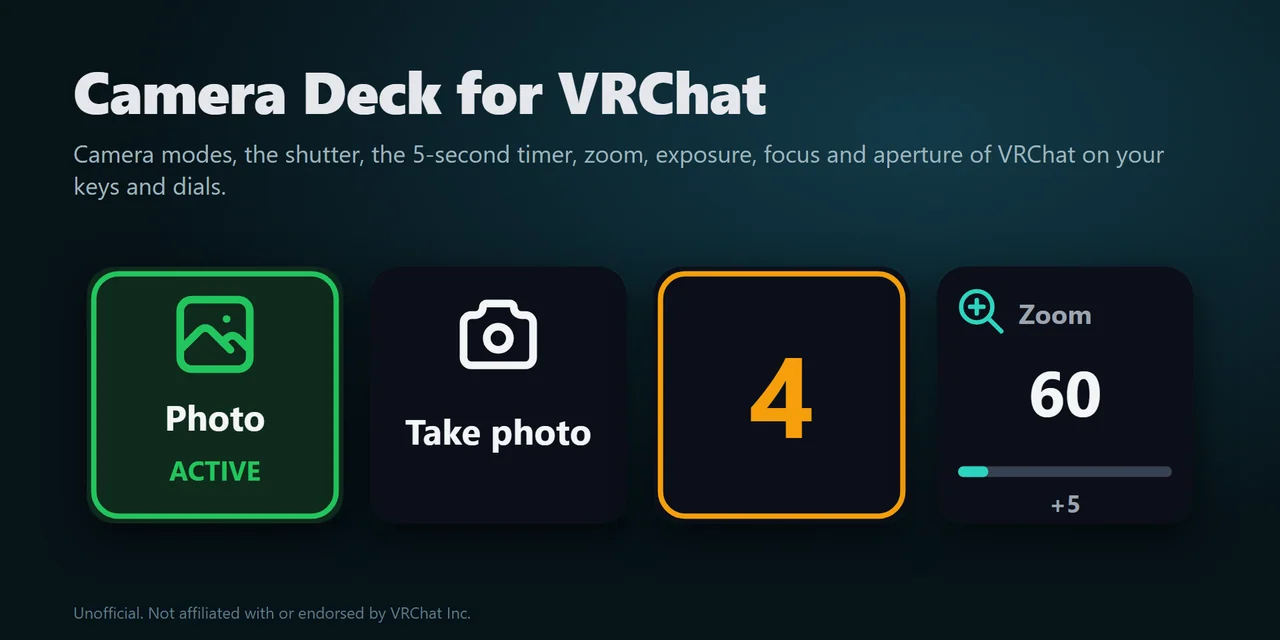
VRChat のカメラを Stream Deck で操作するには、Camera Deck for VRChat を入れてキーを Stream Deck に置けば、PC 版 VRChat で、キーを押すだけで写真を撮る・5秒タイマーで撮る・写真・配信・マルチレイヤー・ドローンを切り替える・グリーンバックや固定をオンとオフにする、ができます。
「カメラの値」のキーはズーム・露出・ピント距離・絞りを上げ下げし、値をバーと一緒に出します。Stream Deck + ではダイヤルを回して値を変えられます。どのキーもカメラの今の状態を出すので、使用中のモードや設定がひと目で分かります。
機能
主な機能
- カメラモードの切り替え
写真・配信・マルチレイヤー・ドローン・絵文字・プリントを切り替え、そのモードの間はキーが光ります。
- デッキから撮影
押すと写真を撮ります。タイマーのキーは VRChat の5秒タイマーを使い、キーに残り秒数が出るので、写る位置に入る時間が分かります。
- 写りの調整
ズーム・露出・ピント距離・絞りを、選んだ刻みで上げ下げ・戻すができます。飛行速度・回転速度・なめらかさも同じように変えられます。
- カメラ設定のオンとオフ
グリーンバック・固定・横向き・ピント表示・飛行・こっちを見て・自分や他の人を写す・UI を写す、などをキーで切り替え、キーに ON か OFF が出ます。
- Stream Deck + のダイヤル
ダイヤルを回してカメラの値を変え、押すかタッチで戻し、タッチストリップにバーが出ます。
- カメラを閉じる
撮り終えたらキーで閉じます。どのキーにも、カメラが今開いているかが出ます。
設定
使い方
- GRAMSHIFT から Camera Deck for VRChat を買い、ダウンロードしたプラグインのファイルを開きます。Stream Deck アプリが入れてくれます。
- 使いたいキーを Stream Deck に置き、キーの設定にライセンスキーを一度だけ入れます。
- VRChat を起動し、VRChat の OSC をオンにして(Action Menu → Options → OSC → Enabled)、カメラを開きます。キーが VRChat を自動で見つけます。
知っておくと便利キーは、PC の中で VRChat の OSC の機能を通して VRChat とやりとりします。写真とカメラの設定は、お使いの PC の VRChat の中に残ります。
FAQ
よくある質問
追加する前によく聞かれることに、短く答えます。
contact
VRChat のカメラを Stream Deck で操作するには?
Camera Deck for VRChat を入れ、使いたいキーを Stream Deck に置いて、ライセンスキーを一度だけ入れます。VRChat を起動し、VRChat の OSC をオンにして(Action Menu → Options → OSC → Enabled)、カメラを開きます。キーが VRChat を自動で見つけます。
カメラのメニューを開かずにズームや露出を変えられますか?
変えられます。「カメラの値」のキーで、ズーム・露出・ピント距離・絞り・飛行速度・回転速度・なめらかさを上げる・下げる・戻すができます。Stream Deck + ではダイヤルを回して変え、押すと戻ります。
Stream Deck のキーでタイマー撮影できますか?
できます。タイマーのキーは VRChat の5秒タイマーを使い、キーに残り秒数が出るので、押してから写る位置に入れます。
キーに「VRChatで カメラを開いて」と出るのはなぜですか?
VRChat でカメラが閉じています。VRChat のメニューからカメラを開くと、開いている間キーが使えます。閉じている間はキーを押しても何も送りません。
キーに「VRChat 見つかりません」と出るのはなぜですか?
VRChat が動いていないか、OSC がオフです。VRChat を起動し、VRChat の OSC をオンにしてください(Action Menu → Options → OSC → Enabled)。キーの設定の「状態」に、足りない物が出ます。
ライセンスキーひとつで何台のパソコンに使えますか?
自分のパソコン3台までです。パソコンを買い替えた時はメールをいただければ、新しいパソコンの分を空けます。
動作環境
購入の前に
対応
Windows 10 以降、Stream Deck アプリ 6.9 以降、OSC をオンにした PC 版の VRChat で動きます。
GRAMSHIFT が直接販売している Stream Deck プラグイン です。
制限
- Windows 専用です。VRChat(PC 版)で、VRChat の OSC をオンにして使います(Action Menu → Options → OSC → Enabled)。
- プラグインのキーと設定の表示は英語と日本語です。
- カメラは先に VRChat のメニューから開いてください。カメラを開くキーはありません。カメラが閉じている間、キーは「VRChatで カメラを開いて」と出て、押しても何も送りません。
- 絵文字とプリントのモードには VRChat+ が必要です。
- 値は VRChat のカメラが受け付ける範囲の中で止まります。たとえばズームは 20 と 300、露出は -10 と 4 で止まります。
- キーが VRChat に届かない時は、キーの設定の「状態」に理由が出ます。ファイアウォールに聞かれた時は、Stream Deck のローカルネットワークの利用を許可してください。
- ライセンスキーは、有効にした時・プラグインの起動時・およそ毎日、インターネットで確かめます。つながらない間も、最後に確かめてから44日までは使えます。
- うまく動かない時は contact@gramshift.com へ気軽にご連絡ください。14日以内なら返金もお申し込みいただけます。
Stream Deck をもっと便利に
関連する Stream Deck プラグイン
 Cockpit Gauges for War Thunder速度、高度、燃料、エンジン温度、戦車の乗員を、戦いながらキーで確かめられます。
 Cooldown Deck for Dota 2キー1つにアビリティかアイテムを1つ。残りの秒が減っていき、押すとゲームで発動します。
 Crosshair Overlay for Gamesウィンドウ表示やボーダーレスのゲームの上、画面の中央に、Stream Deck のキーから照準を出します。
 Drive Deck for BeamNG.driveBeamNG.drive のギア、シフトランプ、回転数、燃料、温度、警告灯をキーに表示し、リカバリーやリセットもキーからできます。
 Game Key Guard for Windows遊んでいる間はスタート メニューも Alt+Tab の切り替えも止めて、ゲームに集中。押し直せば元どおりです。
 Haul Deck for ETS2 & ATSETS2 と ATS の速度と制限速度、燃料、計器、配達の到着予定をキーに表示し、トラックの操作も切り替えられます。
Camera Deck for VRChat を入手
Windows 10 以降、Stream Deck アプリ 6.9 以降、OSC をオンにした PC 版の VRChat で動きます。
GRAMSHIFT から購入GRAMSHIFT から直接買う買い切りです(日本からのお支払いは税が加わりません)。1つのライセンスキーでパソコン3台まで使えます。ライセンスキーを確かめるためにインターネットにつなぎます。