Die VRChat-Kamera auf deinen Stream Deck-Tasten
Fotos aufnehmen, zoomen, Belichtung einstellen und Kameramodi in VRChat wechseln – direkt über deine Stream Deck-Tasten, ohne Menüs zu öffnen.
Einmalkauf direkt bei GRAMSHIFT (Seite auf Englisch), zuzüglich eventueller Steuern an der Kasse. Ein Lizenzschlüssel für bis zu 3 Computer; das Plugin geht online, um seinen Lizenzschlüssel zu prüfen.
Überblick
Was Camera Deck for VRChat macht
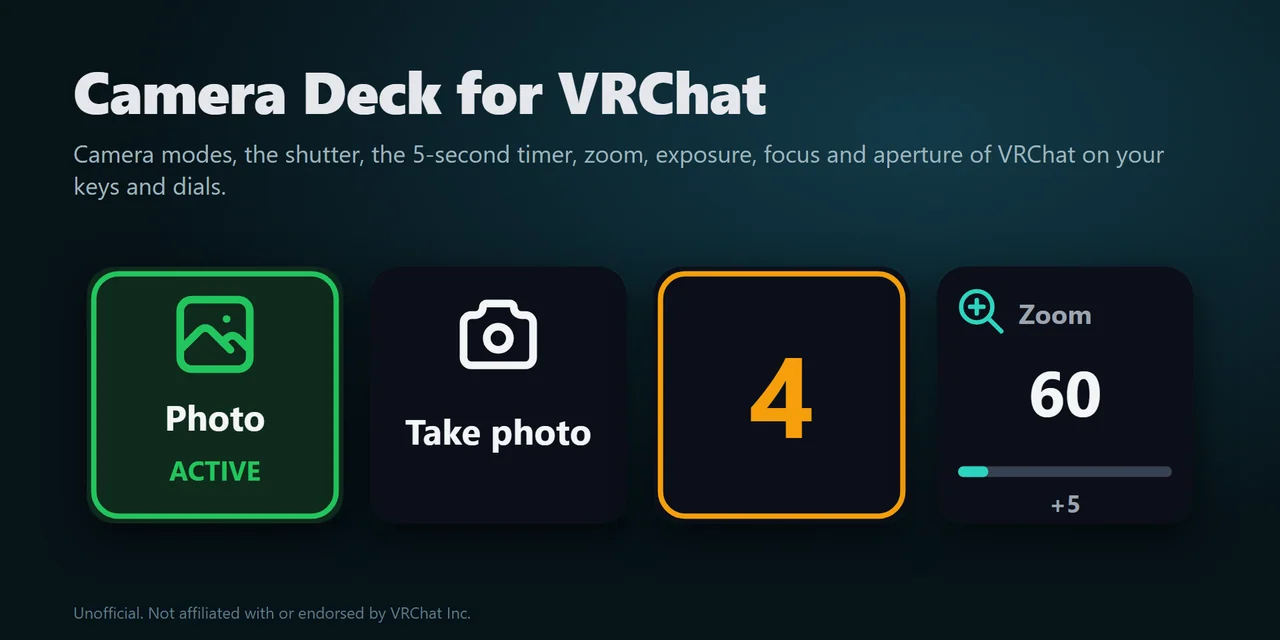
Um die VRChat-Kamera mit einem Stream Deck zu steuern, fügst du Camera Deck for VRChat hinzu und ziehst die Tasten auf dein Stream Deck: Ein Tastendruck nimmt ein Foto auf, startet den 5-Sekunden-Timer, wechselt zwischen Photo, Stream, Multilayer und Drone oder schaltet Greenscreen und Sperre ein und aus – direkt von deinen Tasten, in VRChat auf dem PC.
Mit den Camera-Value-Tasten stellst du Zoom, Belichtung, Fokusabstand und Blende schrittweise höher oder niedriger ein; der Wert wird als Balken angezeigt. Beim Stream Deck + ändert ein Drehregler den Wert beim Drehen. Jede Taste zeigt den aktuellen Zustand der Kamera, sodass du aktiven Modus und Einstellungen auf einen Blick siehst.
Funktionen
Was Sie tun können
- Kameramodi wechseln
Photo, Stream, Multilayer, Drone, Emoji und Print, wobei die Taste leuchtet, solange ihr Modus aktiv ist.
- Fotos vom Deck aus aufnehmen
Ein Tastendruck nimmt ein Foto auf, und die Timer-Taste nutzt den 5-Sekunden-Timer von VRChat und zählt die Sekunden auf der Taste herunter, damit du noch ins Bild kommst.
- Das Bild einstellen
Zoom, Belichtung, Fokusabstand und Blende lassen sich in selbst gewählten Schritten erhöhen, verringern oder zurücksetzen. Flug-, Dreh- und Glättungsgeschwindigkeit funktionieren genauso.
- Kameraeinstellungen ein- und ausschalten
Greenscreen, Sperre, Querformat, Fokus anzeigen, Fliegen, Look at me, mich oder andere Spieler anzeigen, UI im Foto und mehr – mit ON oder OFF auf der Taste.
- Drehregler am Stream Deck + nutzen
Drehe einen Regler, um einen Kamerawert zu ändern, drücke oder berühre ihn zum Zurücksetzen und sieh einen Balken auf dem Touch-Streifen.
- Kamera schließen
Schließe sie per Tastendruck, wenn du fertig bist, und sieh auf jeder Taste, ob die Kamera gerade geöffnet ist.
Einrichtung
So funktioniert es
- Kaufe Camera Deck for VRChat bei GRAMSHIFT und öffne die heruntergeladene Plugin-Datei. Die Stream Deck-App installiert es.
- Ziehe die gewünschten Tasten auf dein Stream Deck und gib deinen Lizenzschlüssel einmalig in den Einstellungen einer Taste ein.
- Starte VRChat, aktiviere OSC in VRChat (Action Menu → Options → OSC → Enabled) und öffne die Kamera. Die Tasten finden VRChat von selbst.
Gut zu wissenDie Tasten kommunizieren über die OSC-Funktion mit VRChat auf deinem PC. Deine Fotos und Kameraeinstellungen bleiben in VRChat auf deinem PC.
FAQ
Fragen
Kurze Antworten auf Fragen, die vor dem Hinzufügen oft gestellt werden.
Schreiben Sie an contact
Wie steuere ich die VRChat-Kamera mit einem Stream Deck?
Installiere Camera Deck for VRChat, ziehe die gewünschten Tasten auf dein Stream Deck und gib einmalig deinen Lizenzschlüssel ein. Starte VRChat, aktiviere OSC in VRChat (Action Menu → Options → OSC → Enabled) und öffne die Kamera. Die Tasten finden VRChat von selbst.
Kann ich Zoom und Belichtung ändern, ohne das Kameramenü zu öffnen?
Ja. Eine Camera-Value-Taste erhöht oder verringert Zoom, Belichtung, Fokusabstand, Blende, Flug-, Dreh- oder Glättungsgeschwindigkeit schrittweise oder setzt den Wert zurück. Am Stream Deck + änderst du den Wert durch Drehen eines Reglers und setzt ihn durch Drücken zurück.
Kann ich ein Timer-Foto über eine Stream Deck-Taste aufnehmen?
Ja. Die Timer-Taste nutzt den 5-Sekunden-Timer von VRChat und zählt auf der Taste herunter, sodass du sie drücken und noch ins Bild kommen kannst.
Warum zeigen die Tasten „Open camera“ an?
Die Kamera ist in VRChat geschlossen. Öffne die Kamera über das eigene Menü von VRChat; die Tasten funktionieren, solange sie geöffnet ist, bei geschlossener Kamera sendet ein Tastendruck nichts.
Warum zeigen die Tasten „VRChat not found“ an?
VRChat läuft nicht, oder OSC ist aus. Starte VRChat und aktiviere OSC in VRChat (Action Menu → Options → OSC → Enabled). Die Statuszeile in den Einstellungen einer Taste zeigt, was fehlt.
Auf wie vielen PCs kann ich einen Lizenzschlüssel verwenden?
Auf bis zu 3 eigenen PCs. Wenn du einen PC ersetzt, schreib uns eine E-Mail, und wir geben einen Platz für den neuen frei.
Voraussetzungen
Vor dem Kauf
Funktioniert mit
Funktioniert unter Windows 10 oder neuer mit der Stream Deck-App 6.9 oder neuer und VRChat auf dem PC mit aktiviertem OSC.
Ein Stream Deck Plugin, das direkt von GRAMSHIFT verkauft wird.
Einschränkungen
- Nur Windows. Erfordert VRChat auf dem PC mit aktiviertem OSC in VRChat (Action Menu → Options → OSC → Enabled).
- Die Tasten und Einstellungen des Plugins sind auf Englisch und Japanisch.
- Öffne die Kamera zuerst über das eigene Menü von VRChat: Keine Taste kann sie öffnen. Solange die Kamera geschlossen ist, zeigen die Tasten Open camera an und senden nichts.
- Die Modi Emoji und Print erfordern VRChat+.
- Werte bleiben innerhalb des Bereichs, den die VRChat-Kamera akzeptiert: Zum Beispiel stoppt der Zoom bei 20 und 300 und die Belichtung bei -10 und 4.
- Wenn eine Taste VRChat nicht erreicht, nennt die Statuszeile in ihren Einstellungen den Grund. Wenn deine Firewall nachfragt, erlaube Stream Deck den Zugriff auf das lokale Netzwerk.
- Das Plugin prüft seinen Lizenzschlüssel online bei der Aktivierung, beim Start und etwa einmal täglich. Ohne Verbindung funktioniert es nach der letzten erfolgreichen Prüfung bis zu 44 Tage weiter.
- Wenn bei deiner Konfiguration etwas nicht funktioniert, schreib uns an contact@gramshift.com oder fordere innerhalb von 14 Tagen eine Rückerstattung an.
Mehr für Ihr Stream Deck
Ähnliche Stream Deck Plugins
 Cockpit Gauges for War ThunderZeigen Sie Fluggeschwindigkeit, Höhe, Treibstoff, Motortemperaturen und Panzerbesatzung aus War Thunder live auf Stream Deck-Tasten.
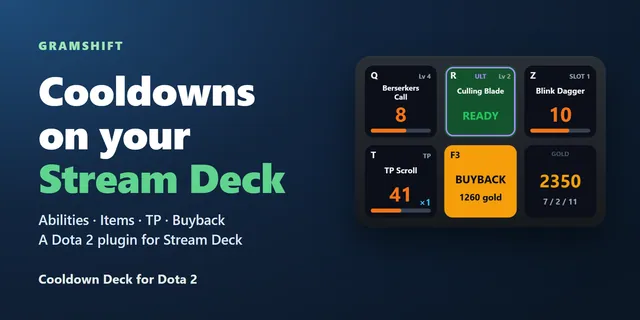 Cooldown Deck for Dota 2Jede Taste zeigt eine Fähigkeit oder einen Gegenstand mit laufendem Cooldown, ein Tastendruck wirkt sie im Spiel.
 Crosshair Overlay for GamesBlenden Sie per Stream Deck Key ein Fadenkreuz in der Bildschirmmitte über Spielen im Fenster- und rahmenlosen Modus ein.
 Drive Deck for BeamNG.driveGang, Schaltlichter, Drehzahl, Kraftstoff, Temperaturen und Kontrollleuchten aus BeamNG.drive auf Stream Deck Tasten, dazu Recover und Reset.
 Game Key Guard for WindowsSchalten Sie die Windows-Taste und Alt+Tab beim Spielen mit einer Stream Deck-Taste aus; ein erneuter Druck schaltet sie wieder ein.
 Haul Deck for ETS2 & ATSZeigen Sie in ETS2 und ATS Geschwindigkeit gegenüber dem Limit, Kraftstoff, Anzeigen und Ankunftszeit auf Stream Deck Tasten an und bedienen Sie Ihren Truck.
Camera Deck for VRChat holen
Funktioniert unter Windows 10 oder neuer mit der Stream Deck-App 6.9 oder neuer und VRChat auf dem PC mit aktiviertem OSC.
Bei GRAMSHIFT kaufenEinmalkauf direkt bei GRAMSHIFT (Seite auf Englisch), zuzüglich eventueller Steuern an der Kasse. Ein Lizenzschlüssel für bis zu 3 Computer; das Plugin geht online, um seinen Lizenzschlüssel zu prüfen.