
Stream Deck 키에 담은 VRChat 카메라
메뉴를 열지 않고 Stream Deck 키로 VRChat에서 사진 촬영, 줌, 노출 설정, 카메라 모드 전환을 할 수 있습니다.
GRAMSHIFT에서 직접 판매하는 1회 구매 상품입니다(페이지는 영어로 제공). 결제 시 세금이 별도로 붙을 수 있습니다. 라이선스 키 1개로 최대 3대의 컴퓨터에서 사용할 수 있으며, 플러그인은 라이선스 키 확인을 위해 온라인에 연결됩니다.
개요
Camera Deck for VRChat의 기능
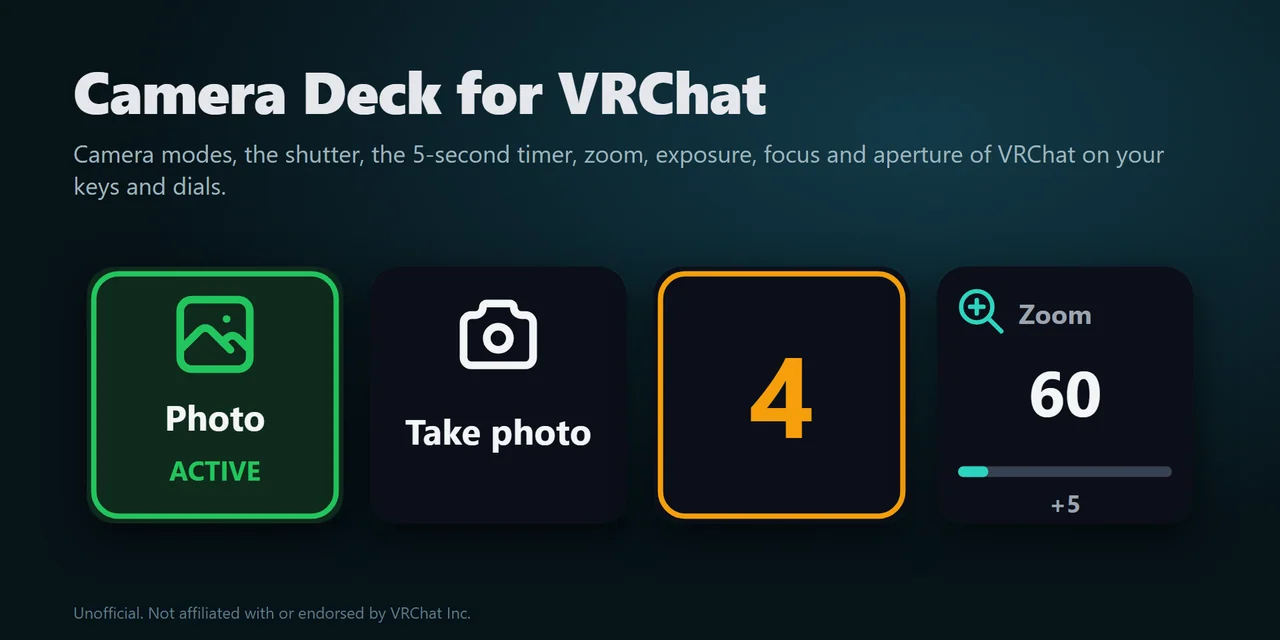
Stream Deck으로 VRChat 카메라를 제어하려면 Camera Deck for VRChat을 추가하고 키를 Stream Deck에 끌어다 놓으세요. PC의 VRChat에서 키 한 번으로 사진을 찍고, 5초 타이머를 시작하고, Photo, Stream, Multilayer, Drone 모드를 전환하고, 그린 스크린과 잠금을 켜고 끌 수 있습니다.
카메라 값 키는 줌, 노출, 초점 거리, 조리개를 단계별로 올리거나 내리고 값을 막대로 보여 주며, Stream Deck +에서는 다이얼을 돌려 값을 바꿀 수 있습니다. 모든 키에 카메라의 현재 상태가 표시되어 활성 모드와 설정을 한눈에 확인할 수 있습니다.
기능
할 수 있는 일
- 카메라 모드 전환
사진, 스트림, 멀티레이어, 드론, 이모지, 프린트 모드를 지원하며, 해당 모드가 켜져 있으면 키에 불이 들어옵니다.
- 덱에서 사진 촬영
키 한 번으로 사진을 찍고, 타이머 키는 VRChat의 5초 타이머를 사용해 키에 남은 시간을 카운트다운하므로 사진 속에 들어갈 시간이 충분합니다.
- 화면 설정
줌, 노출, 초점 거리, 조리개를 원하는 단계로 올리거나 내리고 초기화할 수 있습니다. 비행 속도, 회전 속도, 스무딩도 같은 방식으로 조절합니다.
- 카메라 설정 켜기/끄기
그린스크린, 잠금, 가로 모드, 초점 표시, 비행, 나 바라보기, 나 또는 다른 플레이어 표시, 사진 속 UI 등을 지원하며 키에 ON 또는 OFF가 표시됩니다.
- Stream Deck +의 다이얼 사용
다이얼을 돌려 카메라 값을 바꾸고, 누르거나 터치해 초기화하며, 터치 스트립에서 막대로 값을 확인합니다.
- 카메라 닫기
사용이 끝나면 키로 카메라를 닫을 수 있고, 모든 키에서 지금 카메라가 열려 있는지 확인할 수 있습니다.
설정 방법
작동 방식
- GRAMSHIFT에서 Camera Deck for VRChat을 구매하고 내려받은 플러그인 파일을 여세요. Stream Deck 앱이 설치해 줍니다.
- 원하는 키를 Stream Deck에 끌어다 놓고, 키 설정에서 라이선스 키를 한 번만 입력하세요.
- VRChat을 실행하고 VRChat에서 OSC를 켠 다음(Action Menu → Options → OSC → Enabled) 카메라를 여세요. 키가 VRChat을 자동으로 찾습니다.
알아 두면 좋은 점키는 OSC 기능을 통해 PC의 VRChat과 통신합니다. 사진과 카메라 설정은 PC의 VRChat에만 저장됩니다.
FAQ
질문
구매 전에 자주 묻는 질문에 짧게 답해 드립니다.
contact
Stream Deck으로 VRChat 카메라를 어떻게 조작하나요?
Camera Deck for VRChat을 설치하고, 원하는 키를 Stream Deck에 끌어다 놓은 뒤 라이선스 키를 한 번 입력하세요. VRChat을 실행하고 VRChat에서 OSC를 켠 다음(Action Menu → Options → OSC → Enabled) 카메라를 여세요. 키가 VRChat을 자동으로 찾습니다.
카메라 메뉴를 열지 않고 줌과 노출을 바꿀 수 있나요?
네. 카메라 값 키로 줌, 노출, 초점 거리, 조리개, 비행 속도, 회전 속도, 스무딩을 단계별로 올리거나 내리고 초기화할 수 있습니다. Stream Deck +에서는 다이얼을 돌려 값을 바꾸고 눌러서 초기화합니다.
Stream Deck 키로 타이머 사진을 찍을 수 있나요?
네. 타이머 키는 VRChat의 5초 타이머를 사용하고 키에 카운트다운을 표시하므로, 키를 누른 뒤 사진 속으로 들어가면 됩니다.
키에 왜 Open camera라고 표시되나요?
VRChat에서 카메라가 닫혀 있습니다. VRChat 자체 메뉴에서 카메라를 여세요. 카메라가 열려 있는 동안에만 키가 작동하며, 닫혀 있을 때는 키를 눌러도 아무것도 전송되지 않습니다.
키에 왜 VRChat not found라고 표시되나요?
VRChat이 실행 중이 아니거나 OSC가 꺼져 있습니다. VRChat을 실행하고 VRChat에서 OSC를 켜세요(Action Menu → Options → OSC → Enabled). 키 설정의 상태 줄에 무엇이 없는지 표시됩니다.
라이선스 키 하나로 PC를 몇 대까지 쓸 수 있나요?
본인 PC 최대 3대까지 사용할 수 있습니다. PC를 교체하면 이메일로 알려 주세요. 새 PC를 위해 자리를 비워 드립니다.
요구 사항
구매 전 확인
호환 환경
Windows 10 이상, Stream Deck 앱 6.9 이상, OSC를 켠 PC용 VRChat에서 작동합니다.
GRAMSHIFT에서 직접 판매하는 Stream Deck 플러그인입니다.
제한 사항
- Windows 전용입니다. PC용 VRChat에서 OSC가 켜져 있어야 합니다(Action Menu → Options → OSC → Enabled).
- 플러그인의 키와 설정 화면은 영어와 일본어로 표시됩니다.
- 먼저 VRChat 자체 메뉴에서 카메라를 여세요. 키로는 카메라를 열 수 없습니다. 카메라가 닫혀 있으면 키에 Open camera가 표시되고 아무것도 전송되지 않습니다.
- 이모지와 프린트 모드는 VRChat+가 필요합니다.
- 값은 VRChat 카메라가 허용하는 범위 안에서만 변경됩니다. 예를 들어 줌은 20과 300, 노출은 -10과 4에서 멈춥니다.
- 키가 VRChat에 연결되지 않으면 키 설정의 상태 줄에 이유가 표시됩니다. 방화벽에서 묻는 경우 Stream Deck의 로컬 네트워크 사용을 허용하세요.
- 플러그인은 활성화할 때, 시작할 때, 그리고 하루에 한 번 정도 온라인으로 라이선스 키를 확인합니다. 연결이 없어도 마지막으로 확인에 성공한 뒤 최대 44일 동안은 계속 작동합니다.
- 사용 환경에서 문제가 생기면 contact@gramshift.com으로 문의해 주세요. 14일 이내에 환불도 요청할 수 있습니다.
내 Stream Deck을 위한 추가 제품
관련 Stream Deck 플러그인
 Cockpit Gauges for War ThunderWar Thunder의 대기속도, 고도, 연료, 엔진 온도, 전차 승무원을 Stream Deck 키에 실시간으로 표시합니다.
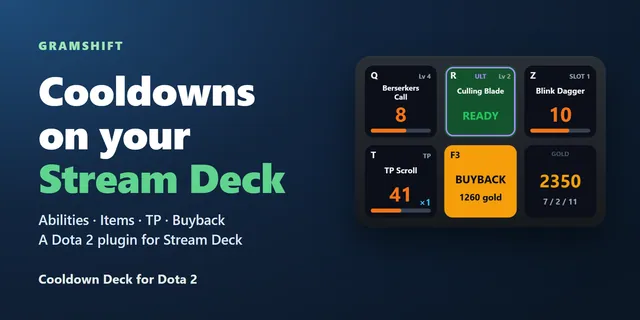 Cooldown Deck for Dota 2키 하나마다 어빌리티나 아이템 하나의 쿨다운이 줄어드는 모습을 보여 주고, 누르면 게임에서 바로 사용합니다.
 Crosshair Overlay for GamesStream Deck 키 하나로 창 모드와 테두리 없는 게임 위, 화면 중앙에 조준선을 표시합니다.
 Drive Deck for BeamNG.driveBeamNG.drive 기어, 시프트 라이트, rpm, 연료, 온도, 대시 라이트를 Stream Deck 키로, 복구와 리셋까지.
 Game Key Guard for WindowsStream Deck 키 하나로 게임 중 Windows 키와 Alt+Tab을 끄고, 다시 누르면 켭니다.
 Haul Deck for ETS2 & ATSETS2와 ATS의 제한 속도 대비 속도, 연료, 계기판, 배송 ETA를 Stream Deck 키에 표시하고 트럭을 조작합니다.
Camera Deck for VRChat 구매하기
Windows 10 이상, Stream Deck 앱 6.9 이상, OSC를 켠 PC용 VRChat에서 작동합니다.
GRAMSHIFT에서 구매GRAMSHIFT에서 직접 판매하는 1회 구매 상품입니다(페이지는 영어로 제공). 결제 시 세금이 별도로 붙을 수 있습니다. 라이선스 키 1개로 최대 3대의 컴퓨터에서 사용할 수 있으며, 플러그인은 라이선스 키 확인을 위해 온라인에 연결됩니다.