La caméra VRChat sur les touches de votre Stream Deck
Prenez des photos, zoomez, réglez l'exposition et changez de mode de caméra dans VRChat depuis les touches de votre Stream Deck, sans ouvrir les menus.
Achat unique directement auprès de GRAMSHIFT (page en anglais), taxes éventuelles en sus au paiement. Une clé de licence pour 3 ordinateurs maximum ; le plugin se connecte à Internet pour vérifier sa clé de licence.
Présentation
Ce que fait Camera Deck for VRChat
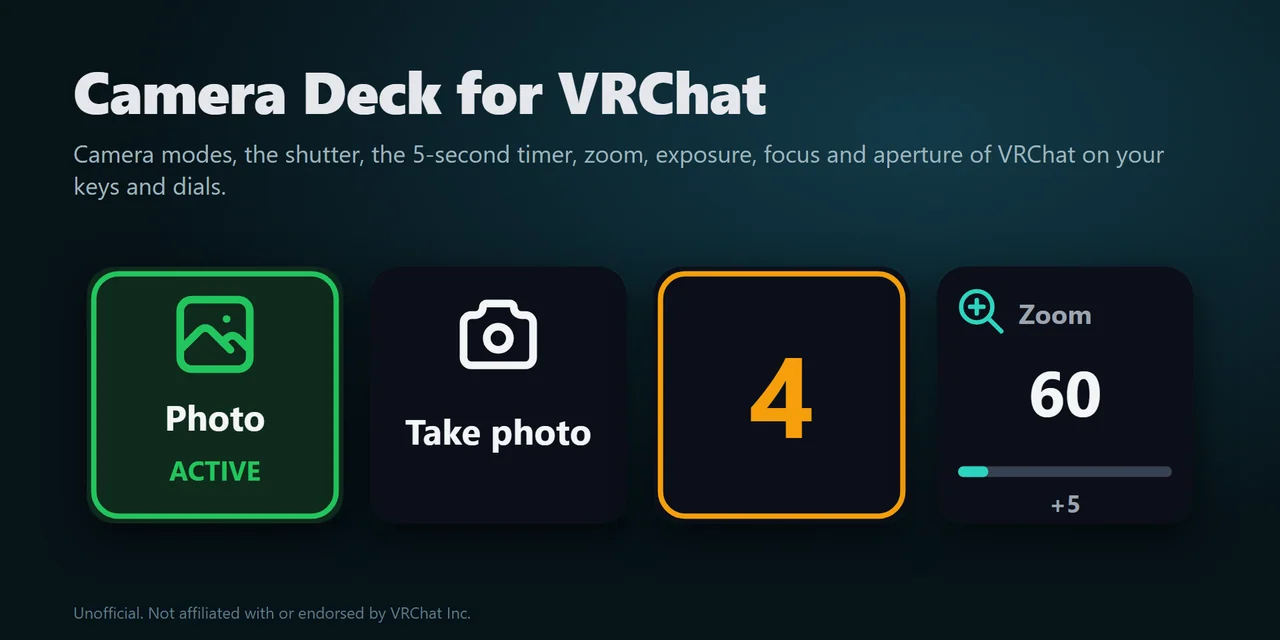
Pour contrôler la caméra VRChat depuis un Stream Deck, ajoutez Camera Deck for VRChat et glissez ses touches sur votre Stream Deck : une pression prend une photo, lance le minuteur de 5 secondes, passe de Photo à Stream, Multilayer ou Drone, ou active et désactive le fond vert et le verrouillage, directement depuis vos touches dans VRChat sur PC.
Les touches Camera Value augmentent ou diminuent le zoom, l'exposition, la distance focale et l'ouverture, et affichent la valeur sous forme de barre ; sur Stream Deck +, un cadran modifie la valeur quand vous le tournez. Chaque touche indique l'état actuel de la caméra : vous voyez d'un coup d'œil le mode actif et les réglages.
Fonctionnalités
Ce que vous pouvez faire
- Changez de mode de caméra
Photo, Stream, Multilayer, Drone, Emoji et Print, avec la touche allumée tant que son mode est actif.
- Prenez des photos depuis le deck
Une pression prend une photo, et la touche Timer utilise le minuteur de 5 secondes de VRChat et décompte les secondes sur la touche, pour que vous puissiez entrer dans le cadre.
- Réglez l'image
Augmentez ou diminuez le zoom, l'exposition, la distance focale et l'ouverture, ou réinitialisez-les, par pas de votre choix. La vitesse de vol, la vitesse de rotation et le lissage fonctionnent de la même façon.
- Activez et désactivez les réglages de la caméra
Écran vert, verrouillage, paysage, afficher la mise au point, vol, me suivre du regard, vous afficher ou afficher les autres joueurs, interface dans la photo et plus encore, avec ON ou OFF sur la touche.
- Utilisez les cadrans du Stream Deck +
Tournez un cadran pour modifier une valeur de la caméra, appuyez dessus ou touchez-le pour la réinitialiser, et voyez une barre sur la bande tactile.
- Fermer la caméra
Fermez-la depuis une touche quand vous avez terminé, et voyez sur chaque touche si la caméra est ouverte en ce moment.
Installation
Fonctionnement
- Achetez Camera Deck for VRChat chez GRAMSHIFT et ouvrez le fichier du plugin que vous téléchargez. L'application Stream Deck l'installe.
- Faites glisser les touches de votre choix sur votre Stream Deck et saisissez une seule fois votre clé de licence dans les réglages d'une touche.
- Lancez VRChat, activez OSC dans VRChat (Action Menu → Options → OSC → Enabled) et ouvrez la caméra. Les touches trouvent VRChat toutes seules.
Bon à savoirLes touches communiquent avec VRChat sur votre PC grâce à sa fonction OSC. Vos photos et réglages de caméra restent dans VRChat, sur votre PC.
FAQ
Questions
De courtes réponses aux questions posées avant l'achat.
Écrivez à contact
Comment contrôler la caméra VRChat depuis un Stream Deck ?
Installez Camera Deck for VRChat, faites glisser les touches de votre choix sur votre Stream Deck et saisissez une seule fois votre clé de licence. Lancez VRChat, activez OSC dans VRChat (Action Menu → Options → OSC → Enabled) et ouvrez la caméra. Les touches trouvent VRChat toutes seules.
Puis-je modifier le zoom et l'exposition sans ouvrir le menu de la caméra ?
Oui. Une touche Camera Value augmente ou diminue le zoom, l'exposition, la distance focale, l'ouverture, la vitesse de vol, la vitesse de rotation ou le lissage, ou les réinitialise. Sur Stream Deck +, tournez un cadran pour modifier la valeur et appuyez dessus pour la réinitialiser.
Puis-je prendre une photo avec minuteur depuis une touche Stream Deck ?
Oui. La touche Timer utilise le minuteur de 5 secondes de VRChat et décompte sur la touche : vous appuyez, puis vous entrez dans le cadre.
Pourquoi les touches affichent-elles Open camera ?
La caméra est fermée dans VRChat. Ouvrez-la depuis le menu de VRChat ; les touches fonctionnent tant qu'elle est ouverte, et quand elle est fermée, une pression n'envoie rien.
Pourquoi les touches affichent-elles VRChat not found ?
VRChat n'est pas lancé, ou OSC est désactivé. Lancez VRChat et activez OSC dans VRChat (Action Menu → Options → OSC → Enabled). La ligne Status dans les réglages d'une touche indique ce qui manque.
Combien de PC puis-je utiliser avec une clé de licence ?
Jusqu'à 3 de vos propres PC. Si vous remplacez un PC, écrivez-nous et nous libérerons une place pour le nouveau.
Configuration requise
Avant d'acheter
Compatible avec
Fonctionne sous Windows 10 ou version ultérieure avec l'application Stream Deck 6.9 ou ultérieure et VRChat sur PC avec OSC activé.
Un Plugin Stream Deck vendu directement par GRAMSHIFT.
Limites
- Windows uniquement. Nécessite VRChat sur PC avec OSC activé dans VRChat (Action Menu → Options → OSC → Enabled).
- Les touches et les réglages du plugin sont en anglais et en japonais.
- Ouvrez d'abord la caméra depuis le menu de VRChat : aucune touche ne peut l'ouvrir. Tant que la caméra est fermée, les touches affichent Open camera et n'envoient rien.
- Les modes Emoji et Print nécessitent VRChat+.
- Les valeurs restent dans la plage acceptée par la caméra VRChat : par exemple, le zoom s'arrête à 20 et 300, et l'exposition à -10 et 4.
- Si une touche n'arrive pas à joindre VRChat, la ligne Status dans ses réglages en indique la raison. Si votre pare-feu vous le demande, autorisez Stream Deck à utiliser le réseau local.
- Le plugin vérifie sa clé de licence en ligne lors de l'activation, au démarrage et environ une fois par jour. Sans connexion, il continue de fonctionner jusqu'à 44 jours après la dernière vérification réussie.
- Si quelque chose ne fonctionne pas sur votre configuration, écrivez-nous à contact@gramshift.com, ou demandez un remboursement dans un délai de 14 jours.
Plus pour votre Stream Deck
Plugins Stream Deck associés
 Cockpit Gauges for War ThunderAffichez la vitesse, l'altitude, le carburant, les températures moteur et l'équipage de char de War Thunder en direct sur les touches Stream Deck.
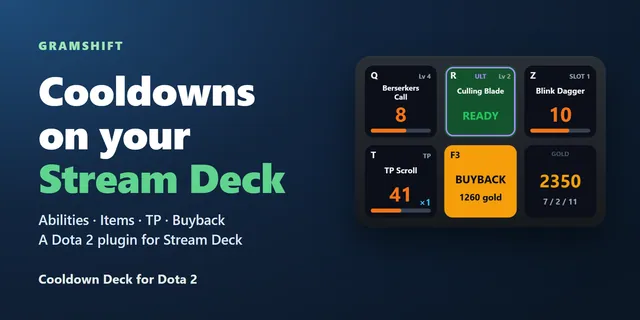 Cooldown Deck for Dota 2Chaque touche affiche une capacité ou un objet avec son compte à rebours, et un appui la lance dans le jeu.
 Crosshair Overlay for GamesAffichez un réticule au centre de votre écran par-dessus les jeux en fenêtre et sans bordure, depuis une touche Stream Deck.
 Drive Deck for BeamNG.driveRapport, shift lights, régime, carburant, températures et voyants de BeamNG.drive sur des touches Stream Deck, plus recover et reset.
 Game Key Guard for WindowsDésactivez la touche Windows et Alt+Tab pendant que vous jouez avec une seule touche Stream Deck ; appuyez de nouveau pour les réactiver.
 Haul Deck for ETS2 & ATSAffichez sur des touches Stream Deck la vitesse face à la limite, le carburant, les jauges et l'heure d'arrivée de ETS2 et ATS, et commandez votre camion.
Obtenir Camera Deck for VRChat
Fonctionne sous Windows 10 ou version ultérieure avec l'application Stream Deck 6.9 ou ultérieure et VRChat sur PC avec OSC activé.
Acheter sur GRAMSHIFTAchat unique directement auprès de GRAMSHIFT (page en anglais), taxes éventuelles en sus au paiement. Une clé de licence pour 3 ordinateurs maximum ; le plugin se connecte à Internet pour vérifier sa clé de licence.