
OMSI 2 のバスを Stream Deck のキーで操作
OMSI 2 のドア開閉やニーリングを操作し、降車ボタンの合図と次の停留所を Stream Deck に表示します。
Elgato Marketplace で買い切り。金額はお住まいの国の通貨で表示されます(購入ページは英語です)。
概要
Bus Deck for OMSI 2 でできること
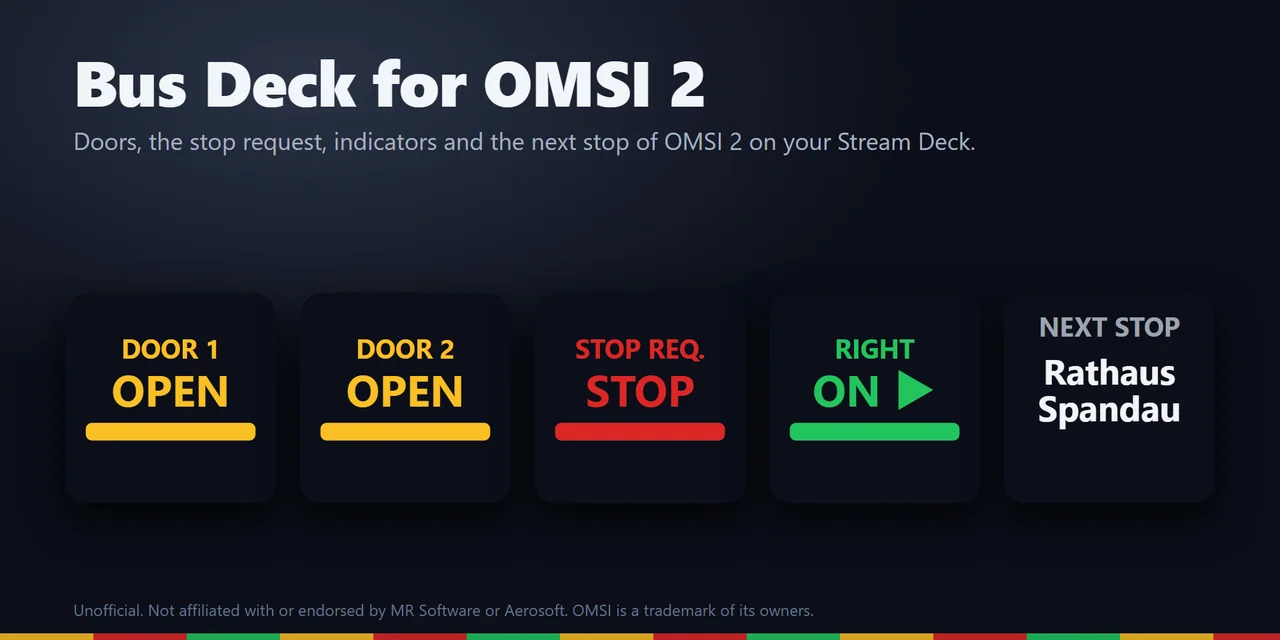
Bus Deck for OMSI 2 を追加してキーを Stream Deck にドラッグすれば、Stream Deck で OMSI 2 のドア開閉、ウインカー、ニーリング、ホーンを操作でき、ドアが開いている間や乗客が降車ボタンを押したときはキーが点灯します。
ほかのキーには速度、IBIS の次の停留所と行き先、燃料、ゲーム内の時刻が表示されるので、Stream Deck がバスのボタンボックス兼メーターパネルになります。
機能
主な機能
- ドアを操作
Door 1、Door 2、Door 3 とドアリリースでドアを開け閉めでき、ドアが開いている間はキーに OPEN と表示されます。
- 停留所を逃さない
乗客が降車ボタンを押すと Stop Request キーが赤くなって STOP と表示され、停留所ブレーキでバスを止めている間はそのキーが点灯します。
- IBIS をひと目で確認
バスの次の停留所と行き先に加え、速度(km/h または mph)、エンジン回転数、燃料、走行距離計、ゲーム内の時刻を表示します。
- 運転席のスイッチをキーで
ウインカー、ハザード、ヘッドライト、ハイビーム、リアフォグ、室内灯、エンジン、ギアの D・N・R、ワイパー、ニーリング、パーキングブレーキを Stream Deck で操作できます。
キーを押している間はホーンが鳴り続けます。乗車券とおつりを渡したり、系統と行き先を前後に切り替えたりもでき、切り替えは Stream Deck + のダイヤルを回しても操作できます。
- どのウィンドウからでも
キーを押すとゲーム内で OMSI のトリガーが実行されるため、OMSI がバックグラウンドでも操作できます。代わりにキーボードのキーを送ることもできます。
- アドオンのバスにも対応
キーが実行するトリガー名はキーの設定で変更できます。
- Mac や別の PC でも
自宅のネットワーク経由で、OMSI を動かしている PC の値をキーに表示できます。
- 好みに合わせて
Classic・Neon・Ring・Bars・Solid の5種類のデザインと好きな色を選べ、キーの表示は英語・日本語に対応しています。
設定
使い方
- Elgato Marketplace から Bus Deck for OMSI 2 を入手し、OMSI 2 を終了します。
- 使いたいキーを Stream Deck にドラッグし、いずれかのキーの設定を開いて Install を押します。プラグインが Steam ライブラリから OMSI 2 を見つけ、ゲーム用プラグインを OMSI 2 の plugins フォルダーに入れます。見つからない場合は OMSI 2 のフォルダーを入力してください。
- OMSI 2 を起動してバスを選びます。運転を始めるとキーに値が表示されます。
知っておくと便利OMSI 2 は小さなゲーム用プラグインを読み込みます。このプラグインは運転中のバスの値を読み取り、キーを押したときだけトリガーを実行します。バスやマップ、ゲームのファイルは変更しません。Stream Deck を Mac や別の PC で使う場合は、同じ値を自宅のネットワーク経由でそのコンピューターに送ります。
FAQ
よくある質問
追加する前によく聞かれることに、短く答えます。
contact
Stream Deck で OMSI 2 のバスのドアを開けるには?
Bus Deck for OMSI 2 をインストールし、Door 1、Door 2、Door 3 のいずれかのキーを Stream Deck にドラッグしたら、OMSI を終了した状態でキーの設定を開いて Install を押します。OMSI 2 を起動してバスを選ぶと、キーを押すたびにそのドアが開閉し、開いている間はキーに OPEN と表示されます。
アドオンのバスでも使えますか?
はい。OMSI 2 の標準の名前を使う値やスイッチは、その名前を使うどのバスでも動作します。スイッチやランプの名前が違うバスでは、キーの設定でその名前を入力するまで、そのキーに「-」が表示されます。
キーを押すとき、OMSI をアクティブウィンドウにしておく必要はありますか?
いいえ。初期設定では、キーを押すと運転席のスイッチと同じようにゲーム内で OMSI のトリガーが実行され、OMSI がアクティブウィンドウでなくても動作します。キーボードのキーを送る設定にしたキーは、OMSI がアクティブウィンドウのときだけキーを送ります。
Mac につないだ Stream Deck に OMSI 2 の値を表示できますか?
はい。Windows PC で運転し、Mac 側でキーの設定の Receive from を「This PC and the network」にします。設定画面に Mac のアドレスと OMSI PC での手順が表示されるので、そのアドレスでファイルを保存し、OMSI PC の OMSI 2 フォルダーにコピーしてください。Mac ではキーに値が表示されますが、キーの操作が OMSI に届くのは OMSI を動かしている Windows PC からだけです。
ゲームやバスのデータは変更されますか?
いいえ。ゲーム用プラグインは運転中のバスの値を読み取り、キーを押したときだけトリガーを実行します。バスやマップ、ゲームのファイルは変更しません。
インターネットに接続しますか?
いいえ。アカウントも分析もなく、GRAMSHIFT には何も送信されません。Mac や別の PC 用のファイルをコピーするまではネットワークに何も送られず、コピーした後もこのバスの値だけを、そのアドレスにだけ送ります。
動作環境
購入の前に
対応
Windows 10 以降、Stream Deck アプリ 6.9 以降、Steam 版 OMSI 2 で動作します。Mac で値を表示する場合は macOS 12 以降が必要で、OMSI 2 は同じネットワーク内の Windows PC で動かします。対応機種は Stream Deck MK.2、XL、Neo、Stream Deck + です。
Elgato Marketplace で販売している Stream Deck プラグイン です。
制限
- OMSI 2 は Windows で動作します。キーに値を表示できるのは、同じ PC の Stream Deck か、同じネットワーク内の Mac または別の PC の Stream Deck です。キーの操作が OMSI に届くのは、OMSI を動かしている Windows PC だけです。
- 値やトリガーがないバスでは、そのキーに「-」が表示されます。アドオンのバスはボタンの名前が違うことがあるので、キーの設定でトリガー名を変更してください。
- OMSI を管理者として実行している場合は、Stream Deck も管理者として実行してください。
- Stream Deck プラグインをアンインストールする前に、キーの設定で Remove を押してください。押さないと、ゲーム用プラグインが OMSI 2 のフォルダーに残ります。
Stream Deck をもっと便利に
関連する Stream Deck プラグイン
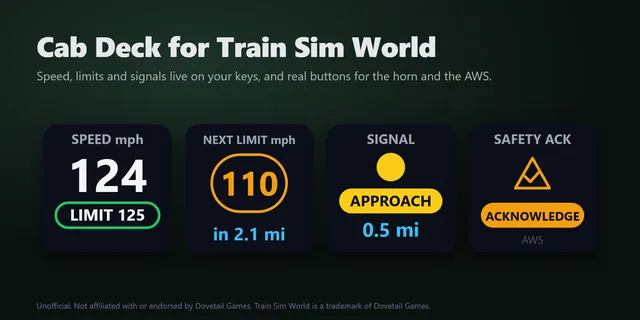 Cab Deck for Train Sim World速度と制限、この先の制限速度と信号を走りながら読み取れ、警笛やドアもワンプレスで動かせます。
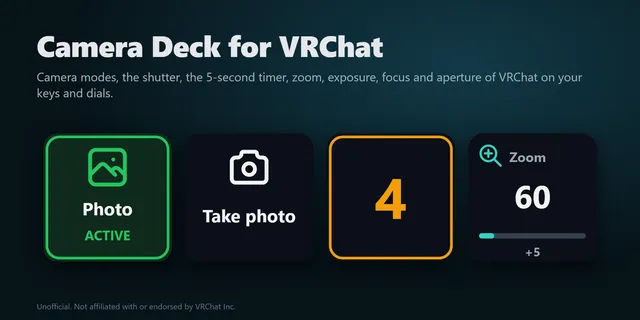 Camera Deck for VRChatVRChat の撮影・ズーム・露出・カメラモードの切り替えを、メニューを開かずに Stream Deck のキーでできます。
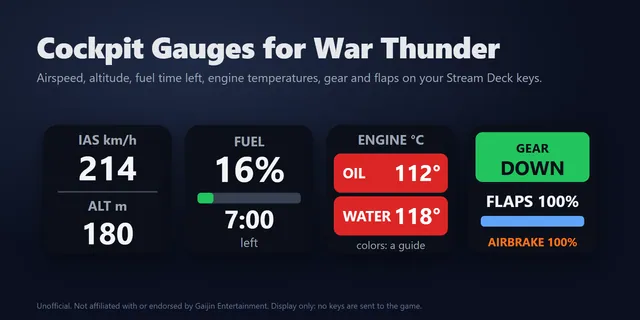 Cockpit Gauges for War Thunder速度、高度、燃料、エンジン温度、戦車の乗員を、戦いながらキーで確かめられます。
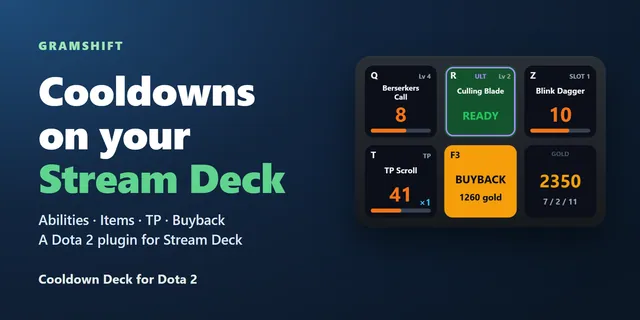 Cooldown Deck for Dota 2キー1つにアビリティかアイテムを1つ。残りの秒が減っていき、押すとゲームで発動します。
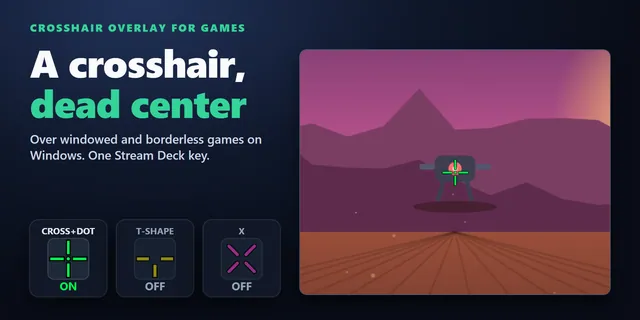 Crosshair Overlay for Gamesウィンドウ表示やボーダーレスのゲームの上、画面の中央に、Stream Deck のキーから照準を出します。
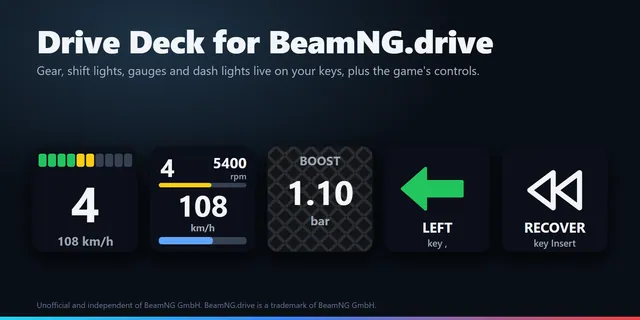 Drive Deck for BeamNG.driveBeamNG.drive のギア、シフトランプ、回転数、燃料、温度、警告灯をキーに表示し、リカバリーやリセットもキーからできます。
Bus Deck for OMSI 2 を入手
Windows 10 以降、Stream Deck アプリ 6.9 以降、Steam 版 OMSI 2 で動作します。Mac で値を表示する場合は macOS 12 以降が必要で、OMSI 2 は同じネットワーク内の Windows PC で動かします。対応機種は Stream Deck MK.2、XL、Neo、Stream Deck + です。
Elgato Marketplace で入手Elgato Marketplace で買い切り。金額はお住まいの国の通貨で表示されます(購入ページは英語です)。