01
Die ganze Stadt auf einem Deck
Auf einem Stream Deck XL teilen sich Tempo, alle Zonenarten, Abrissbirne, Panels und Kamera eine Seite, die Kamerataste liegen in W-A-S-D-Form.
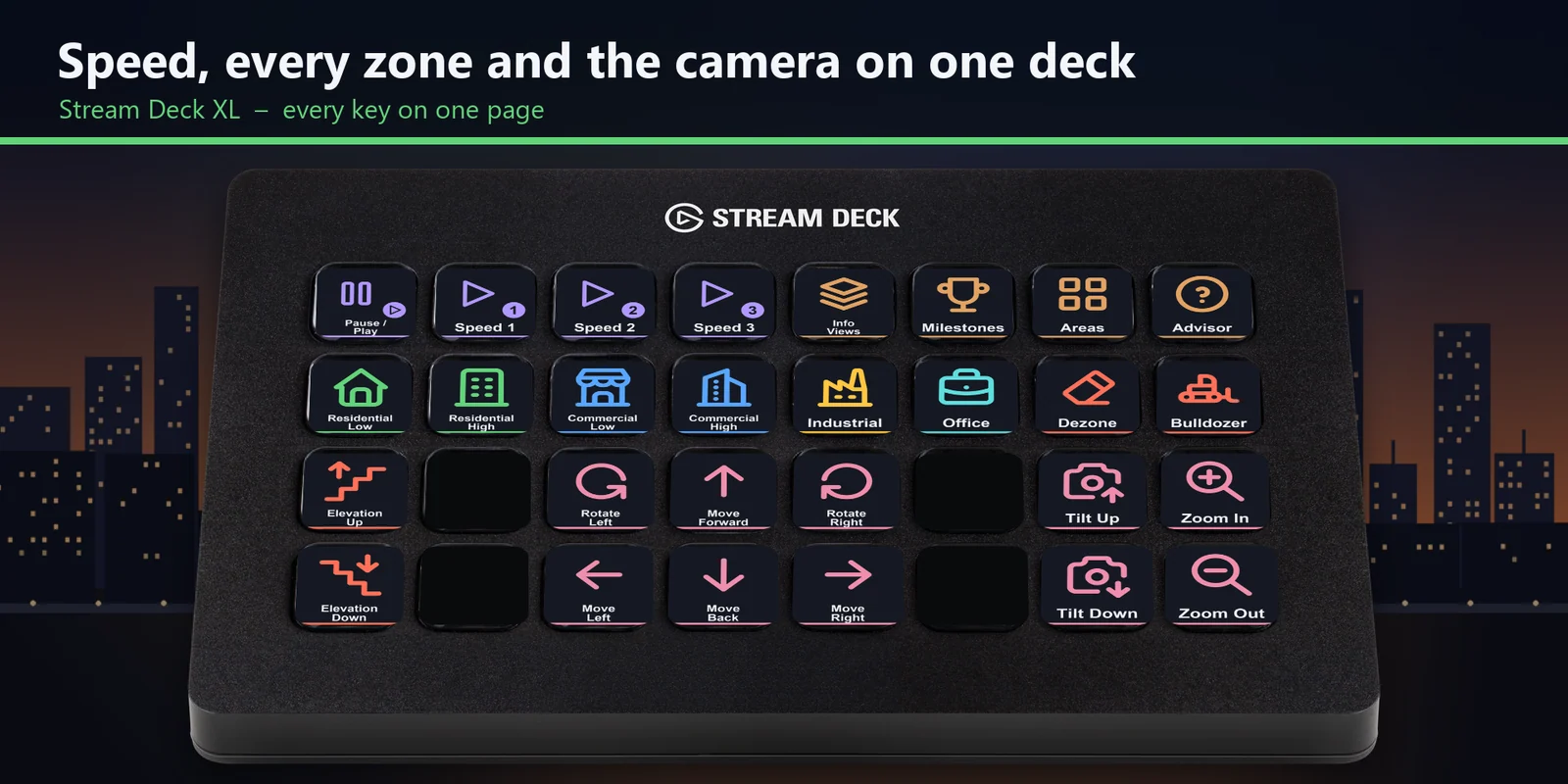

Pausieren, Spielgeschwindigkeit wählen, Zonentyp festlegen, abreißen und die Kamera von Cities: Skylines bewegen – per Taste auf MK.2, XL, Neo oder +.
Einmalkauf direkt bei GRAMSHIFT, zuzüglich eventuell anfallender Steuern an der Kasse. Direkt nach der Zahlung erscheint ein Download-Link, die Quittung erhalten Sie per E-Mail.
Überblick
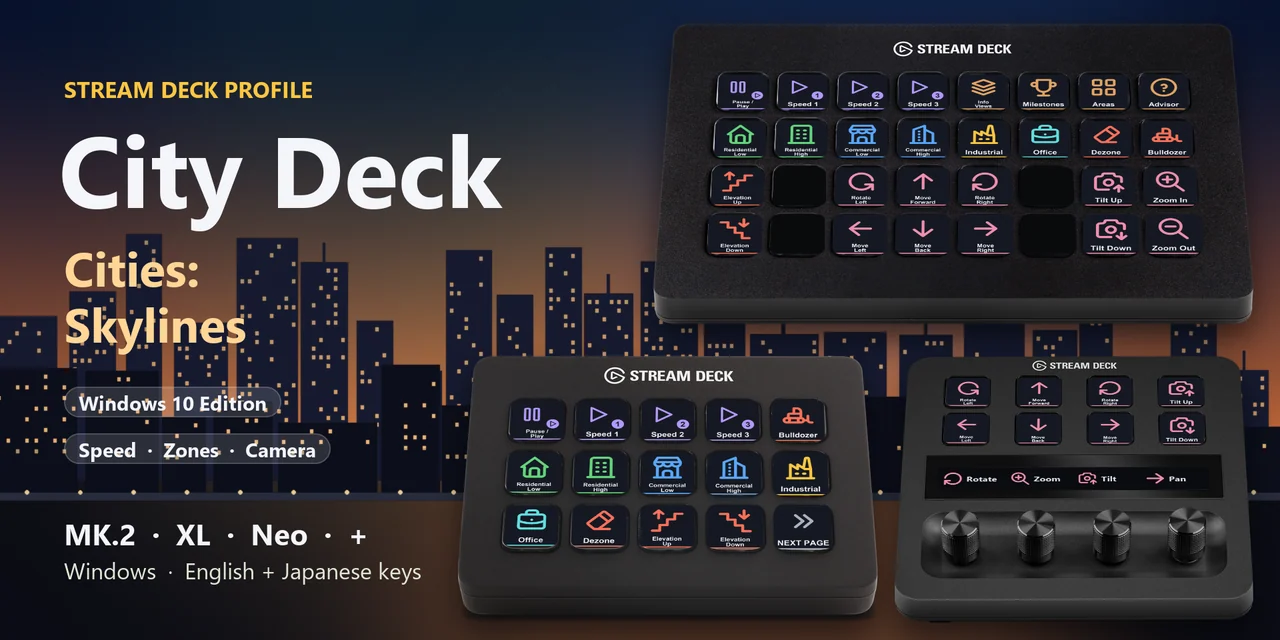
Um in Cities: Skylines mit einem Stream Deck unter Windows zu pausieren, das Tempo zu ändern, eine Zone zu wählen oder die Kamera zu bewegen, öffnen Sie das Profil City Deck for Cities: Skylines für Ihr Gerät und lassen Sie das Spielfenster im Vordergrund.
Jede Taste von City Deck for Cities: Skylines sendet die Taste, die das Spiel für ihre Beschriftung in Options > Controls aufführt, sodass ein Tastendruck dasselbe tut wie die Tastaturtaste, mit englischer oder japanischer Beschriftung.
Funktionen
Auf einem Stream Deck XL teilen sich Tempo, alle Zonenarten, Abrissbirne, Panels und Kamera eine Seite, die Kamerataste liegen in W-A-S-D-Form.
Pause oder Wiedergabe und Geschwindigkeit 1, 2 und 3 liegen jeweils auf einer eigenen Taste.
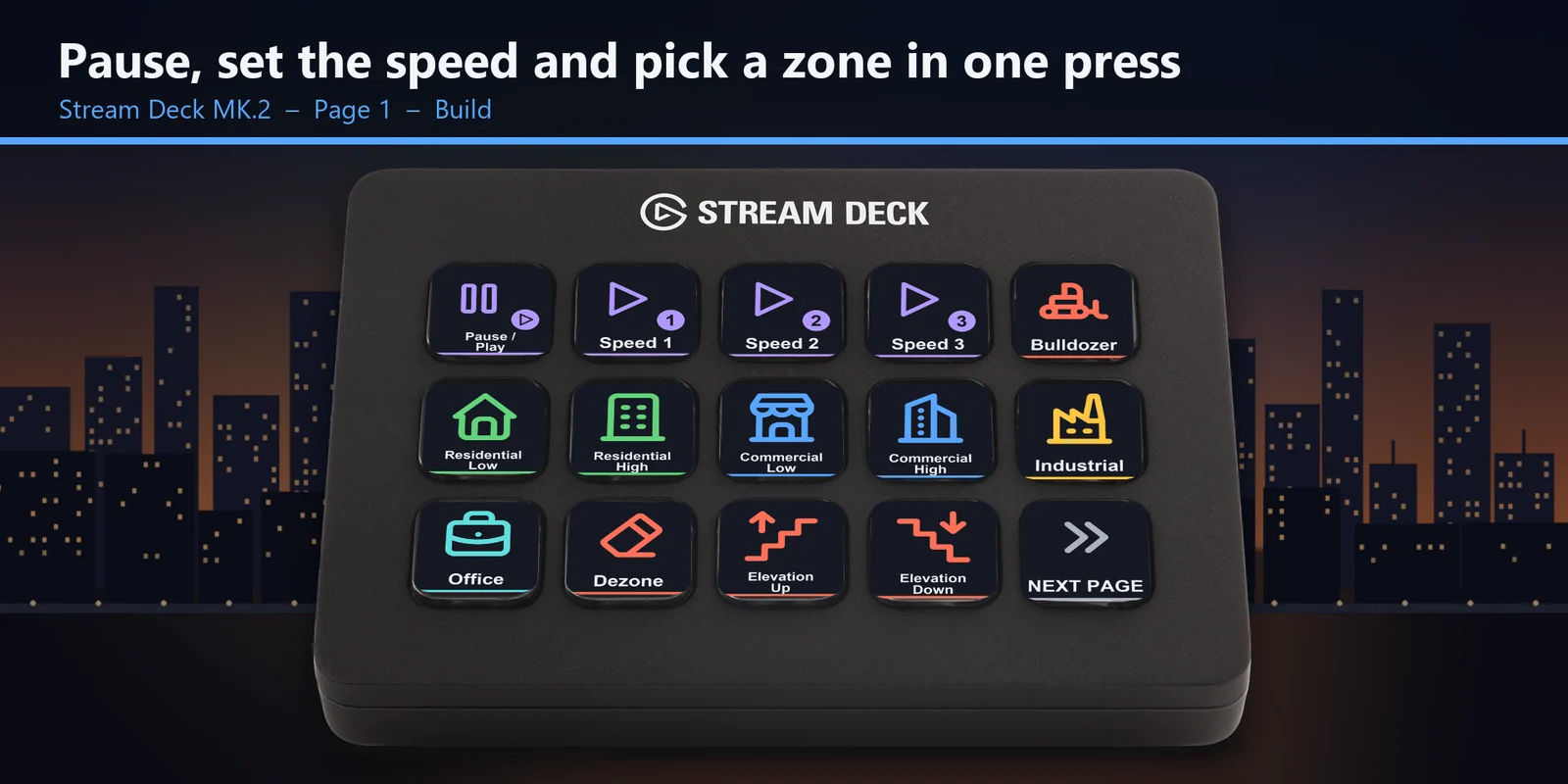
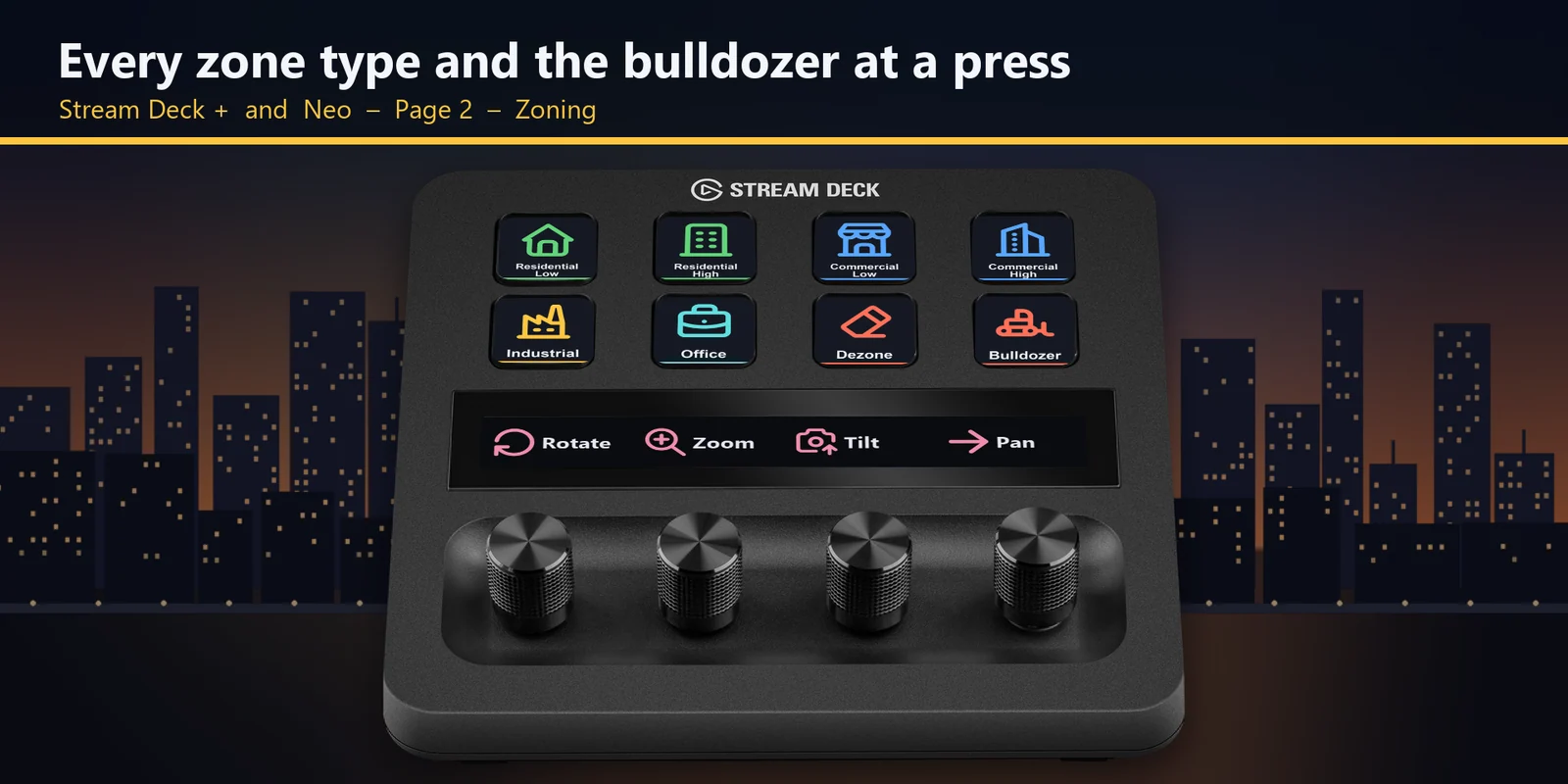
Tasten für Wohn-, Gewerbe-, Industrie- und Bürozonen in eigenen Farben, geringe und hohe Dichte sowie Zone entfernen.
Die Abrissbirne und die Höhentasten, die eine Straße beim Platzieren anheben oder absenken und mit der Abrissbirne zur Untergrundansicht wechseln.
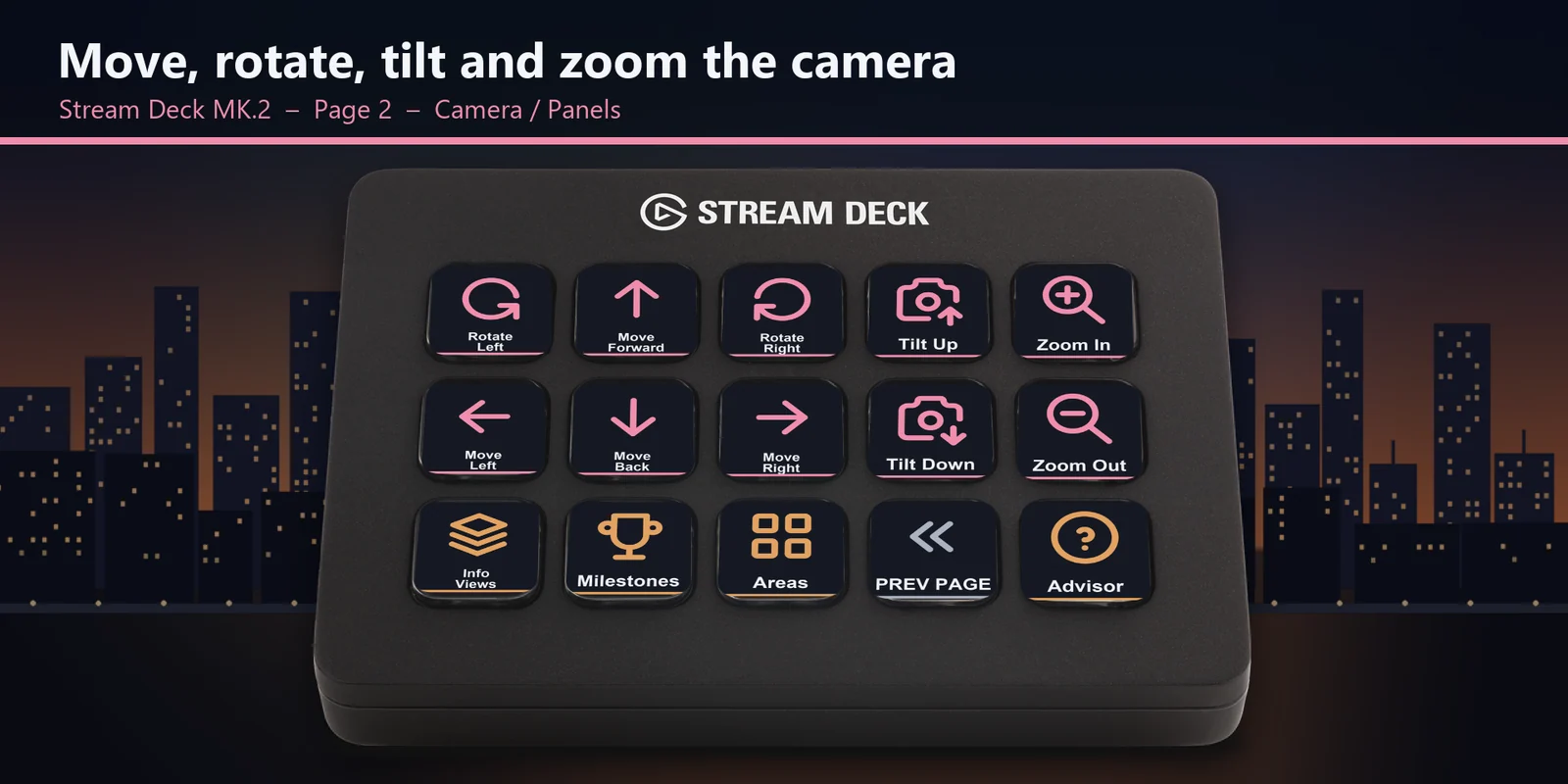
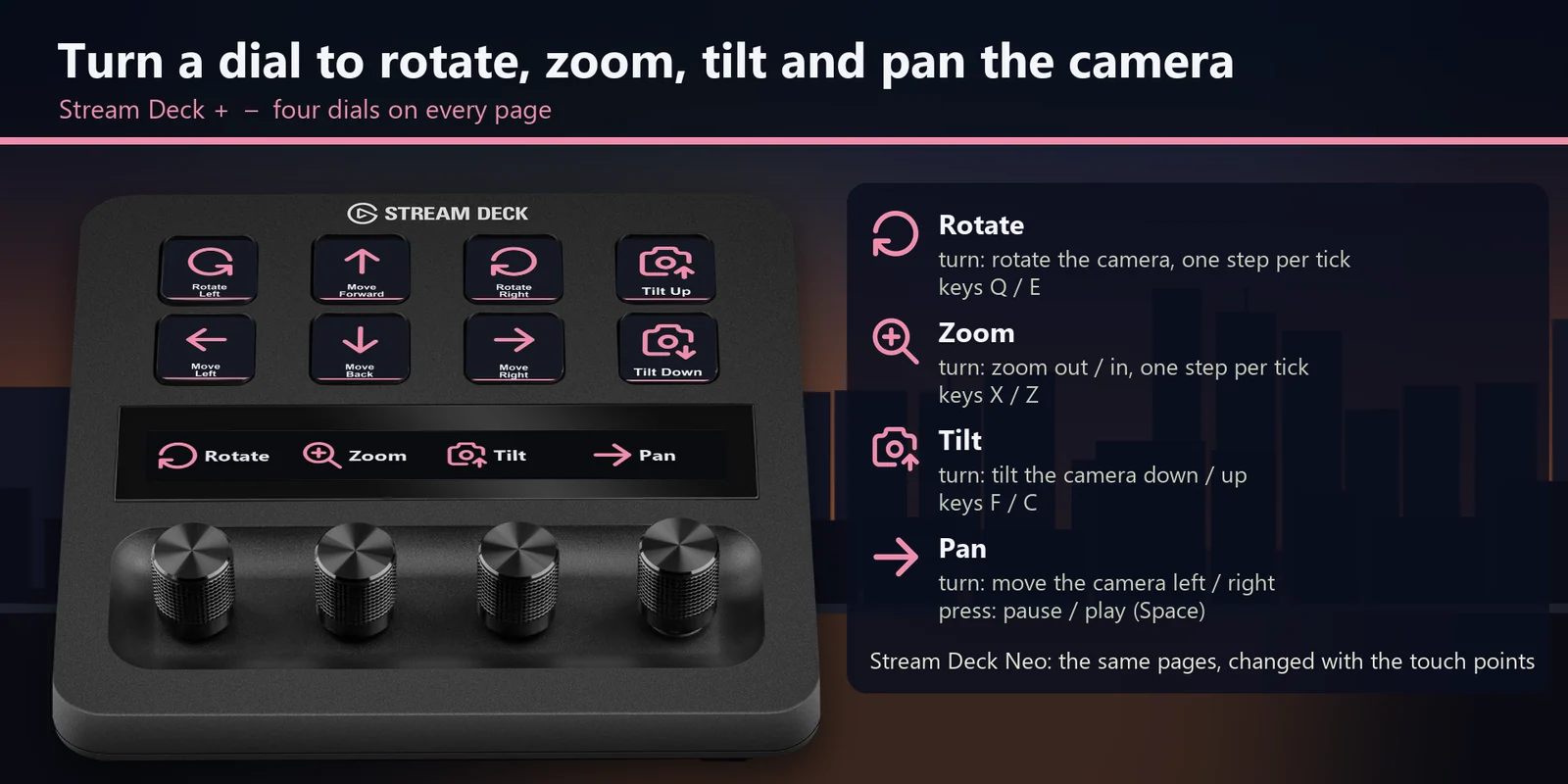
Kamera drehen, zoomen, neigen und verschieben, ein Schritt pro Raste, und mit Druck auf den Verschieben-Regler pausieren.
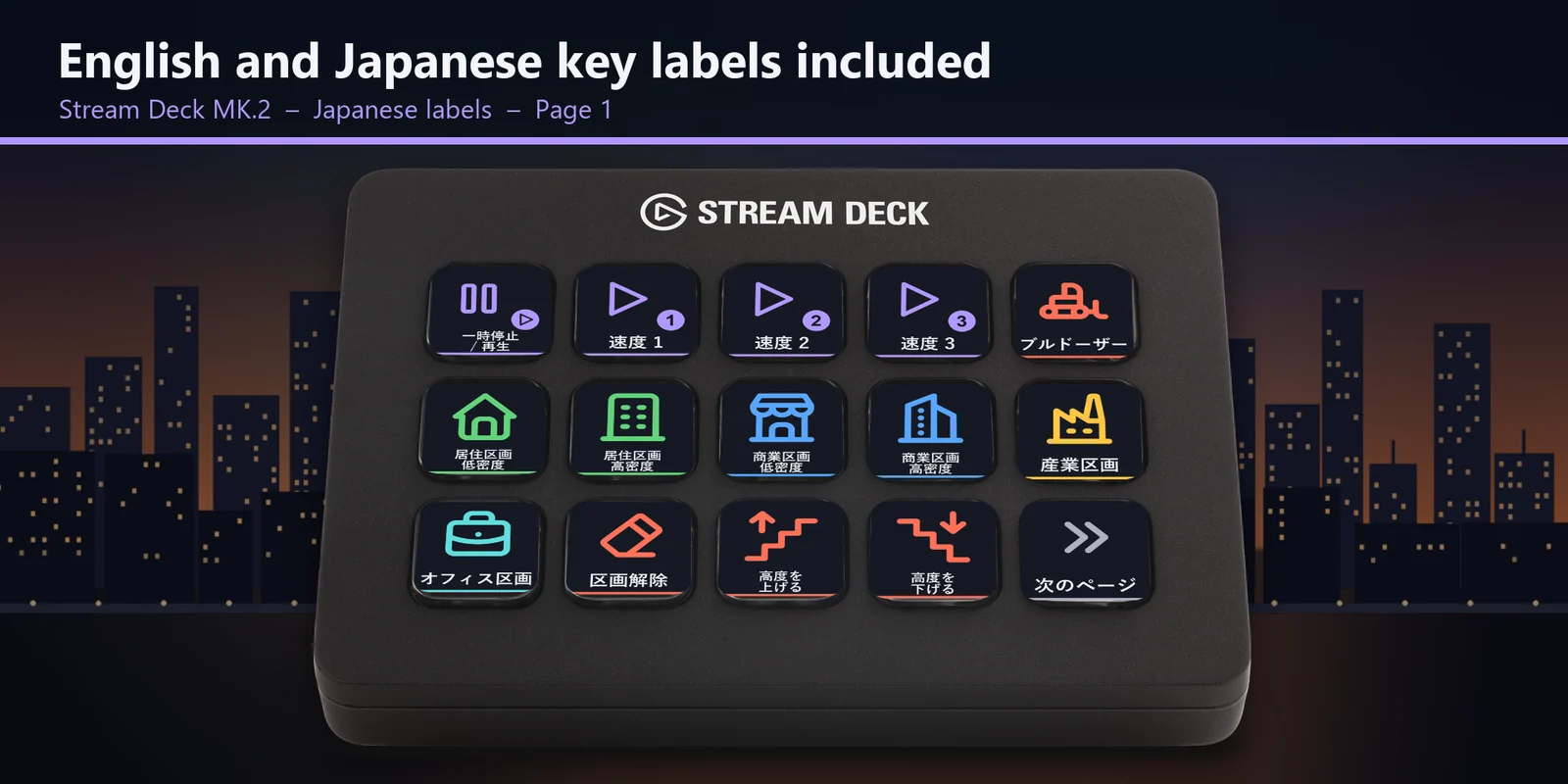
Jedes Profil gibt es als englischen und als japanischen Satz mit denselben Tasten.
Einrichtung
Gut zu wissenJede Taste sendet die Spieltaste für ihre Beschriftung an das Fenster im Vordergrund.
FAQ
Kurze Antworten auf Fragen, die vor dem Hinzufügen oft gestellt werden.
Schreiben Sie an contact
Öffnen Sie das Profil City Deck for Cities: Skylines für Ihr Stream Deck MK.2, XL, Neo oder +, starten Sie das Spiel und lassen Sie sein Fenster im Vordergrund. Jede Taste sendet die Spieltaste für ihre Beschriftung, etwa Pause, Geschwindigkeit 3, eine Zonenart oder die Abrissbirne.
Mit dem Stream Deck MK.2, XL, Neo und +, mit englischer oder japanischer Beschriftung. Auf dem + drehen, zoomen, neigen und verschieben die vier Drehregler die Kamera.
Ja. Die Kamerataste bewegen, drehen, neigen und zoomen die Kamera um einen Schritt pro Tastendruck, und auf dem Stream Deck + entspricht jede Raste eines Reglers einem Schritt.
Öffnen Sie die Taste in der Stream Deck App und stellen Sie ihren Hotkey auf die Taste ein, die Sie im Spiel verwenden. Das Profil folgt den Tastenbelegungen, mit denen das Spiel startet.
Ja. City Info und einige andere Aktionen haben im Spiel zunächst keine Taste. Weisen Sie ihnen in Options > Controls eine Taste zu und fügen Sie dann in der Stream Deck App eine Hotkey-Aktion mit derselben Taste hinzu.
Voraussetzungen
Für das Stream Deck MK.2, XL, Neo und + unter Windows, mit Cities: Skylines - Windows 10 Edition und den Tastenbelegungen, mit denen das Spiel startet.
Ein Stream Deck Profil, das direkt von GRAMSHIFT verkauft wird.
Mehr für Ihr Stream Deck
Für das Stream Deck MK.2, XL, Neo und + unter Windows, mit Cities: Skylines - Windows 10 Edition und den Tastenbelegungen, mit denen das Spiel startet.
Bei GRAMSHIFT kaufenEinmalkauf direkt bei GRAMSHIFT, zuzüglich eventuell anfallender Steuern an der Kasse. Direkt nach der Zahlung erscheint ein Download-Link, die Quittung erhalten Sie per E-Mail.