01
一个面板看全城
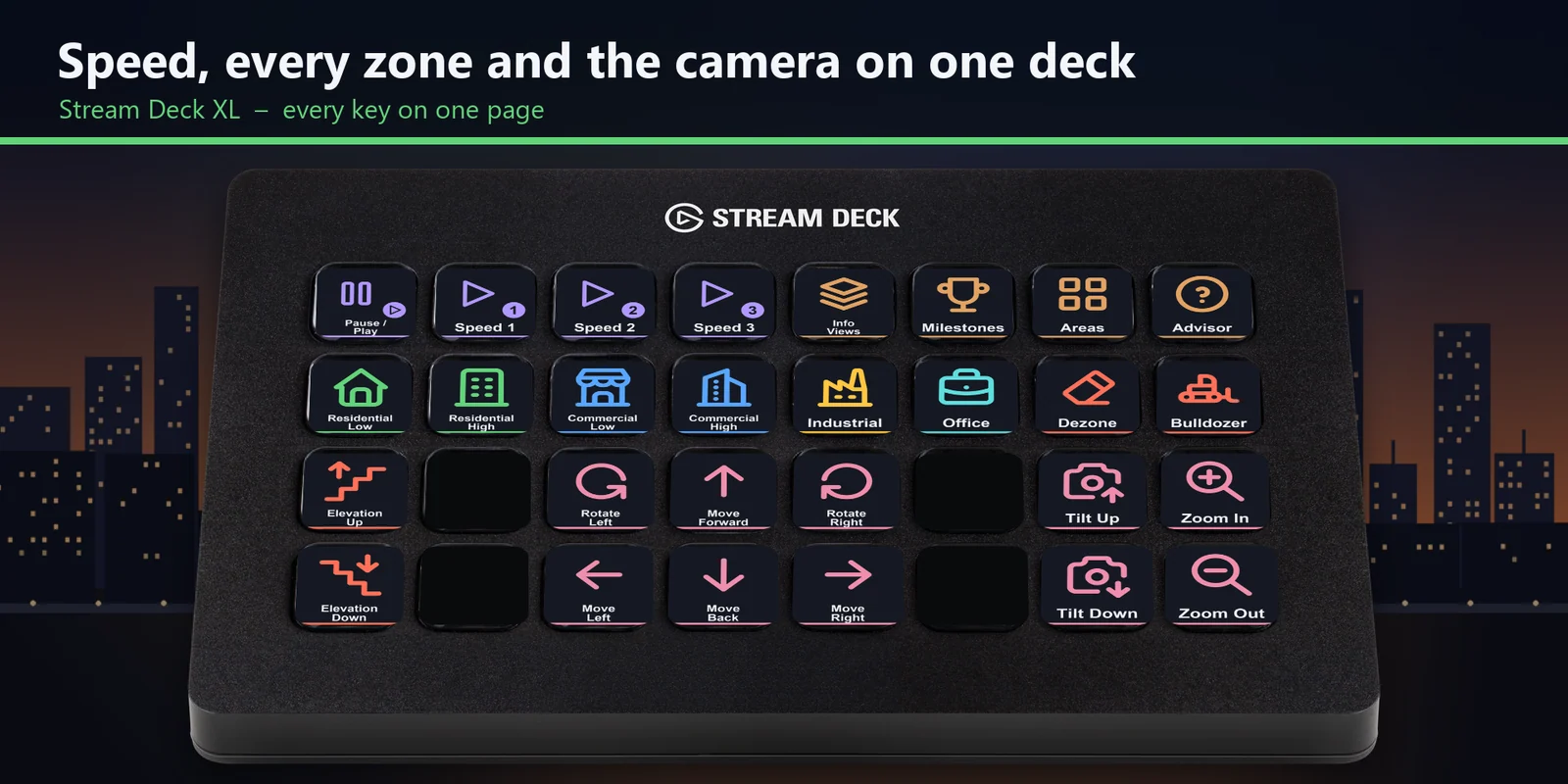
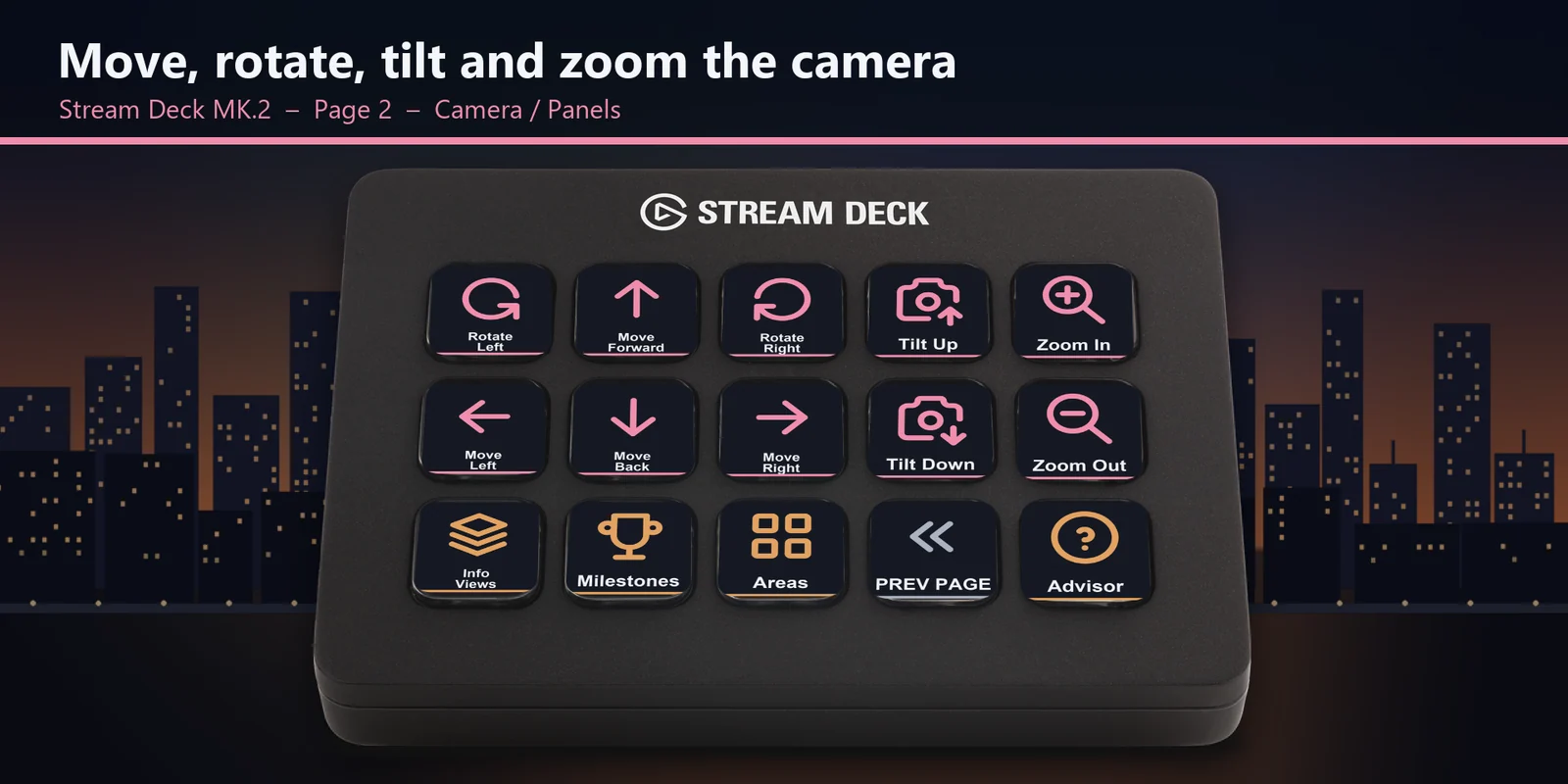
在 Stream Deck XL 上,速度、各类分区、推土机、面板和镜头都在同一页,镜头按键按 W A S D 布局排列。

用 MK.2、XL、Neo 或 + 的按键暂停、调速、选分区类型、拆除并移动 Cities: Skylines镜头。
直接从 GRAMSHIFT 一次性购买,结账时可能另加税费。付款完成后会立即显示下载链接,收据将通过电子邮件发送。
概览
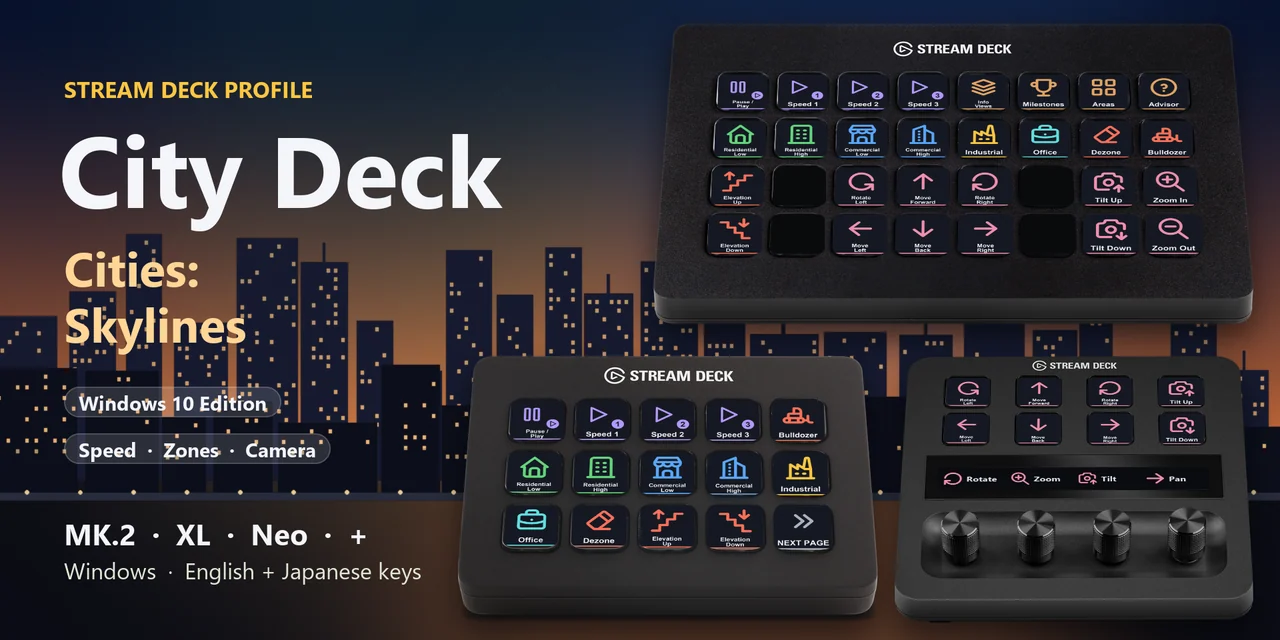
要在 Windows 上用 Stream Deck 暂停 Cities: Skylines、调整速度、选择分区或移动镜头,请打开适合您设备的 City Deck for Cities: Skylines 配置文件,并让游戏窗口保持在前台。
City Deck for Cities: Skylines 的每个按键都会发送游戏在 Options > Controls(选项 > 控制)中为该标签设定的按键,因此按一下即等同于按下对应的键盘按键,标签提供英文或日文。
功能
在 Stream Deck XL 上,速度、各类分区、推土机、面板和镜头都在同一页,镜头按键按 W A S D 布局排列。
暂停或继续,以及速度 1、2、3,各自只需一个按键。
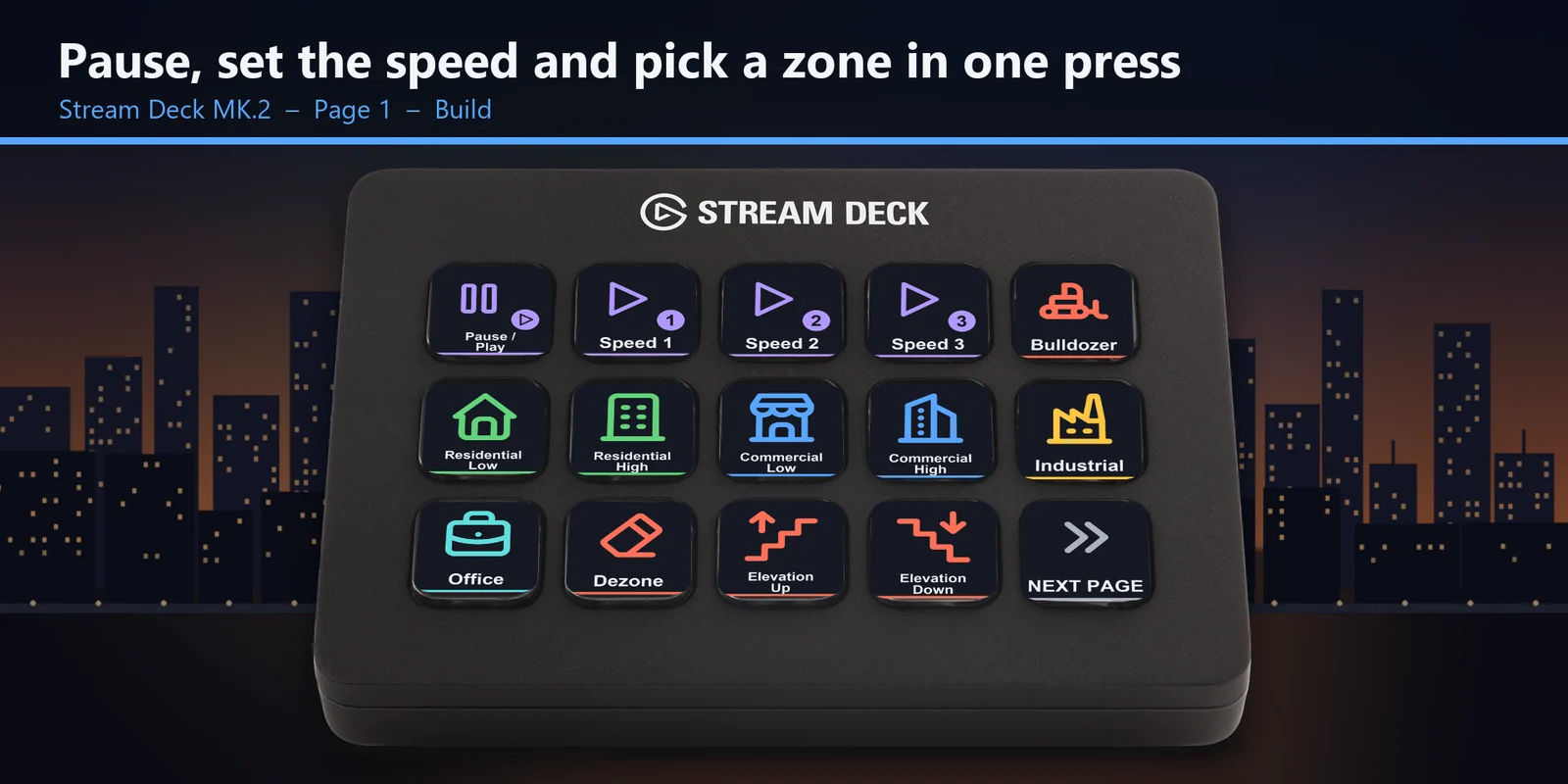
住宅区、商业区、工业区和办公区按键各有专属颜色,并有低密度、高密度以及取消分区。
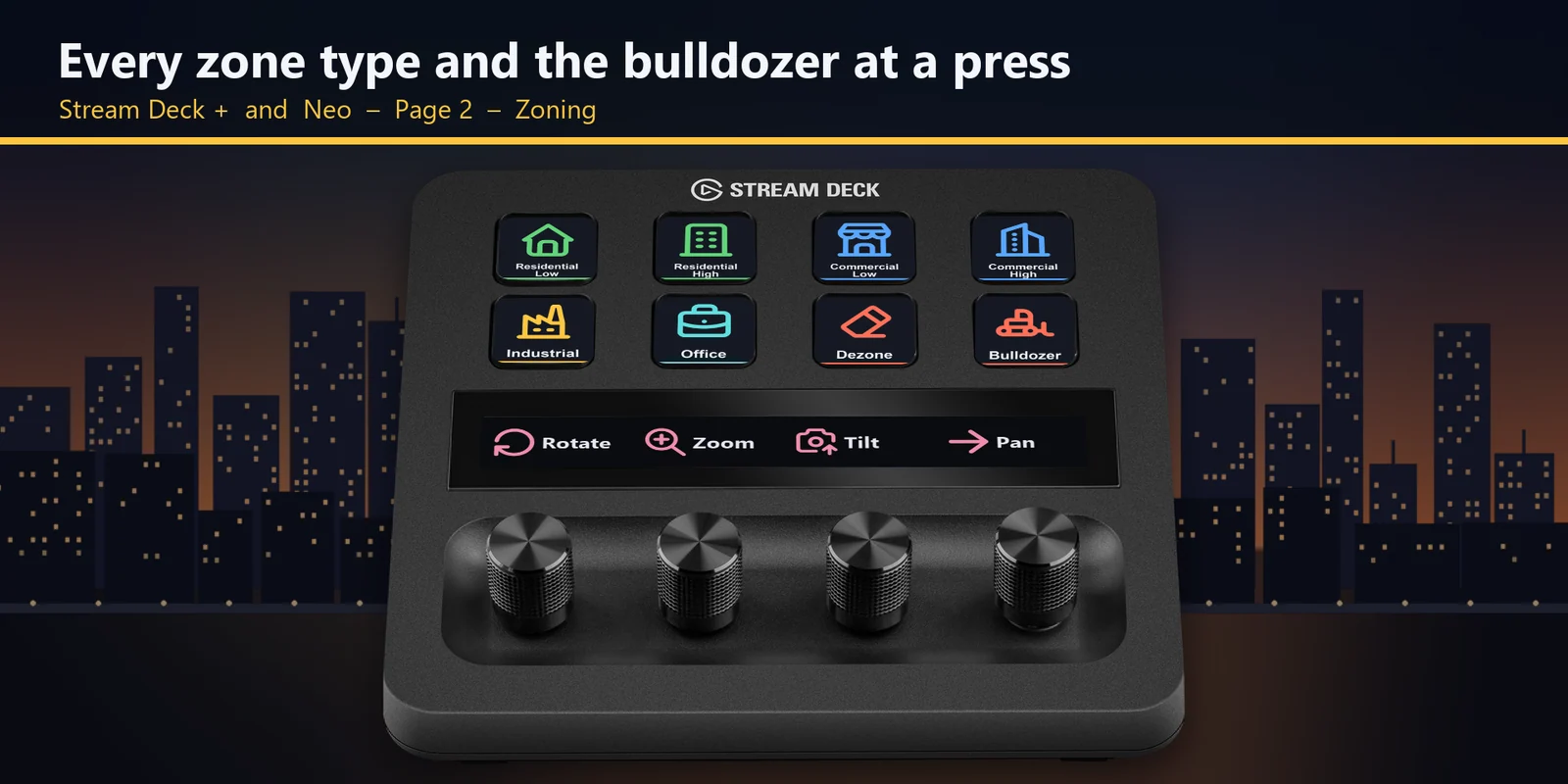
推土机和高度按键,可在铺设道路时升高或降低道路,配合推土机还能切换到地下视图。
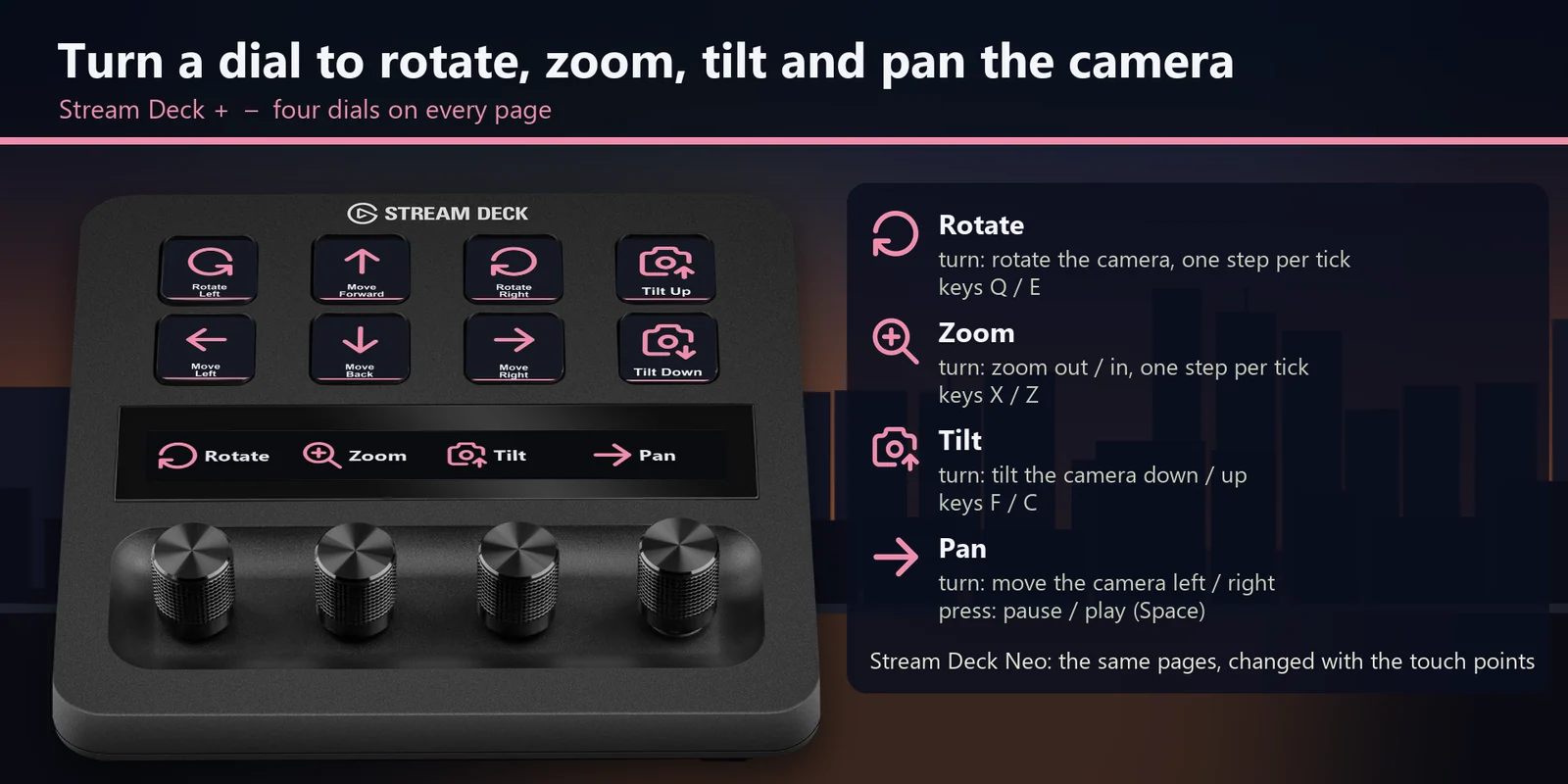
每转一格,镜头旋转、缩放、倾斜或平移一步,按下平移旋钮即可暂停。
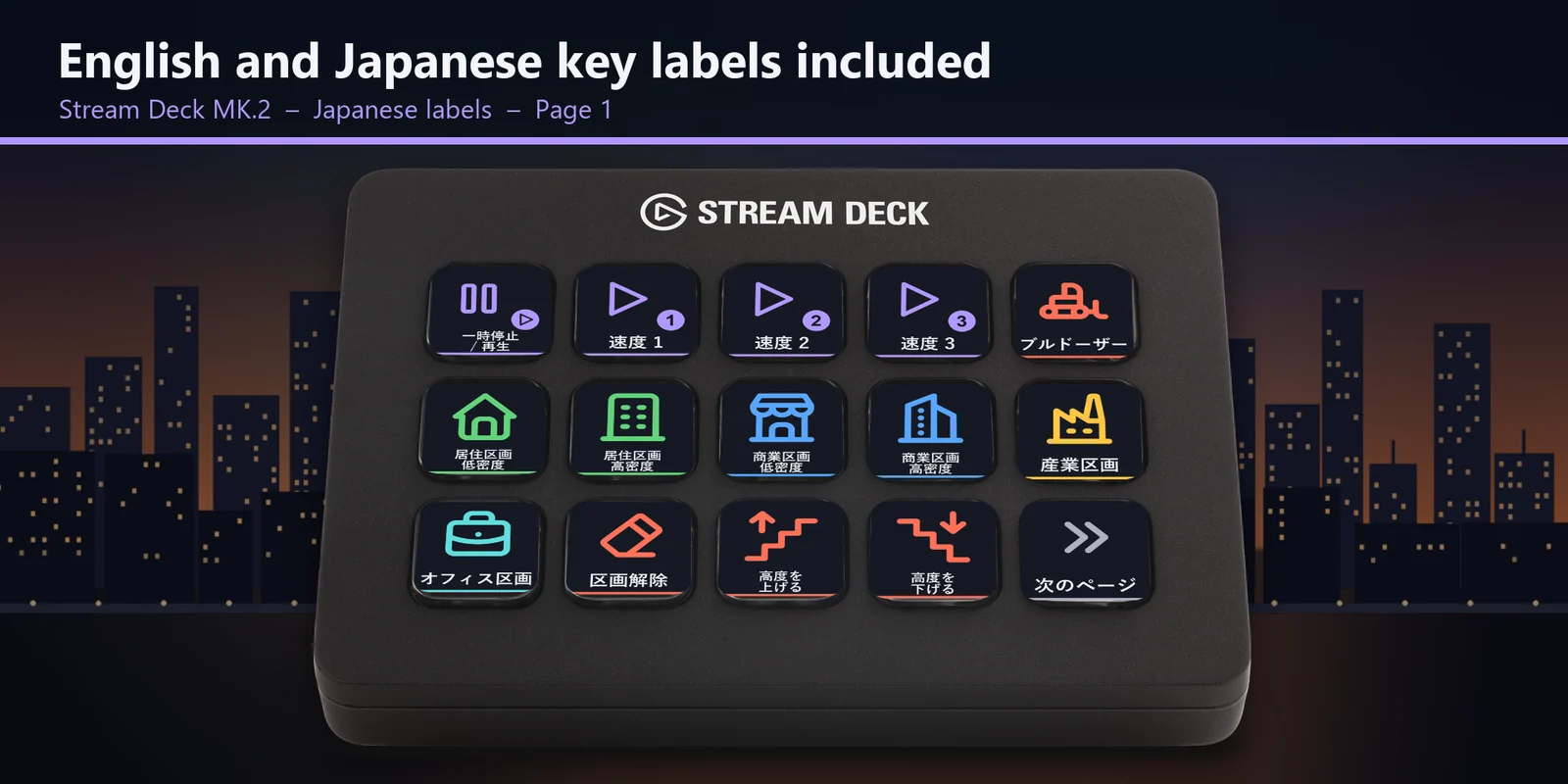
每个配置文件都提供英文版和日文版两套,按键完全相同。
设置
注意事项每个按键都会把游戏中对应该标签的按键发送到前台窗口。
打开适合您 Stream Deck MK.2、XL、Neo 或 + 的 City Deck for Cities: Skylines 配置文件,启动游戏并让其窗口保持在前台。每个按键都会发送游戏中对应该标签的按键,例如暂停、速度 3、某种分区或推土机。
支持 Stream Deck MK.2、XL、Neo 和 +,标签提供英文或日文。在 + 上,四个旋钮分别用于旋转、缩放、倾斜和平移镜头。
可以。镜头按键每按一次,镜头移动、旋转、倾斜或缩放一步;在 Stream Deck + 上,旋钮每转一格就是一步。
在 Stream Deck 应用中打开该按键,把它的 Hotkey 设为您在游戏中使用的按键。本配置文件基于游戏的默认按键绑定。
可以。City Info(城市信息)等少数操作在游戏中默认没有快捷键。先在 Options > Controls(选项 > 控制)中为它们设置快捷键,再在 Stream Deck 应用中添加一个使用相同快捷键的 Hotkey 操作。
系统要求
适用于 Windows 上的 Stream Deck MK.2、XL、Neo 和 +,配合 Cities: Skylines - Windows 10 Edition 及其默认按键绑定。
由 GRAMSHIFT 直接销售的Stream Deck 配置文件。
为您的 Stream Deck 发现更多
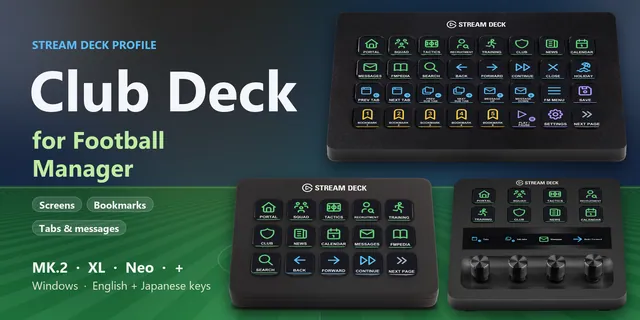
适用于 Windows 上的 Stream Deck MK.2、XL、Neo 和 +,配合 Cities: Skylines - Windows 10 Edition 及其默认按键绑定。
在 GRAMSHIFT 购买直接从 GRAMSHIFT 一次性购买,结账时可能另加税费。付款完成后会立即显示下载链接,收据将通过电子邮件发送。