01
Toda la ciudad en un solo deck
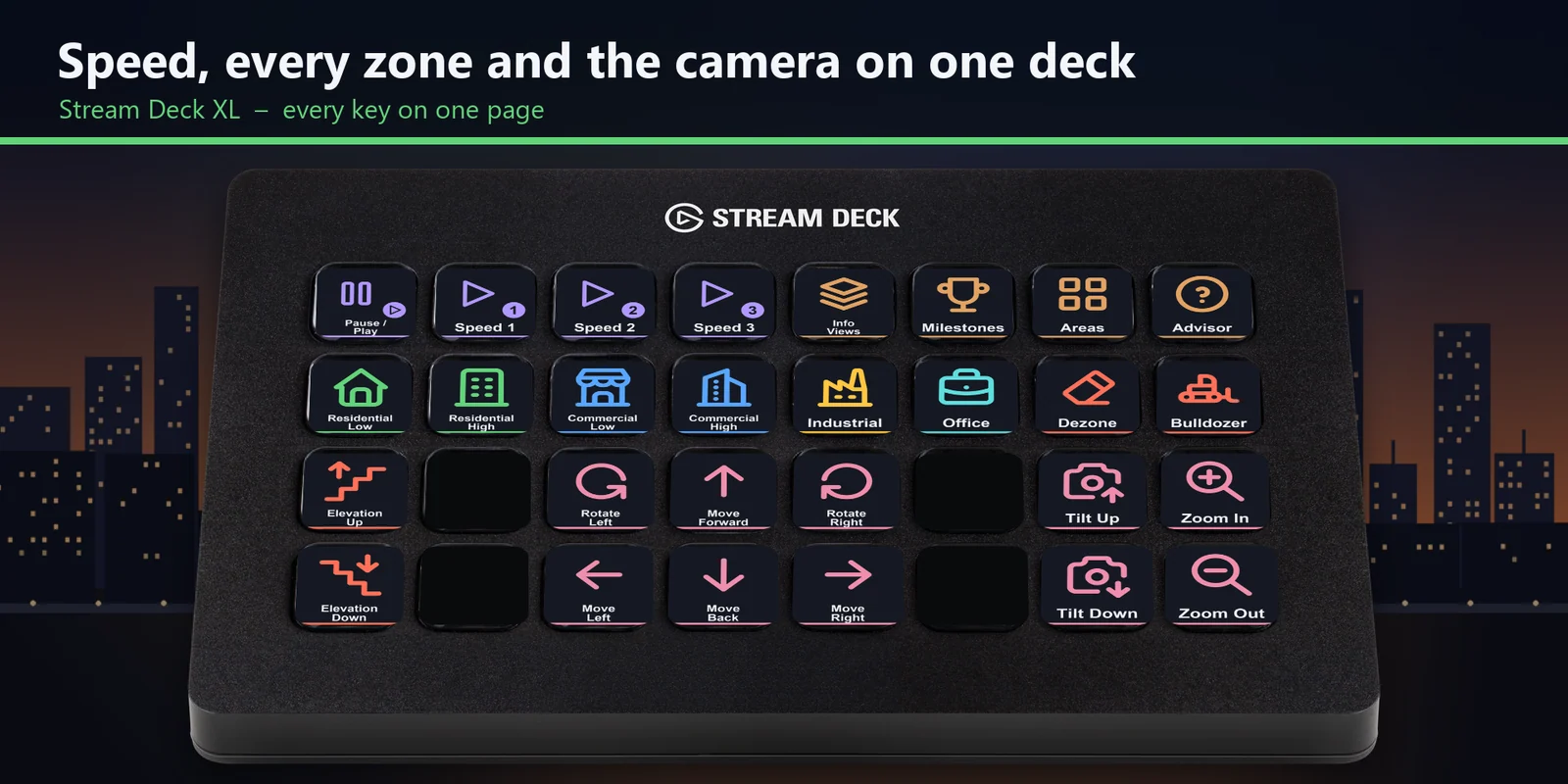
En un Stream Deck XL, la velocidad, todos los tipos de zona, el bulldozer, los paneles y la cámara caben en una página, con las teclas de cámara en forma de W A S D.

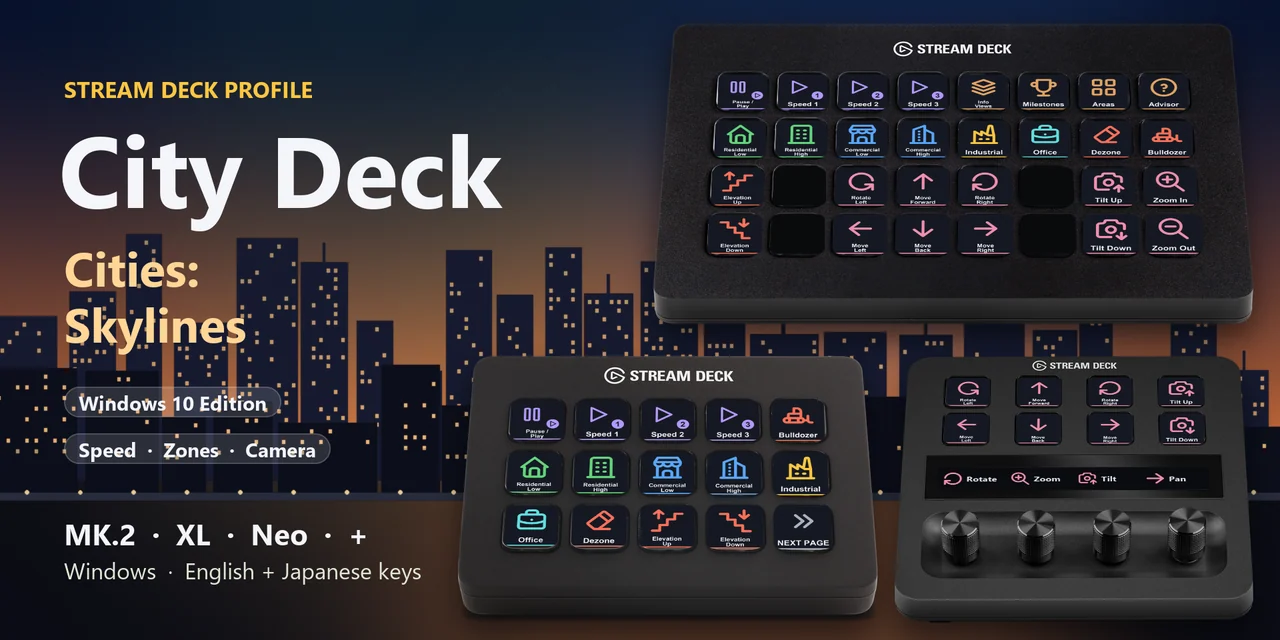
Pausa, velocidad, tipo de zona, bulldozer y cámara de Cities: Skylines en teclas del Stream Deck MK.2, XL, Neo o +.
Compra única directamente en GRAMSHIFT, más los impuestos que correspondan al pagar. El enlace de descarga aparece justo después del pago y el recibo llega por correo electrónico.
Resumen
Para pausar, cambiar la velocidad, elegir una zona o mover la cámara en Cities: Skylines desde un Stream Deck en Windows, abre el perfil City Deck for Cities: Skylines de tu dispositivo y mantén la ventana del juego en primer plano.
Cada tecla de City Deck for Cities: Skylines envía la tecla que el juego indica para su etiqueta en Options > Controls, así que una pulsación hace lo mismo que la tecla del teclado, con etiquetas en inglés o japonés.
Características
En un Stream Deck XL, la velocidad, todos los tipos de zona, el bulldozer, los paneles y la cámara caben en una página, con las teclas de cámara en forma de W A S D.
Pausa o reproducción y las velocidades 1, 2 y 3 están cada una a una tecla de distancia.
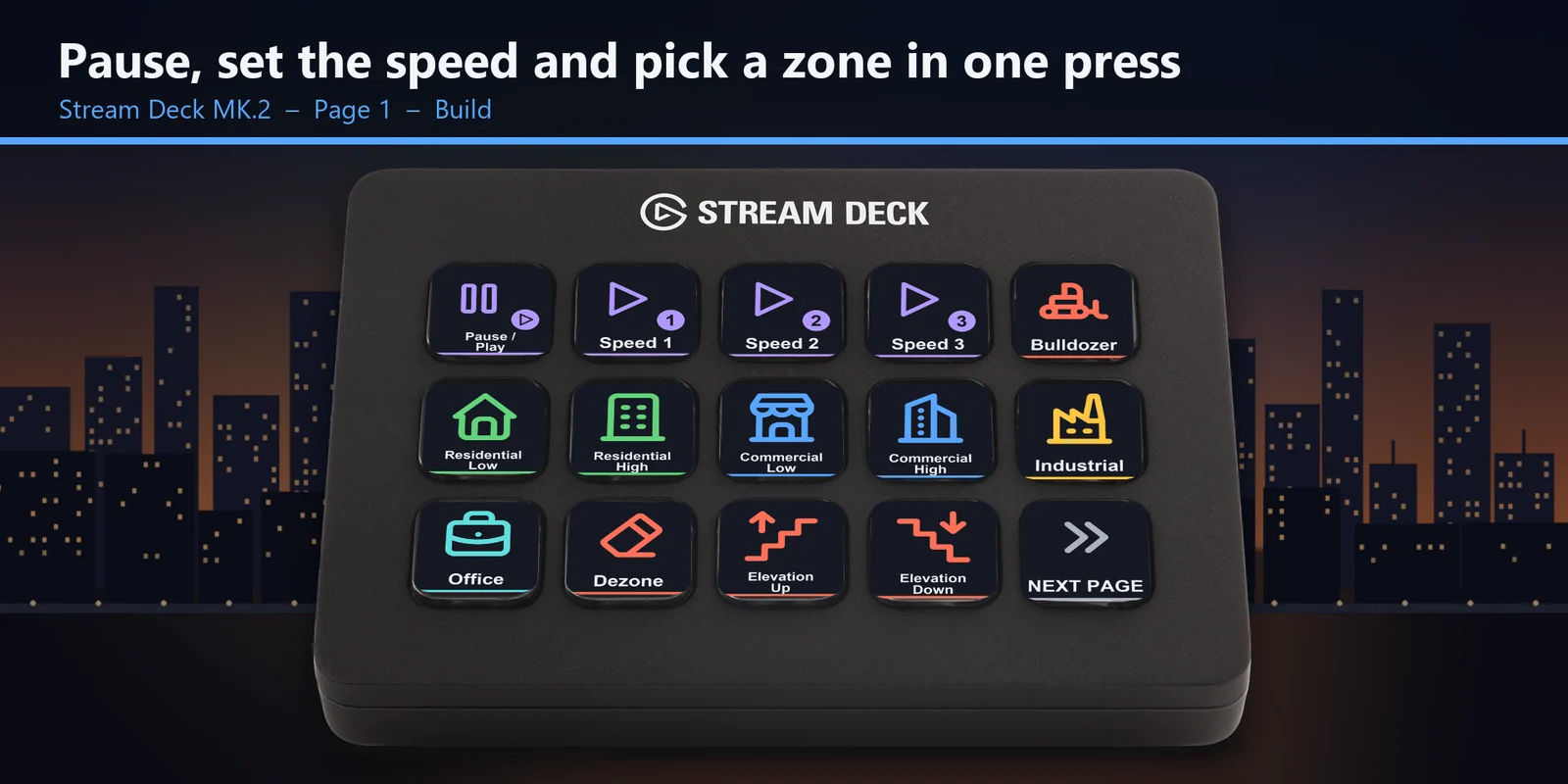
Teclas de zona residencial, comercial, industrial y de oficinas, cada una con su color, densidad baja y alta, y quitar zona.
El bulldozer y las teclas de elevación, que suben o bajan una carretera mientras la colocas y cambian a la vista subterránea con el bulldozer.
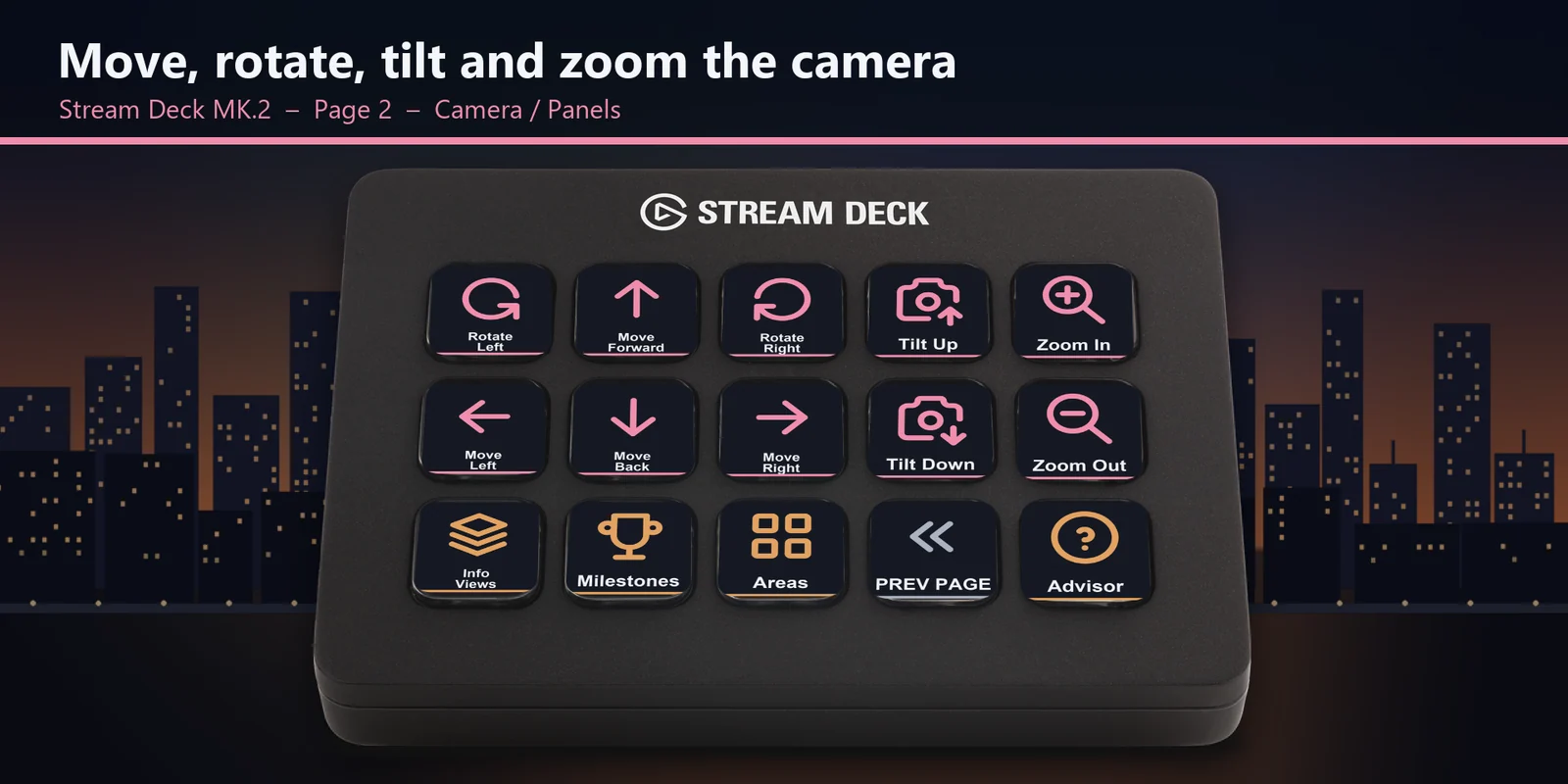
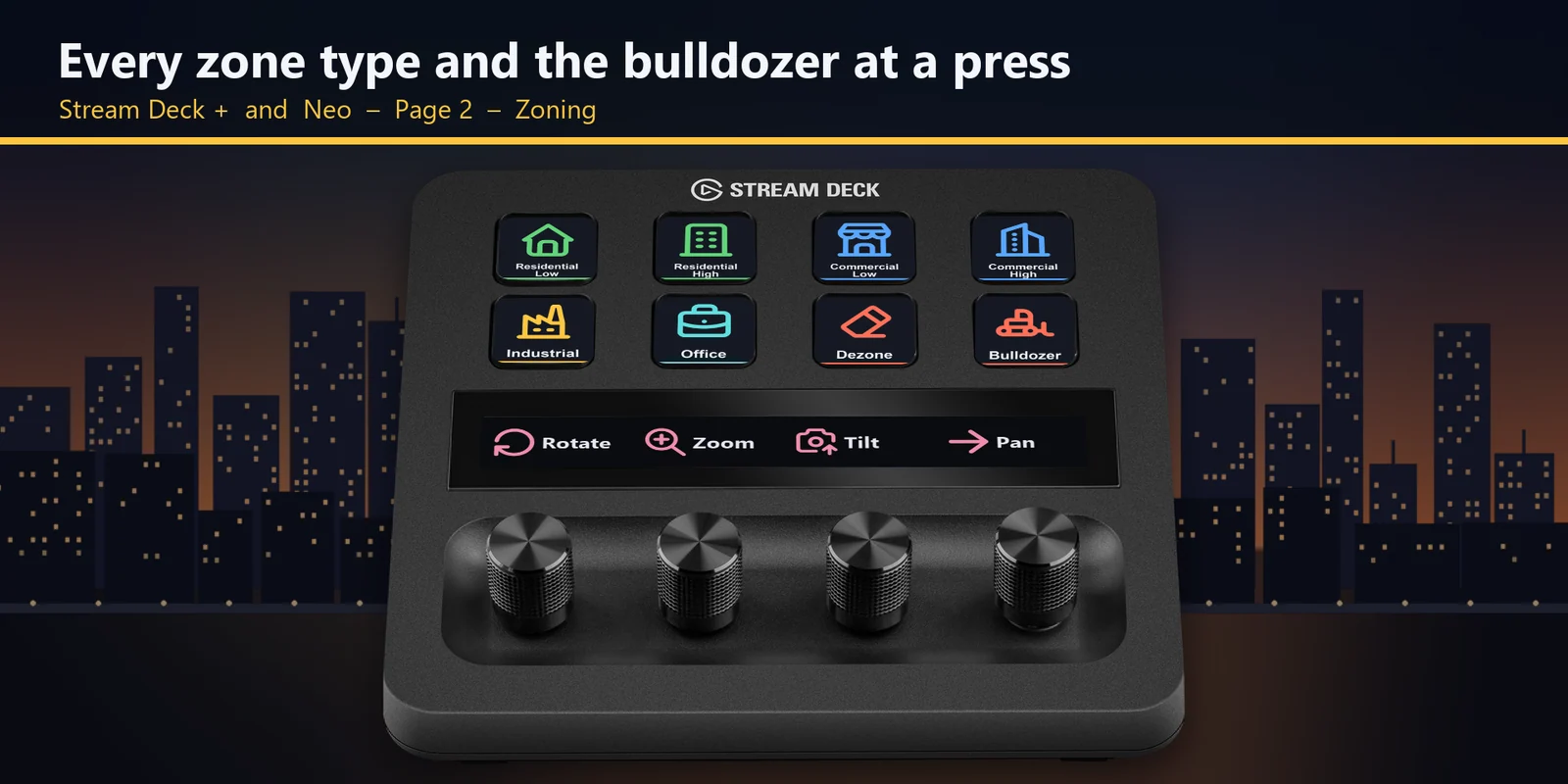
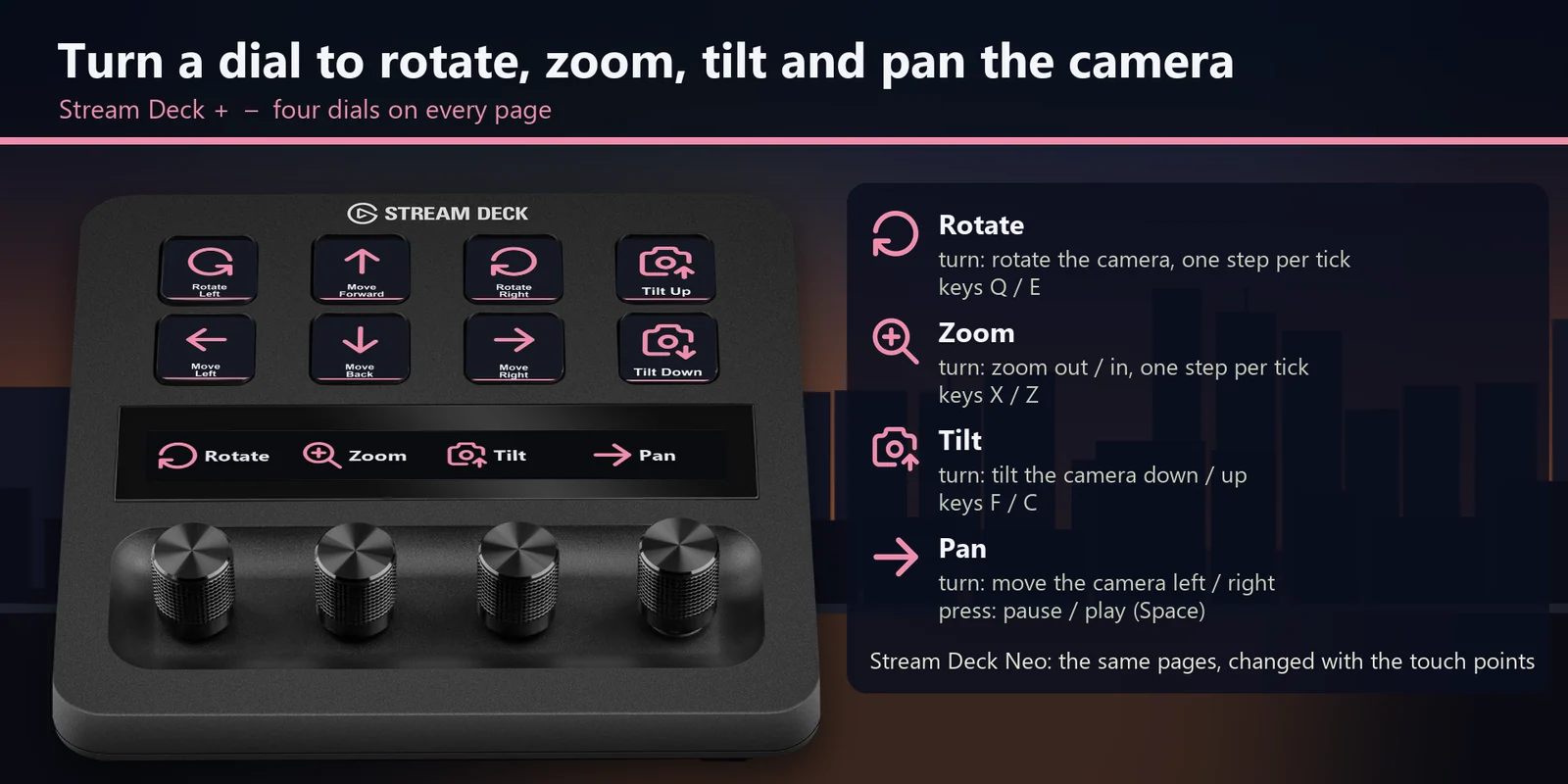
Girar, acercar o alejar (zoom), inclinar y desplazar la cámara un paso por cada giro, y pulsa el dial de desplazamiento para pausar.
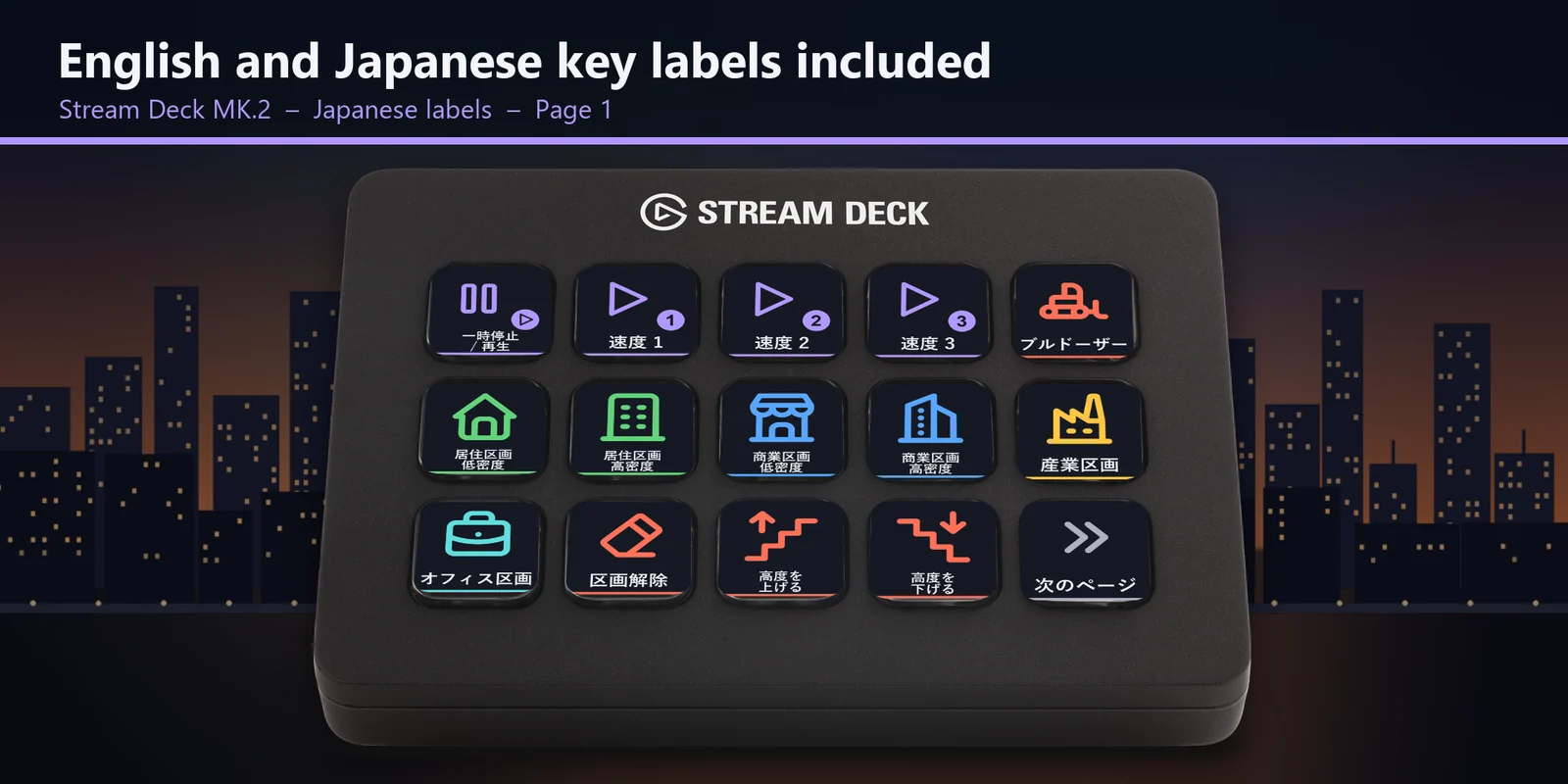
Cada perfil incluye un conjunto en inglés y otro en japonés con las mismas teclas.
Configuración
Conviene saberCada tecla envía a la ventana en primer plano la tecla del juego que corresponde a su etiqueta.
Preguntas frecuentes
Respuestas breves a lo que se pregunta antes de añadirlo.
Escribe a contact
Abre el perfil City Deck for Cities: Skylines para tu Stream Deck MK.2, XL, Neo o +, inicia el juego y mantén su ventana en primer plano. Cada tecla envía la tecla del juego que corresponde a su etiqueta, como pausa, velocidad 3, un tipo de zona o el bulldozer.
Con el Stream Deck MK.2, XL, Neo y +, con etiquetas en inglés o japonés. En el + los cuatro diales giran, acercan o alejan (zoom), inclinan y desplazan la cámara.
Sí. Las teclas de cámara mueven, giran, inclinan y acercan o alejan la cámara un paso por pulsación, y en el Stream Deck + cada giro de un dial es un paso.
Abre esa tecla en la aplicación Stream Deck y establece su Hotkey con la tecla que usas en el juego. El perfil sigue las teclas asignadas con las que se inicia el juego.
Sí. City Info y algunas otras acciones no tienen tecla en el juego al principio. Asígneles una tecla en Options > Controls y añada después una acción Hotkey con la misma tecla en la aplicación Stream Deck.
Requisitos
Para Stream Deck MK.2, XL, Neo y + en Windows, con Cities: Skylines - Windows 10 Edition y las teclas asignadas con las que se inicia.
Un Perfil de Stream Deck vendido directamente por GRAMSHIFT.
Más para tu Stream Deck
Para Stream Deck MK.2, XL, Neo y + en Windows, con Cities: Skylines - Windows 10 Edition y las teclas asignadas con las que se inicia.
Comprar en GRAMSHIFTCompra única directamente en GRAMSHIFT, más los impuestos que correspondan al pagar. El enlace de descarga aparece justo después del pago y el recibo llega por correo electrónico.