01
街全体を1台に
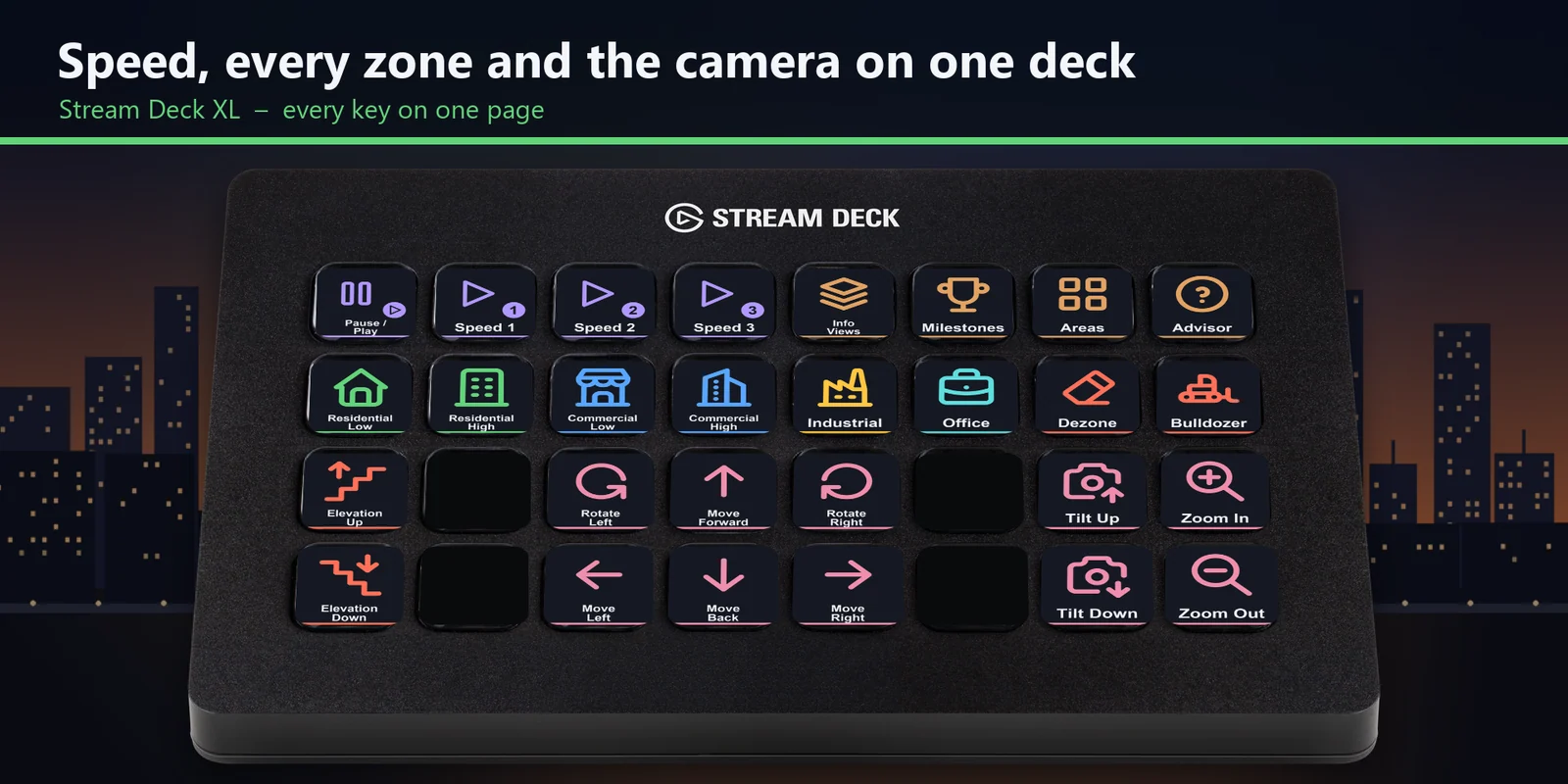
Stream Deck XL では、速度、すべての区画、ブルドーザー、パネル、カメラが1ページにまとまり、カメラのキーは W A S D の形に並んでいます。

Cities: Skylines の一時停止・速度・すべての区画・ブルドーザー・カメラをキーで。MK.2・XL・Neo・+ に対応。
GRAMSHIFT から直接買う買い切りです(日本からのお支払いは税が加わりません)。お支払いのすぐ後にダウンロードのリンクが出て、領収書がメールで届きます。
概要
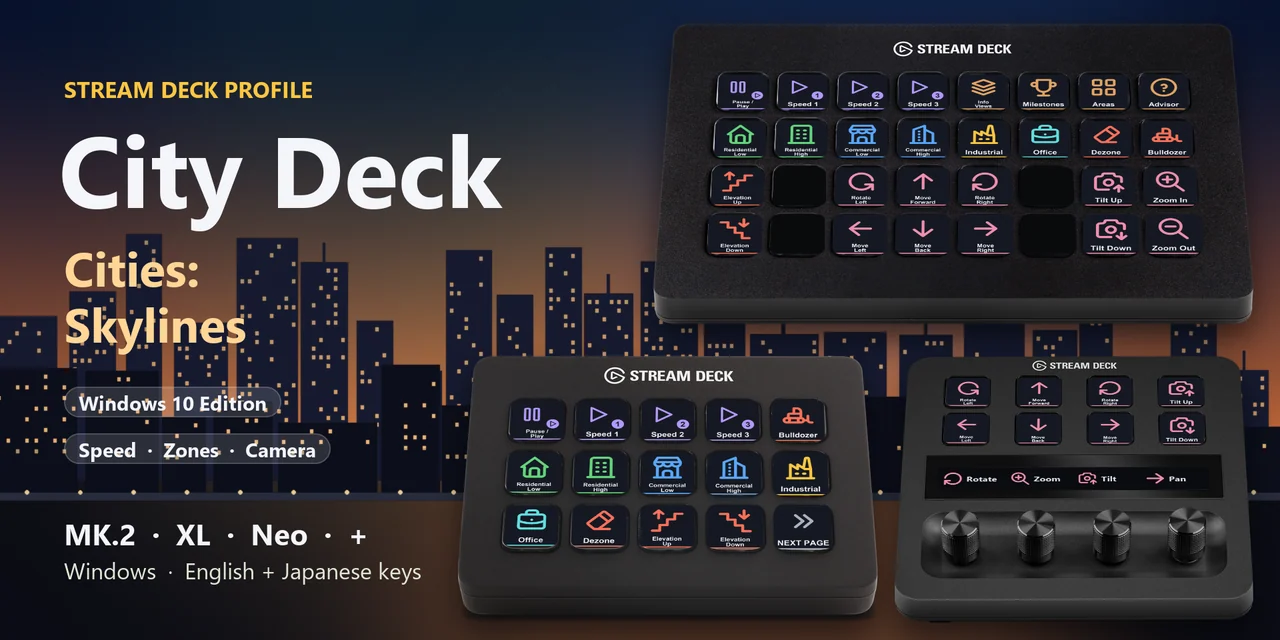
Windows で Stream Deck から Cities: Skylines の一時停止・速度の変更・区画の選択・カメラの移動をするには、お使いのデバイス用の City Deck for Cities: Skylines プロファイルを開き、ゲームのウィンドウを最前面にしておきます。
City Deck for Cities: Skylines の各キーは、ゲームの「オプション > 操作」に載っているキーをラベルどおりに送るので、キーボードのキーと同じ操作を1回押すだけででき、ラベルは英語か日本語を選べます。
機能
Stream Deck XL では、速度、すべての区画、ブルドーザー、パネル、カメラが1ページにまとまり、カメラのキーは W A S D の形に並んでいます。
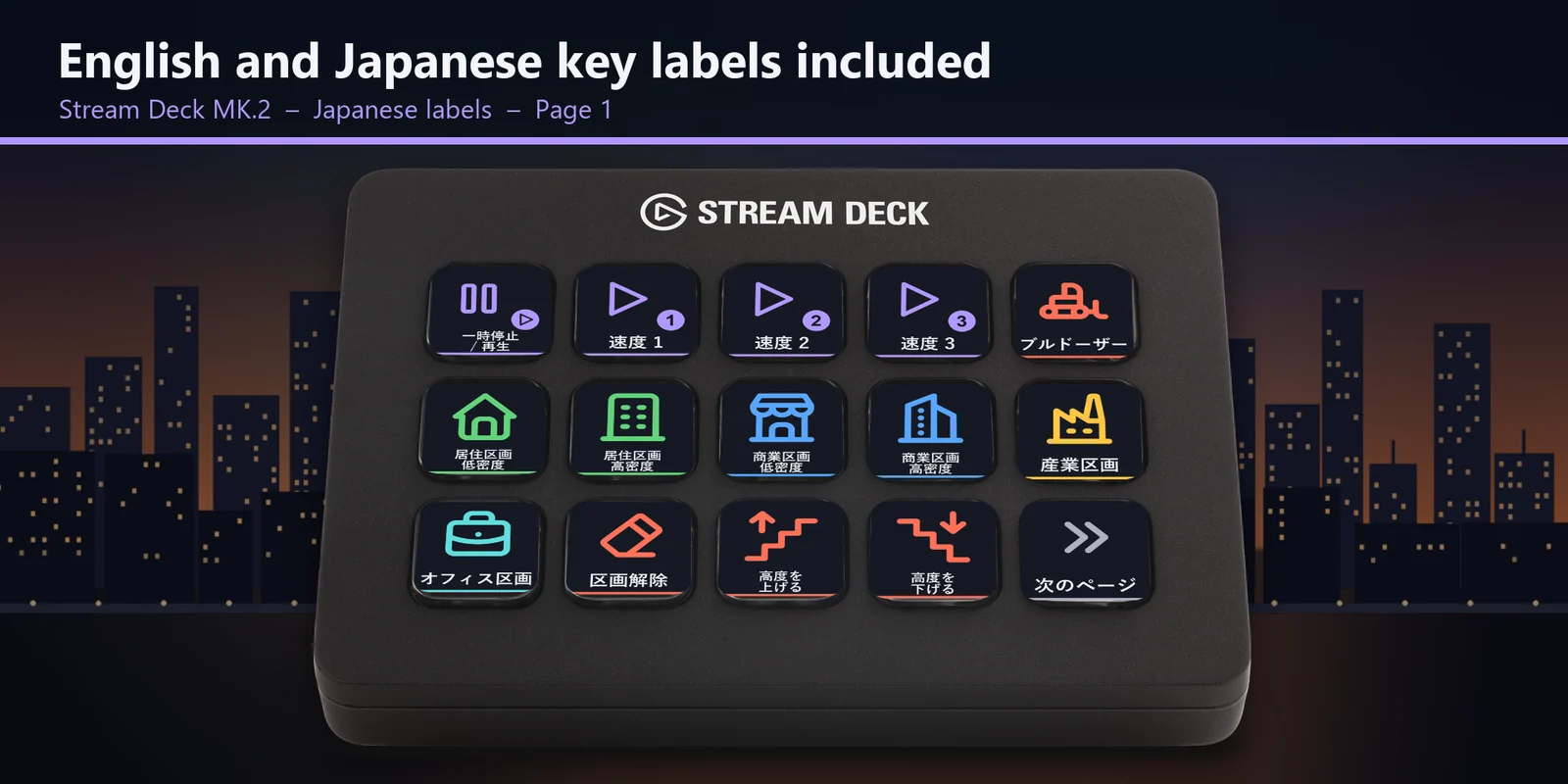
再生・一時停止と速度 1・2・3 がそれぞれキー1つです。
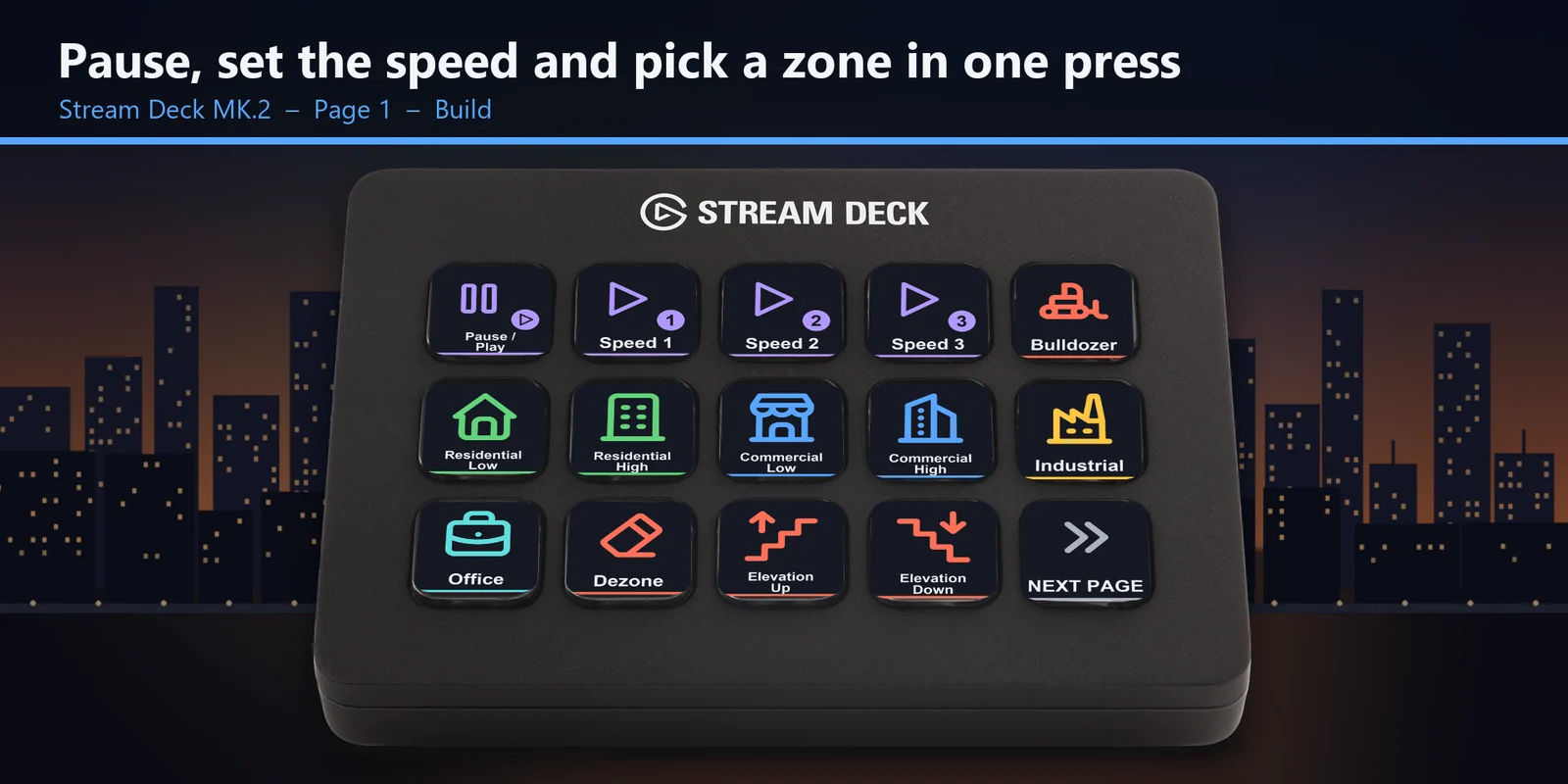
居住・商業・産業・オフィスの区画がそれぞれの色のキーで、低密度と高密度、区画解除もあります。
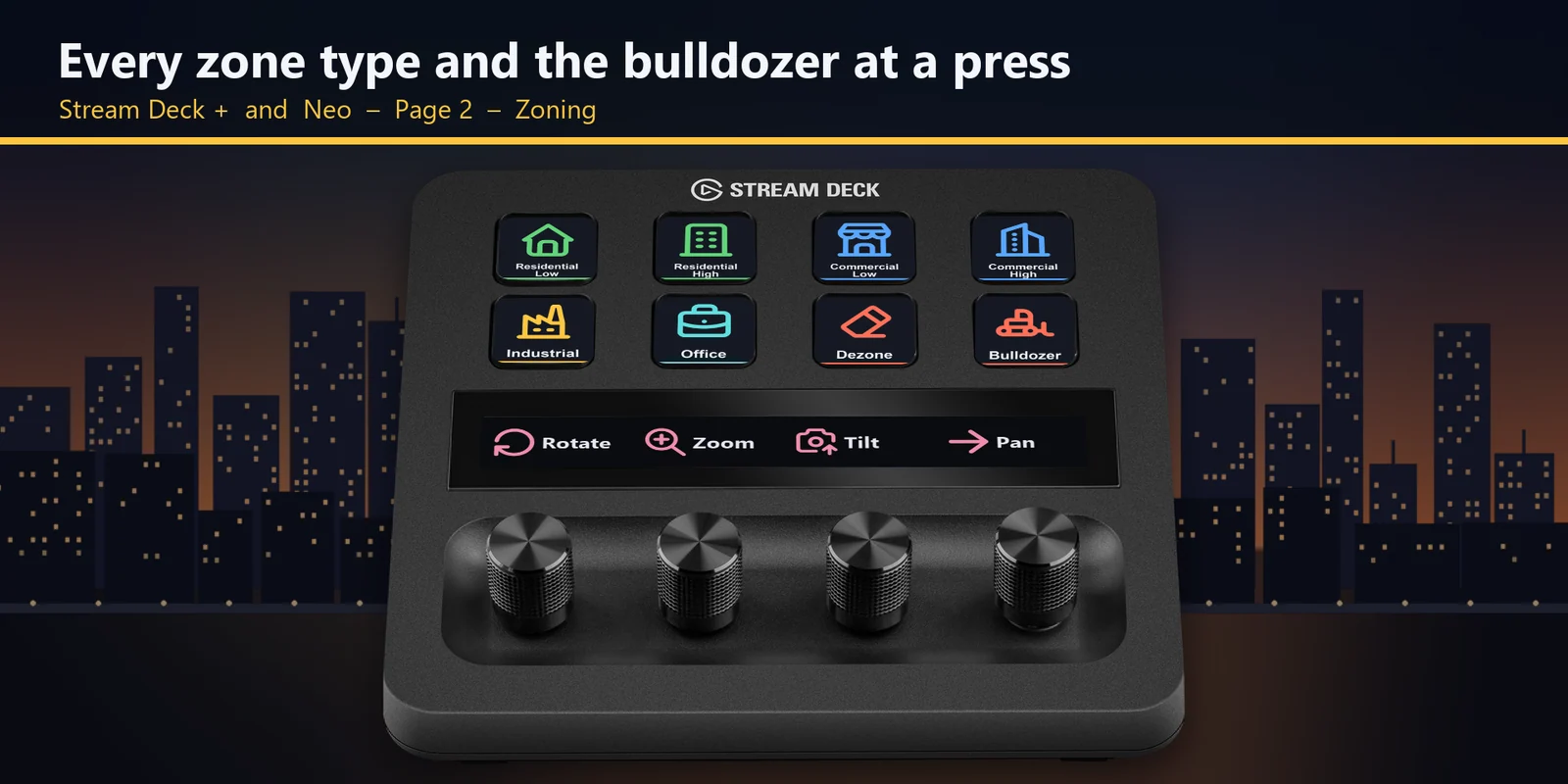
ブルドーザーと高度のキー。道路を置く時は高さを上げ下げし、ブルドーザーでは地下の表示に切り替えます。
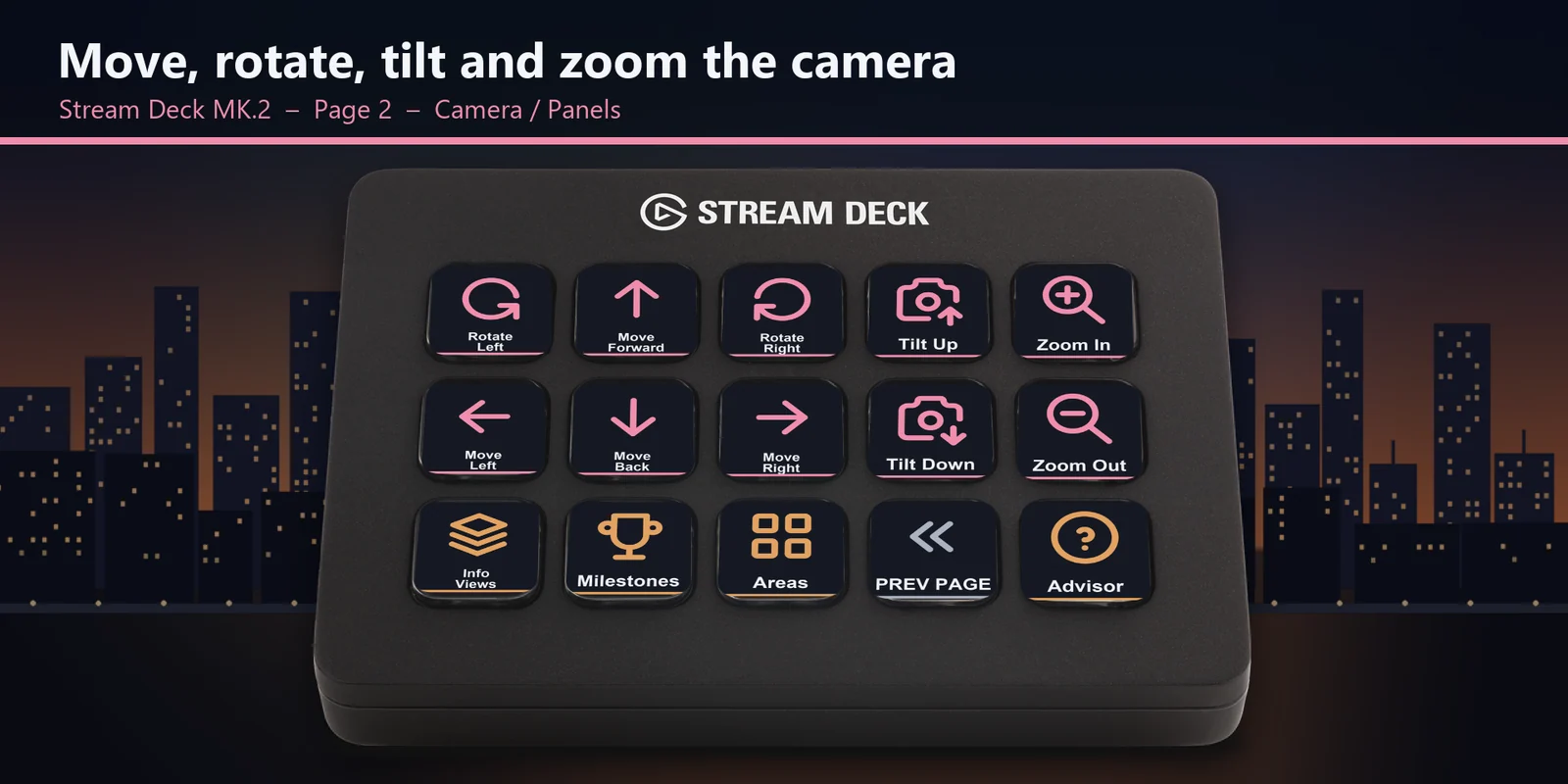
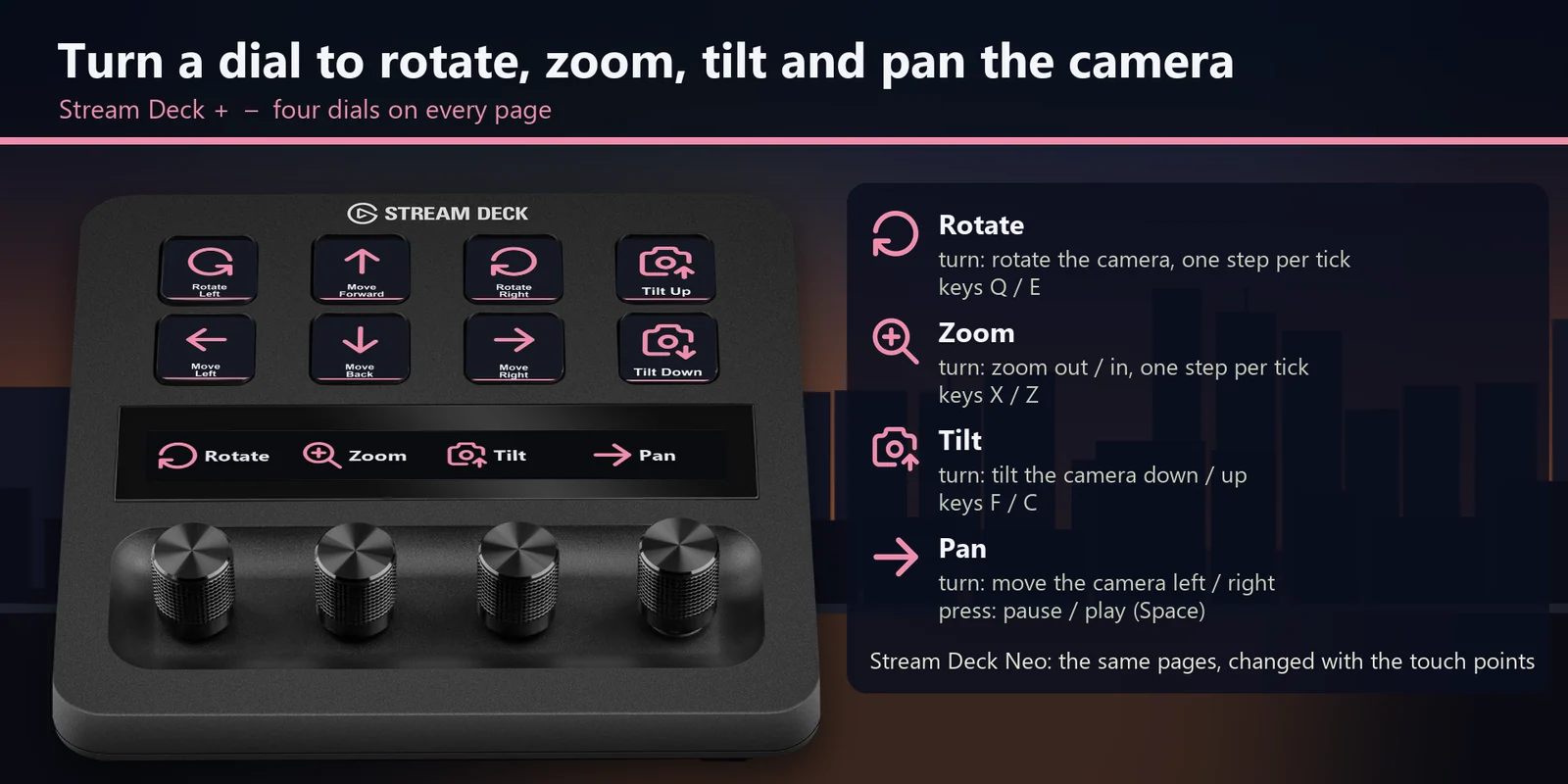
カメラの回転・ズーム・傾き・左右の移動が1目盛りで1歩、移動のダイヤルを押すと一時停止します。
どのプロファイルも、同じキー構成の英語版と日本語版が付いています。
設定
知っておくと便利各キーは、ラベルどおりのゲームのキーを最前面のウィンドウに送ります。
FAQ
追加する前によく聞かれることに、短く答えます。
contact
お使いの Stream Deck MK.2、XL、Neo、+ 用の City Deck for Cities: Skylines プロファイルを開き、ゲームを起動してウィンドウを最前面にしておきます。各キーは、一時停止、速度 3、区画、ブルドーザーなど、ラベルどおりのゲームのキーを送ります。
Stream Deck MK.2、XL、Neo、+ に対応し、ラベルは英語か日本語を選べます。+ ではダイヤル4本でカメラの回転・ズーム・傾き・左右の移動を操作します。
はい。カメラのキーは1回押すごとにカメラを1歩ずつ移動・回転・傾け・ズームし、Stream Deck + ではダイヤルの1目盛りが1歩です。
Stream Deck アプリでそのキーを開き、ホットキーをゲームで使っているキーに設定してください。このプロファイルはゲームの初めのキー割り当てに合わせています。
この2つはゲームの初めの設定ではキーがありません。ゲームの「オプション > 操作」でキーを決め、Stream Deck アプリで同じキーのホットキーを足してください。
動作環境
Windows 上の Stream Deck MK.2・XL・Neo・+ と、Cities: Skylines - Windows 10 Edition の初めのキー割り当てに対応しています。
GRAMSHIFT が直接販売している Stream Deck プロファイル です。
Stream Deck をもっと便利に
Windows 上の Stream Deck MK.2・XL・Neo・+ と、Cities: Skylines - Windows 10 Edition の初めのキー割り当てに対応しています。
GRAMSHIFT から購入GRAMSHIFT から直接買う買い切りです(日本からのお支払いは税が加わりません)。お支払いのすぐ後にダウンロードのリンクが出て、領収書がメールで届きます。