01
XL で全体を一望
Stream Deck XL なら、画面・ナビゲーション・ブックマークが最初のページにまとめて並びます。
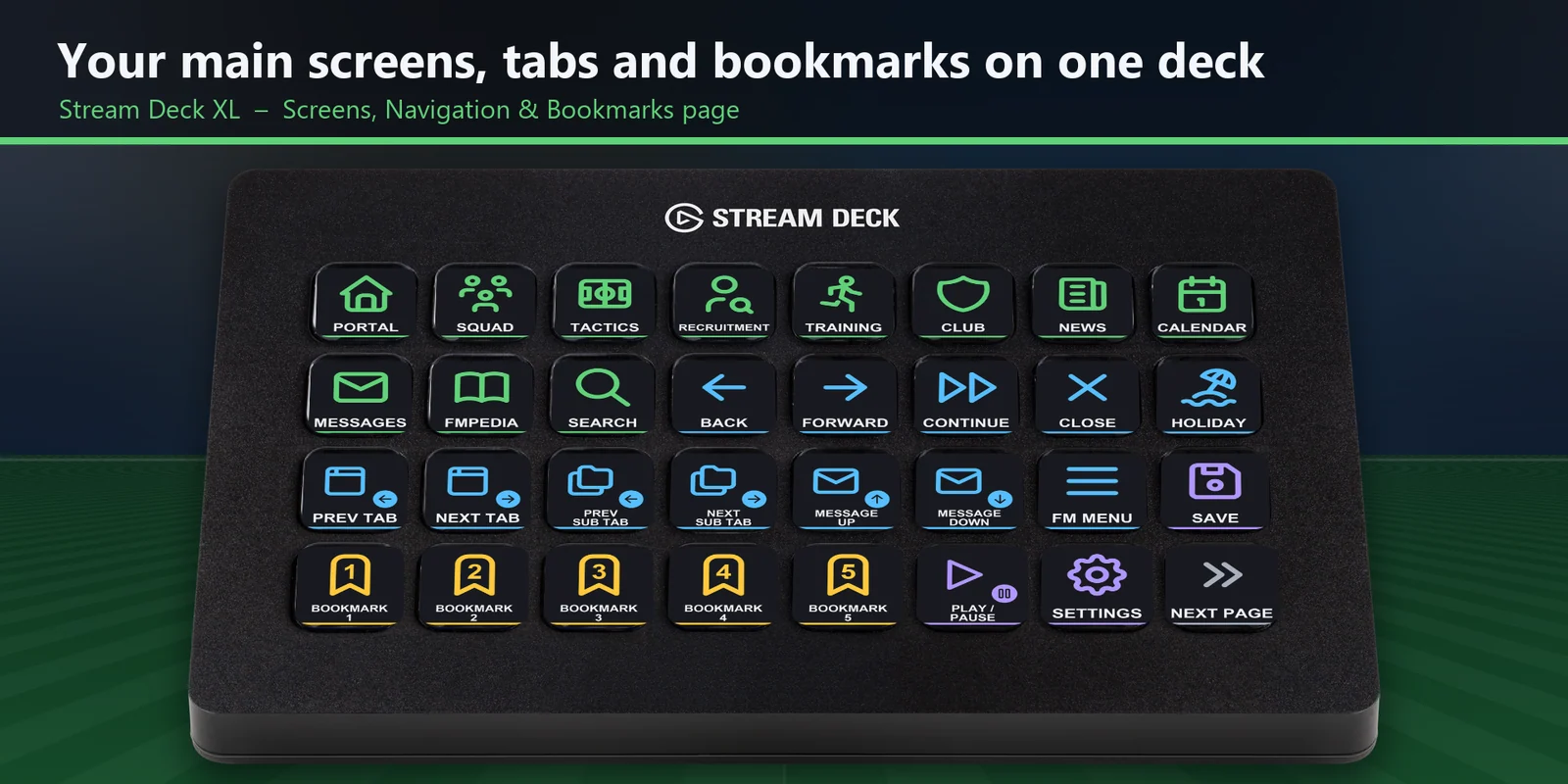
Squad・Tactics・Recruitment を開く、タブ切り替え、メッセージ確認、Continue、セーブまでキー1回で。
GRAMSHIFT から直接買う買い切りです(日本からのお支払いは税が加わりません)。お支払いのすぐ後にダウンロードのリンクが出て、領収書がメールで届きます。
概要
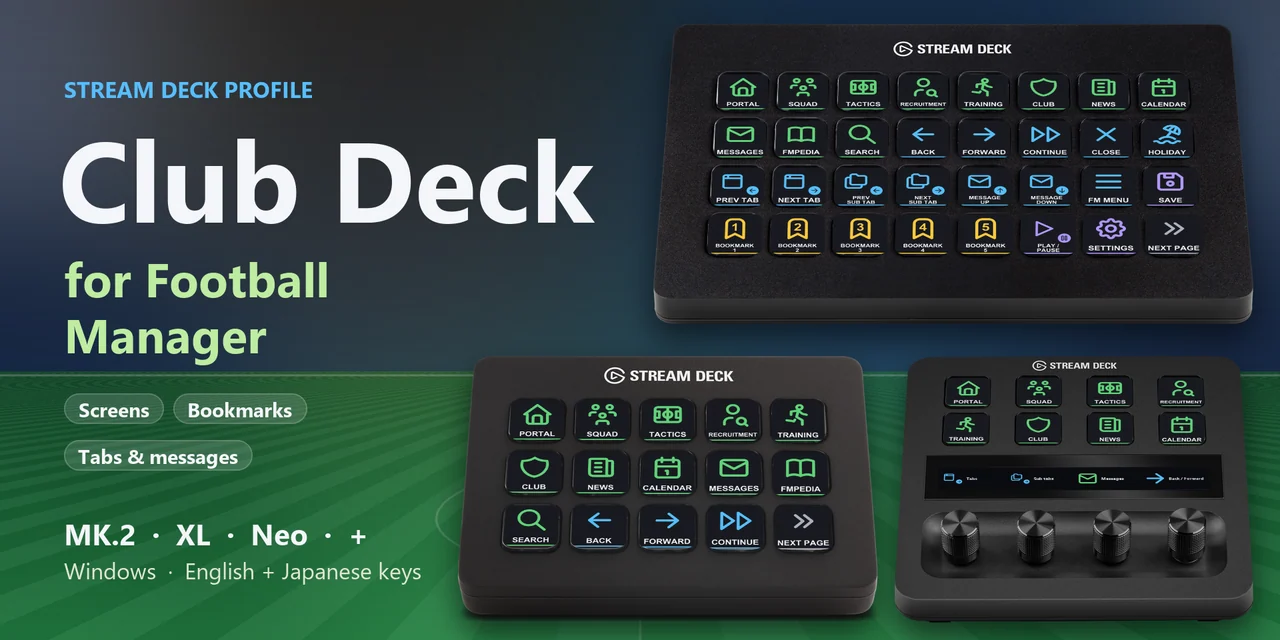
Windows 版 Football Manager 27 で Stream Deck を使うには、Club Deck for Football Manager をダウンロードしてお使いの Stream Deck 用のファイルを開き、ゲームのウィンドウを最前面にしておきます。
Club Deck for Football Manager の各キーはゲーム標準のキーボード ショートカットを1つずつ送るので、画面を開く、タブ切り替え、メッセージ確認、Continue、セーブがワンタッチででき、ゲームには何も追加しません。
機能
Stream Deck XL なら、画面・ナビゲーション・ブックマークが最初のページにまとめて並びます。
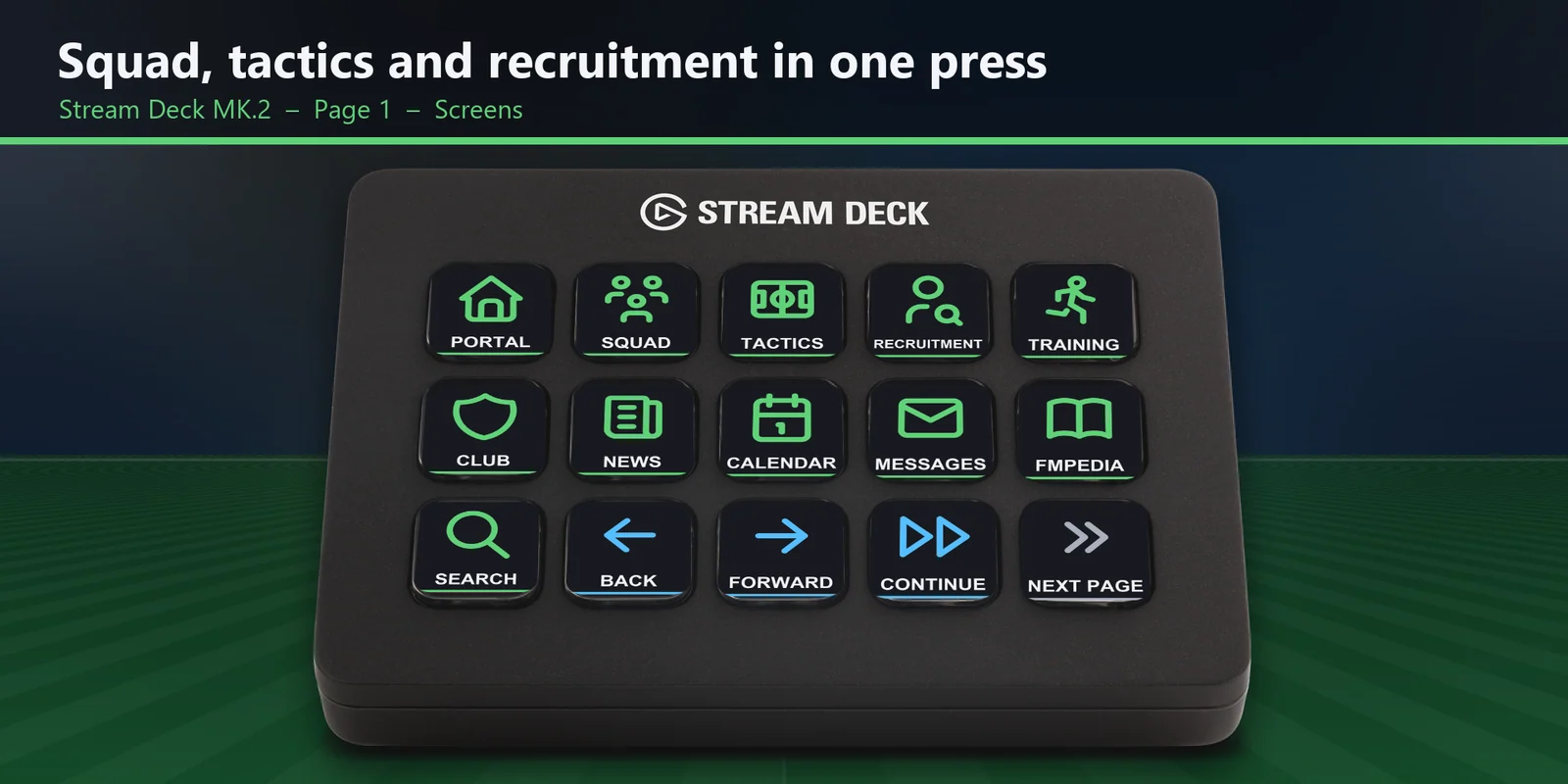
Stream Deck MK.2 の Screens ページに、Squad、Tactics、Recruitment、Training、Club、News、Calendar、Messages、FMPedia、Search、Portal のキーがあります。
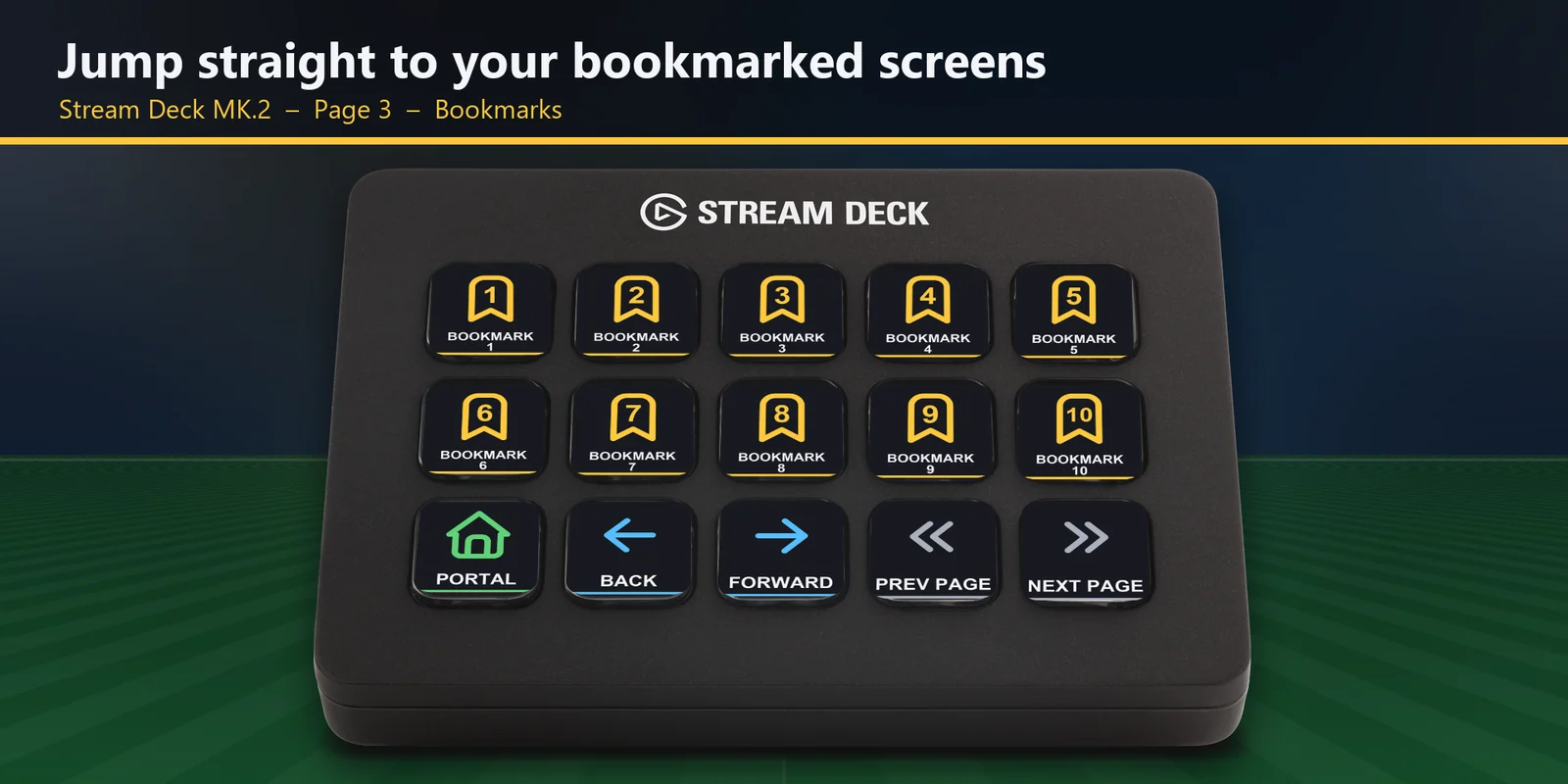
Bookmarks ページには、ブックマークした画面 1〜10 に対応するキーがあります。
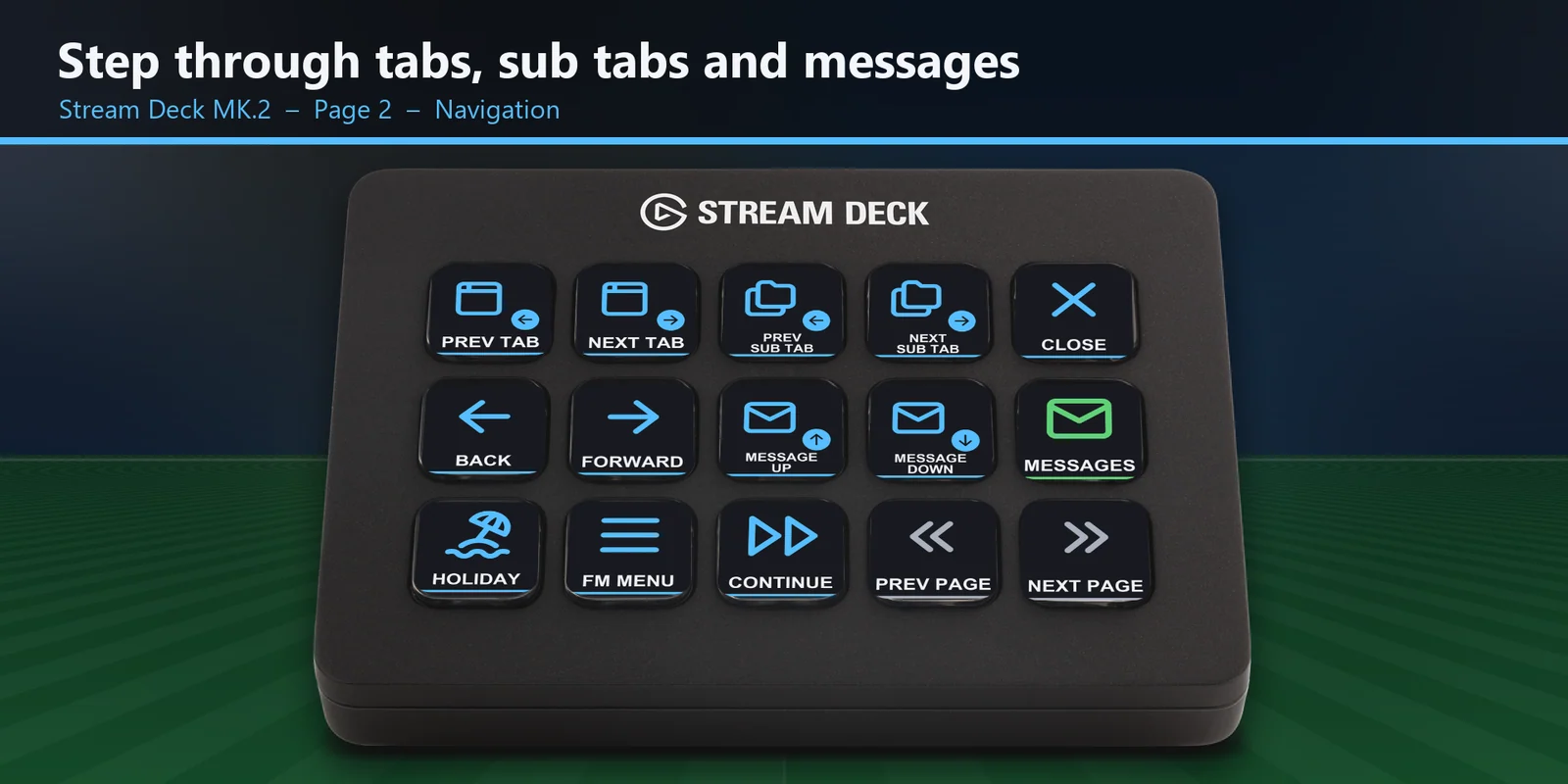
Navigation ページに、Back、Forward、Continue、Close、前後のタブ、前後のサブタブ、メッセージの上下移動のキーがあります。
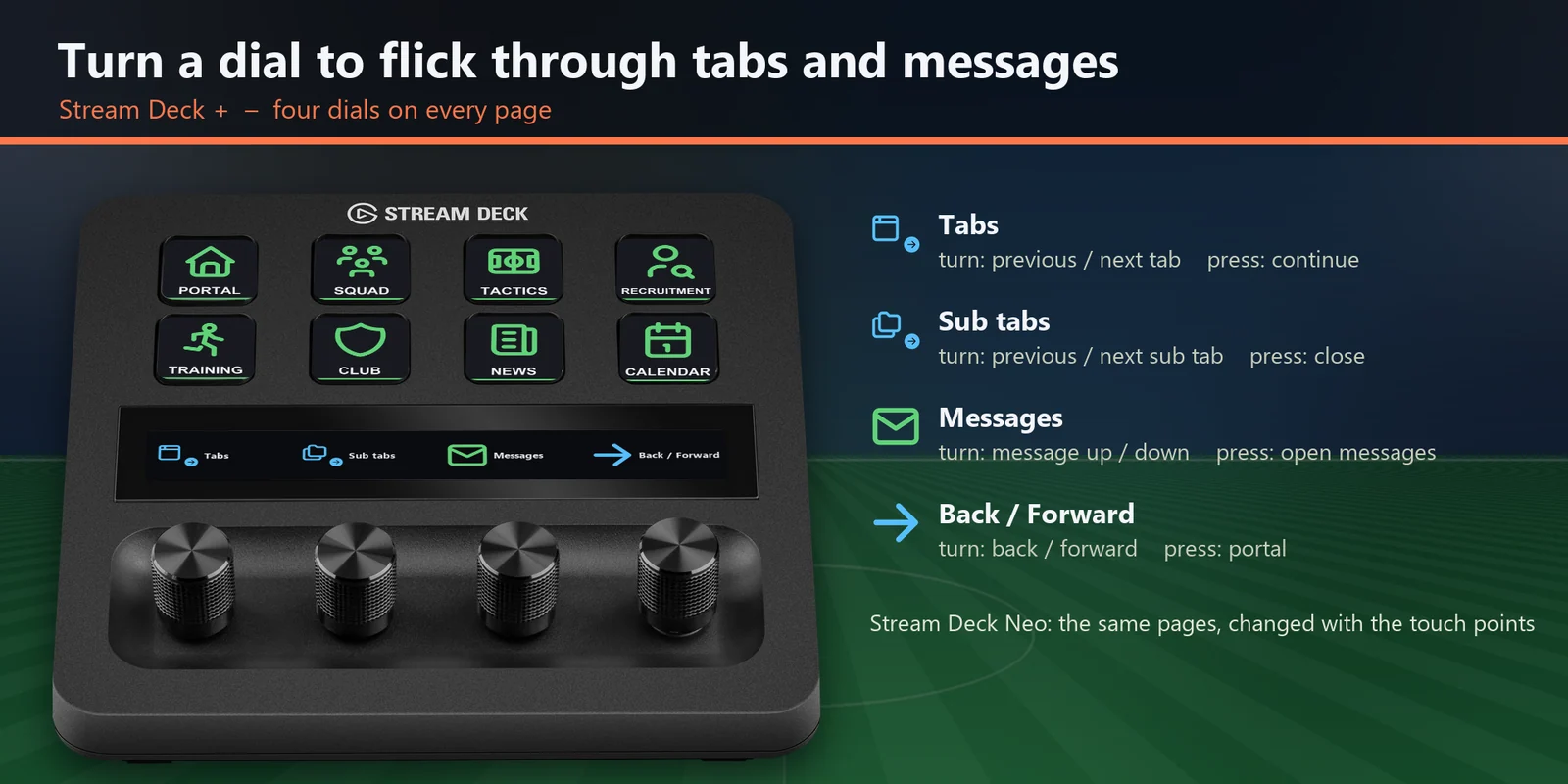
4つのダイヤルで、タブ、サブタブ、メッセージを切り替え、戻る・進むも操作できます。
日本語ラベル版は、英語版と同じキー構成です。
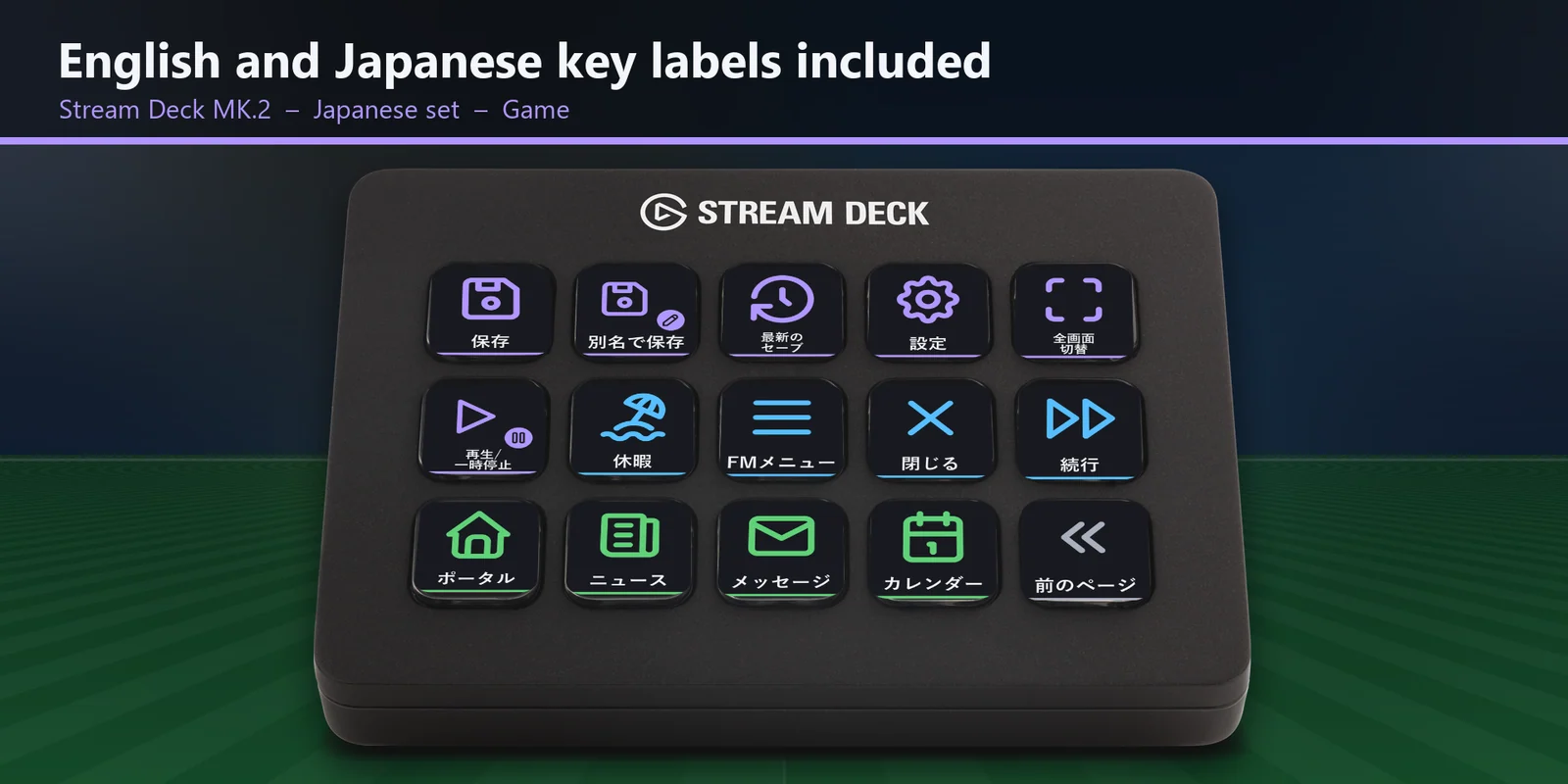
Save、Save as、Load recent save、Settings、Full screen、試合の Play / pause をラベル付きのキーに配置しています。
ゲームにもともとあるショートカットを使うため、ゲームには何も追加せず、セーブデータもそのままです。
設定
知っておくと便利各キーは、最前面のウィンドウにゲーム標準のキーボード ショートカットを送ります。
FAQ
追加する前によく聞かれることに、短く答えます。
contact
Club Deck for Football Manager をダウンロードし、お使いの Stream Deck MK.2、XL、Neo、+ 用のファイルを開いて、ゲームを起動してウィンドウを最前面にしておきます。あとは各キーが、Squad、Tactics、Continue、Save など、ラベルどおりのゲーム標準キーボード ショートカットを送ります。
Stream Deck MK.2、XL、Neo、+ に対応し、キーのラベルは英語か日本語を選べます。+ ではダイヤルでタブ、サブタブ、メッセージを切り替え、戻る・進むも操作できます。
いいえ。ゲームにもともとあるショートカットを使うため、ゲームには何も追加せず、セーブデータもそのままです。
Stream Deck アプリでそのキーを開き、ホットキーをゲームで使っているキーに設定してください。このプロファイルはゲーム標準のショートカットに合わせて作られています。
ブックマークのキーは、ゲーム内でブックマークした画面を開きます。先に画面をブックマークしてください。Bookmark 1 で1つ目が開き、以降も同様です。
動作環境
Stream Deck MK.2・XL・Neo・+ と Stream Deck アプリ、Windows 版 Football Manager 27(Steam、Epic Games Store、Xbox アプリ)の標準キーボード ショートカットに対応しています。
GRAMSHIFT が直接販売している Stream Deck プロファイル です。
Stream Deck をもっと便利に
Stream Deck MK.2・XL・Neo・+ と Stream Deck アプリ、Windows 版 Football Manager 27(Steam、Epic Games Store、Xbox アプリ)の標準キーボード ショートカットに対応しています。
GRAMSHIFT から購入GRAMSHIFT から直接買う買い切りです(日本からのお支払いは税が加わりません)。お支払いのすぐ後にダウンロードのリンクが出て、領収書がメールで届きます。