01
Tutto a colpo d'occhio con uno Stream Deck XL
Schermate, navigazione e segnalibri insieme nella prima pagina.
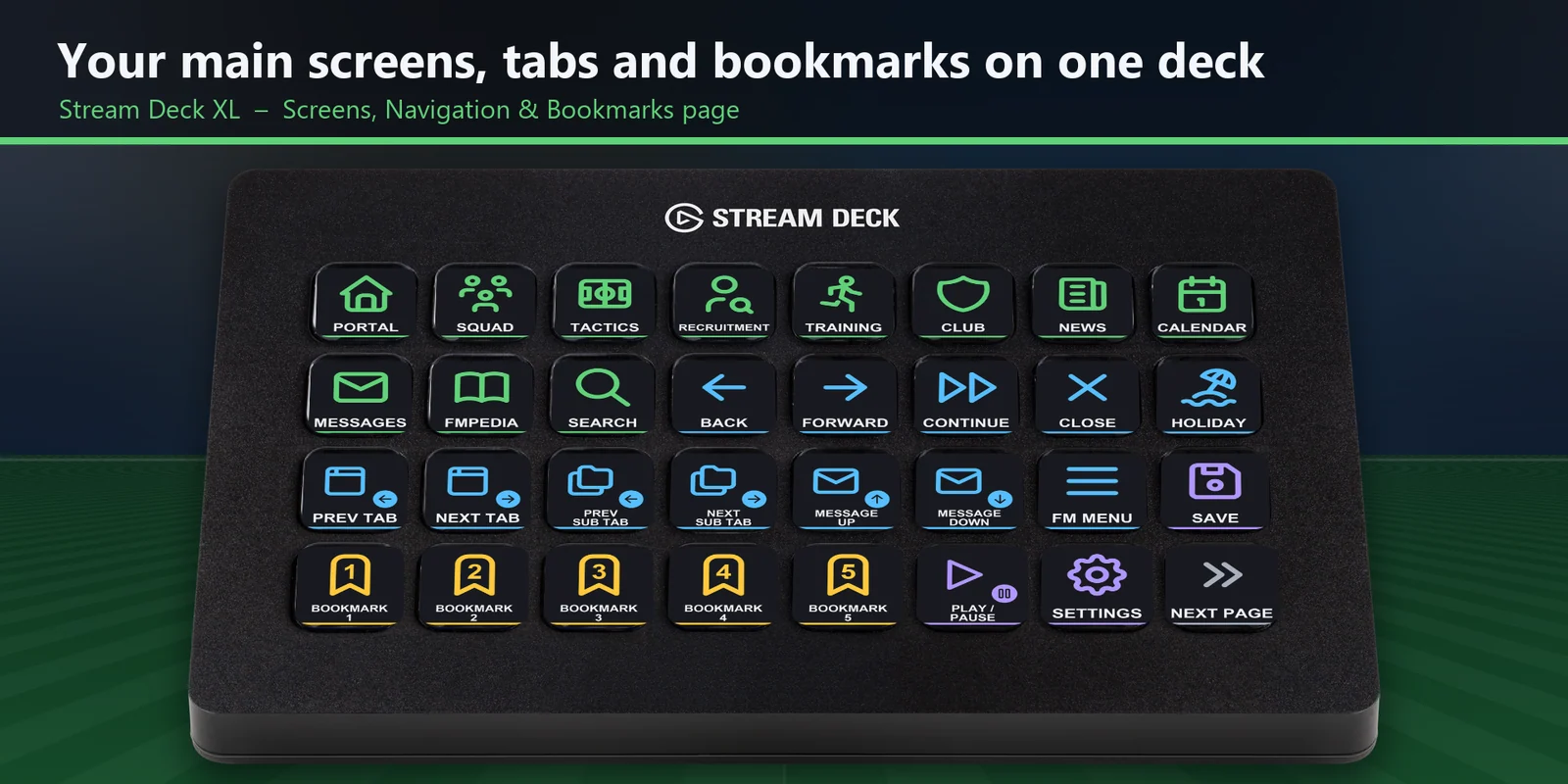
Apri Squad, Tactics e Recruitment, cambia scheda, leggi i messaggi, premi Continue e salva con la pressione di un tasto.
Acquisto una tantum direttamente da GRAMSHIFT, più eventuali imposte al momento del pagamento. Il link per il download compare subito dopo il pagamento e la ricevuta arriva via email.
Panoramica
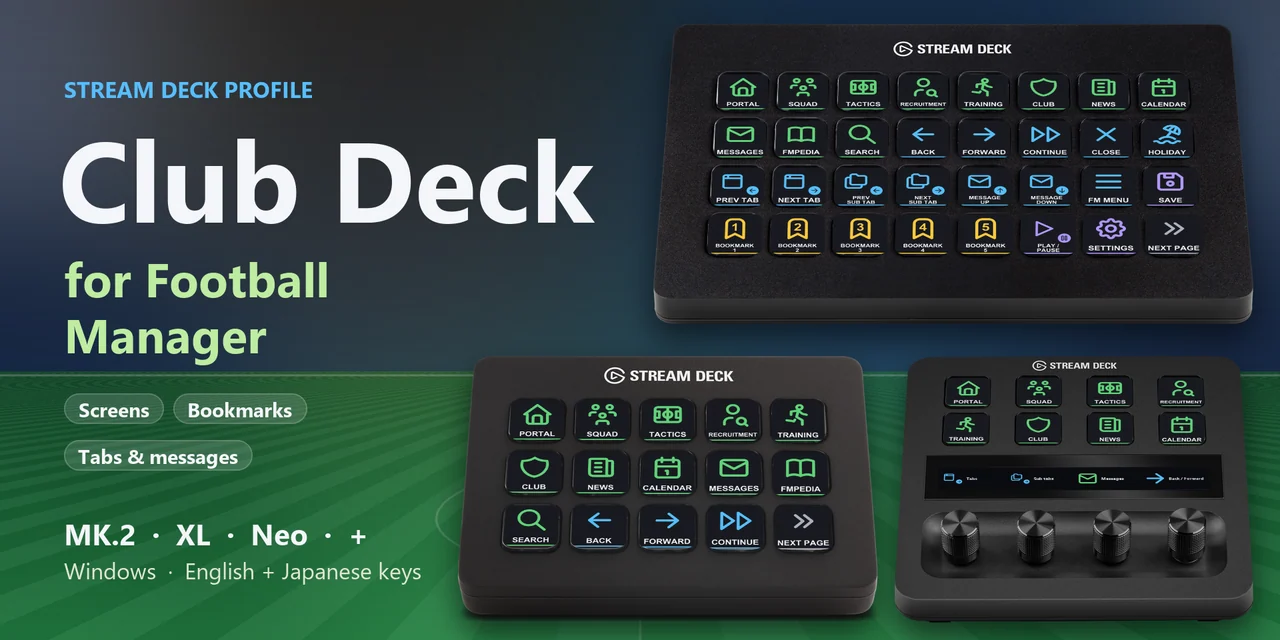
Per usare uno Stream Deck con Football Manager 27 su Windows, scarica Club Deck for Football Manager, apri il file per il tuo Stream Deck e tieni la finestra del gioco in primo piano.
Ogni tasto di Club Deck for Football Manager invia una delle scorciatoie da tastiera predefinite del gioco, così puoi aprire le schermate, cambiare scheda, leggere i messaggi, premere Continue e salvare con una pressione, senza aggiungere nulla al gioco.
Funzioni
Schermate, navigazione e segnalibri insieme nella prima pagina.
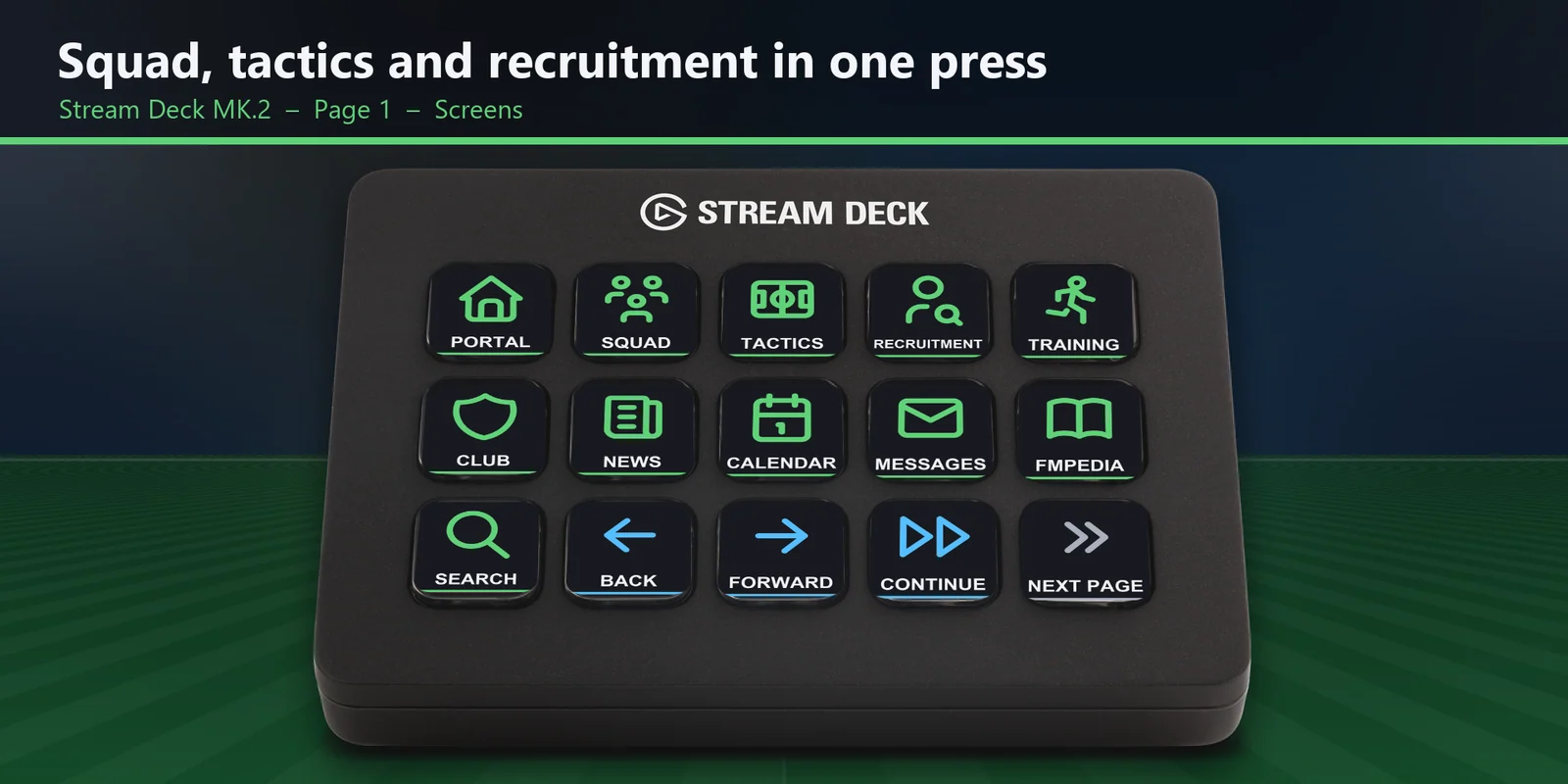
Squad, Tactics, Recruitment, Training, Club, News, Calendar, Messages, FMPedia, Search e Portal nella pagina Screens.
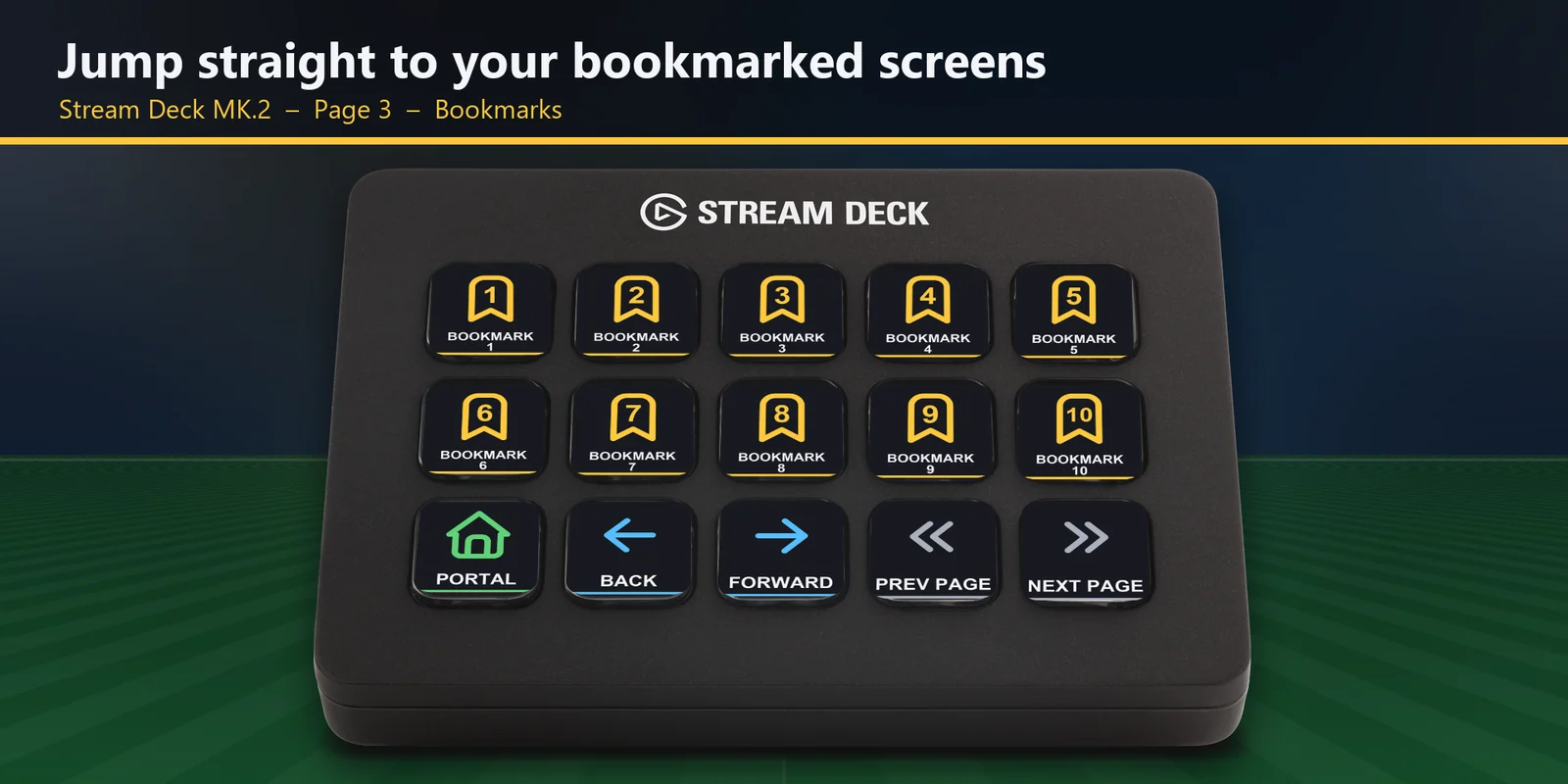
La pagina Bookmarks ha un tasto per ciascuna schermata nei segnalibri, da 1 a 10.
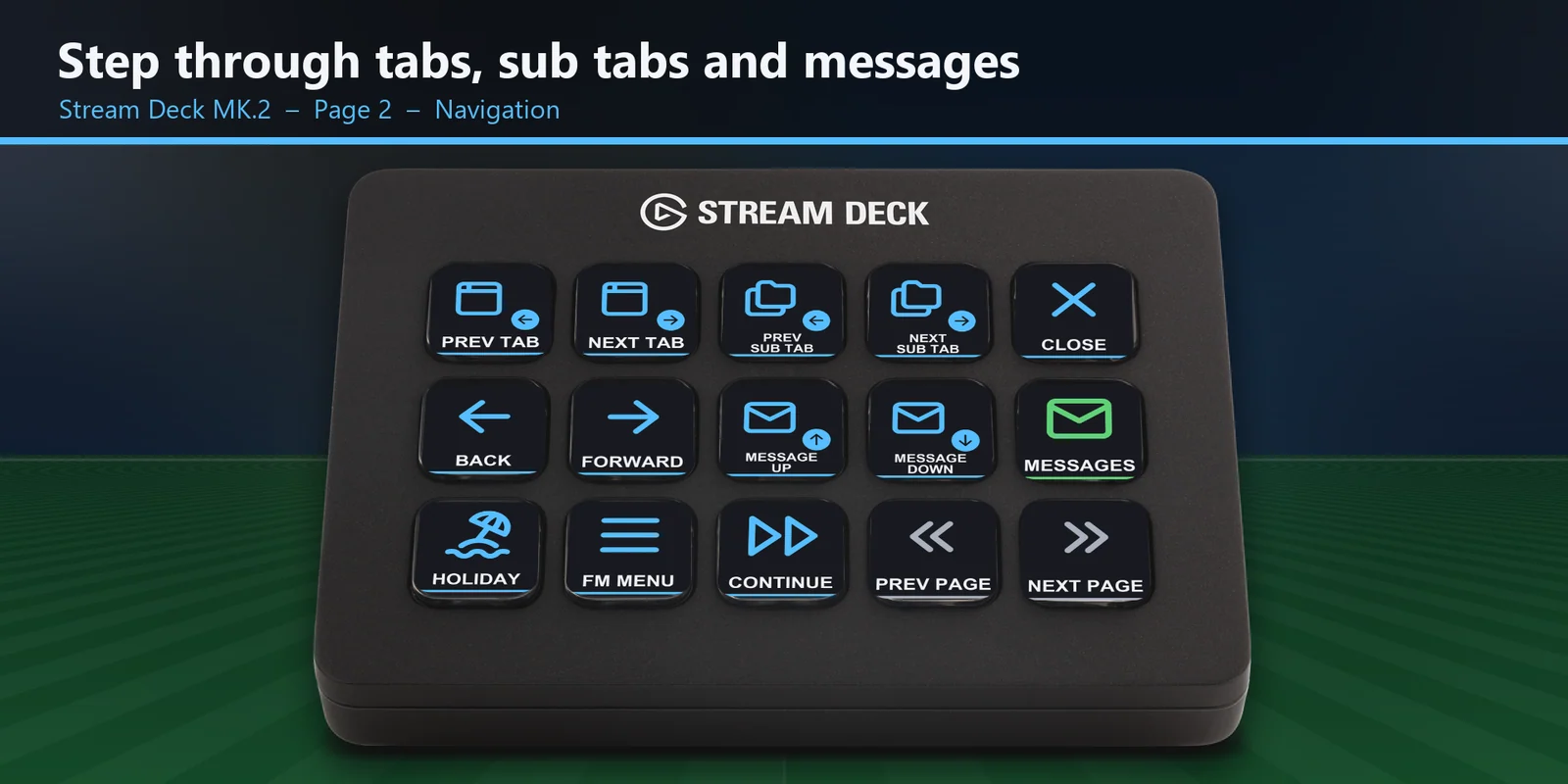
La pagina Navigation ha Back, Forward, Continue, Close, scheda precedente e successiva, sottoscheda precedente e successiva, messaggio su e giù.
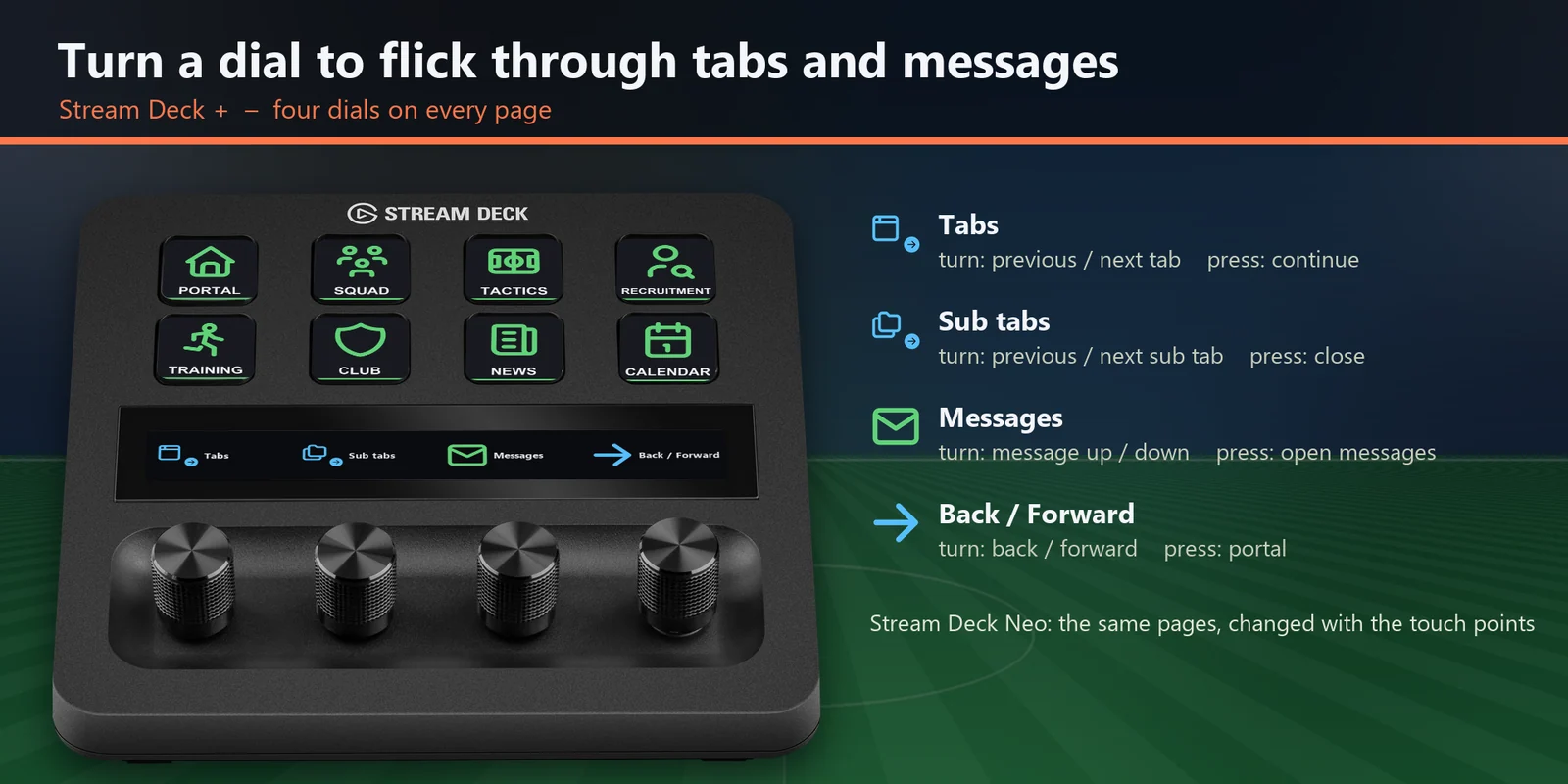
Le quattro manopole passano da schede, sottoschede e messaggi e vanno avanti e indietro.
Le etichette giapponesi includono gli stessi tasti del set inglese.
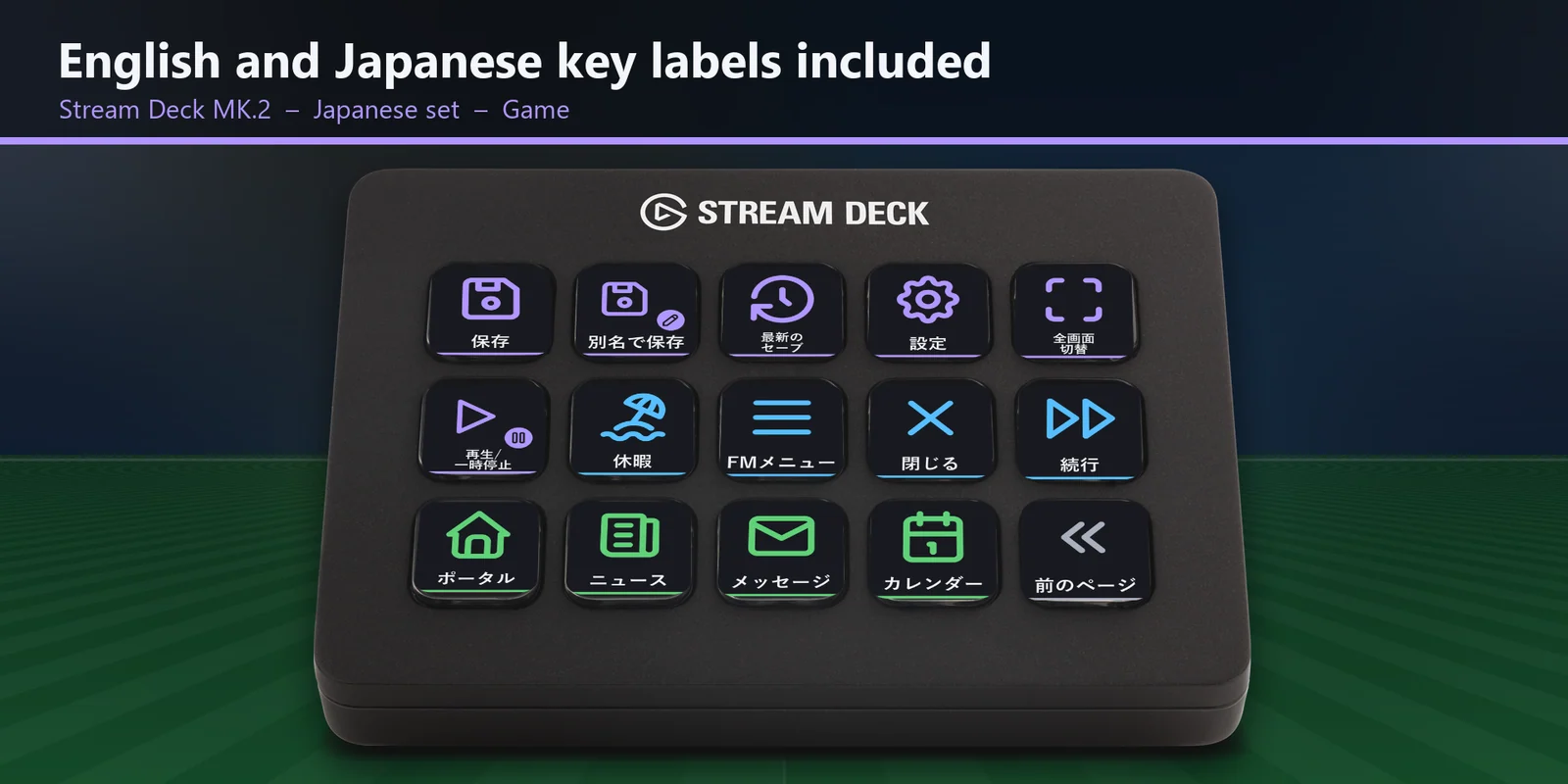
Save, Save as, Load recent save, Settings, Full screen e Play / pause della partita sono su tasti etichettati.
I tasti usano le scorciatoie già presenti nel gioco, quindi non si aggiunge nulla e i file di salvataggio restano come sono.
Configurazione
Da sapereOgni tasto invia la scorciatoia da tastiera predefinita del gioco alla finestra in primo piano.
FAQ
Risposte brevi alle domande che ci si pone prima di aggiungerlo.
Scrivi a contact
Scarica Club Deck for Football Manager, apri il file per il tuo Stream Deck MK.2, XL, Neo o +, avvia il gioco e tieni la sua finestra in primo piano. Ogni tasto invia poi la scorciatoia da tastiera predefinita del gioco corrispondente alla sua etichetta, come Squad, Tactics, Continue o Save.
Con Stream Deck MK.2, XL, Neo e +, con etichette dei tasti in inglese o giapponese. Sul + le manopole scorrono schede, sottoschede e messaggi e vanno avanti e indietro.
No. I tasti usano le scorciatoie già presenti nel gioco, quindi non si aggiunge nulla al gioco e i file di salvataggio restano come sono.
Apri quel tasto nell'app Stream Deck e imposta il suo Hotkey sul tasto che usi nel gioco. Il profilo è pensato per le scorciatoie predefinite del gioco.
I tasti dei segnalibri aprono le schermate che hai aggiunto ai segnalibri nel gioco. Aggiungi prima una schermata ai segnalibri; Bookmark 1 apre la prima, e così via.
Requisiti
Per Stream Deck MK.2, XL, Neo e + con l'app Stream Deck, e Football Manager 27 su Windows (Steam, Epic Games Store o app Xbox) con le scorciatoie da tastiera predefinite.
Profilo per Stream Deck venduto direttamente da GRAMSHIFT.
Altro per il tuo Stream Deck
Per Stream Deck MK.2, XL, Neo e + con l'app Stream Deck, e Football Manager 27 su Windows (Steam, Epic Games Store o app Xbox) con le scorciatoie da tastiera predefinite.
Acquista da GRAMSHIFTAcquisto una tantum direttamente da GRAMSHIFT, più eventuali imposte al momento del pagamento. Il link per il download compare subito dopo il pagamento e la ricevuta arriva via email.