01
Veja tudo de uma vez no Stream Deck XL
Telas, navegação e favoritos juntos na primeira página.
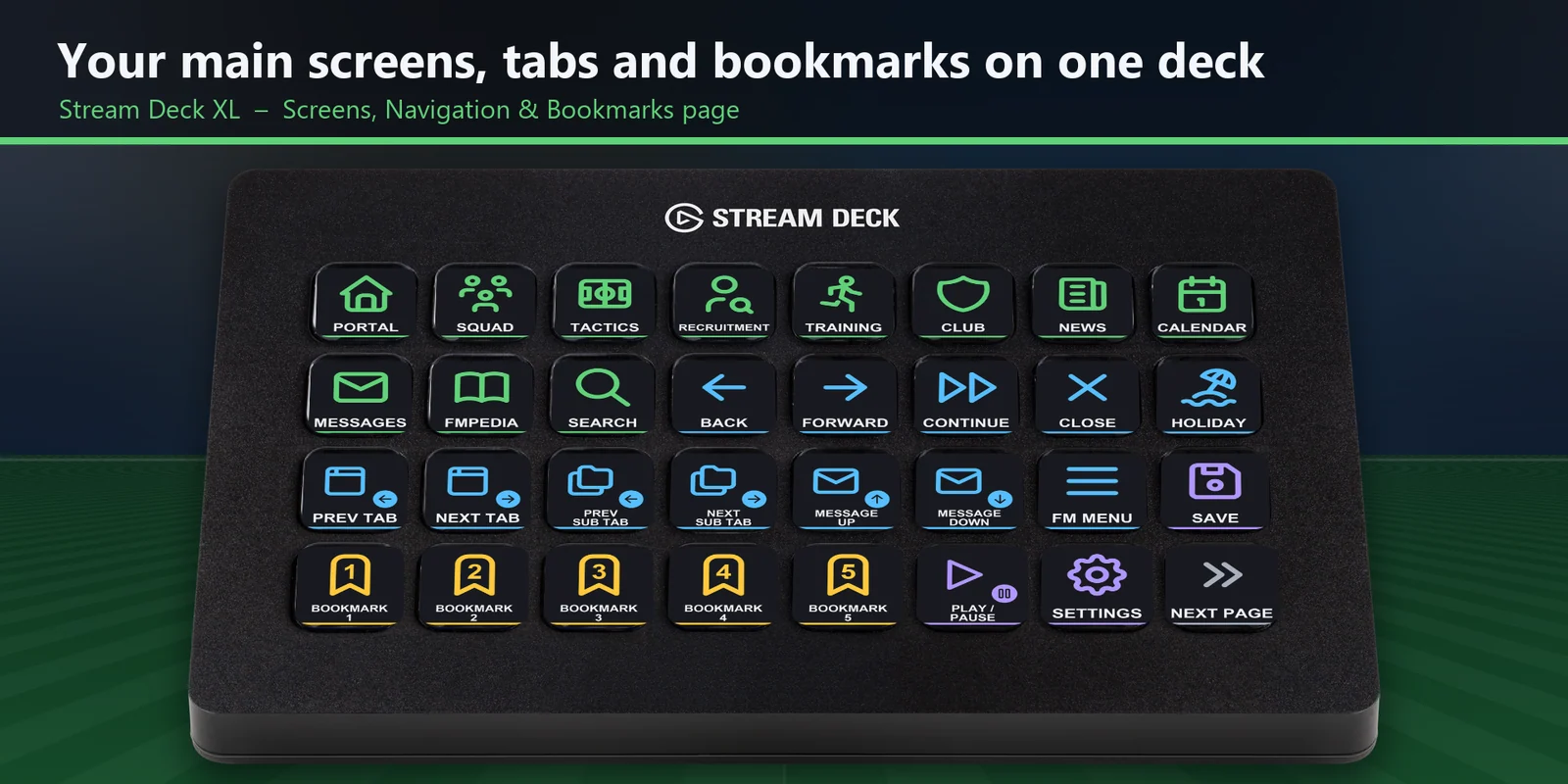
Abra Squad, Tactics e Recruitment, troque de aba, leia mensagens, aperte Continue e salve com o toque de uma tecla.
Compra única direto da GRAMSHIFT, com os impostos aplicáveis adicionados no checkout. O link de download aparece logo após o pagamento, e o recibo chega por e-mail.
Visão geral
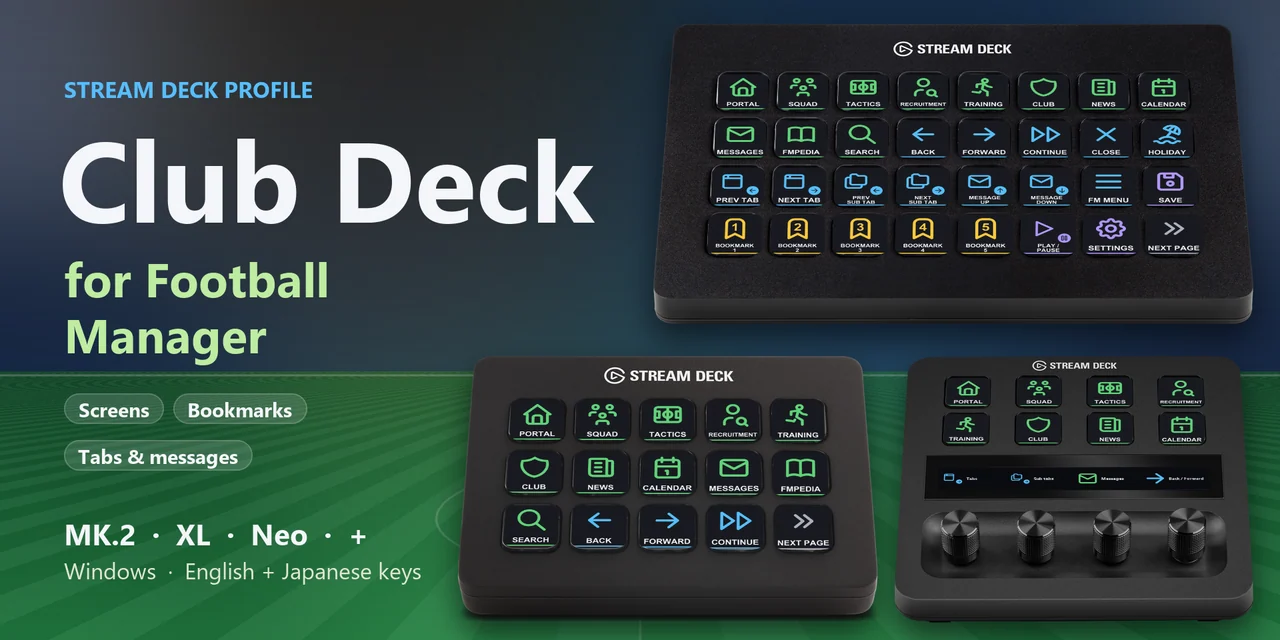
Para usar um Stream Deck com o Football Manager 27 no Windows, baixe o Club Deck for Football Manager, abra o arquivo do seu Stream Deck e mantenha a janela do jogo em primeiro plano.
Cada tecla do Club Deck for Football Manager envia um dos atalhos de teclado padrão do próprio jogo, então você abre telas, troca de aba, lê mensagens, aperta Continue e salva com um toque, sem nada adicionado ao jogo.
Recursos
Telas, navegação e favoritos juntos na primeira página.
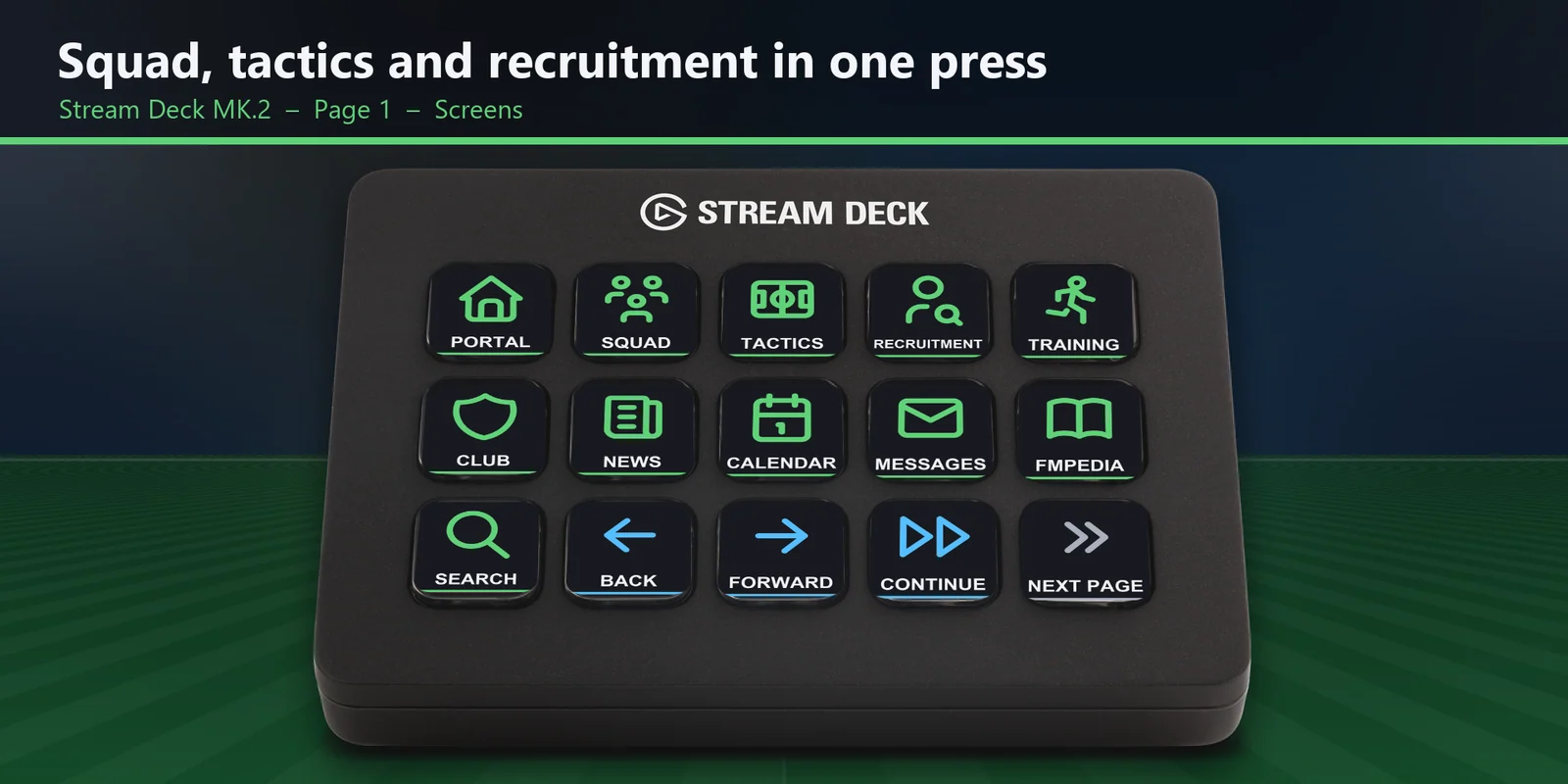
Squad, Tactics, Recruitment, Training, Club, News, Calendar, Messages, FMPedia, Search e Portal na página Screens.
A página Bookmarks tem uma tecla para cada tela marcada como favorita, de 1 a 10.
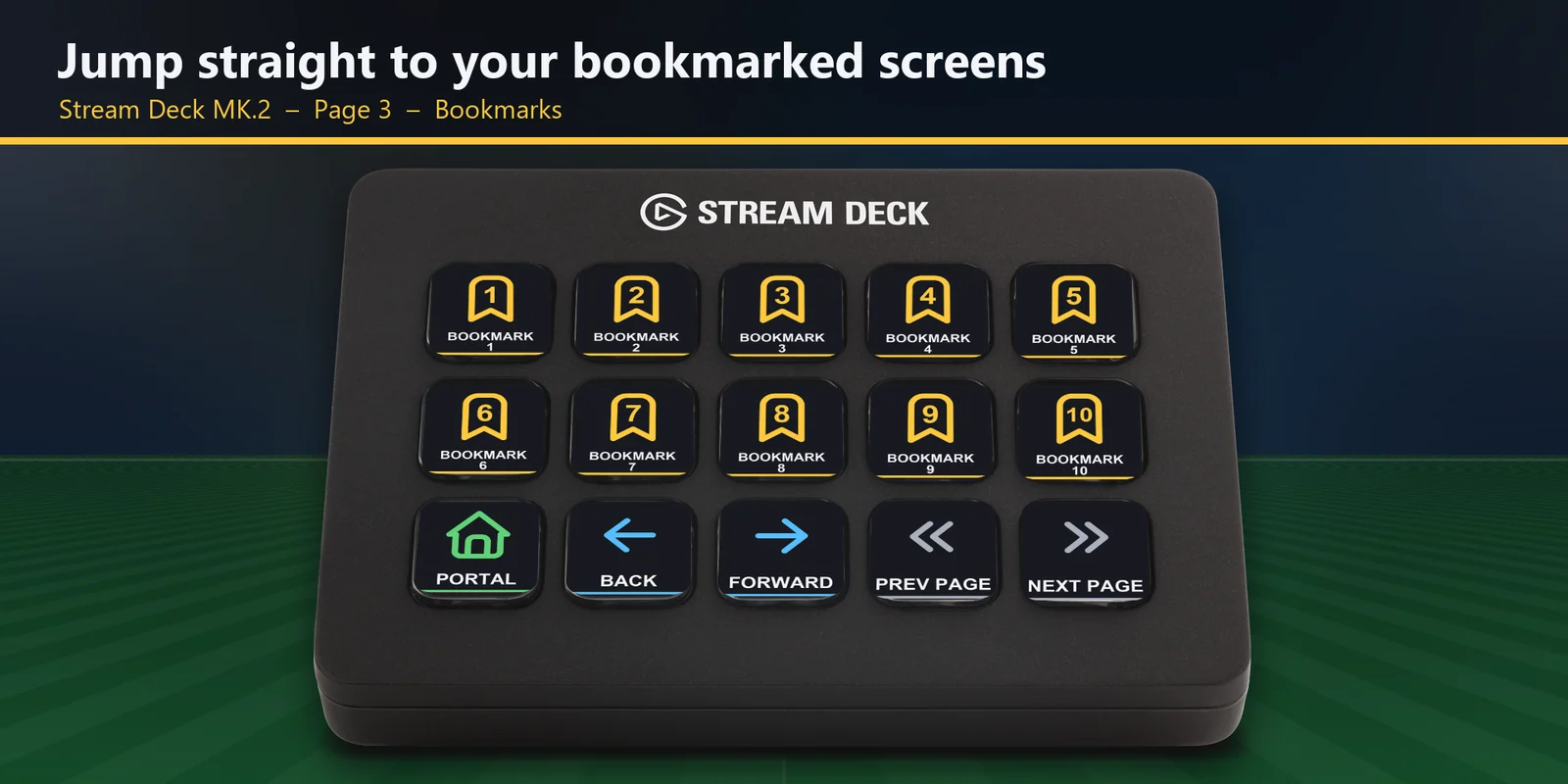
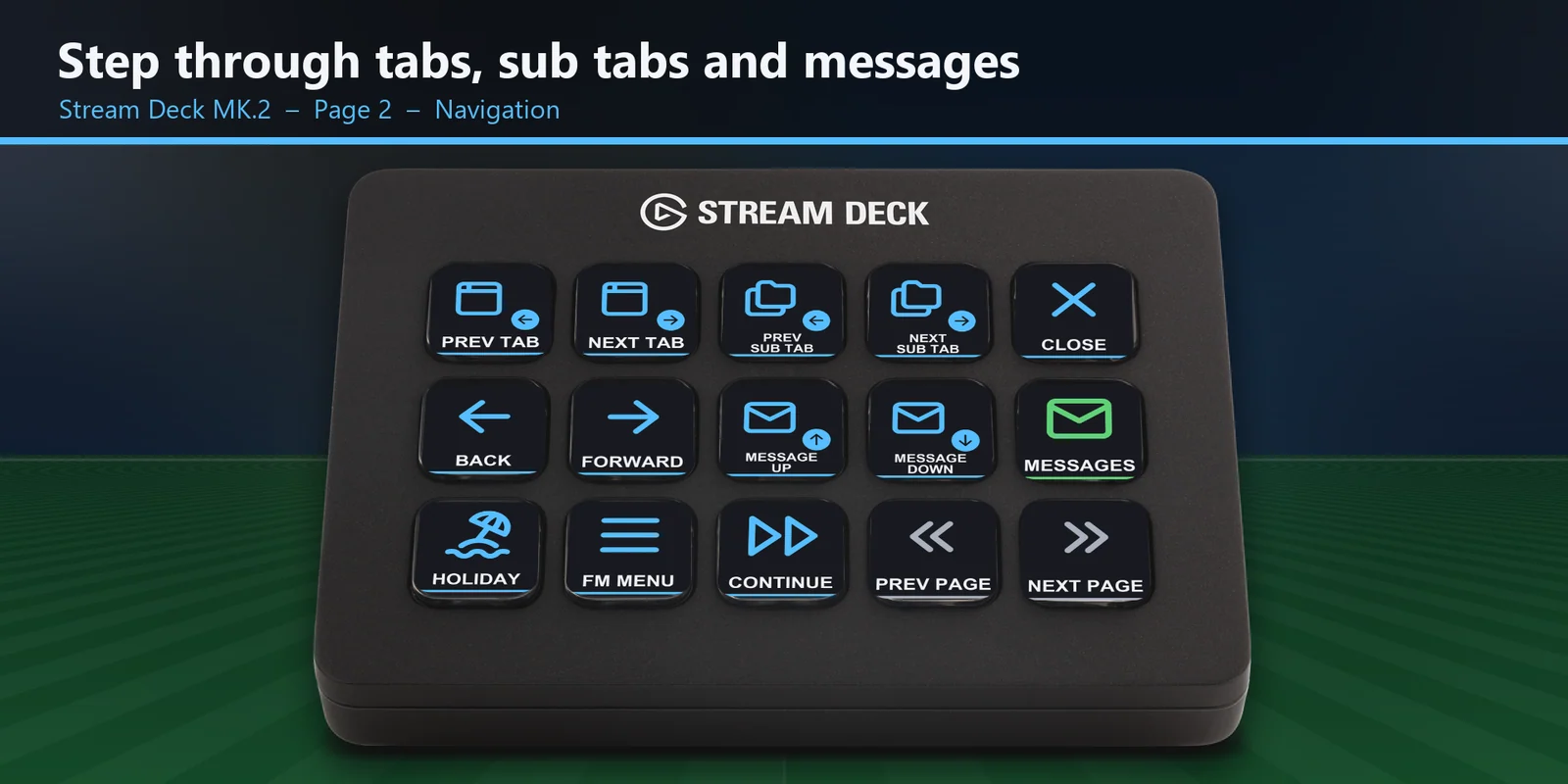
A página Navigation tem Back, Forward, Continue, Close, aba anterior e seguinte, subaba anterior e seguinte, e mensagem acima e abaixo.
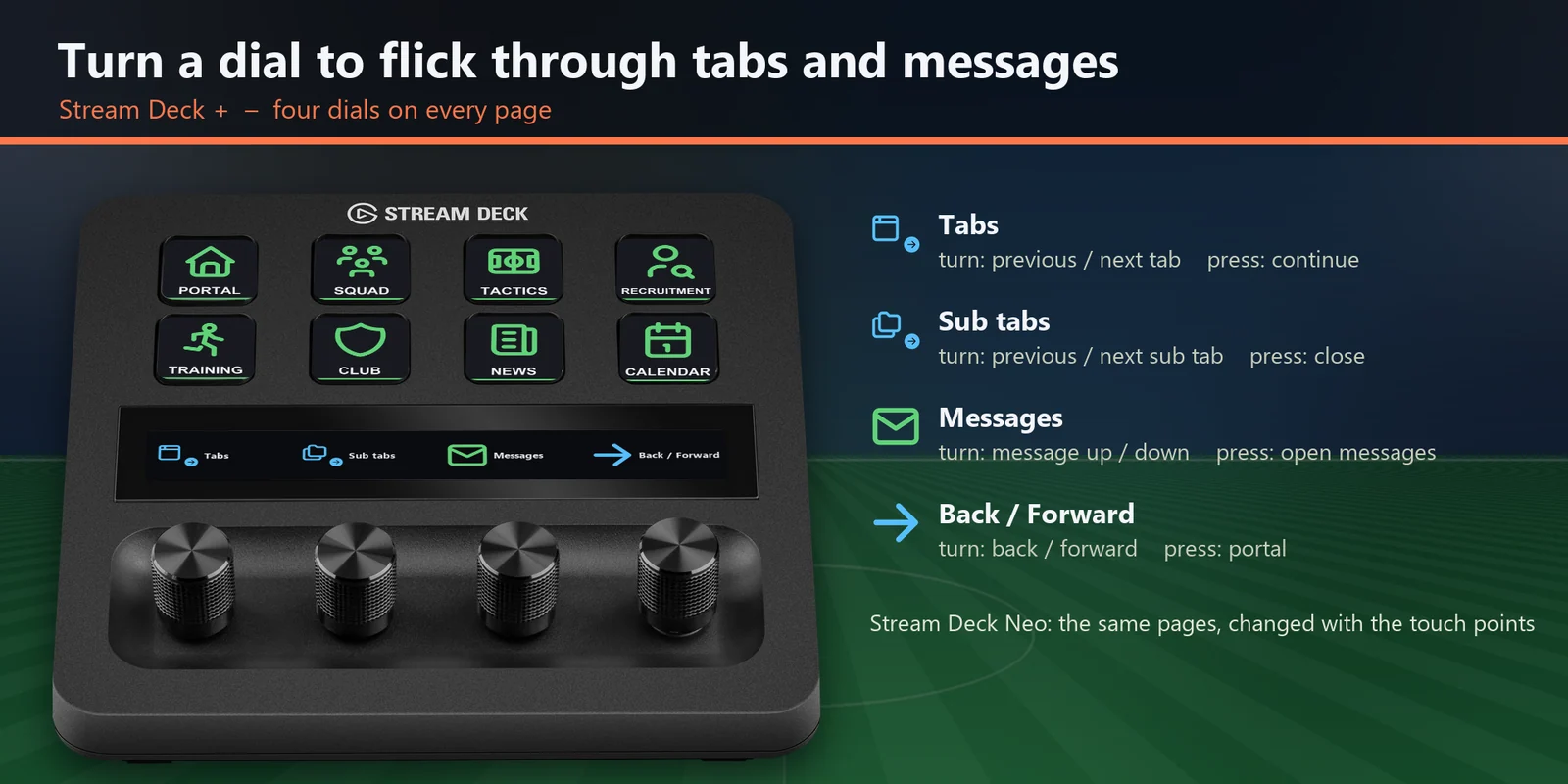
Os quatro botões giratórios passam por abas, subabas e mensagens e avançam e voltam.
As legendas em japonês vêm com as mesmas teclas do conjunto em inglês.
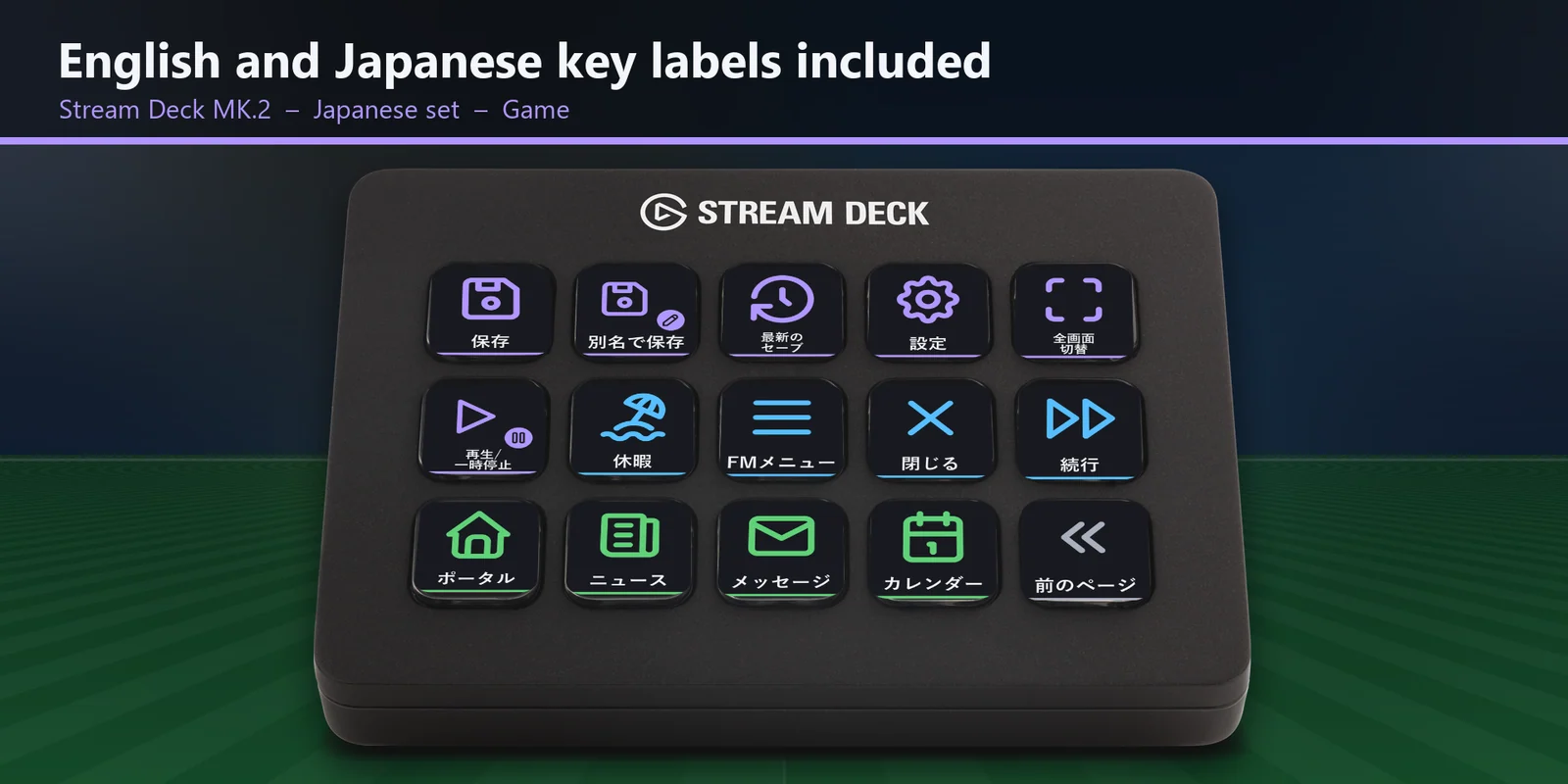
Save, Save as, Load recent save, Settings, Full screen e Play / pause da partida ficam em teclas identificadas.
As teclas usam os atalhos que o jogo já tem, então nada é adicionado ao jogo e seus arquivos de save continuam como estão.
Configuração
Bom saberCada tecla envia o atalho de teclado padrão do jogo para a janela em primeiro plano.
Perguntas frequentes
Respostas curtas para o que as pessoas perguntam antes de adicionar.
Envie um e-mail para contact
Baixe o Club Deck for Football Manager, abra o arquivo do seu Stream Deck MK.2, XL, Neo ou +, inicie o jogo e mantenha a janela dele em primeiro plano. Cada tecla envia o atalho de teclado padrão do jogo para a sua legenda, como Squad, Tactics, Continue ou Save.
Com Stream Deck MK.2, XL, Neo e +, com legendas em inglês ou japonês. No + os botões giratórios passam por abas, subabas e mensagens e avançam e voltam.
Não. As teclas usam os atalhos que o jogo já tem, então nada é adicionado ao jogo e seus arquivos de save continuam como estão.
Abra essa tecla no app Stream Deck e defina o Hotkey com a tecla que você usa no jogo. O perfil foi feito para os atalhos padrão do jogo.
As teclas de favorito abrem as telas que você marcou como favoritas no jogo. Marque uma tela primeiro; Bookmark 1 abre a primeira, e assim por diante.
Requisitos
Para Stream Deck MK.2, XL, Neo e + com o app Stream Deck, e Football Manager 27 no Windows (Steam, Epic Games Store ou app Xbox) com seus atalhos de teclado padrão.
Um Perfil para Stream Deck vendido diretamente pela GRAMSHIFT.
Mais para o seu Stream Deck
Para Stream Deck MK.2, XL, Neo e + com o app Stream Deck, e Football Manager 27 no Windows (Steam, Epic Games Store ou app Xbox) com seus atalhos de teclado padrão.
Comprar na GRAMSHIFTCompra única direto da GRAMSHIFT, com os impostos aplicáveis adicionados no checkout. O link de download aparece logo após o pagamento, e o recibo chega por e-mail.