01
한눈에 보기
Stream Deck XL에서는 화면, 내비게이션, 북마크를 첫 페이지에 함께 배치했습니다.
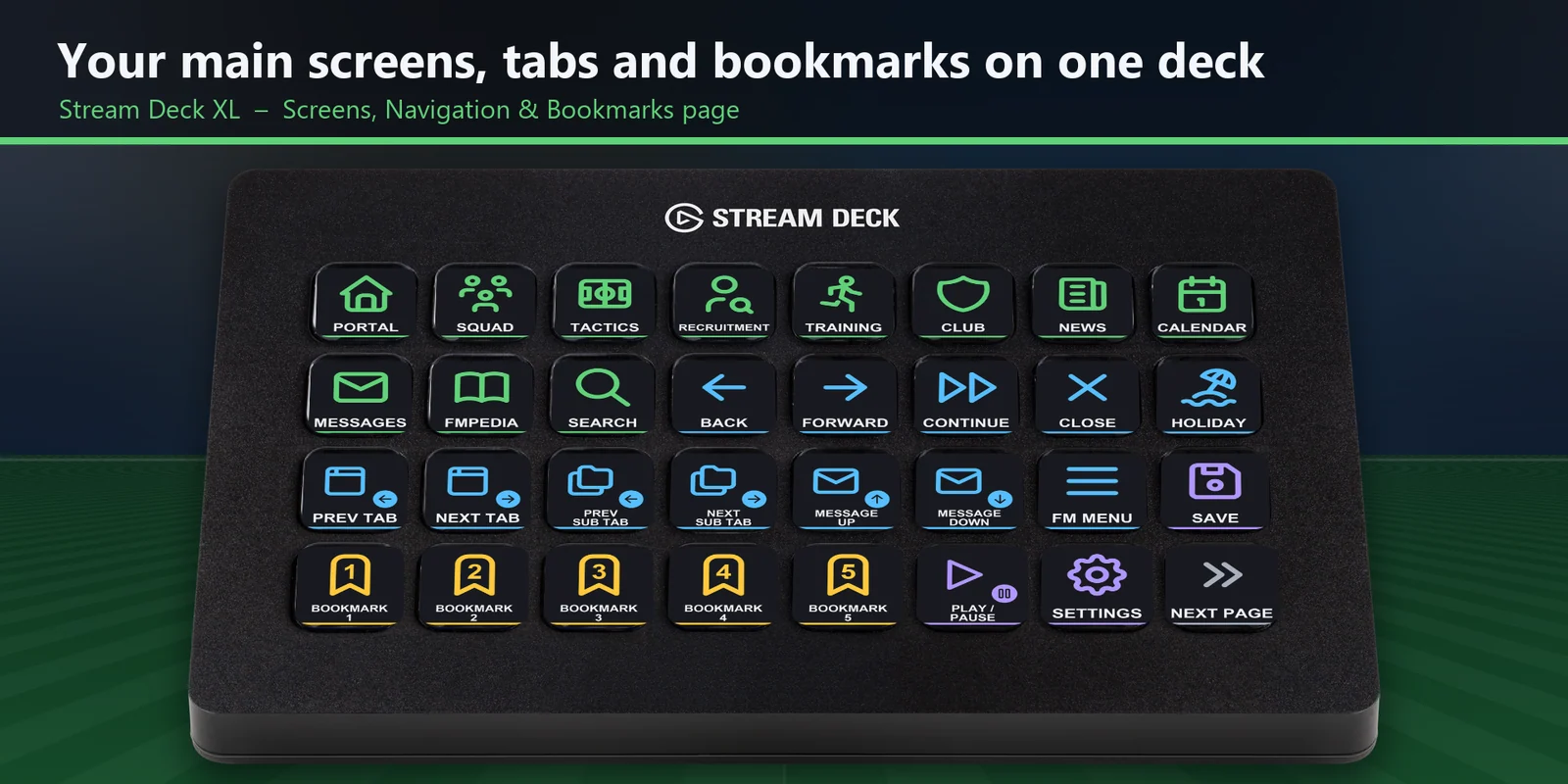
Squad, Tactics, Recruitment 화면 열기, 탭 전환, 메시지 읽기, Continue, 저장까지 키 하나로 합니다.
GRAMSHIFT에서 직접 판매하는 1회 구매 상품이며, 결제 시 해당되는 세금이 추가됩니다. 결제 직후 다운로드 링크가 표시되고, 영수증은 이메일로 발송됩니다.
개요
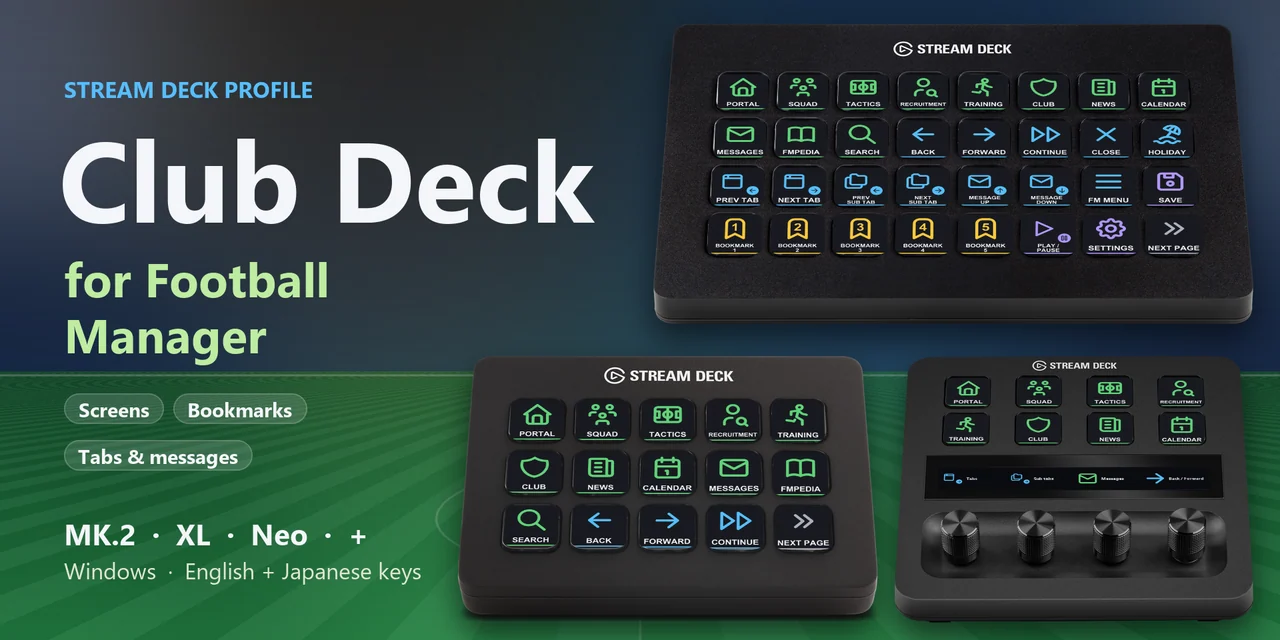
Windows의 Football Manager 27에서 Stream Deck을 사용하려면 Club Deck for Football Manager를 내려받아 사용 중인 Stream Deck용 파일을 열고 게임 창을 맨 앞에 두세요.
Club Deck for Football Manager의 각 키는 게임 자체의 기본 키보드 단축키를 하나씩 보내므로, 키 하나로 화면 열기, 탭 전환, 메시지 읽기, Continue, 저장을 할 수 있으며 게임에는 아무것도 추가되지 않습니다.
기능
Stream Deck XL에서는 화면, 내비게이션, 북마크를 첫 페이지에 함께 배치했습니다.
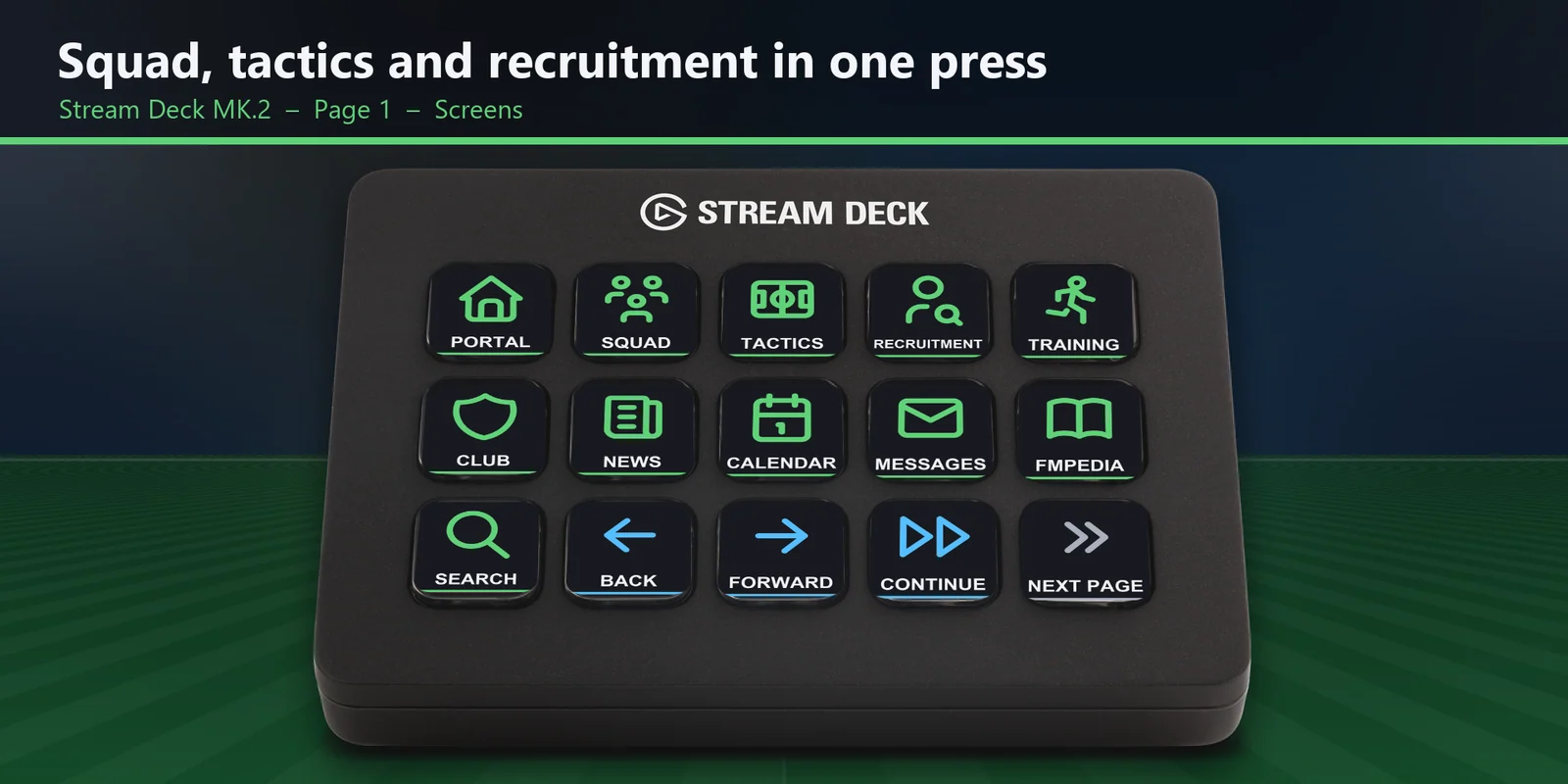
Stream Deck MK.2의 Screens 페이지에서 Squad, Tactics, Recruitment, Training, Club, News, Calendar, Messages, FMPedia, Search, Portal로 이동합니다.
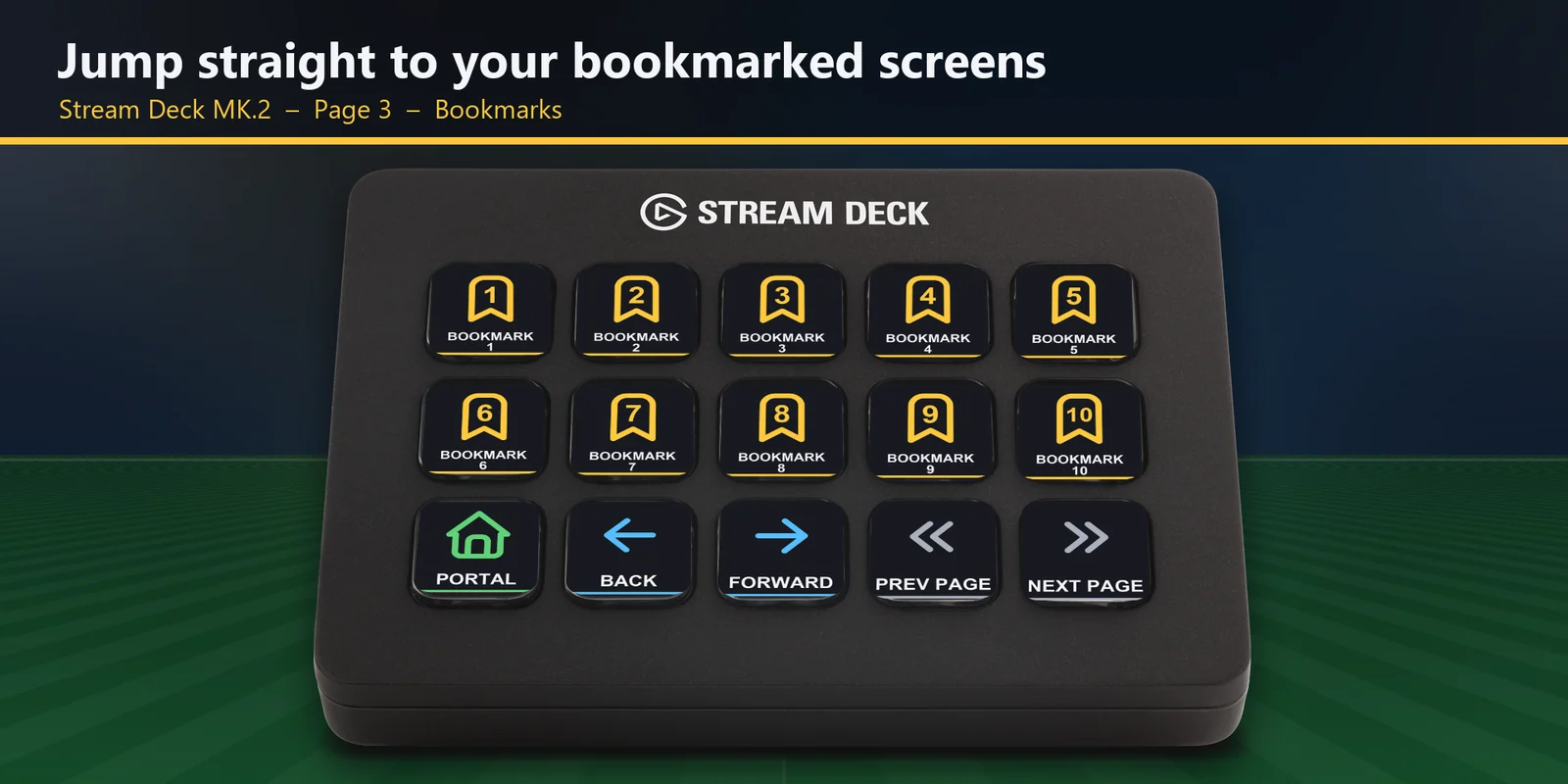
Bookmarks 페이지에 북마크한 화면 1번부터 10번까지 각각의 키가 있습니다.
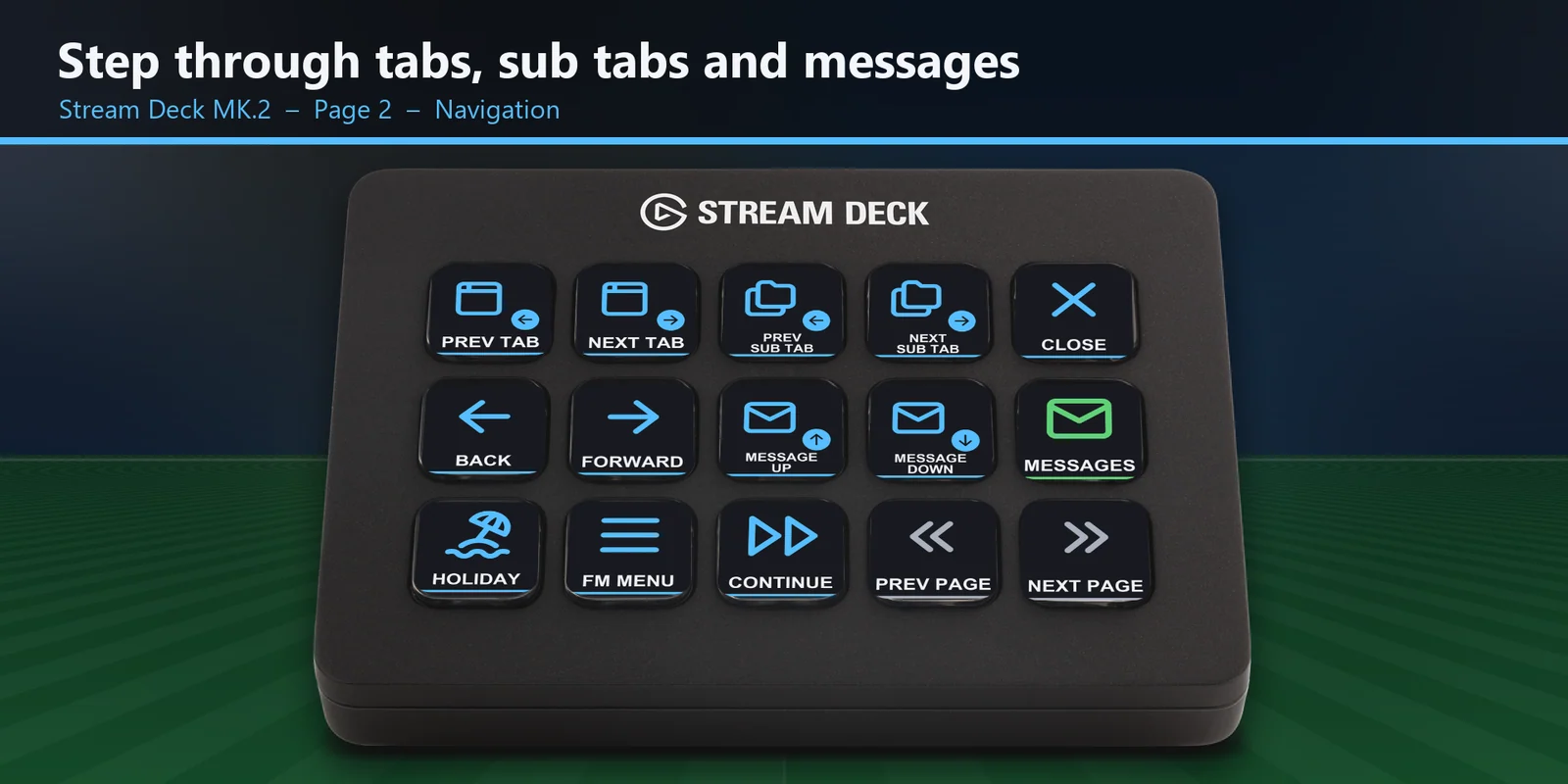
Navigation 페이지에는 Back, Forward, Continue, Close, 이전·다음 탭, 이전·다음 하위 탭, 메시지 위·아래 키가 있습니다.
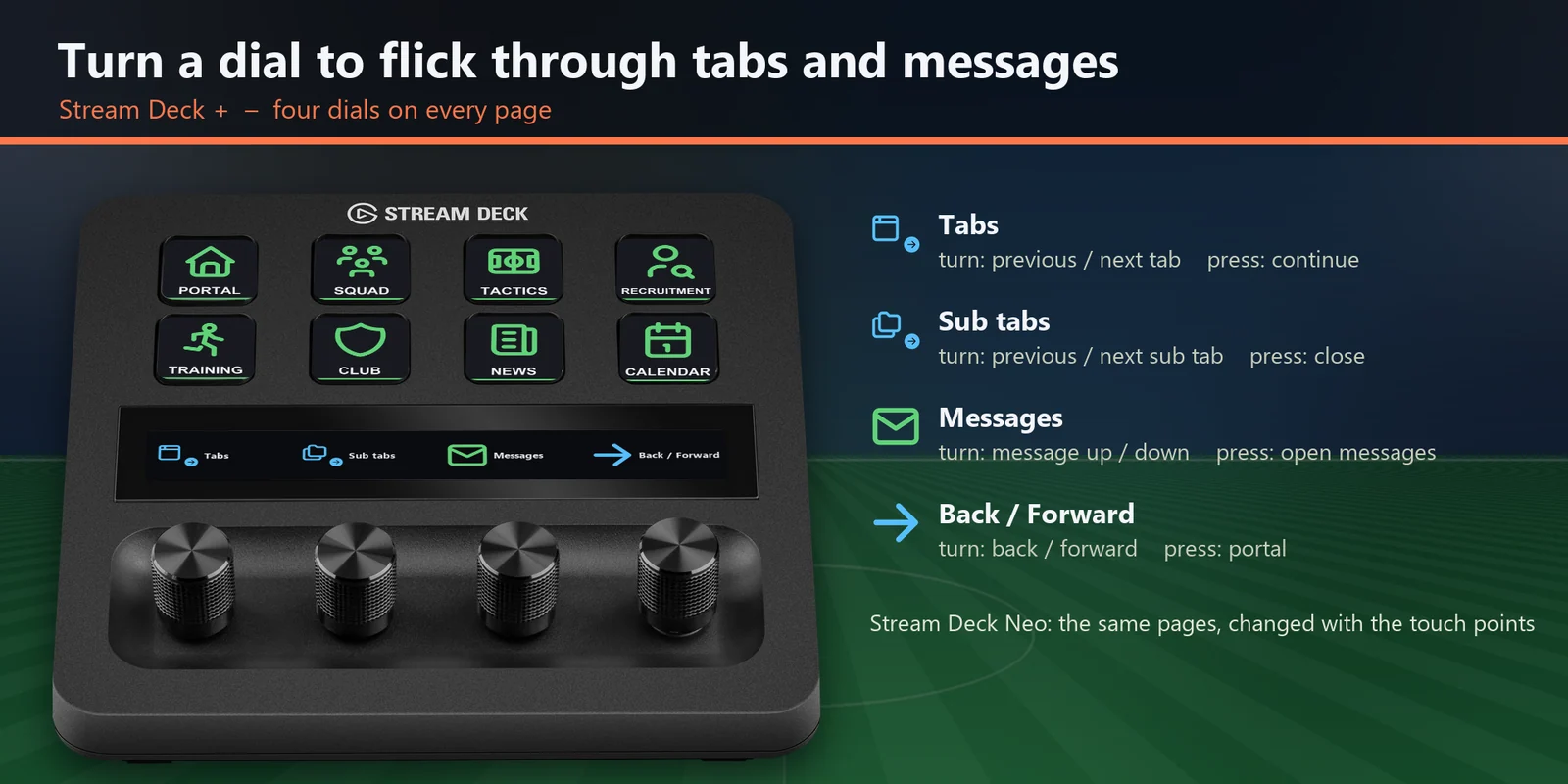
다이얼 네 개로 탭, 하위 탭, 메시지를 이동하고 앞뒤로 이동합니다.
일본어 키 라벨도 영어 세트와 같은 키 구성으로 제공됩니다.
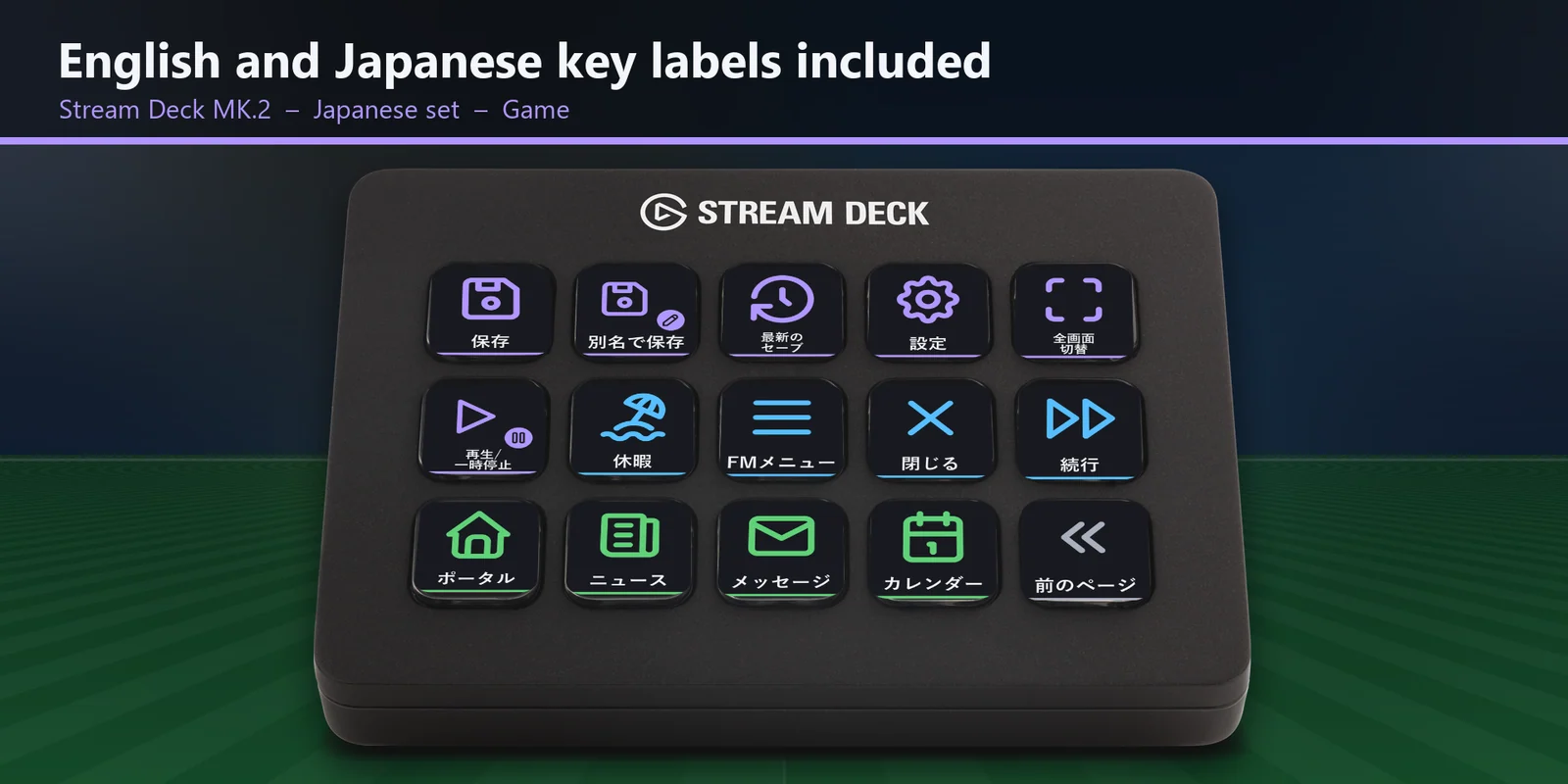
Save, Save as, Load recent save, Settings, Full screen, 경기 재생/일시정지가 라벨 키로 준비되어 있습니다.
키는 게임에 이미 있는 단축키를 사용하므로 게임에 아무것도 추가되지 않고 저장 파일도 그대로입니다.
설정 방법
알아 두면 좋은 점각 키는 게임의 기본 키보드 단축키를 맨 앞의 창으로 보냅니다.
FAQ
구매 전에 자주 묻는 질문에 짧게 답해 드립니다.
contact
Club Deck for Football Manager를 내려받아 사용 중인 Stream Deck MK.2, XL, Neo, +용 파일을 열고 게임을 실행한 뒤 게임 창을 맨 앞에 두세요. 그러면 각 키가 Squad, Tactics, Continue, Save 같은 라벨에 맞는 게임 기본 키보드 단축키를 보냅니다.
Stream Deck MK.2, XL, Neo, +에서 사용할 수 있으며 키 라벨은 영어 또는 일본어입니다. +에서는 다이얼로 탭, 하위 탭, 메시지를 넘기고 앞뒤로 이동합니다.
아니요. 키는 게임에 이미 있는 단축키를 사용하므로 게임에 아무것도 추가되지 않고 저장 파일도 그대로입니다.
Stream Deck 앱에서 해당 키를 열고 Hotkey를 게임에서 사용하는 키로 설정하세요. 이 프로필은 게임의 기본 단축키에 맞춰 만들어졌습니다.
북마크 키는 게임에서 북마크해 둔 화면을 엽니다. 먼저 화면을 북마크하세요. Bookmark 1은 첫 번째 화면을 여는 식입니다.
요구 사항
Stream Deck 앱을 사용하는 Stream Deck MK.2, XL, Neo, +와 기본 키보드 단축키를 사용하는 Windows용 Football Manager 27(Steam, Epic Games Store, Xbox app)용입니다.
GRAMSHIFT에서 직접 판매하는 Stream Deck 프로필입니다.
내 Stream Deck을 위한 추가 제품
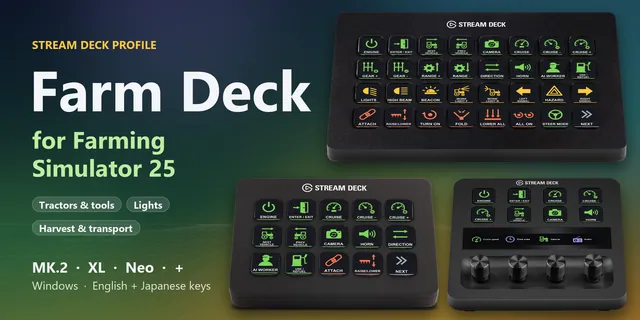
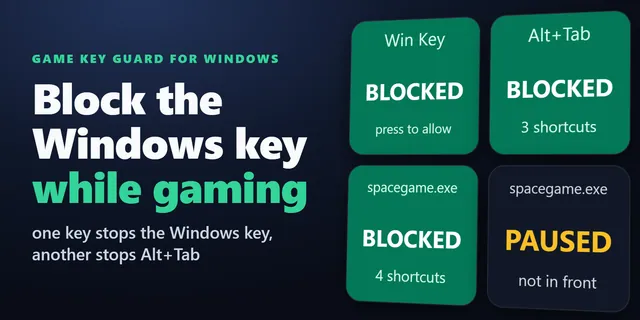
Stream Deck 앱을 사용하는 Stream Deck MK.2, XL, Neo, +와 기본 키보드 단축키를 사용하는 Windows용 Football Manager 27(Steam, Epic Games Store, Xbox app)용입니다.
GRAMSHIFT에서 구매GRAMSHIFT에서 직접 판매하는 1회 구매 상품이며, 결제 시 해당되는 세금이 추가됩니다. 결제 직후 다운로드 링크가 표시되고, 영수증은 이메일로 발송됩니다.