01
Veja a cidade inteira em um só deck
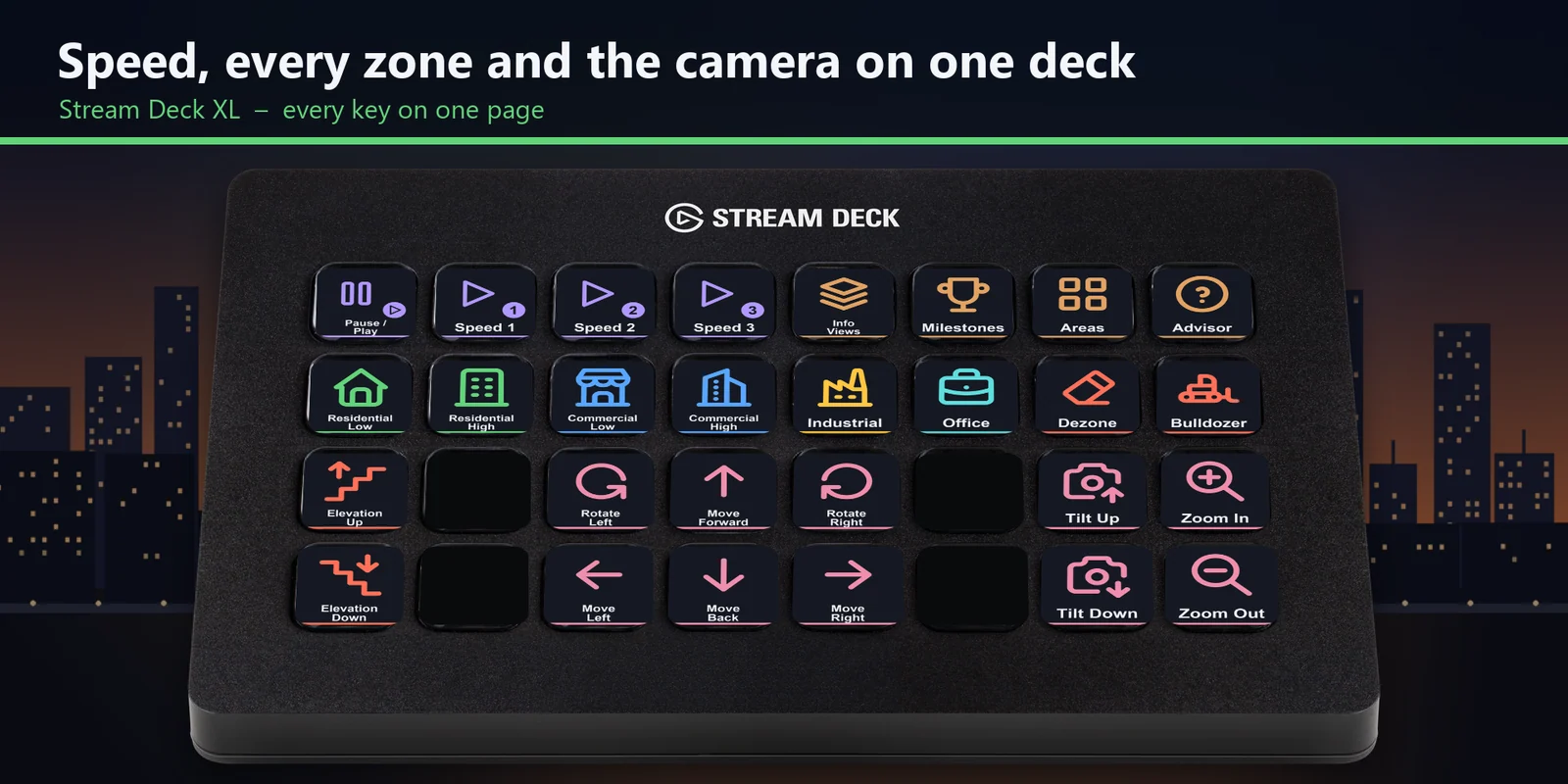
No Stream Deck XL, velocidade, os tipos de zona, o buldôzer, os painéis e a câmera ficam em uma única página, com as teclas da câmera no formato W A S D.
Pause, defina a velocidade, escolha o tipo de zona, use a escavadeira e mova a câmera do Cities: Skylines com teclas no MK.2, XL, Neo ou +.
Compra única direto da GRAMSHIFT, com os impostos aplicáveis adicionados no checkout. O link de download aparece logo após o pagamento, e o recibo chega por e-mail.
Visão geral
Para pausar, mudar a velocidade, escolher uma zona ou mover a câmera no Cities: Skylines a partir de um Stream Deck no Windows, abra o perfil City Deck for Cities: Skylines do seu dispositivo e mantenha a janela do jogo em primeiro plano.
Cada tecla do City Deck for Cities: Skylines envia a tecla que o jogo lista para o seu rótulo em Options > Controls, então um toque faz o mesmo que a tecla do teclado, com rótulos em inglês ou japonês.
Recursos
No Stream Deck XL, velocidade, os tipos de zona, o buldôzer, os painéis e a câmera ficam em uma única página, com as teclas da câmera no formato W A S D.
Pausar ou continuar e as velocidades 1, 2 e 3 ficam cada uma a uma tecla de distância.
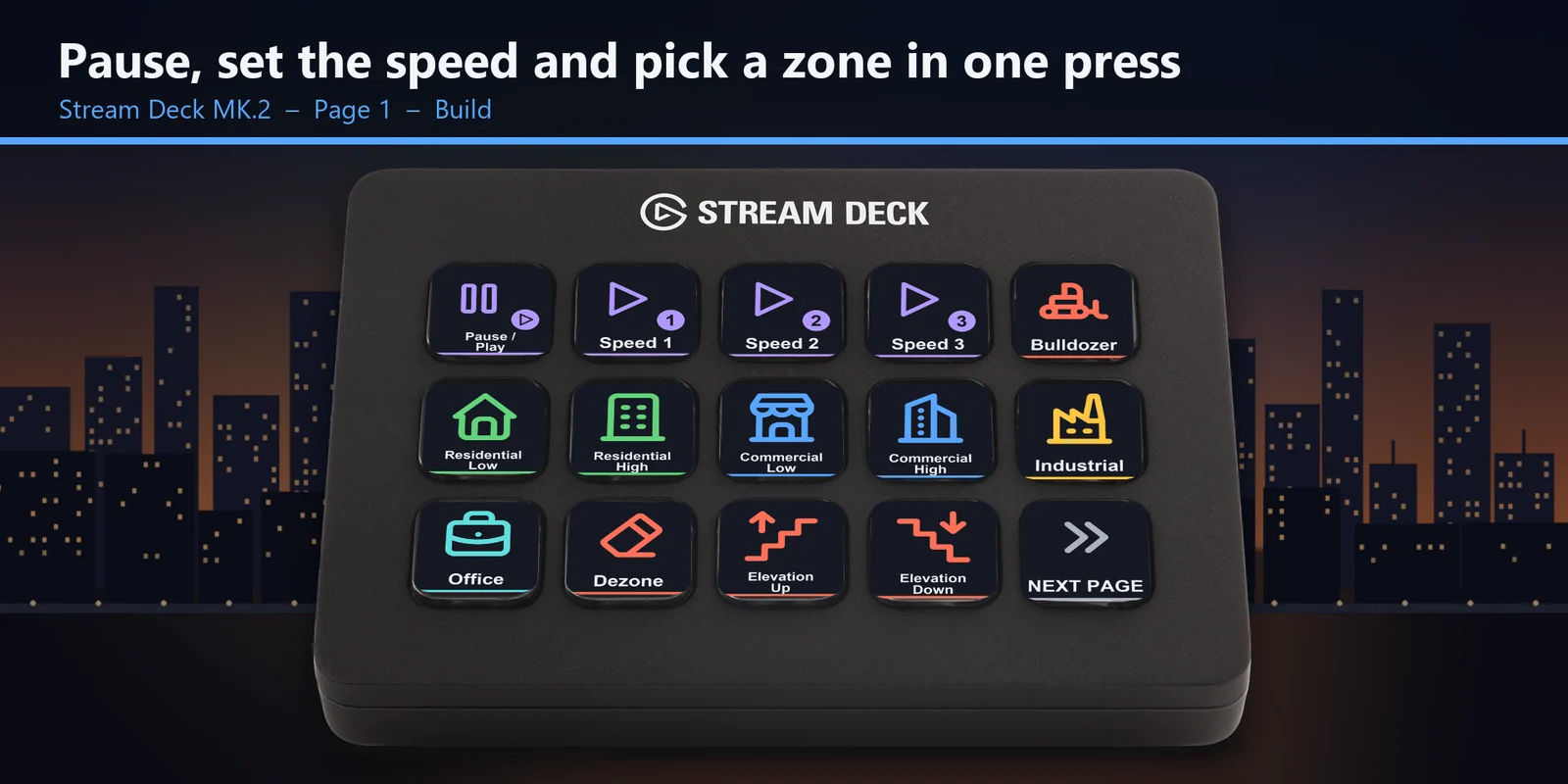
Teclas de zona residencial, comercial, industrial e de escritório em cores próprias, densidade baixa e alta, além de remover zoneamento.
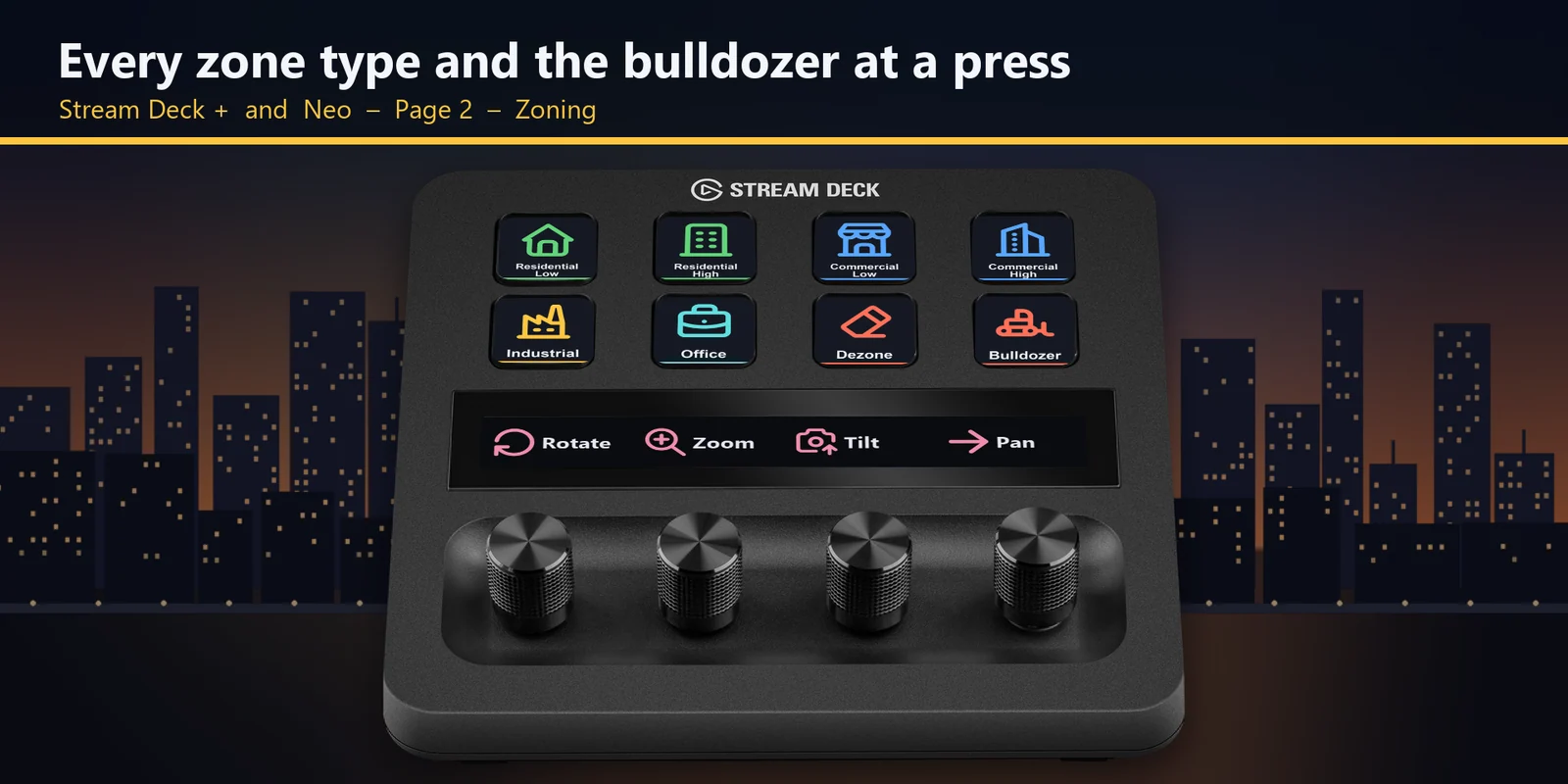
O buldôzer e as teclas de elevação, que sobem ou descem uma estrada enquanto você a posiciona e alternam para a visão subterrânea com o buldôzer.
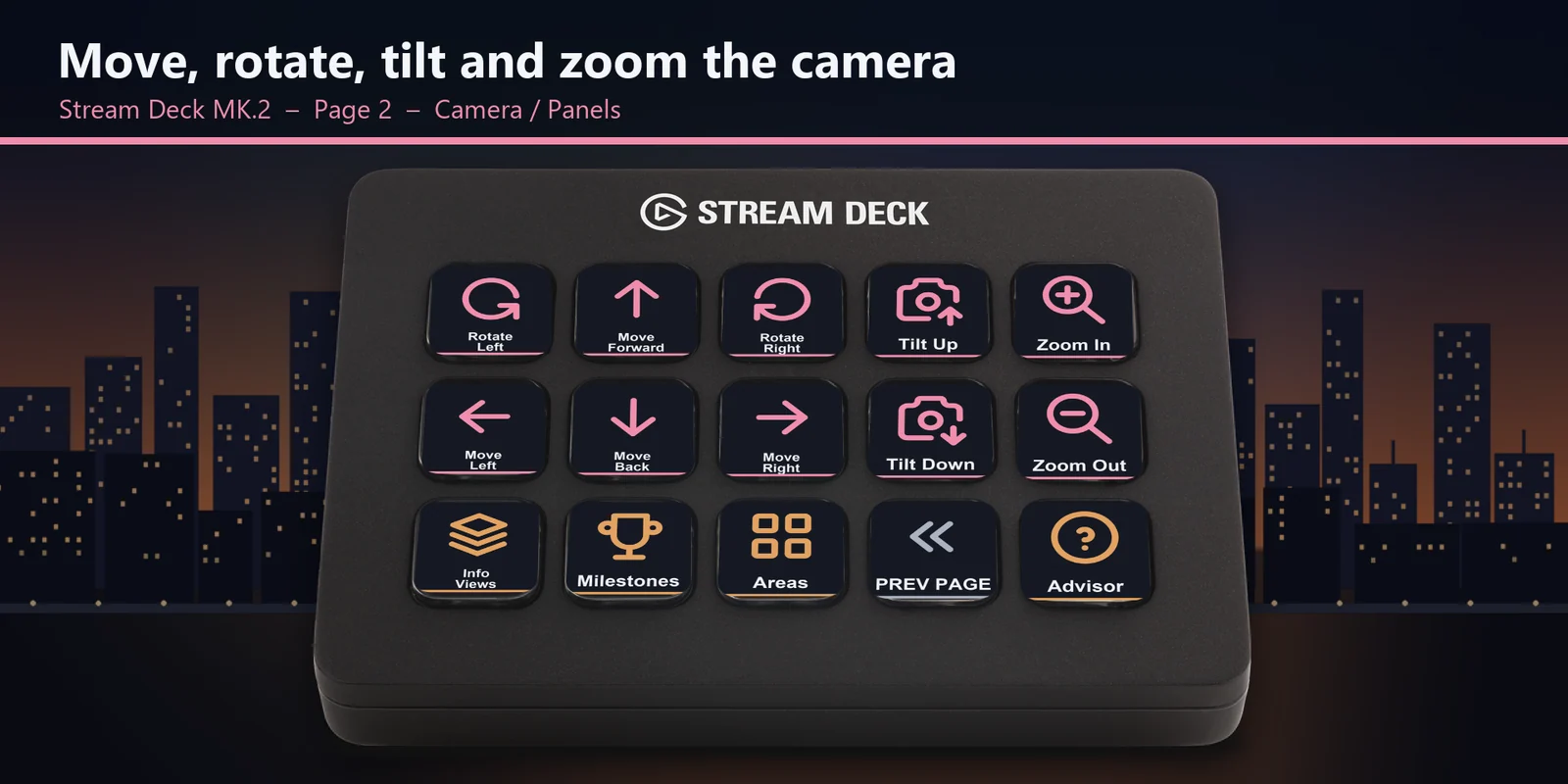
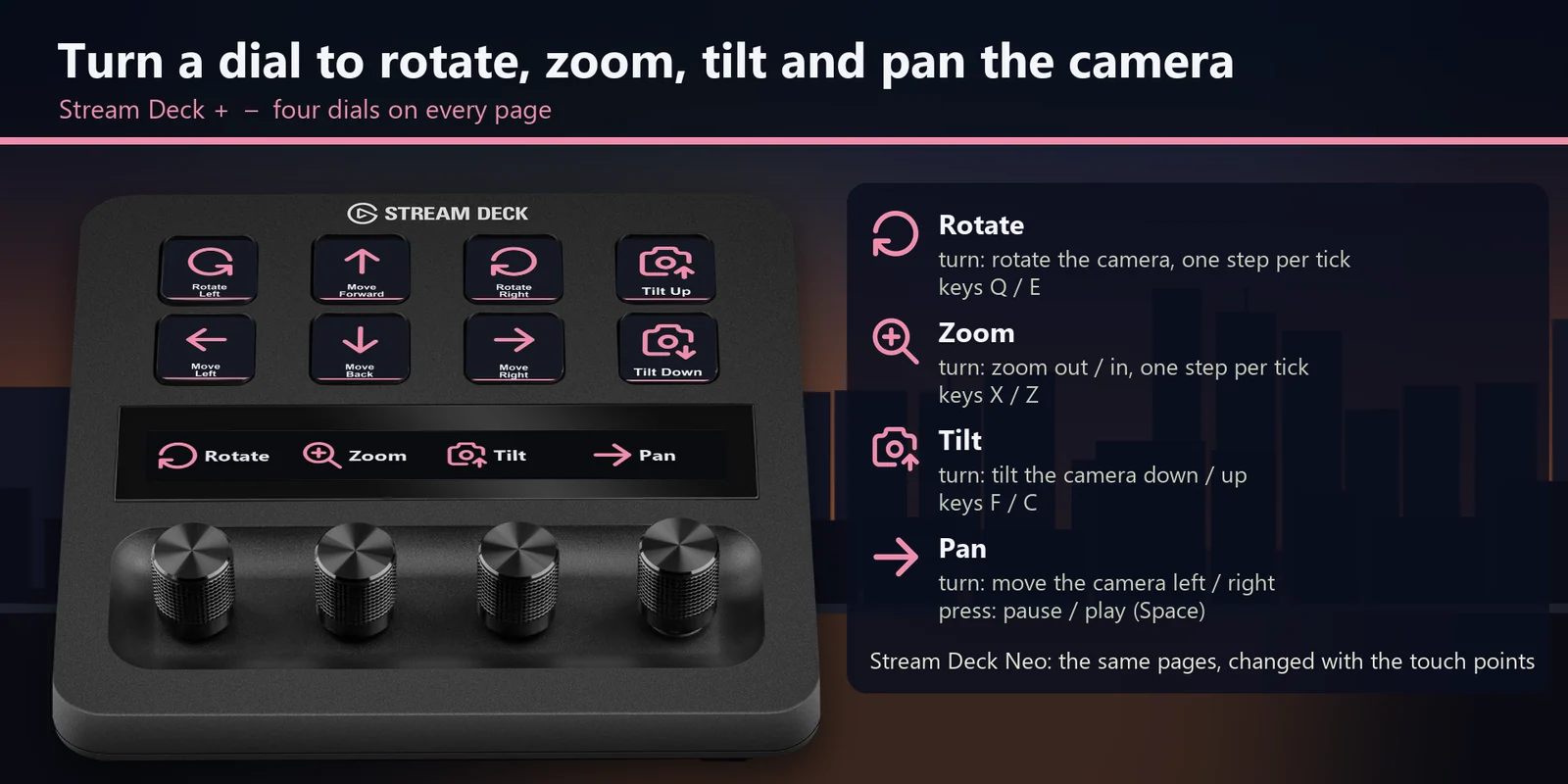
Rotacione, aproxime, incline e mova a câmera um passo por clique, e pressione o botão de mover para pausar.
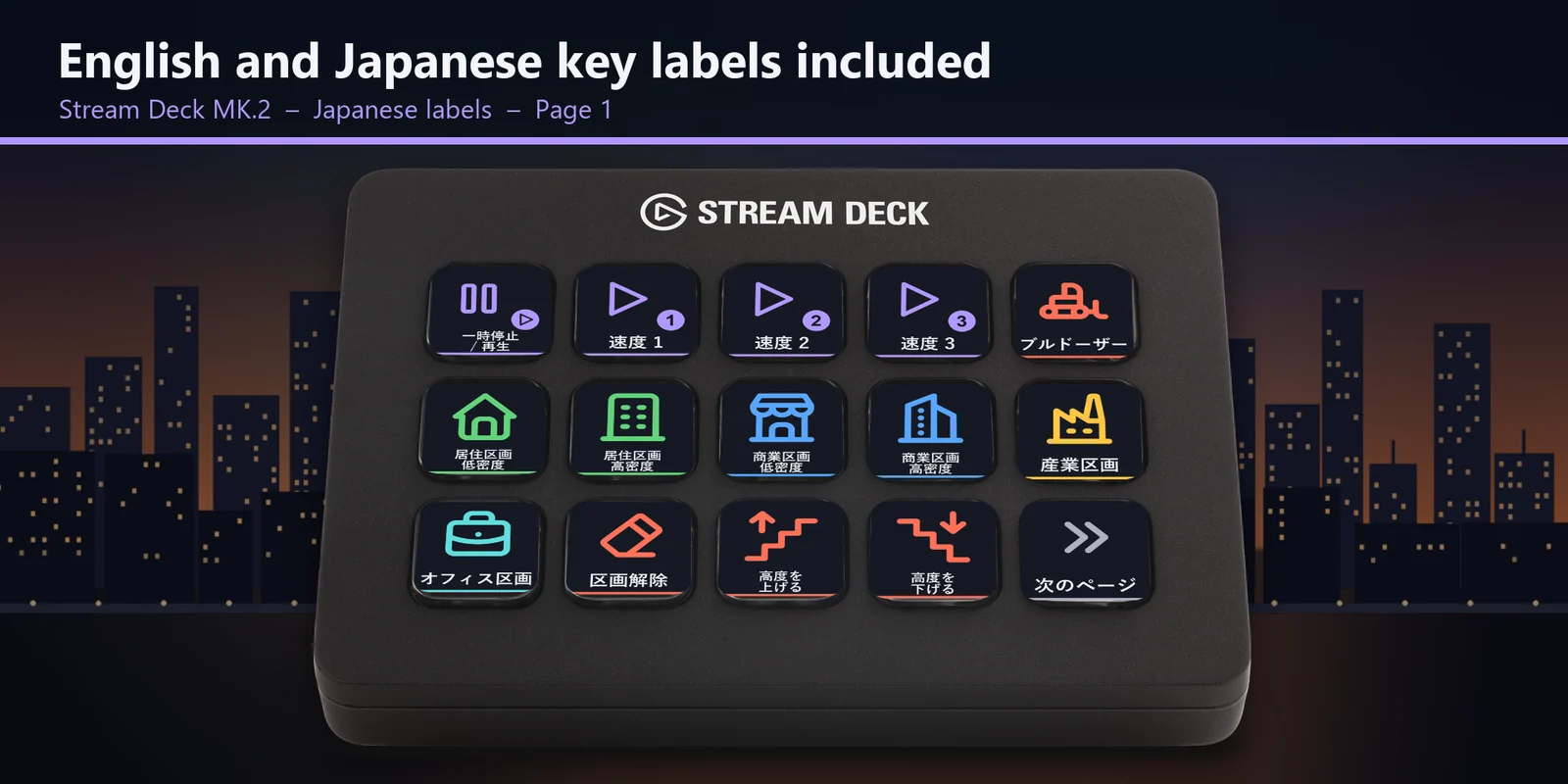
Cada perfil vem em um conjunto em inglês e outro em japonês, com as mesmas teclas.
Configuração
Bom saberCada tecla envia a tecla do jogo correspondente ao seu rótulo para a janela em primeiro plano.
Perguntas frequentes
Respostas curtas para o que as pessoas perguntam antes de adicionar.
Envie um e-mail para contact
Abra o perfil City Deck for Cities: Skylines do seu Stream Deck MK.2, XL, Neo ou +, inicie o jogo e mantenha a janela dele em primeiro plano. Cada tecla envia a tecla do jogo correspondente ao seu rótulo, como pausa, velocidade 3, um tipo de zona ou o buldôzer.
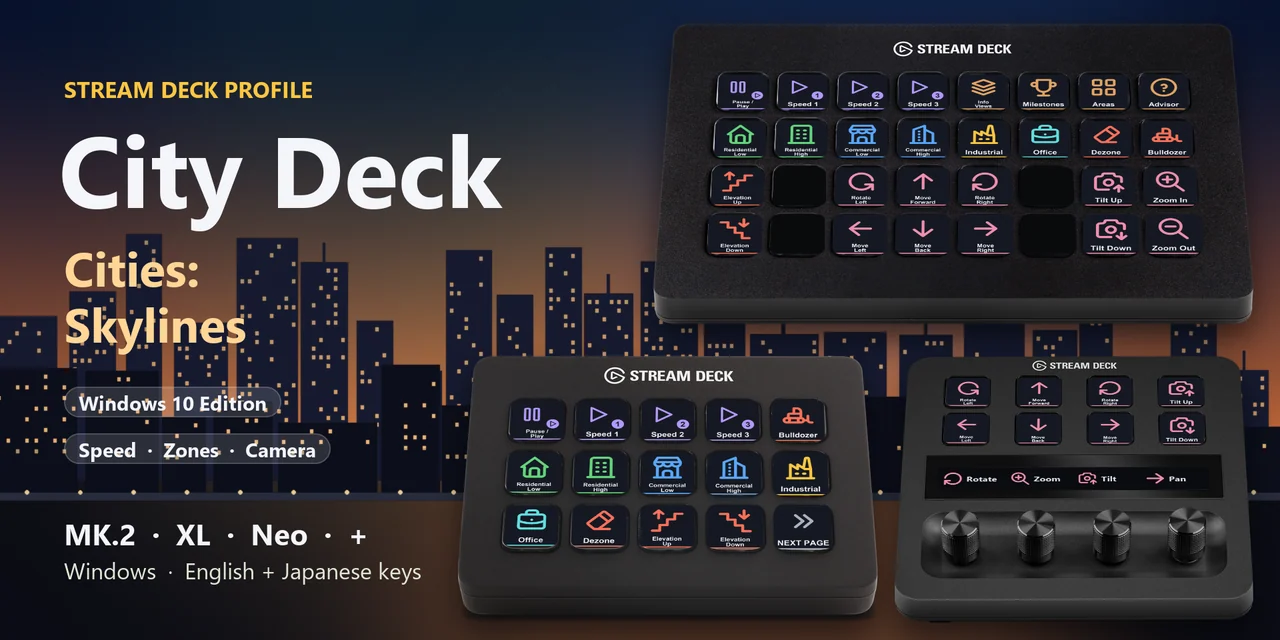
Com o Stream Deck MK.2, XL, Neo e +, com rótulos em inglês ou japonês. No + os quatro botões giratórios rotacionam, aproximam, inclinam e movem a câmera.
Sim. As teclas da câmera movem, rotacionam, inclinam e aproximam a câmera um passo por toque e, no Stream Deck +, cada clique de um botão giratório é um passo.
Abra essa tecla no aplicativo Stream Deck e defina o Hotkey como a tecla que você usa no jogo. O perfil segue as teclas de atalho com que o jogo começa.
Sim. City Info e algumas outras ações não têm tecla no jogo no início. Defina uma tecla em Options > Controls (Opções > Controles) e depois adicione uma ação Hotkey com a mesma tecla no app Stream Deck.
Requisitos
Para Stream Deck MK.2, XL, Neo e + no Windows, com Cities: Skylines - Windows 10 Edition e as teclas de atalho com que o jogo começa.
Um Perfil para Stream Deck vendido diretamente pela GRAMSHIFT.
Mais para o seu Stream Deck
Para Stream Deck MK.2, XL, Neo e + no Windows, com Cities: Skylines - Windows 10 Edition e as teclas de atalho com que o jogo começa.
Comprar na GRAMSHIFTCompra única direto da GRAMSHIFT, com os impostos aplicáveis adicionados no checkout. O link de download aparece logo após o pagamento, e o recibo chega por e-mail.