01
Hotbars drücken
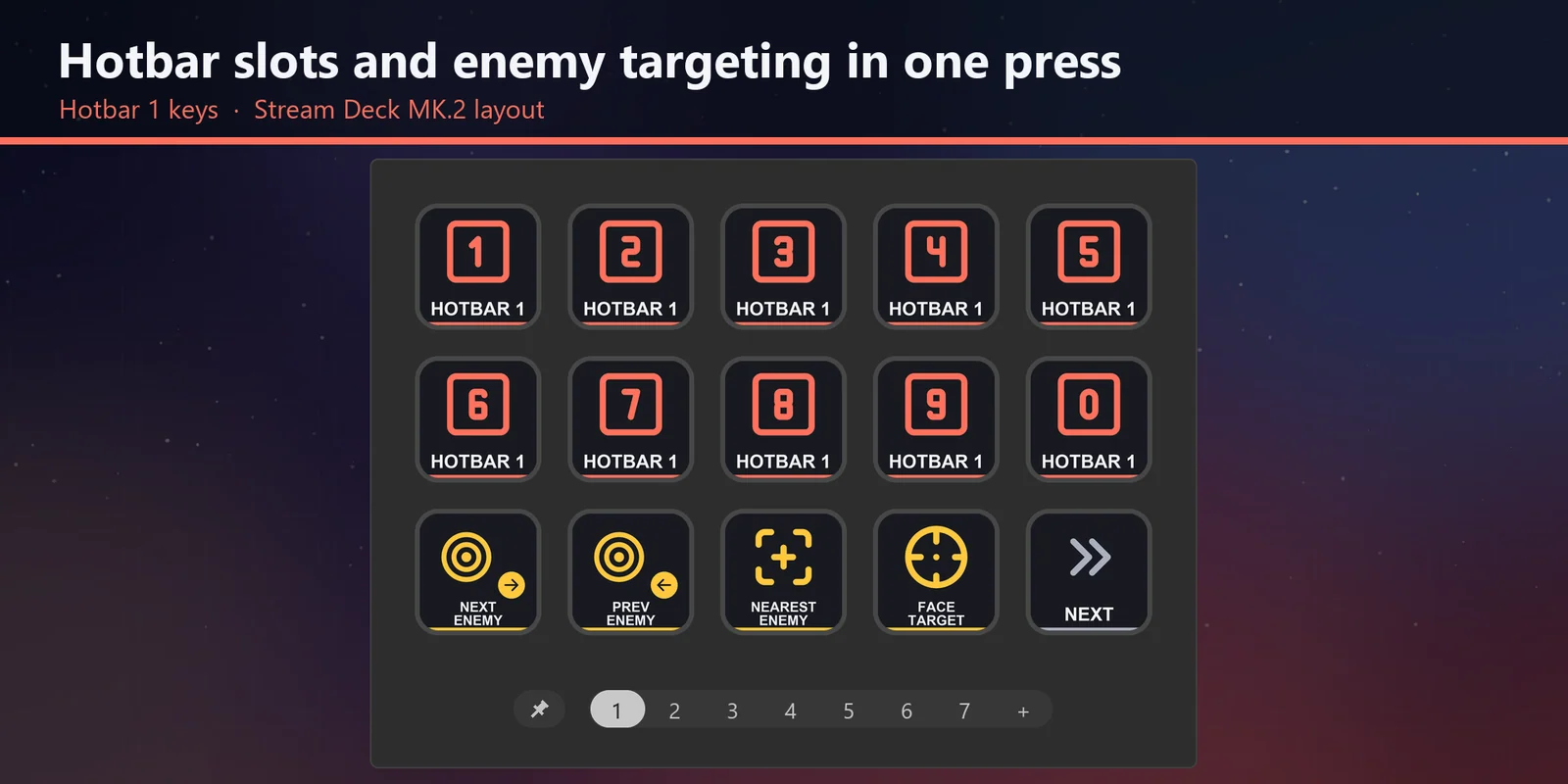
Hotbar 1 und Hotbar 2, Slots 1 bis 10, liegen auf beschrifteten Tasten.
Hotbars, Ziele, Gruppe, Menüs, Logs, Kamera und Chat für FINAL FANTASY XIV auf beschrifteten Stream Deck Tasten.
Einmalkauf direkt bei GRAMSHIFT, zuzüglich eventuell anfallender Steuern an der Kasse. Direkt nach der Zahlung erscheint ein Download-Link, die Quittung erhalten Sie per E-Mail.
Überblick
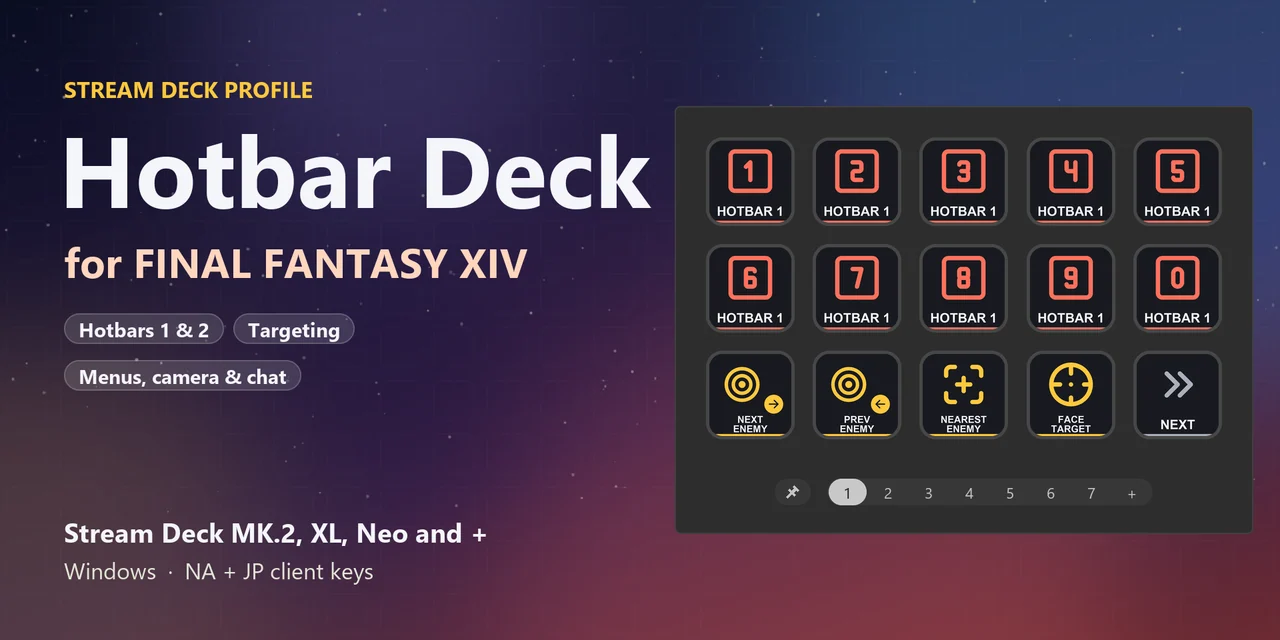
Um ein Stream Deck mit FINAL FANTASY XIV unter Windows zu nutzen, laden Sie Hotbar Deck for FFXIV herunter, öffnen die Datei für Ihr Gerät und Ihre Spielsprache und lassen das Spielfenster im Vordergrund.
Jede Taste von Hotbar Deck for FFXIV sendet eines der spieleigenen Standard-Tastenkürzel, sodass Sie mit einem Tastendruck Hotbar-Slots drücken, Ziele wählen, Menüs öffnen und im Chat schreiben können – dem Spiel wird nichts hinzugefügt.
Funktionen
Hotbar 1 und Hotbar 2, Slots 1 bis 10, liegen auf beschrifteten Tasten.
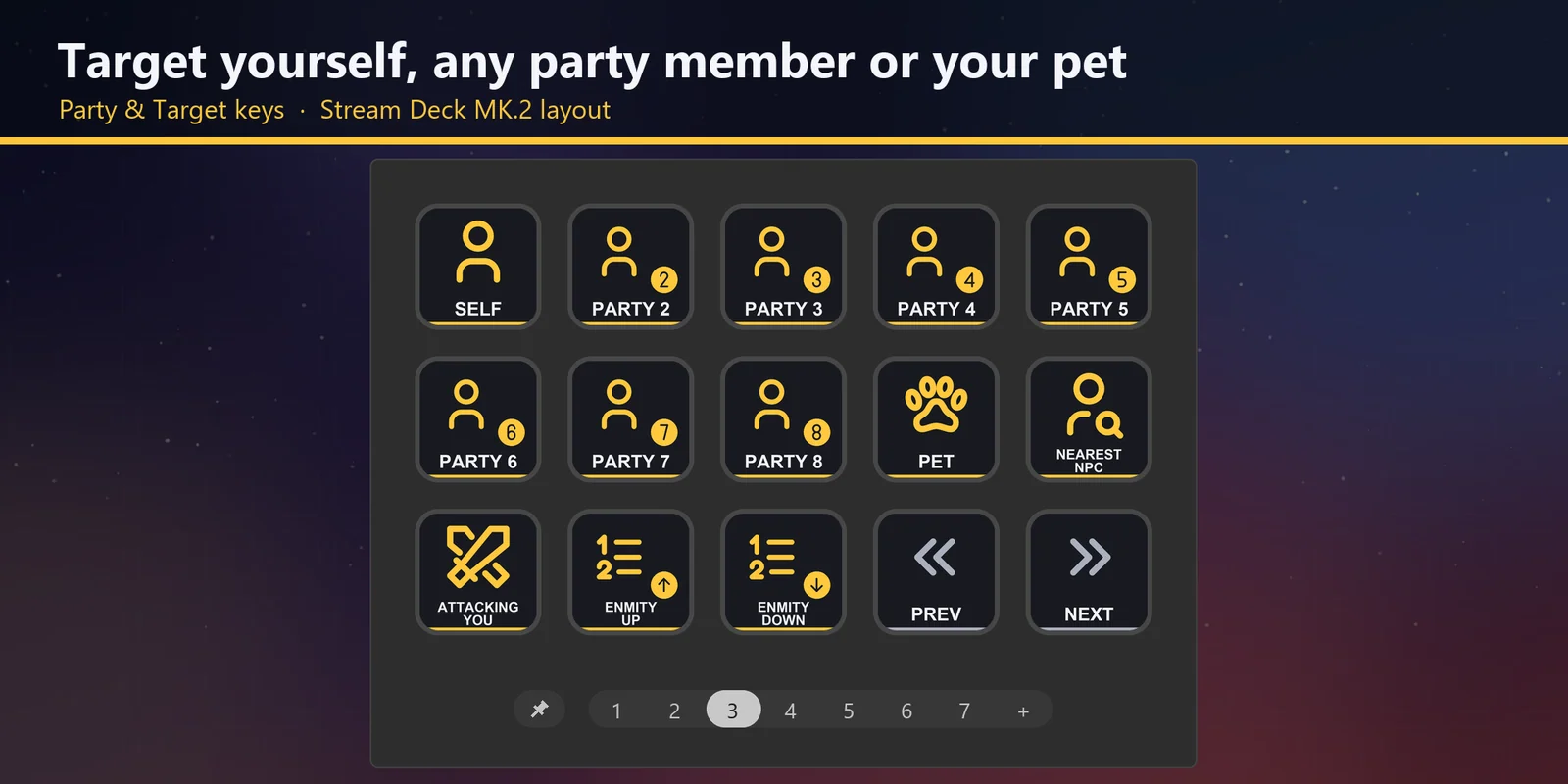
Nächstes, vorheriges und nächstgelegenes Ziel, das Ziel des Ziels, Sie selbst, Gruppenmitglieder 2 bis 8, Ihr Begleiter, das Fokusziel und die Enmity-Liste.
Character, Inventory, Armoury Chest, Saddlebag, Map, Duty Finder, Journal, Actions, Social, Configs, Currency und Timers.
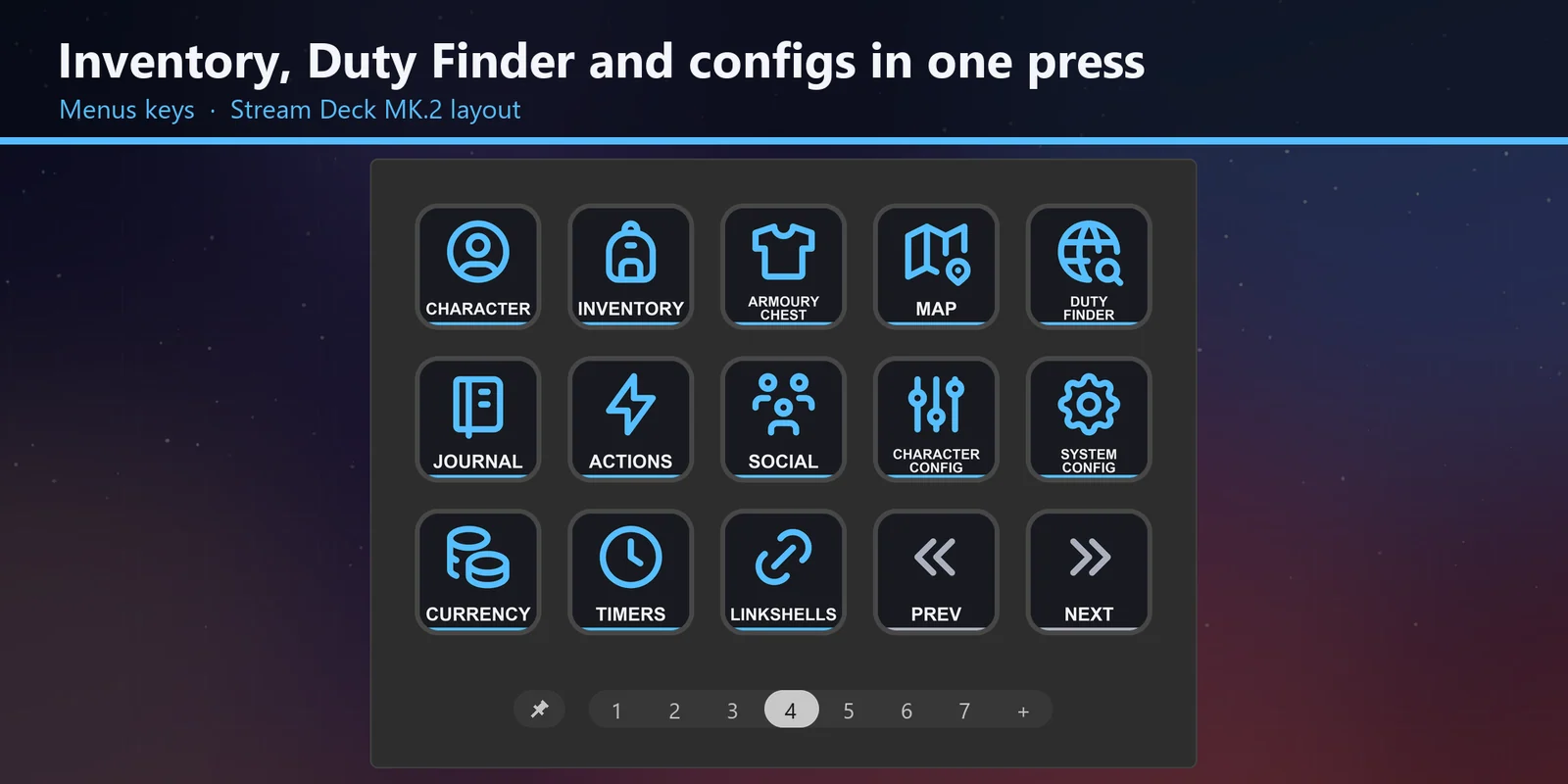
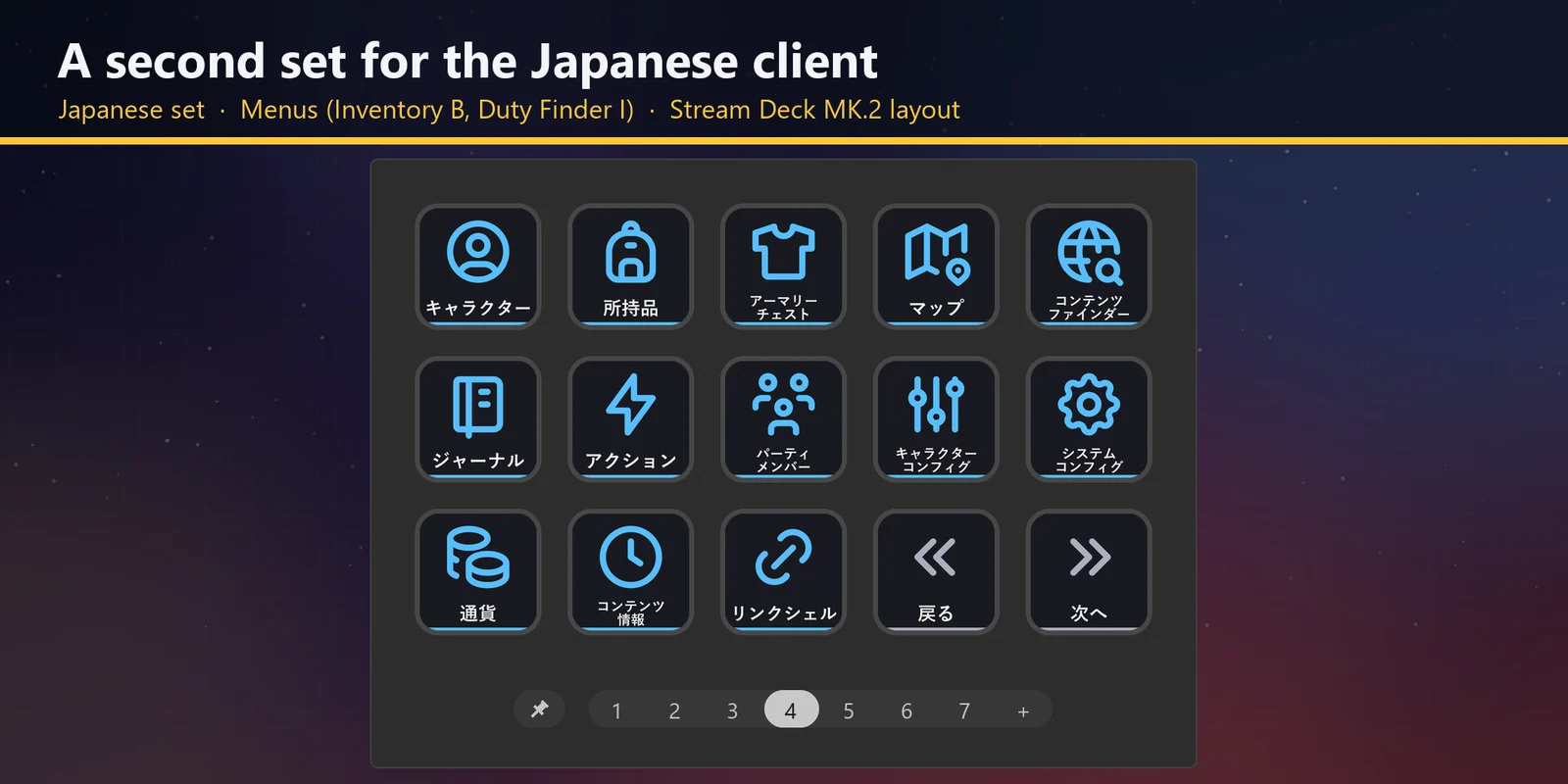
Der Download enthält dieselben Tasten zweimal, je einmal für jeden Client, weil sich einige Menütasten unterscheiden.
Crafting-, Gathering-, Hunting- und Fishing-Log, Zeichen, Wegmarken, UI ausblenden und Screenshot liegen auf Tasten.
Zoom, Ansicht, Speichern und Zurückkehren, Spiegeln, Kamerasperre, Auto-Run, Waffe ziehen oder wegstecken und Springen haben eine eigene Seite.
Say, Party, Company, Antworten, Linkshell, Alliance und Cross-world Linkshell haben je eine Taste.
Beim Stream Deck +, + XL und Corsair Galleon 100 SD zoomen die Drehregler die Kamera und wechseln Ihr Ziel.
Es funktioniert mit dem aktuellen Spiel und wird für die Job-Änderungen von 8.0 aktualisiert, wenn Evercold Anfang 2027 erscheint.
Einrichtung
Gut zu wissenJede Taste sendet das Standard-Tastenkürzel des Spiels an das Fenster im Vordergrund.
FAQ
Kurze Antworten auf Fragen, die vor dem Hinzufügen oft gestellt werden.
Schreiben Sie an contact
Laden Sie Hotbar Deck for FFXIV herunter, öffnen Sie die Datei für Ihr Stream Deck, starten Sie das Spiel und lassen Sie dessen Fenster im Vordergrund. Jede Taste sendet dann das Standard-Tastenkürzel ihrer Beschriftung, etwa Hotbar 1, Ziel oder Chat.
Ja. Es funktioniert mit dem aktuellen Spiel und wird für die Job-Änderungen von 8.0 aktualisiert, wenn Evercold Anfang 2027 erscheint. Die Tasten senden die Tastenkürzel des Spiels, daher laufen Hotbars, Ziele, Menüs und Chat wie gewohnt weiter.
Mit dem Stream Deck MK.2, XL, Neo, + und + XL sowie der Corsair Galleon 100 SD, mit englischen oder japanischen Tastenbeschriftungen. Beim +, + XL und der Galleon zoomen die Drehregler die Kamera und wechseln Ihr Ziel.
Nein. Die Tasten nutzen die Tastenkürzel, die das Spiel schon hat, daher wird dem Spiel nichts hinzugefügt und Ihre Spieldateien bleiben, wie sie sind.
Öffnen Sie die Taste in der Stream Deck App und stellen Sie ihren Hotkey auf die Taste ein, die Sie im Spiel nutzen. Das Profil ist für die Standard-Tastenkürzel des Spiels gemacht.
Voraussetzungen
Für das Stream Deck MK.2, XL, Neo, + und + XL sowie die Corsair Galleon 100 SD mit der Stream Deck App und FINAL FANTASY XIV unter Windows (englischer oder japanischer Client) mit den Standard-Tastenkürzeln.
Ein Stream Deck Profil, das direkt von GRAMSHIFT verkauft wird.
Mehr für Ihr Stream Deck
Für das Stream Deck MK.2, XL, Neo, + und + XL sowie die Corsair Galleon 100 SD mit der Stream Deck App und FINAL FANTASY XIV unter Windows (englischer oder japanischer Client) mit den Standard-Tastenkürzeln.
Bei GRAMSHIFT kaufenEinmalkauf direkt bei GRAMSHIFT, zuzüglich eventuell anfallender Steuern an der Kasse. Direkt nach der Zahlung erscheint ein Download-Link, die Quittung erhalten Sie per E-Mail.