01
ホットバーを押す
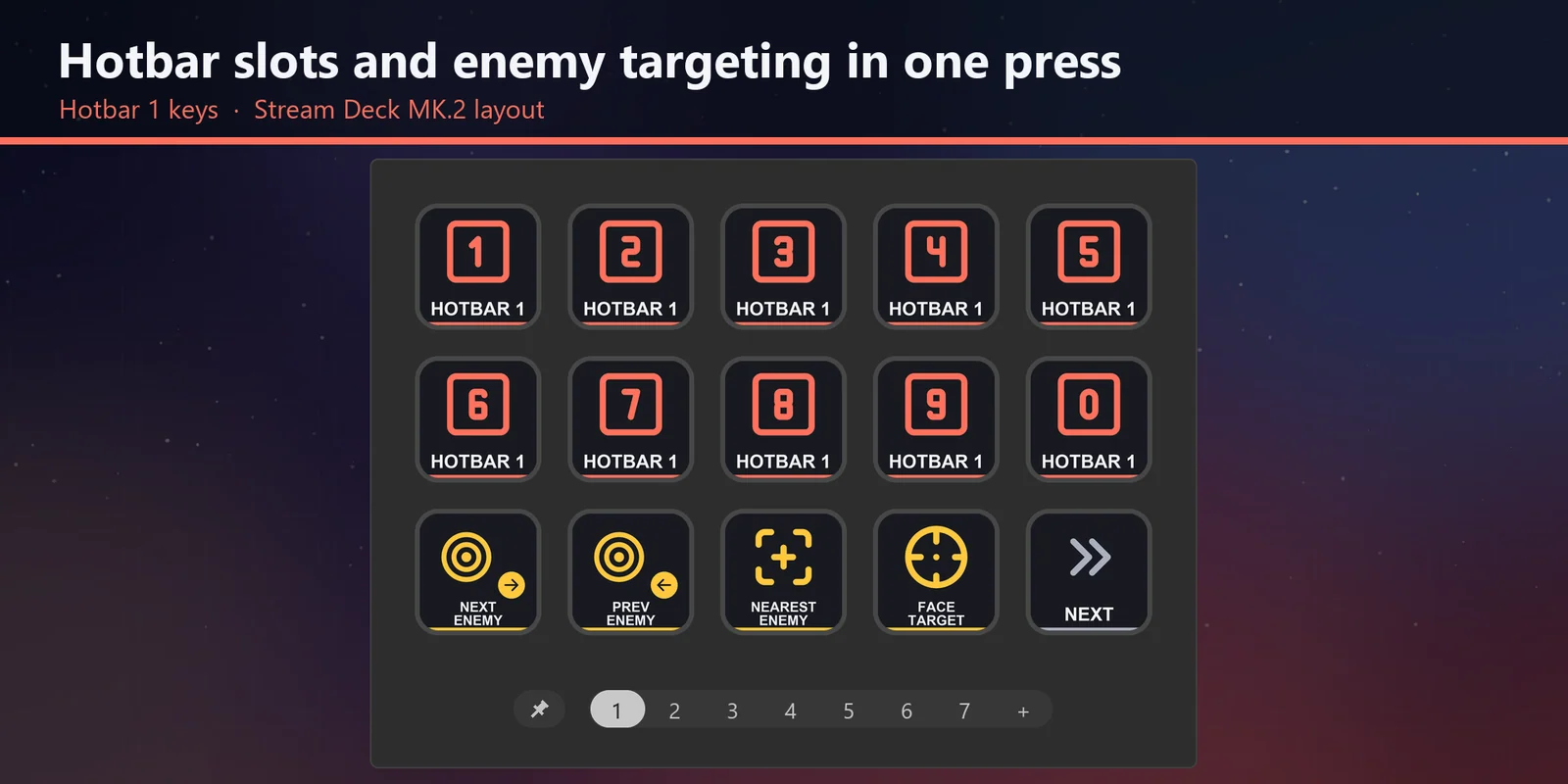
ホットバー1とホットバー2のスロット1〜10を、ラベル付きのキーに配置しています。

FINAL FANTASY XIV のホットバー、ターゲット、パーティ、メニュー、手帳、カメラ、チャットをラベル付きのキーに。
GRAMSHIFT から直接買う買い切りです(日本からのお支払いは税が加わりません)。お支払いのすぐ後にダウンロードのリンクが出て、領収書がメールで届きます。
概要
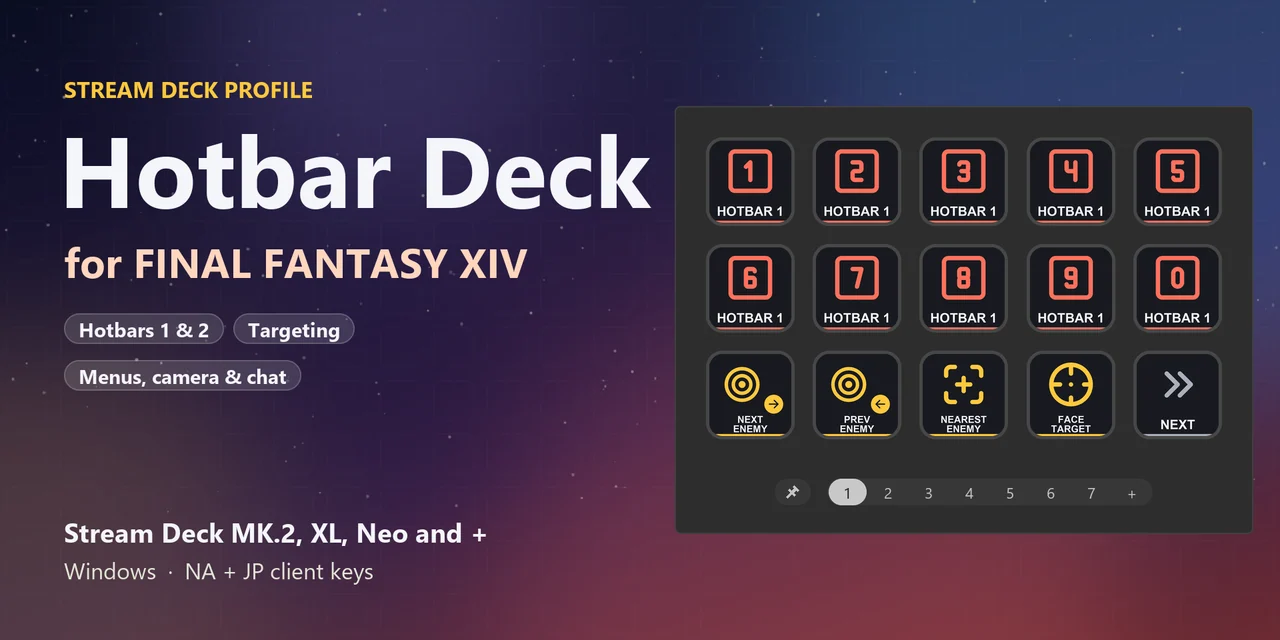
Windows 版 FINAL FANTASY XIV で Stream Deck を使うには、Hotbar Deck for FFXIV をダウンロードしてお使いの機種とゲームの言語に合ったファイルを開き、ゲームのウィンドウを最前面にしておきます。
Hotbar Deck for FFXIV の各キーはゲーム標準のキー割り当てを1つずつ送るので、ホットバーのスロット、ターゲットの選択、メニューを開く、チャットへの発言がラベル付きのキー1回ででき、ゲームには何も追加しません。
機能
ホットバー1とホットバー2のスロット1〜10を、ラベル付きのキーに配置しています。
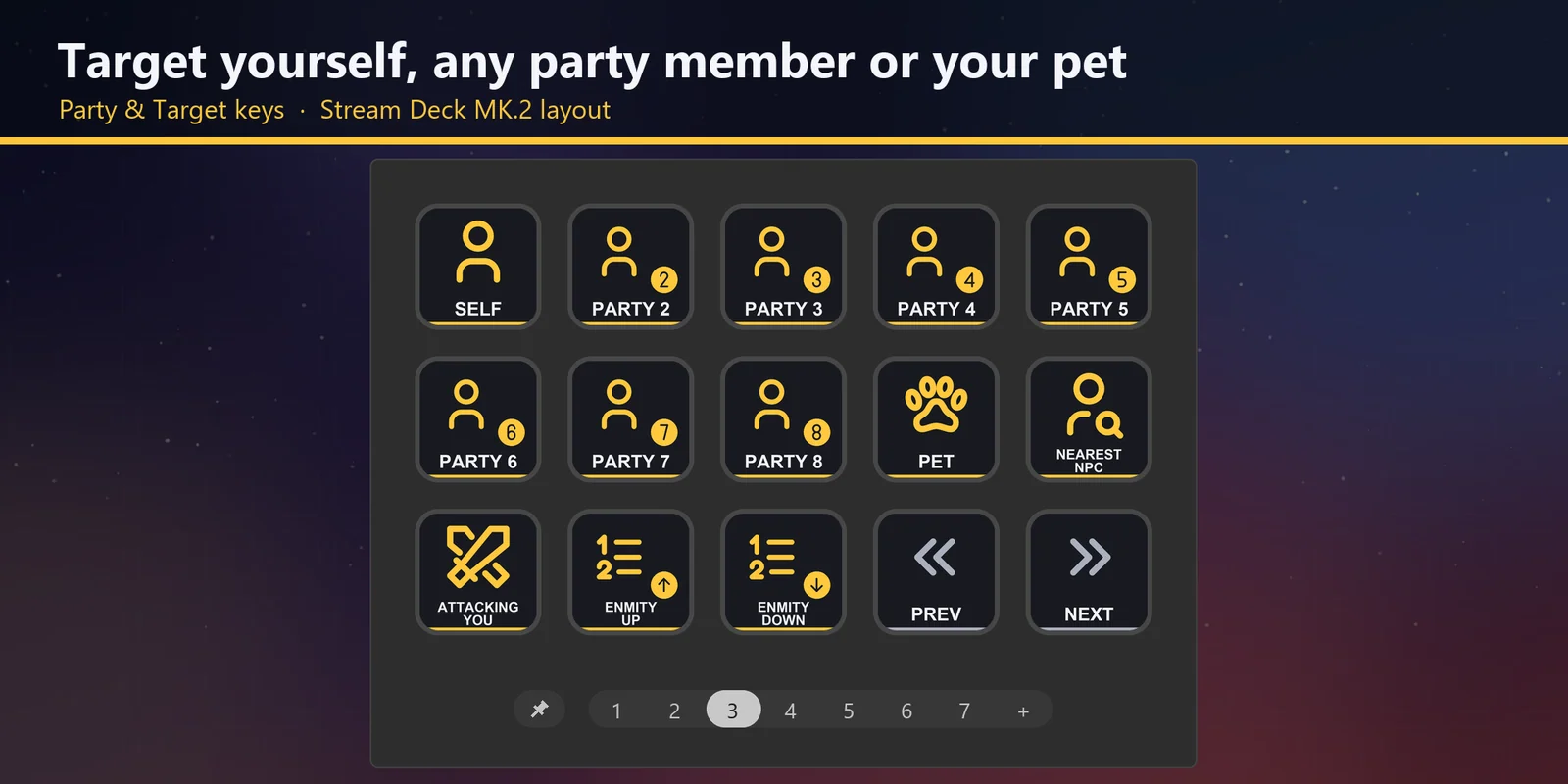
次・前・最寄りの敵、ターゲットのターゲット、自分、パーティメンバー2〜8、ペット、フォーカスターゲット、敵対リストを選べます。
キャラクター、所持品、アーマリーチェスト、チョコボかばん、マップ、コンテンツファインダー、ジャーナル、アクション、ソーシャル、コンフィグ、通貨、タイマーを開けます。
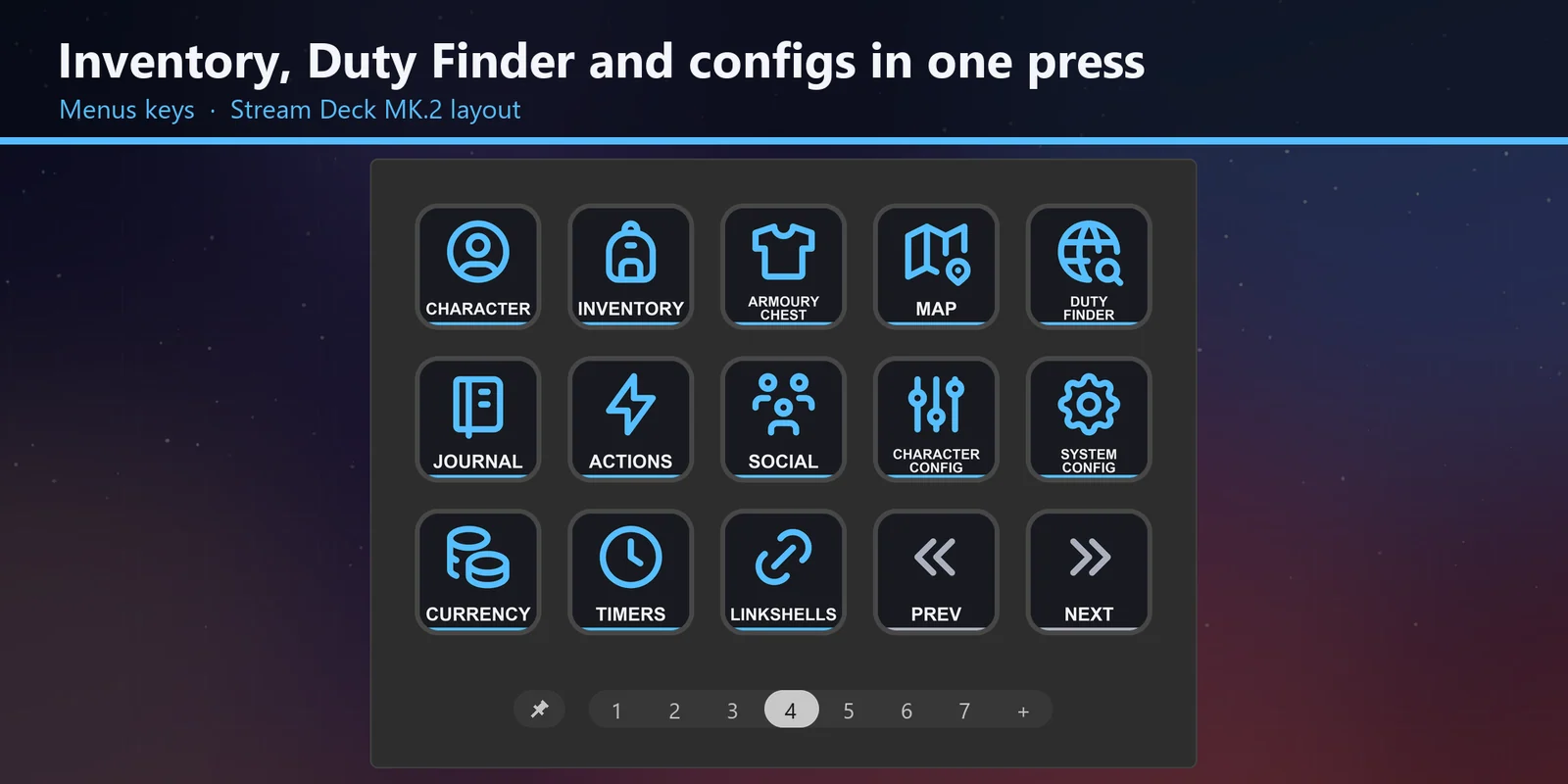
一部のメニューのキーが異なるため、ダウンロードには同じキーをクライアントごとに2組収めています。
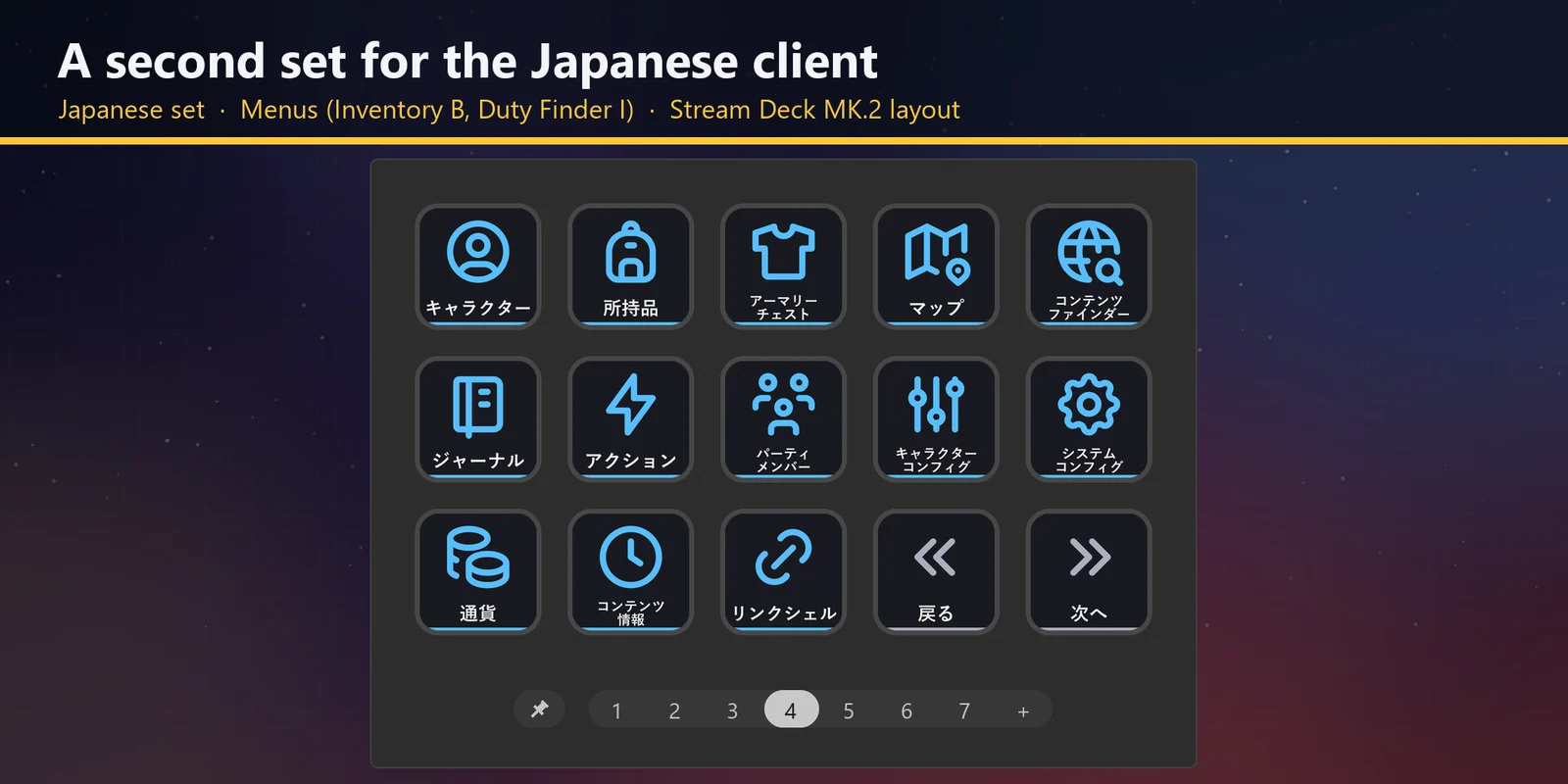
製作手帳・採集手帳・討伐手帳・釣り手帳、ターゲットマーカー、フィールドマーカー、UI 非表示、スクリーンショットをキーに配置しています。
ズーム、視点の切り替え、視点の保存と呼び出し、視点の反転、カメラロック、オートラン、抜刀・納刀、ジャンプを専用のページにまとめています。
Say、パーティ、フリーカンパニー、Tell の返信、リンクシェル、アライアンス、クロスワールドリンクシェルにそれぞれキーがあります。
Stream Deck +・+ XL と Corsair Galleon 100 SD では、ダイヤルでカメラのズームとターゲットの切り替えができます。
現在のゲームで使え、2027年初めに Evercold がリリースされる際には 8.0 のジョブ調整に合わせて更新します。
設定
知っておくと便利各キーは、最前面のウィンドウにゲーム標準のキーボード ショートカットを送ります。
FAQ
追加する前によく聞かれることに、短く答えます。
contact
Hotbar Deck for FFXIV をダウンロードし、お使いの Stream Deck 用のファイルを開いて、ゲームを起動しウィンドウを最前面にしておきます。あとは各キーが、ホットバー1、ターゲット、チャットなど、ラベルどおりのゲーム標準キーボード ショートカットを送ります。
はい。現在のゲームで使え、2027年初めに Evercold がリリースされる際には 8.0 のジョブ調整に合わせて更新します。キーはゲームのキー割り当てを送るので、ホットバー、ターゲット、メニュー、チャットはこれまでどおり使えます。
Stream Deck MK.2、XL、Neo、+、+ XL と Corsair Galleon 100 SD に対応し、キーのラベルは英語か日本語を選べます。+、+ XL、Galleon ではダイヤルでカメラのズームとターゲットの切り替えができます。
いいえ。ゲームにもともとあるショートカットを使うため、ゲームには何も追加せず、ゲームのファイルもそのままです。
Stream Deck アプリでそのキーを開き、ホットキーをゲームで使っているキーに設定してください。このプロファイルはゲーム標準のショートカットに合わせて作られています。
動作環境
Stream Deck アプリを使う Stream Deck MK.2・XL・Neo・+・+ XL と Corsair Galleon 100 SD、標準のキーボード ショートカットの Windows 版 FINAL FANTASY XIV(英語版または日本語版クライアント)に対応しています。
GRAMSHIFT が直接販売している Stream Deck プロファイル です。
Stream Deck をもっと便利に
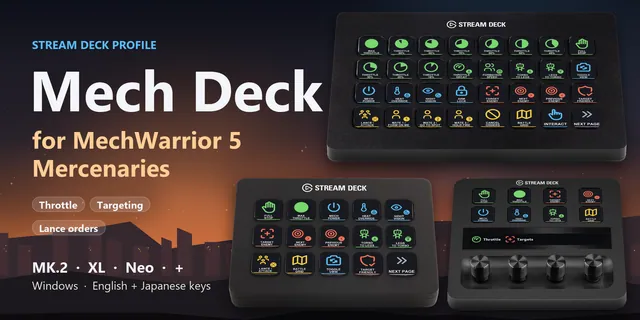
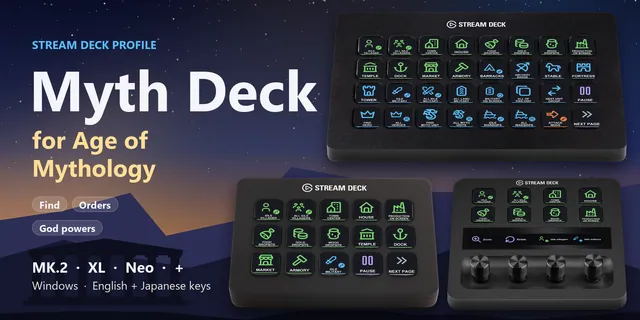
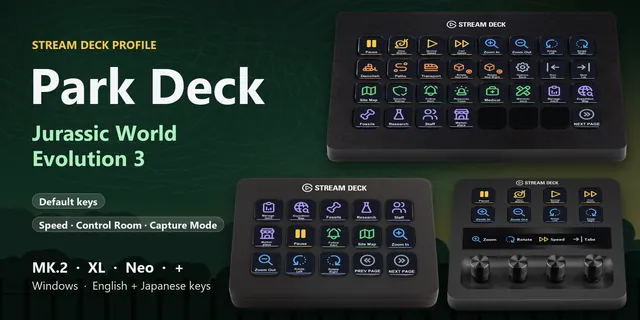
Stream Deck アプリを使う Stream Deck MK.2・XL・Neo・+・+ XL と Corsair Galleon 100 SD、標準のキーボード ショートカットの Windows 版 FINAL FANTASY XIV(英語版または日本語版クライアント)に対応しています。
GRAMSHIFT から購入GRAMSHIFT から直接買う買い切りです(日本からのお支払いは税が加わりません)。お支払いのすぐ後にダウンロードのリンクが出て、領収書がメールで届きます。