01
Des notes en toutes lettres
Les touches Note affichent quoi produire et les notes de l'étape, comme « Scout with the Reaper » (repérer avec le Reaper). Une note longue est découpée en pages pour rester lisible sur une touche.
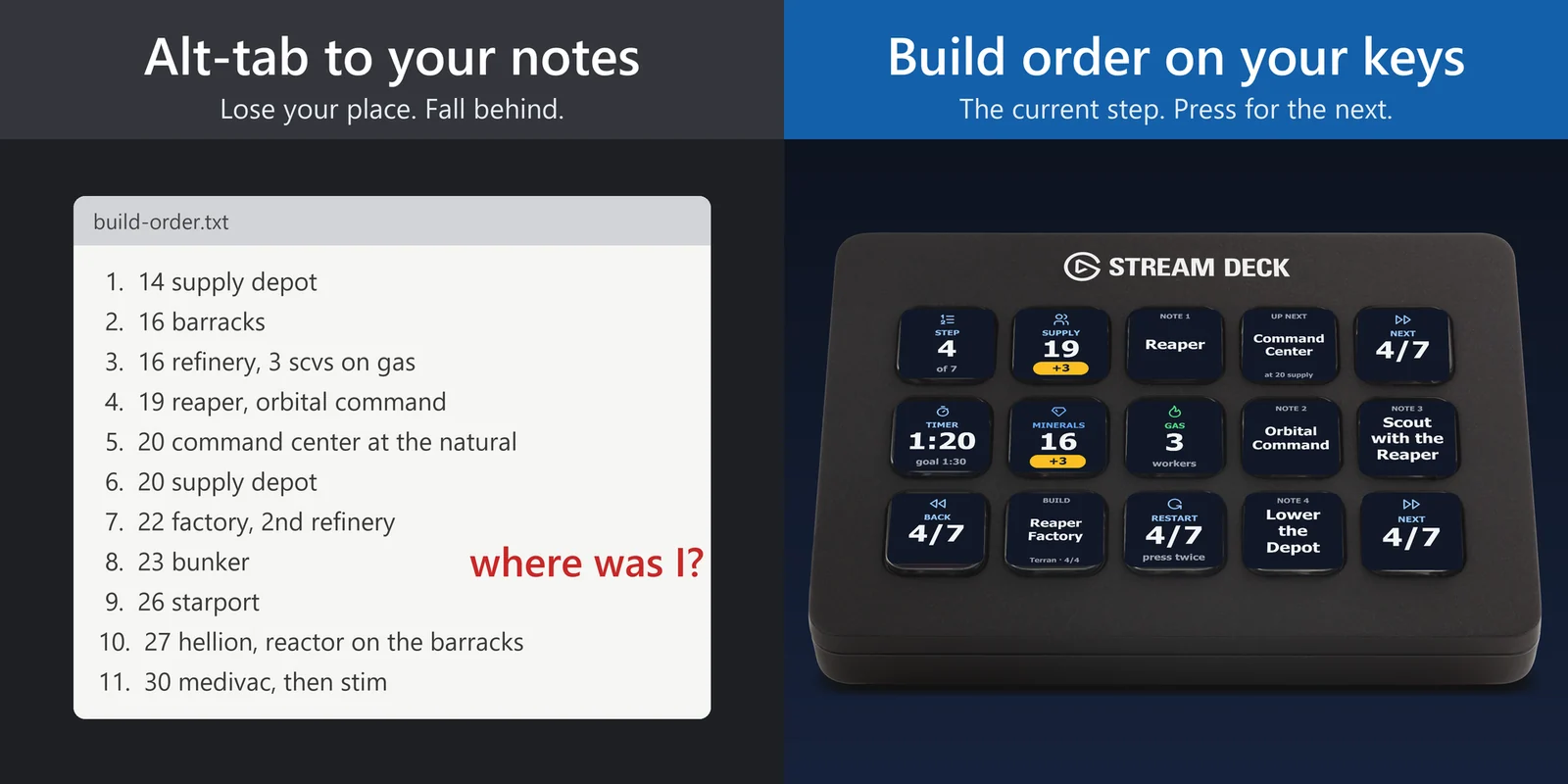

Voyez le ravitaillement auquel construire, quoi produire et l'heure cible de chaque étape du build order, puis passez à la suivante d'une pression.
Achat unique directement auprès de GRAMSHIFT (page en anglais), taxes éventuelles en sus au paiement. Une clé de licence pour 3 ordinateurs maximum ; le plugin se connecte à Internet pour vérifier sa clé de licence.
Présentation
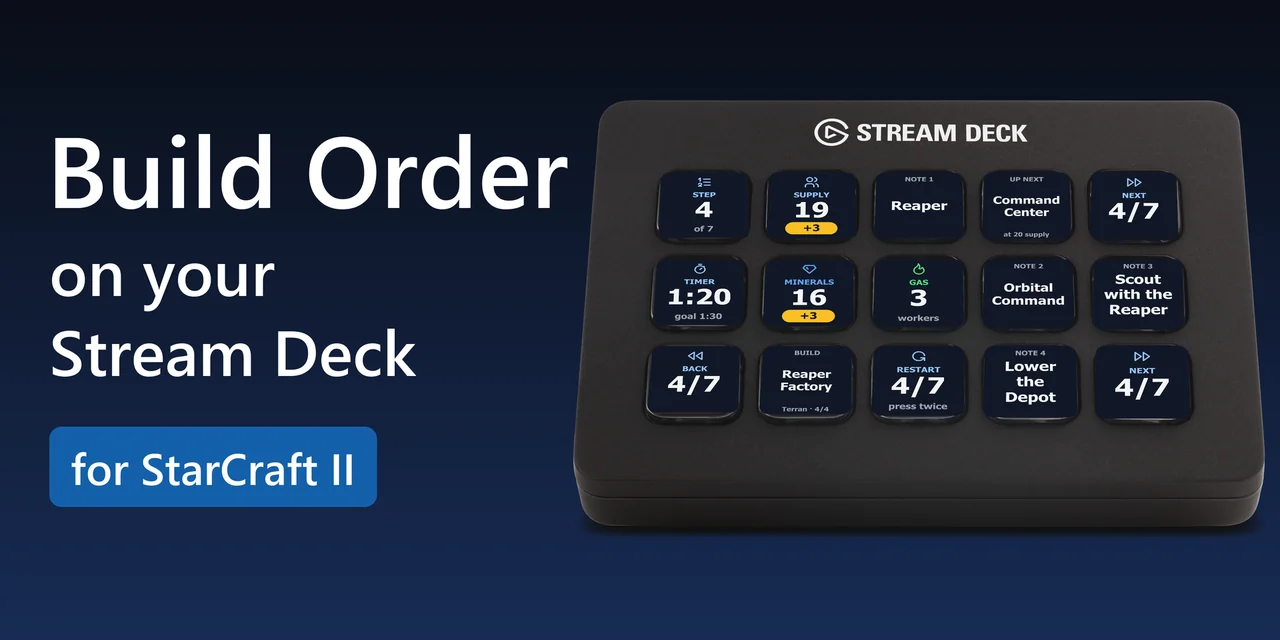
Pour suivre un build order StarCraft II sans quitter la partie, ajoutez Build Order Deck for StarCraft II à votre Stream Deck : les touches affichent le ravitaillement auquel construire, quoi produire à l'étape en cours, ses notes et la suite, et une pression passe à l'étape suivante.
Commencez avec Reaper Expand (Terran), Gateway Expand (Protoss) ou Hatch First (Zerg), ou collez un tableau de build order tel que les sites de build orders l'affichent, et une touche Timer montre l'heure cible de chaque étape à côté de votre propre temps.
Fonctionnalités
Les touches Note affichent quoi produire et les notes de l'étape, comme « Scout with the Reaper » (repérer avec le Reaper). Une note longue est découpée en pages pour rester lisible sur une touche.
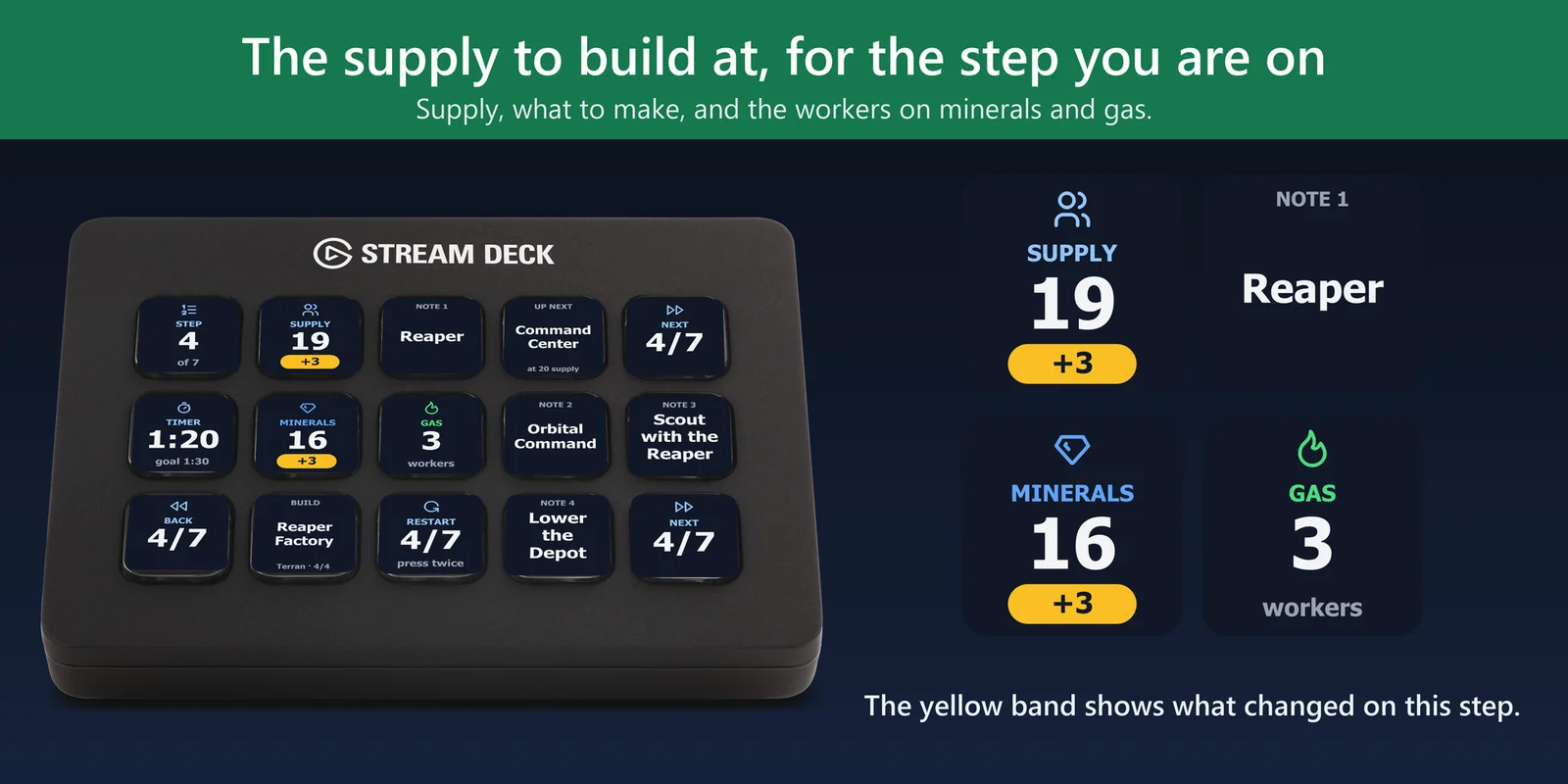
La touche Supply affiche le ravitaillement de l'étape en cours, et une touche Note indique quoi produire. Produisez-le quand votre ravitaillement atteint ce nombre.
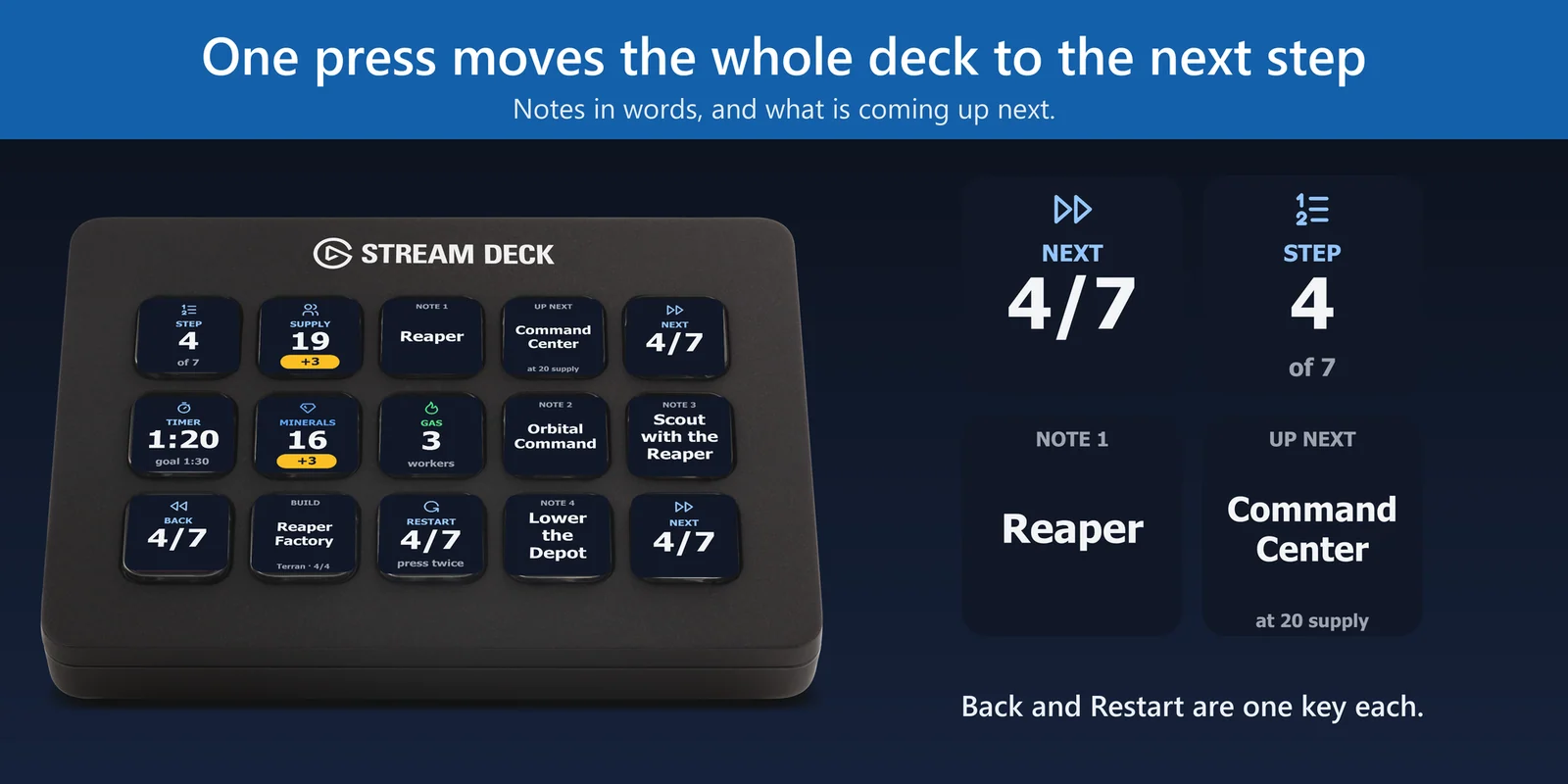
La touche Step indique où vous en êtes dans le build (4 sur 7). Les touches Next et Back avancent ou reculent d'une étape, et Restart revient à la première étape quand vous appuyez deux fois.
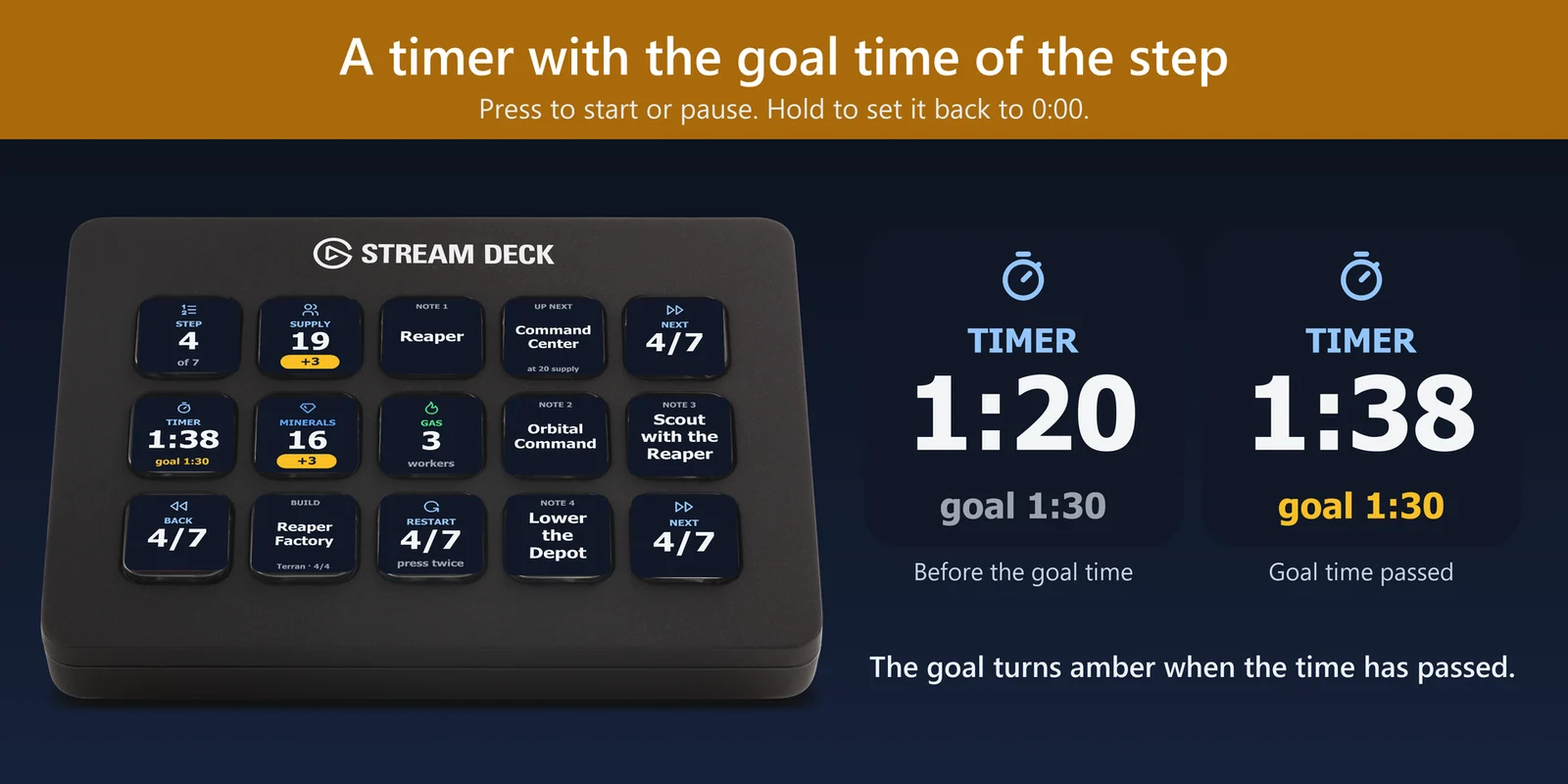
Appuyez sur la touche Timer pour démarrer ou mettre en pause, maintenez-la pour revenir à 0:00. Elle montre l'heure cible de l'étape à côté de votre propre temps ; avec Auto-advance, les touches passent à l'étape suivante quand le timer atteint cette heure.
Copiez un tableau de build order depuis un site de build orders (une étape par ligne, par exemple 14 0:18 Supply Depot) et collez-le dans les réglages de la touche Build. Le format RTS Overlay fonctionne aussi. Le plugin indique quoi corriger s'il ne peut pas le lire. Gardez plusieurs builds et appuyez sur la touche Build pour changer.
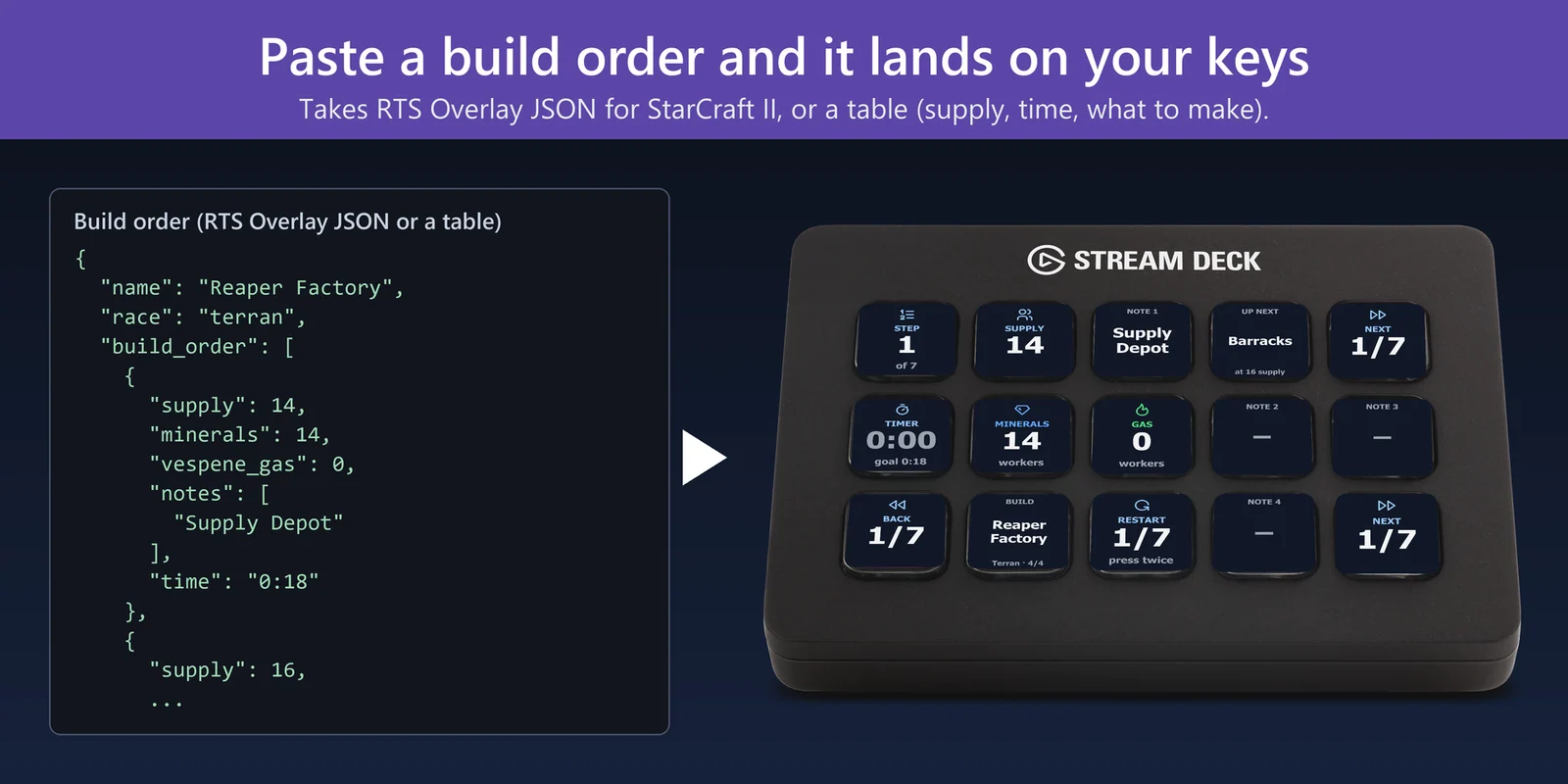
La touche Up Next affiche quoi produire à l'étape suivante et le ravitaillement auquel le faire, pour vous préparer avant d'appuyer sur Next.
Le plugin détecte la race à partir du build order, et vous pouvez la choisir vous-même. Pour un build order avec nombres de travailleurs, les touches Workers montrent les travailleurs sur les minerais et sur le gaz, avec une bande jaune pour ce qui a changé.
Reaper Expand, Gateway Expand et Hatch First sont fournis avec le plugin, avec un profil prêt à l'emploi pour le Stream Deck à 15 touches. Sur les autres modèles, faites glisser les touches voulues sur n'importe quelle page.
L'étape et le timer sont gardés quand l'application Stream Deck ou le PC redémarre. Les textes des touches sont en japonais quand l'application Stream Deck l'est, et en anglais sinon.
Le plugin s'exécute sur votre PC et ne touche ni au jeu ni à ses fichiers. Vos builds restent sur votre PC ; la seule chose que le plugin envoie en ligne est la vérification de la clé de licence.
Installation
Bon à savoirLe plugin fonctionne à côté du jeu : il ne lit pas le jeu et n'y envoie aucune touche.
FAQ
De courtes réponses aux questions posées avant l'achat.
Écrivez à contact
Placez les touches de Build Order Deck for StarCraft II sur votre Stream Deck. Le ravitaillement auquel construire, quoi produire et les notes restent sous vos yeux pendant que le jeu garde tout l'écran, et une pression passe à l'étape suivante.
Commencez avec les ouvertures fournies avec le plugin : Reaper Expand, Gateway Expand et Hatch First. Pour en ajouter, copiez un tableau de build order depuis un site de build orders et collez-le dans les réglages de la touche Build.
Oui. Le plugin détecte la race à partir du build order, et vous pouvez la choisir vous-même dans les réglages de la touche Build.
Oui. Écrivez une étape par ligne, le ravitaillement en premier (14 Supply Depot), avec l'heure après le ravitaillement si vous voulez l'heure cible, puis collez-le dans les réglages de la touche Build. Le plugin indique quoi corriger s'il ne peut pas le lire.
Non. Le plugin ne touche ni au jeu ni à ses fichiers : vous appuyez sur Next en jouant, ou vous activez Auto-advance et les touches suivent le timer.
Build Order Deck for StarCraft II est vendu sur gramshift.com. Une clé de licence fonctionne sur 3 de vos propres PC au maximum, et les nouvelles versions se téléchargent depuis votre page de clé de licence.
Configuration requise
Fonctionne sous Windows 10 ou 11 avec l'application Stream Deck 6.9 ou ultérieure et un Stream Deck à touches (le plugin n'utilise pas les molettes), avec des build orders StarCraft II pour Terran, Protoss et Zerg.
Un Plugin Stream Deck vendu directement par GRAMSHIFT.
Plus pour votre Stream Deck
Fonctionne sous Windows 10 ou 11 avec l'application Stream Deck 6.9 ou ultérieure et un Stream Deck à touches (le plugin n'utilise pas les molettes), avec des build orders StarCraft II pour Terran, Protoss et Zerg.
Acheter sur GRAMSHIFTAchat unique directement auprès de GRAMSHIFT (page en anglais), taxes éventuelles en sus au paiement. Une clé de licence pour 3 ordinateurs maximum ; le plugin se connecte à Internet pour vérifier sa clé de licence.