01
Note a parole
I tasti Note mostrano cosa produrre e le note del passo, come "Esplora con il Reaper". Una nota lunga viene divisa in pagine, così resta leggibile su un tasto.
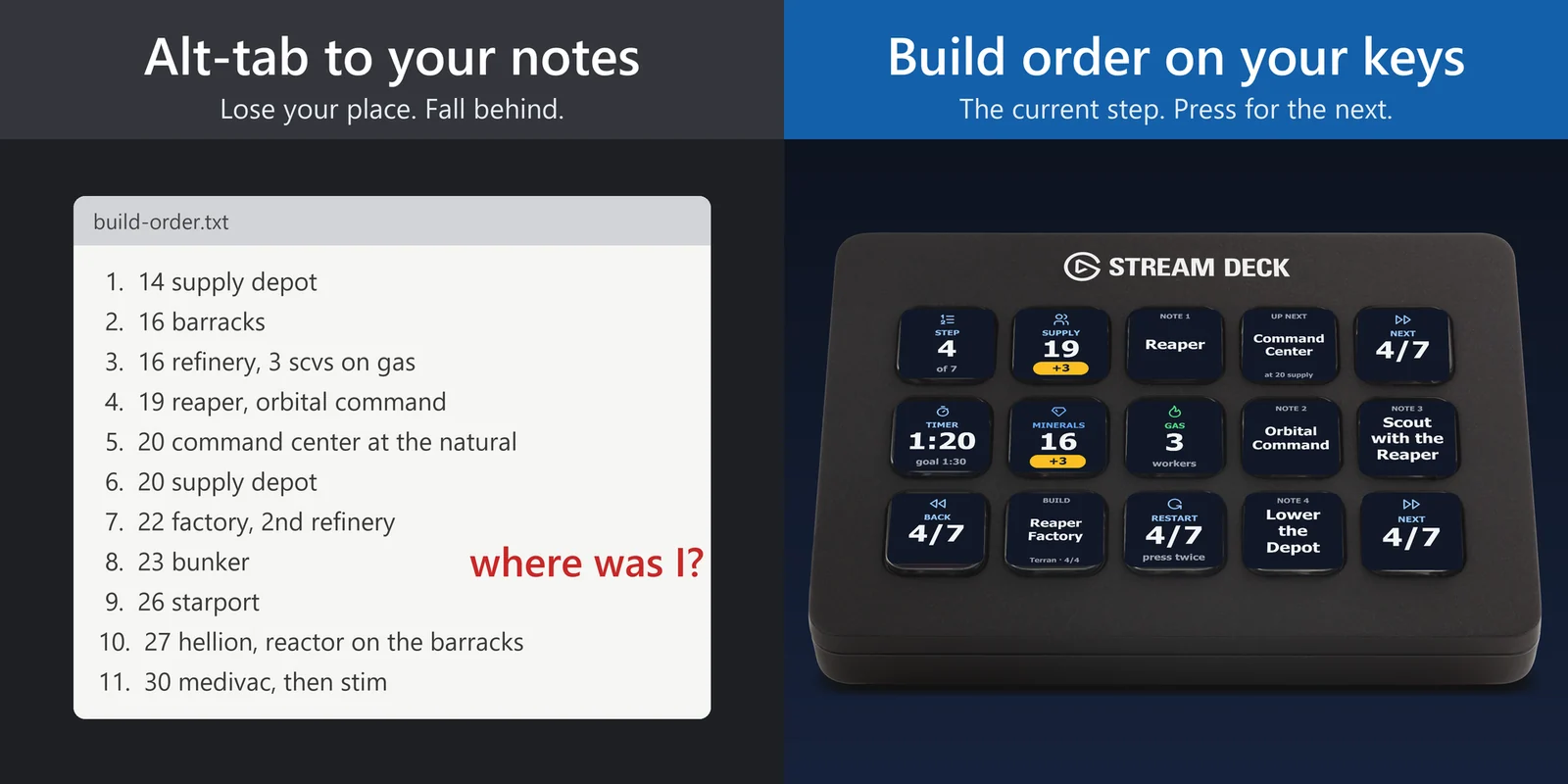

Vedi i rifornimenti a cui costruire, cosa produrre e il tempo obiettivo di ogni passo della build order, e passa al successivo con una pressione.
Acquisto una tantum direttamente da GRAMSHIFT (pagina in inglese), più eventuali imposte al momento del pagamento. Una chiave di licenza per un massimo di 3 computer; il plugin si connette a internet per verificare la propria chiave di licenza.
Panoramica
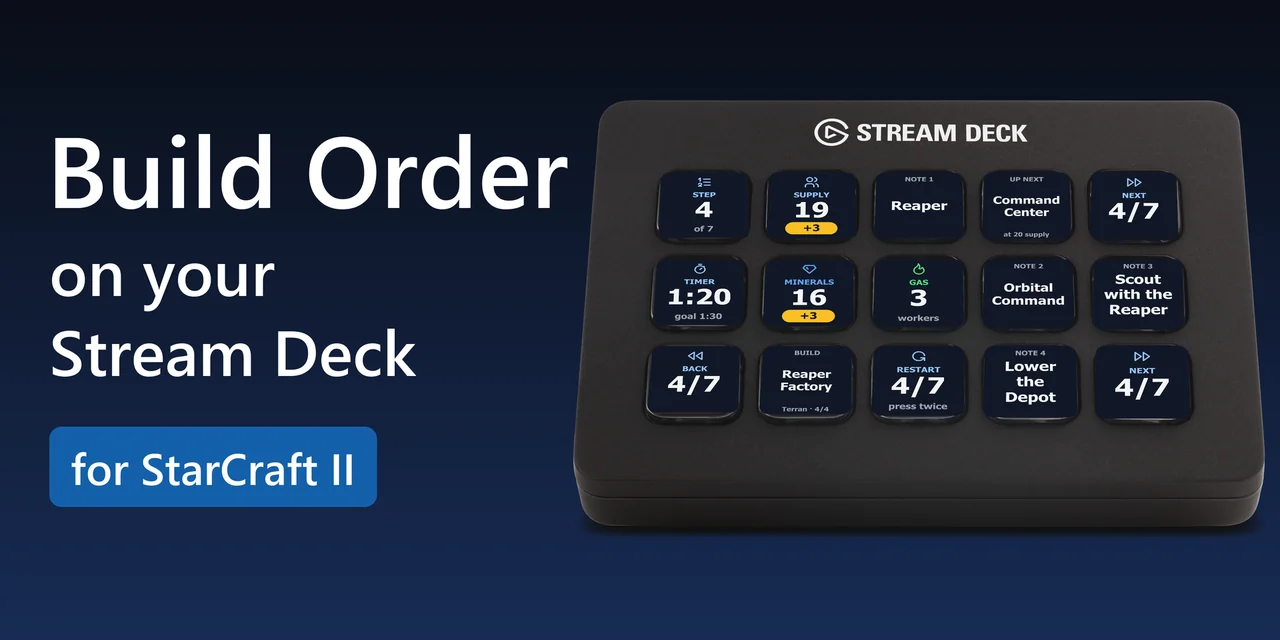
Per seguire una build order di StarCraft II senza uscire dalla partita, aggiungi Build Order Deck for StarCraft II al tuo Stream Deck: i tasti mostrano i rifornimenti a cui costruire, cosa produrre nel passo attuale, le sue note e cosa viene dopo, e con una pressione passi al passo successivo.
Parti da Reaper Expand (Terran), Gateway Expand (Protoss) o Hatch First (Zerg), oppure incolla una tabella build order come la mostrano i siti di build order, e un tasto Timer mostra il tempo obiettivo di ogni passo accanto al tuo tempo.
Funzioni
I tasti Note mostrano cosa produrre e le note del passo, come "Esplora con il Reaper". Una nota lunga viene divisa in pagine, così resta leggibile su un tasto.
Il tasto Supply mostra i rifornimenti del passo attuale e un tasto Note mostra cosa produrre. Producilo quando i tuoi rifornimenti raggiungono quel numero.
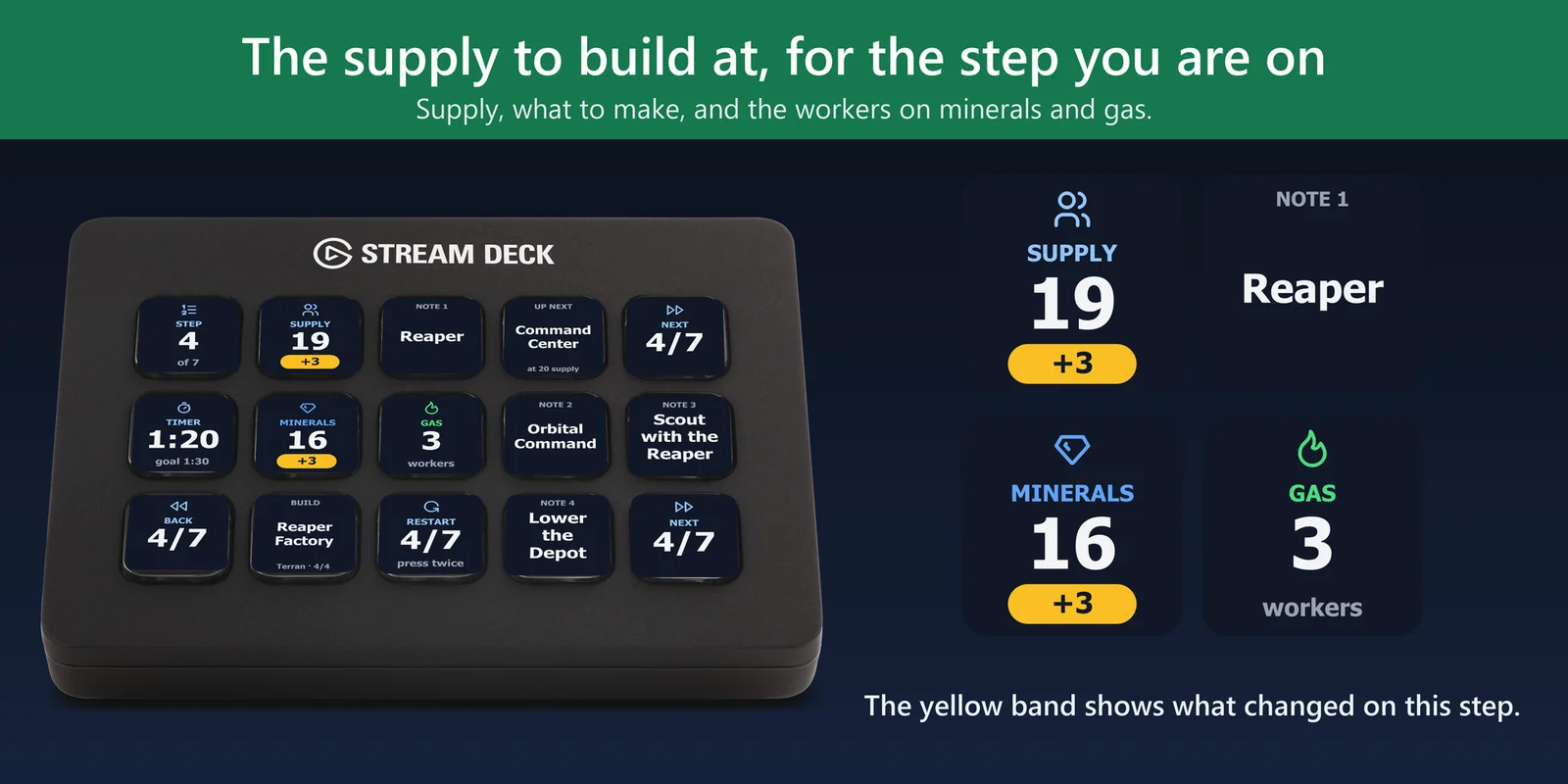
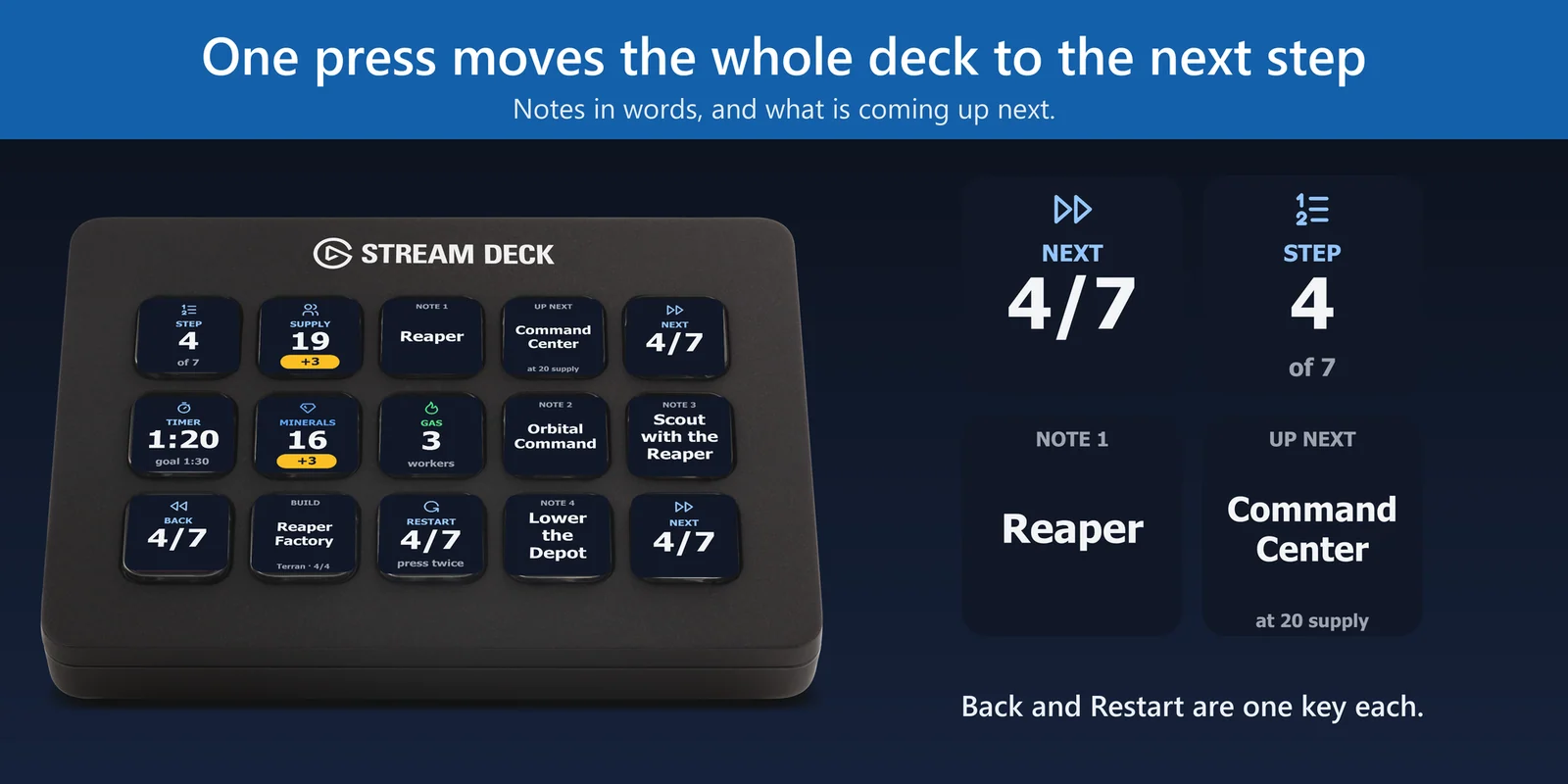
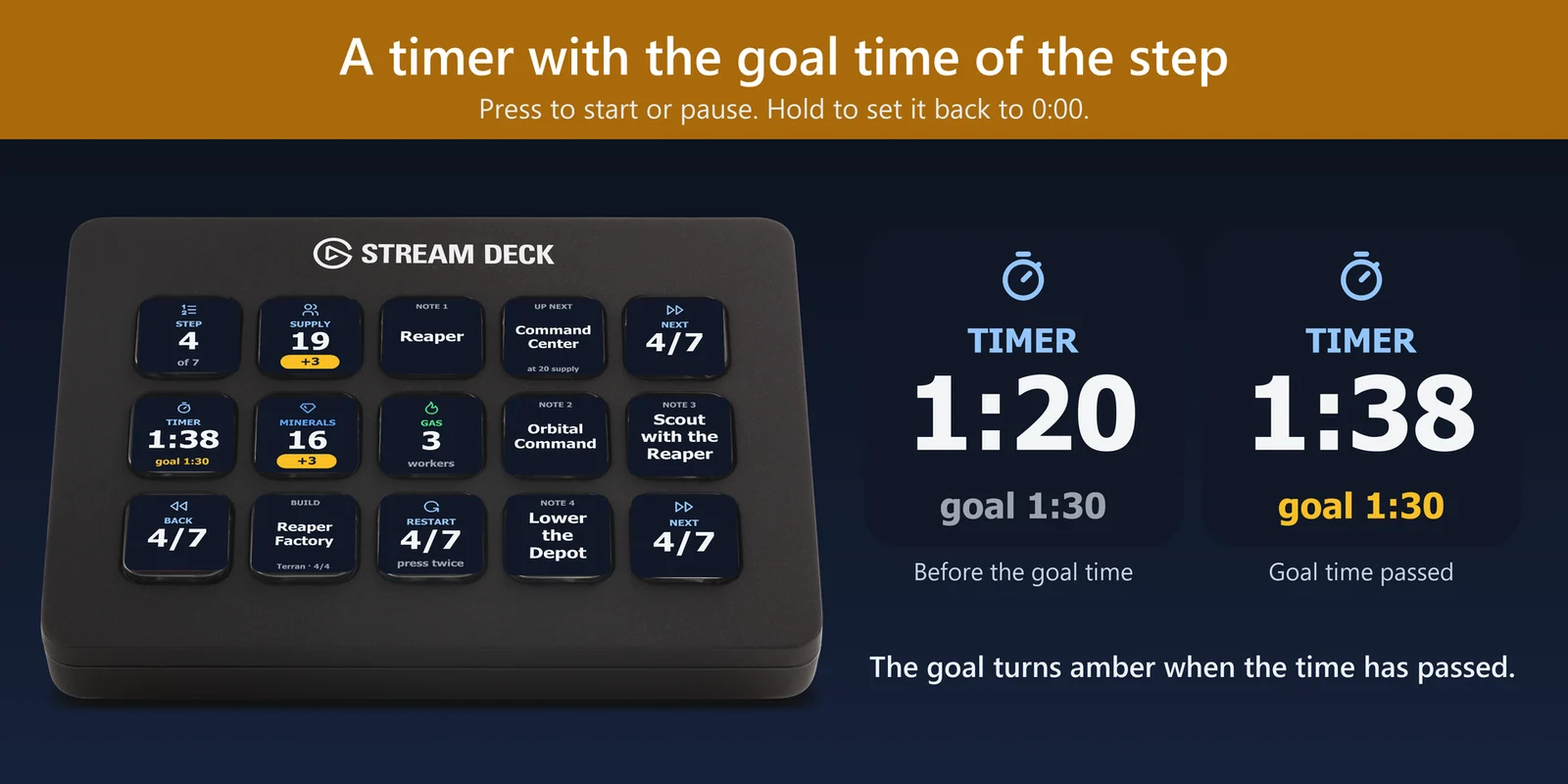
Il tasto Step mostra a che punto sei della build (4 di 7). I tasti Next e Back si spostano di un passo e Restart torna al primo passo se lo premi due volte.
Premi il tasto Timer per avviare o mettere in pausa, tienilo premuto per tornare a 0:00. Mostra il tempo obiettivo del passo accanto al tuo tempo; con Auto-advance i tasti passano al passo successivo quando il timer raggiunge il suo tempo.
Copia una tabella build order da un sito di build order (un passo per riga, come 14 0:18 Supply Depot) e incollala nelle impostazioni del tasto Build. Funziona anche il formato RTS Overlay. Se il plugin non riesce a leggerla, dice cosa correggere. Puoi tenere più build e premere il tasto Build per passare dall'una all'altra.
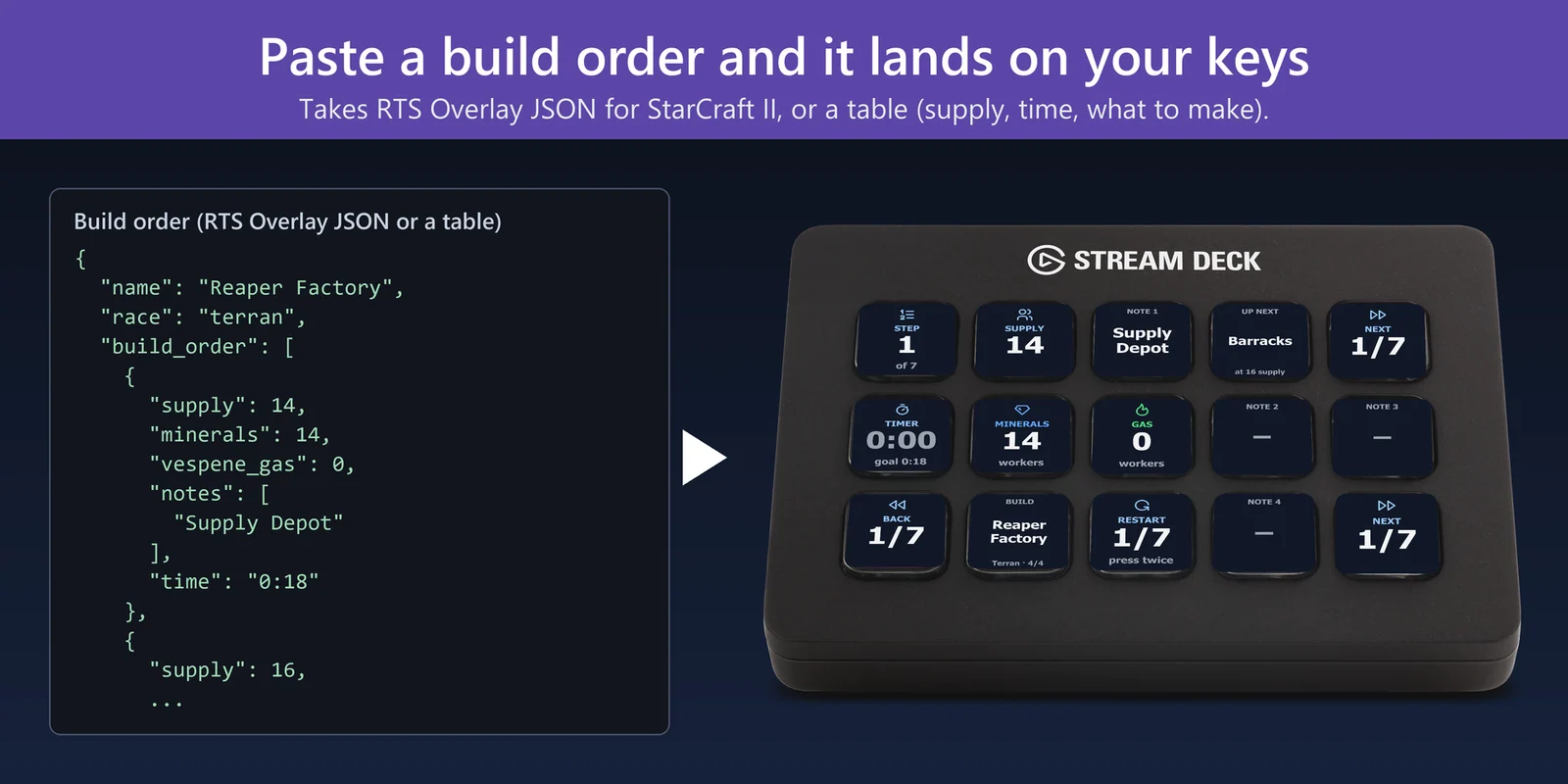
Il tasto Up Next mostra cosa produrre nel passo successivo e i rifornimenti a cui farlo, così puoi prepararti prima di premere Next.
Il plugin riconosce la razza dalla build order e puoi sceglierla anche tu. Per una build order con il numero di lavoratori, i tasti Workers mostrano i lavoratori sui minerali e sul gas, con una banda gialla per ciò che è cambiato.
Reaper Expand, Gateway Expand e Hatch First sono incluse nel plugin, con un profilo già pronto per lo Stream Deck a 15 tasti. Sugli altri modelli, trascina i tasti che vuoi su una pagina qualsiasi.
Il passo e il timer vengono conservati quando l'app Stream Deck o il PC si riavviano. I testi dei tasti sono in giapponese se l'app Stream Deck è in giapponese, altrimenti in inglese.
Il plugin funziona sul tuo PC e non tocca il gioco né i suoi file. Le tue build restano sul tuo PC; l'unica cosa che il plugin invia online è il controllo della chiave di licenza.
Configurazione
Da sapereIl plugin lavora accanto al gioco: non legge il gioco e non preme tasti al suo interno.
FAQ
Risposte brevi alle domande che ci si pone prima di aggiungerlo.
Scrivi a contact
Metti i tasti di Build Order Deck for StarCraft II sul tuo Stream Deck. I rifornimenti a cui costruire, cosa produrre e le note restano davanti a te mentre il gioco occupa tutto lo schermo, e con una pressione passi al passo successivo.
Parti dalle aperture incluse nel plugin: Reaper Expand, Gateway Expand e Hatch First. Per aggiungerne altre, copia una tabella build order da un sito di build order e incollala nelle impostazioni del tasto Build.
Sì. Il plugin riconosce la razza dalla build order e puoi sceglierla tu nelle impostazioni del tasto Build.
Sì. Scrivi un passo per riga, con i rifornimenti all'inizio (14 Supply Depot), e il tempo dopo i rifornimenti se vuoi il tempo obiettivo, poi incollala nelle impostazioni del tasto Build. Se il plugin non riesce a leggerla, dice cosa correggere.
No. Il plugin non tocca il gioco né i suoi file: premi Next mentre giochi, oppure attiva Auto-advance e i tasti seguono il timer.
Build Order Deck for StarCraft II è in vendita su gramshift.com. Una chiave di licenza funziona su un massimo di 3 PC di tua proprietà e le nuove versioni si scaricano dalla pagina della tua chiave di licenza.
Requisiti
Funziona su Windows 10 o 11 con l'app Stream Deck 6.9 o successiva e con qualsiasi Stream Deck con tasti (il plugin non usa le manopole), con build order di StarCraft II per Terran, Protoss e Zerg.
Plugin per Stream Deck venduto direttamente da GRAMSHIFT.
Altro per il tuo Stream Deck
Funziona su Windows 10 o 11 con l'app Stream Deck 6.9 o successiva e con qualsiasi Stream Deck con tasti (il plugin non usa le manopole), con build order di StarCraft II per Terran, Protoss e Zerg.
Acquista da GRAMSHIFTAcquisto una tantum direttamente da GRAMSHIFT (pagina in inglese), più eventuali imposte al momento del pagamento. Una chiave di licenza per un massimo di 3 computer; il plugin si connette a internet per verificare la propria chiave di licenza.